

Avinstallera Steam På Mac (Den Ultimata Städningsguiden)

Innan vi dyker in
Försöker du avinstallera en app helt? SpyHunter för Mac innehåller en App Uninstaller som tar bort oönskade appar och deras överblivna filer med bara några klick.
Undvik röran och spara tid — ladda ner SpyHunter här och följ stegen för att rensa upp ditt system.

Om du vill frigöra utrymme, fixa prestandaproblem eller rensa upp din Mac kan det hjälpa att ta bort Steam.
Den här guiden visar hur du blir av med Steam och dess data, oavsett om du städar, löser ett problem med Steam eller fokuserar på andra spelplattformar.
Vi kommer att täcka både manuella och automatiska sätt att helt ta bort Steam. Låt oss börja med en snygg och grundlig städning.
Vad är Steam?
Steam är en ledande digital distributionsplattform skapad av Valve Corporation. Det revolutionerar hur spelare får tillgång till, köper och spelar videospel. Med sin klientapplikation för Mac förenklar Steam hanteringen av spelnedladdningar och spelsessioner.
Det handlar inte bara om spel; Steam förbättrar användarupplevelsen med communityforum, snabbmeddelanden och streamingtjänster, vilket gör det till ett omfattande nav för spelentusiaster på macOS.
Skäl att avinstallera Steam på Mac
Att ta bort Steam från din Mac kan vara en bra idé av några anledningar trots dess popularitet som en molnbaserad spelplattform med ett stort community.
Att bestämma sig för att avinstallera Steam kan komma ner till:
- Frigör utrymme: Steam tar upp cirka 1 GB, vilket kan begränsa utrymmet för andra viktiga appar, särskilt på Mac-datorer med begränsat lagringsutrymme.
- Lösa prestandaproblem: Om Steam inte fungerar som det ska eller inte startar kan det hjälpa din Mac att fungera smidigare om du tar bort det.
- Prioritera andra appar: Ibland är det nödvändigt att ta bort appar som Steam för att ge plats åt andra som bättre möter dina behov för arbete eller lek.
Att överväga dessa skäl kan hjälpa dig att avgöra om det är värt utrymmet och resurserna det använder på din Mac att behålla Steam.
Hur man avinstallerar Steam på Mac manuellt
Det är enkelt att ta bort Steam från din Mac manuellt, vilket gör att du kan kontrollera systemets lagring och prestanda.
Det här avsnittet guidar dig genom stegen för att effektivt ta bort Steam och dess relaterade filer, vilket säkerställer en omfattande rensning. Följ med för att återta utrymme och städa upp din Macs digitala landskap.
Steg 1: Avsluta Steam-appen
Innan du startar avinstallationsprocessen måste du se till att Steam inte körs på din Mac.
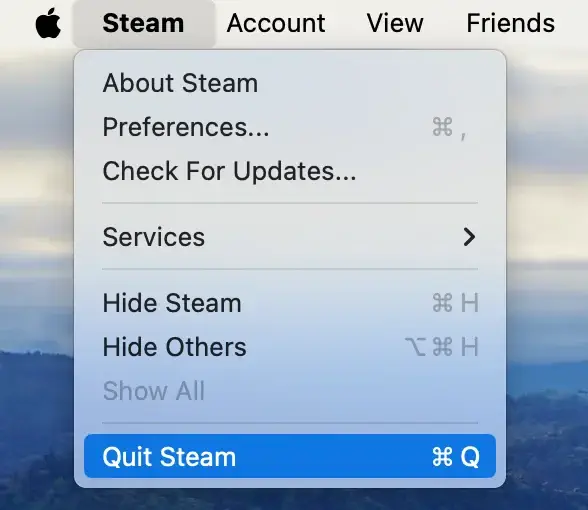
För att avsluta appen klickar du helt enkelt på Steams övre menyfält i det vänstra hörnet av skärmen och väljer Quit Steam.
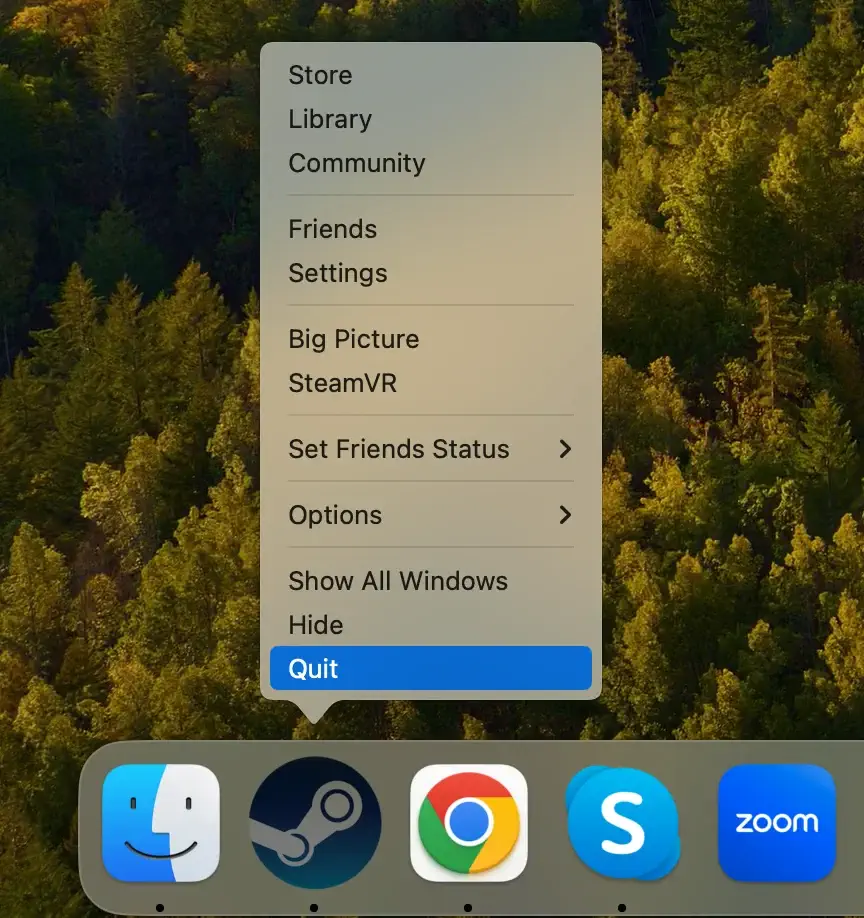
Alternativt, om Steam finns i din Dock, högerklicka (eller Ctrl-klicka) på Steam-ikonen och välj Quit från snabbmenyn.
Detta steg förhindrar alla Steam-processer från att störa borttagningsprocessen.
Steg 2: Ta bort Steam-applikationen
Följ dessa steg för att ta bort Steam från din Mac:
- Öppna ett nytt Finder-fönster.
- Navigera till mappen
Applicationseller väljGo > Applicationsfrån Finders toppmeny. - Bläddra igenom listan för att hitta Steam-appen.
- Dra Steam till papperskorgen i din Dock. Alternativt, högerklicka (eller Ctrl-klicka) på Steam och välj
Move to Trashfrån rullgardinsmenyn. - Högerklicka på papperskorgen och välj
Empty Trashför att säkerställa att programmet är helt borttaget.
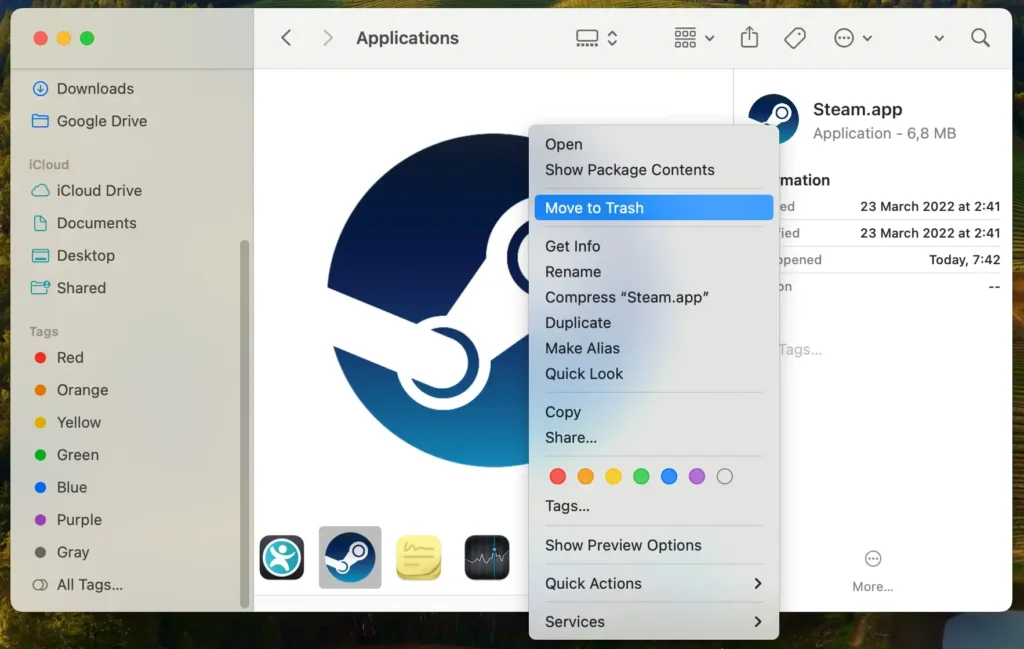
Detta tar bort Steam-programmet från din Mac. Kom ihåg att att noggrant rensa Steam från ditt system inkluderar att ta bort relaterade filer i efterföljande steg.
Steg 3: Ta bort Steam-filer och rester
Efter avinstallation av Steam-appen är nästa avgörande steg att eliminera eventuella kvarvarande filer och rester för att säkerställa en fullständig rensning. Följ dessa steg:
- Öppna Finder: Starta Finder på din Mac
- Gå till mapp: I Finder-menyn högst upp på skärmen, klicka på
Go-menyn och sedanGo to Folder…eller använd genvägenShift + Command (⌘) + G - Ange sökvägar: En efter en anger du följande sökvägar i sökrutan Gå till mapp för att hitta och ta bort Steams associerade filer. För varje sökväg, leta efter en Steam-mapp eller något relaterat till den och flytta dem till papperskorgen:
-
~/Library/Application Support/Steam -
~/Library/Preferences/com.valvesoftware.steam.plist -
~/Library/Caches/com.valvesoftware.steam
-
- Töm papperskorgen: Efter att ha flyttat alla relaterade filer och mappar till papperskorgen, högerklicka på papperskorgen och välj
Empty Trashför att permanent radera dem
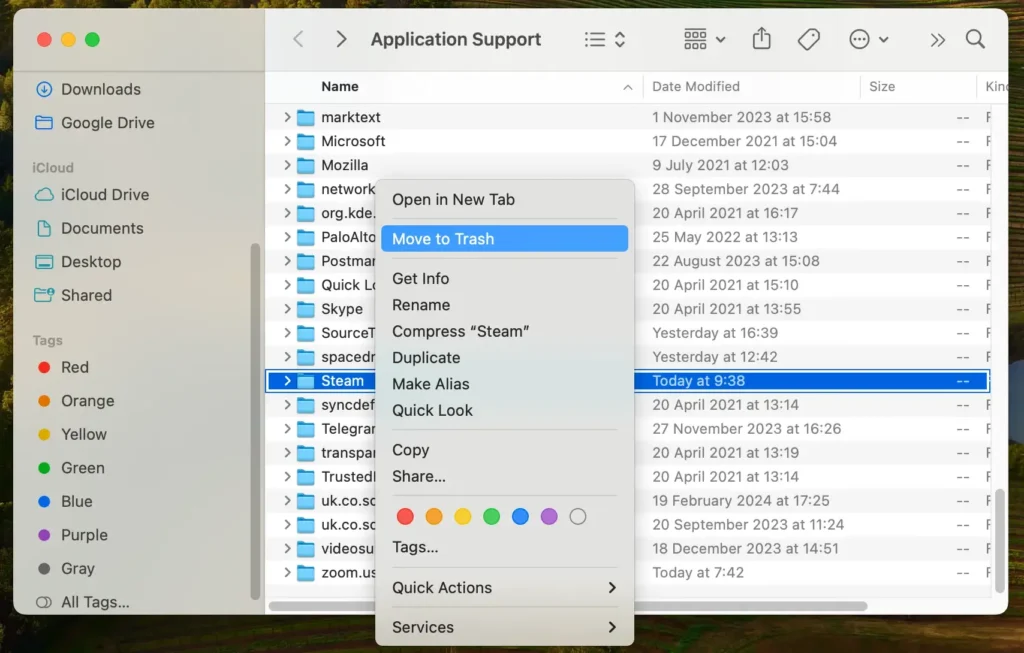
Som du kan se innebär att ta bort appar mer än att bara ta bort själva applikationen. Om det verkar skrämmande att gräva ner i biblioteksmappen, oroa dig inte; en enklare metod ligger framför oss.
Fortsätt till följande steg för en enkel lösning.
Avinstallera Steam helt med SpyHunter
SpyHunters App Uninstaller är det perfekta verktyget för en problemfri process för att ta bort Steam, dess data, sparade filer och alla kvardröjande bitar.
Den här programvaran fungerar som en kraftfull apprengörare och säkerställer att inte bara applikationen utan alla relaterade Steam-data och sparade filer tas bort ordentligt från din Mac.
Så här använder du SpyHunter för fullständig Steam-borttagning:
- Ladda ner SpyHunter härifrån och följ installationsinstruktionerna för att ställa in SpyHunter på din Mac.
- Öppna SpyHunter och navigera till funktionen App Uninstaller.
- Efter genomsökningen, hitta Steam i listan över installerade applikationer och välj det för borttagning.
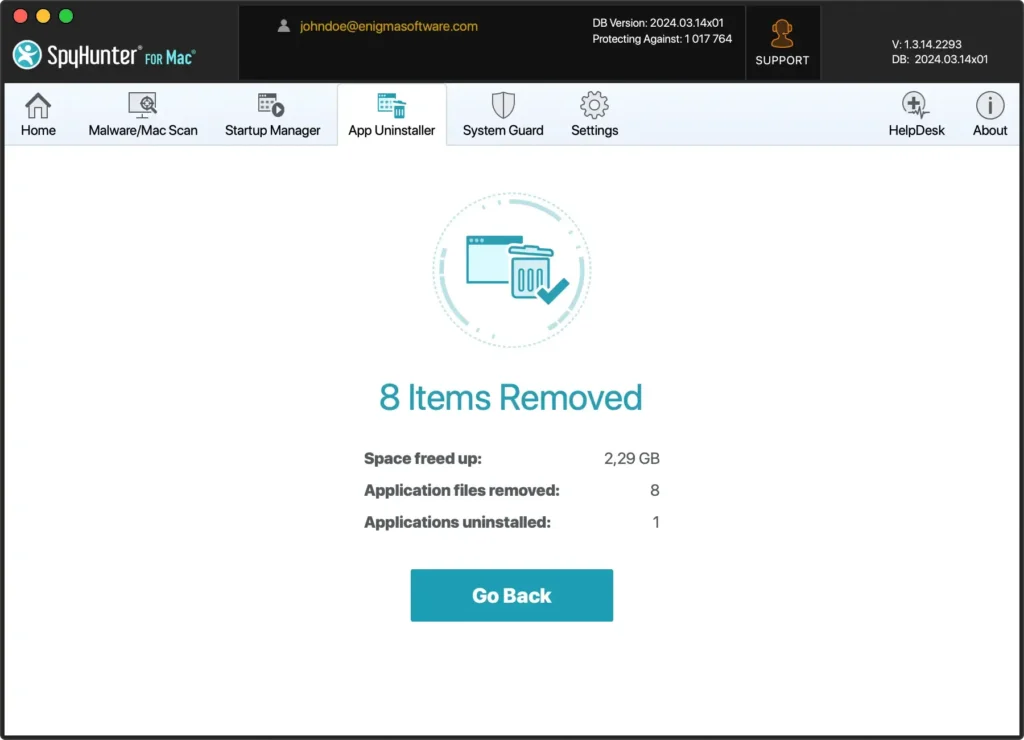
- Bekräfta åtgärden och SpyHunter kommer att avinstallera Steam och rensa ut all associerad Steam-data och sparade filer.
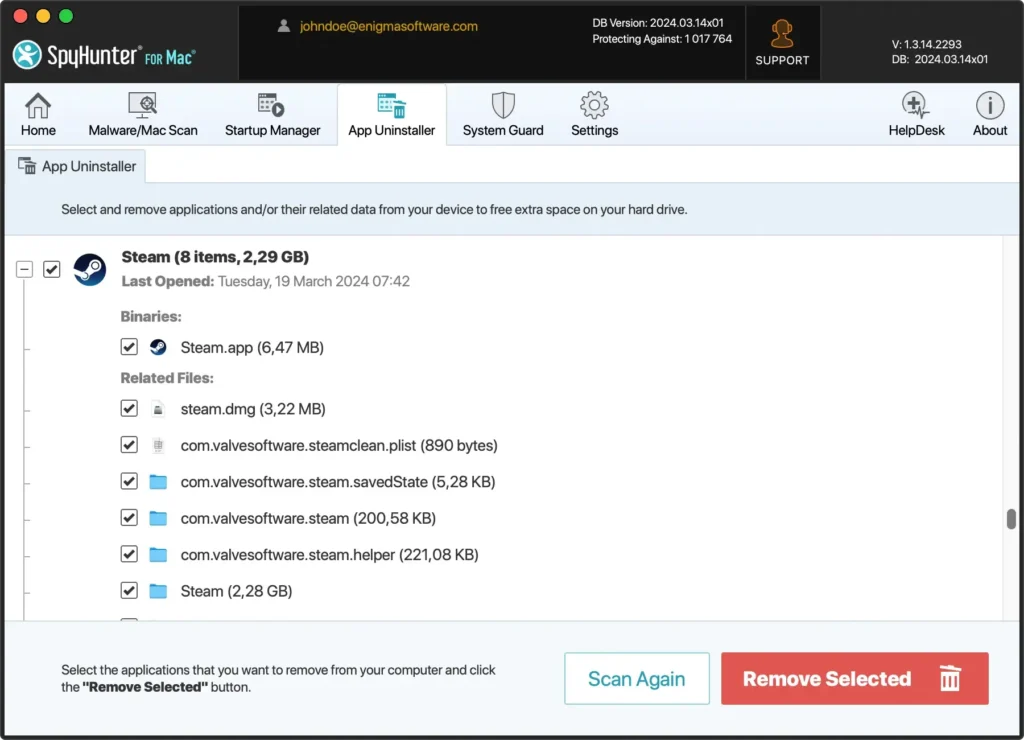
Genom att använda SpyHunter säkerställer du att du inte bara avinstallerar Steam utan också raderar alla spår som den kan ha lämnat efter sig, vilket säkrar din Macs prestanda och lagringsutrymme.
Hur man avinstallerar Steam-spel på Mac
Att ta bort Steam-spel från din Mac kan hjälpa dig att organisera alla dina nedladdade spel och återställa diskutrymme.
Den här guiden är utformad för att leda dig genom stegen för att avinstallera Steam-spel, vilket säkerställer att du snabbt kan rensa bort alla spel du inte längre behöver.
Oavsett om du vill göra plats för nya titlar eller vill göra i ordning alla dina spel, visar vi dig hur du effektivt frigör värdefullt diskutrymme.
Ta bort Steam-spel via Steam-klienten
För de som vill behålla Steam-appen men behöver rensa lite diskutrymme, så här avinstallerar du specifika spel:
- Starta Steam-klienten på din Mac och logga in på ditt Steam-konto.
- Navigera till avsnittet
Library, där alla dina spel är listade. - Högerklicka på spelet du vill ta bort.
- Välj
Manage > Uninstallfrån snabbmenyn.
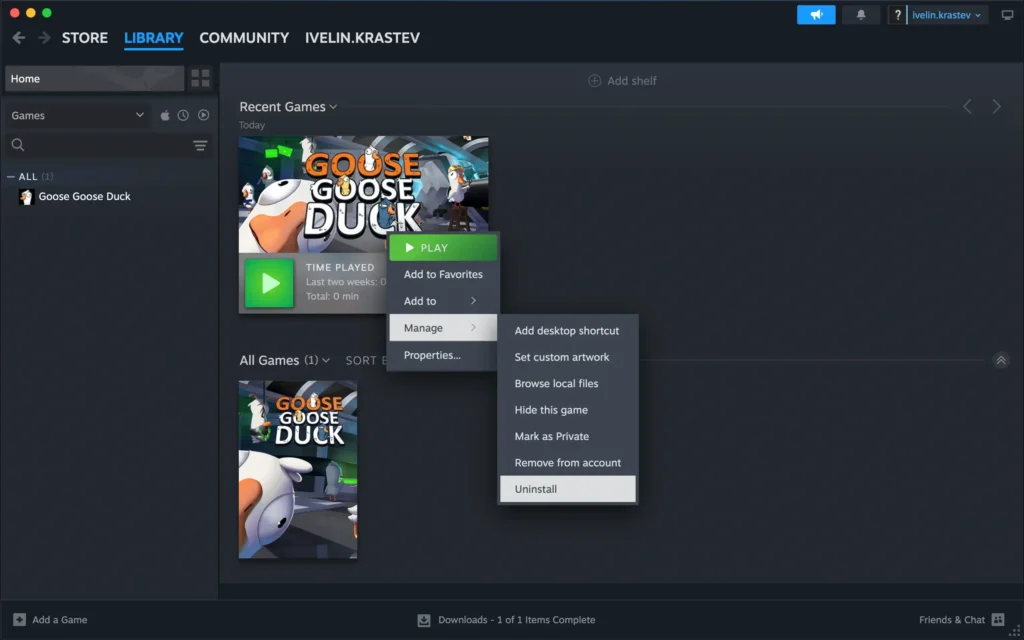
Detta tillvägagångssätt tar bort det valda spelet från din Mac, vilket frigör utrymme samtidigt som Steam-klienten inte påverkas. Om du vill spela spelet i framtiden måste du installera om det.
Ta bort Steam-spel utan programmet
Även utan att komma åt Steam-klienten kan du ta bort spelfiler direkt från din Mac.
Öppna ett Finder-fönster och gå till steamapps mappen som finns i Steam-katalogen på ~/Library/Application Support/Steam/steamapps/. I den common undermappen hittar du en katalog för varje installerat spel.
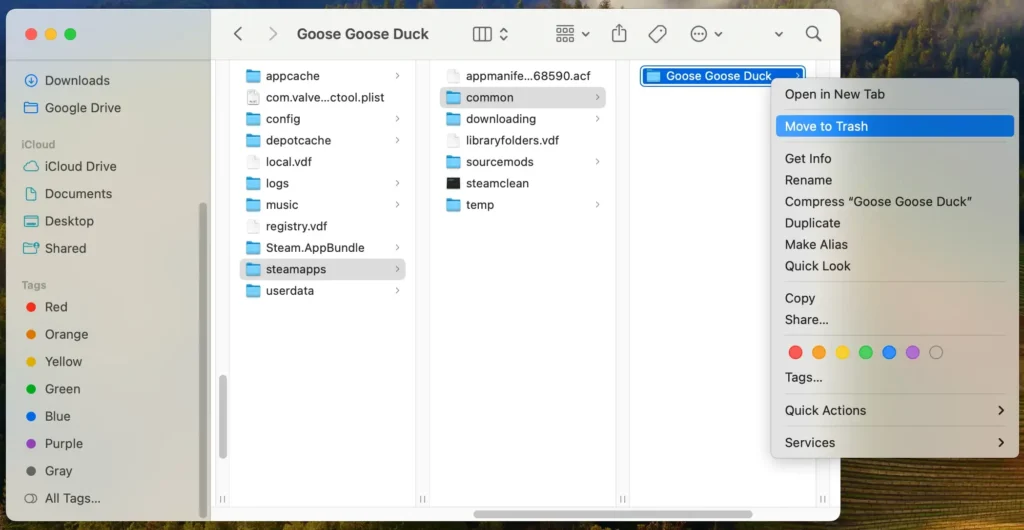
Om du tar bort dessa mappar tas spelfilerna bort, vilket i praktiken avinstallerar spelen utan att behöva Steam-klienten.
Vanliga frågor om att avinstallera Steam på Mac
Hur tar jag bort Steam helt från min Mac?
För att ta bort Steam från din Mac, avsluta Steam-appen och dra den sedan från mappen Program till papperskorgen.
Ta sedan bort eventuella återstående Steam-filer och mappar från biblioteksmappen, inklusive de i mappen Application Support, Caches och Preferences.
För en omfattande borttagning, överväg att använda en specialiserad app som SpyHunters App Uninstaller för att säkerställa att alla associerade filer raderas.
Kommer avinstallation av Steam att radera spel?
Ja, om du avinstallerar Steam raderas alla spel du har laddat ner via Steam-klienten på din Mac.
Även om spelen kommer att tas bort från din enhet, kommer de fortfarande att vara tillgängliga i ditt Steam-bibliotek online. Du kan installera om Steam och ladda ner dina spel igen när som helst utan att behöva återköpa dem.
Avslutande
Genom att följa den här guiden har du lärt dig hur du tar bort Steam och dess relaterade filer från din Mac, vilket säkerställer en grundlig rensning.
Oavsett om du ville frigöra diskutrymme, minska distraktioner eller åtgärda specifika problem, är din Mac nu Steam-fri och optimerad för dina nuvarande behov.
Det är viktigt att notera att borttagning av Steam inte är permanent; du kan alltid installera om Steam för att komma åt dess stora samling spel i framtiden. Njut av ett renare, mer fokuserat system som bättre stödjer din digitala livsstil.
För mer detaljerad information om hur du tar bort program från din Mac, läs vår fullständiga guide om hur du avinstallerar appar på Mac.
