

Hur Man Avinstallerar Spotify På Mac (Steg-För-Steg-Guide)

Innan vi dyker in
Försöker du avinstallera en app helt? SpyHunter för Mac innehåller en App Uninstaller som tar bort oönskade appar och deras överblivna filer med bara några klick.
Undvik röran och spara tid — ladda ner SpyHunter här och följ stegen för att rensa upp ditt system.

Att ta bort Spotify från din Mac kan uppdatera ditt system och frigöra viktigt utrymme, oavsett om du strömlinjeformar dina appar eller stöter på problem med Spotify.
Artikeln guidar dig genom manuella och automatiska metoder för att avinstallera Spotify helt.
Upptäck hur du återtar din Macs prestanda och städar din digitala arbetsyta, börja med att Spotify tas bort.
Skäl att avinstallera Spotify från en Mac
Vissa användare kan välja att ta bort Spotify från sin Mac av olika anledningar:
- App kraschar: Spotify öppnas eller kraschar inte ofta.
- Uppspelningsproblem: Oförmåga att ladda ner musik och spela upp en podcast.
- Systemstabilitet: Mac-systemet kraschar efter Spotify-installationen.
- Ljudkvalitet: Dålig ljudkvalitet eller sprakande ljud under uppspelning.
- Batteritömning: Överdriven batterianvändning när du kör appen.
- Lagringsoptimering: Frigör systemresurser och diskutrymme.
Att ta bort Spotify kan hjälpa till att säkerställa att din Mac fungerar smidigt och är fri från dessa potentiella störningar.
Den här guiden leder dig genom processen att ta bort Spotify från ditt system, inklusive hur du rensar eventuella överblivna filer.
Avinstallera Spotify helt på Mac med SpyHunter
Att avinstallera Spotify från din Mac behöver inte vara komplicerat. Överväg att använda SpyHunters App Uninstaller-funktion för en grundlig och problemfri borttagning.
SpyHunter erbjuder en strömlinjeformad lösning för att ta bort Spotify-applikationen och identifiera och eliminera alla relaterade filer som kan ta upp värdefullt utrymme på ditt system.
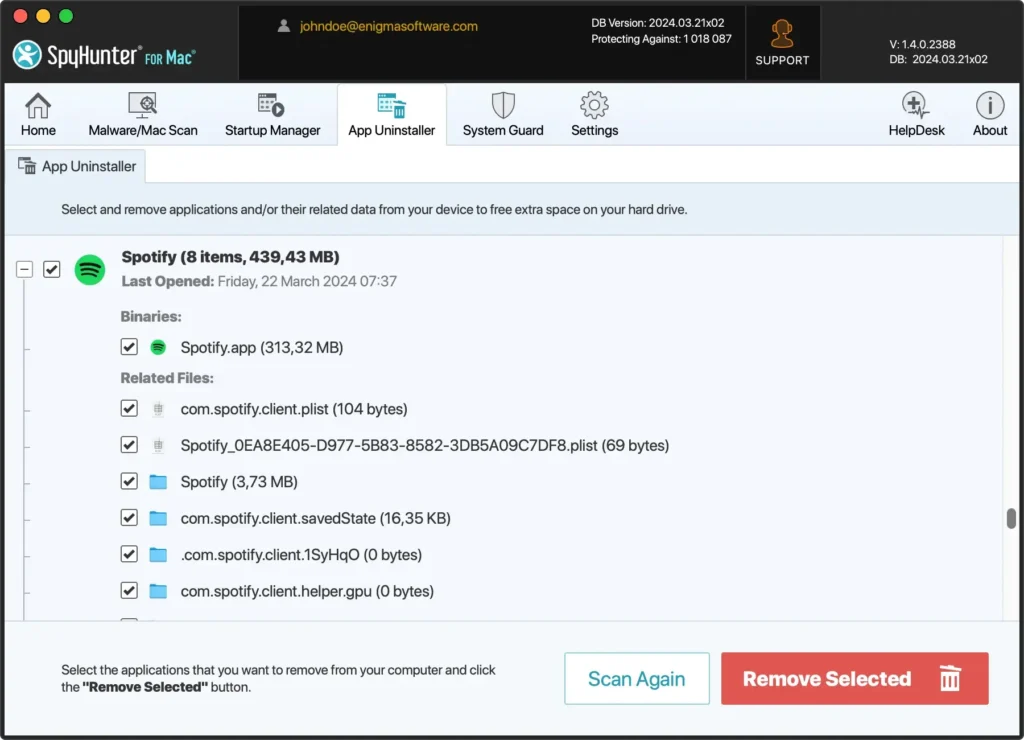
Så här använder du SpyHunter för en fullständig avinstallation:
- Ladda ner SpyHunter nu och följ instruktionerna för att installera den på din Mac.
- När du har installerat appen startar du den och navigerar till fliken
App Uninstaller. Detta specialiserade verktyg är utformat för att upptäcka alla program som är installerade på din Mac. - I avsnittet
App Uninstaller, leta upp Spotify. SpyHunter kommer att visa programmet tillsammans med alla relaterade filer och mappar. - Välj Spotify och eventuell tillhörande data och klicka på knappen Ta bort. SpyHunter kommer sedan att ta bort Spotify från din Mac, vilket säkerställer en omfattande rensning.
- När SpyHunter har avslutat avinstallationsprocessen kan du behöva starta om din Mac för att slutföra borttagningen effektivt.
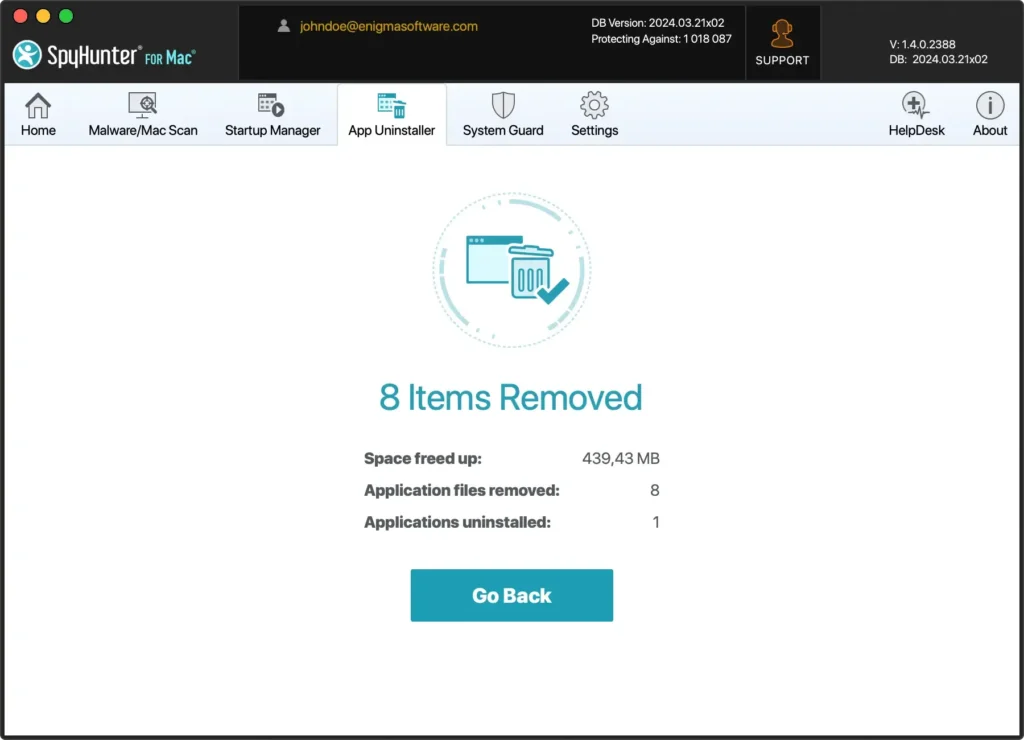
Att använda SpyHunters App Uninstaller förenklar inte bara processen att avinstallera Spotify utan säkerställer också att din Mac är fri från restfiler som kan påverka prestandan.
Njut av en renare, effektivare Mac med bara några få klick och hjälp av SpyHunter.
Avinstallera Spotify manuellt på Mac
Att ta bort Spotify från din Mac manuellt möjliggör en ren och grundlig avinstallation.
Det här avsnittet guidar dig genom att ta bort Spotify-appen och alla dess filer, och se till att ditt system är fritt från överbliven data.
Steg 1: Avsluta Spotify
Innan du fortsätter med avinstallationen av Spotify är det viktigt att se till att appen inte körs. Följ dessa steg för att avsluta Spotify-appen:
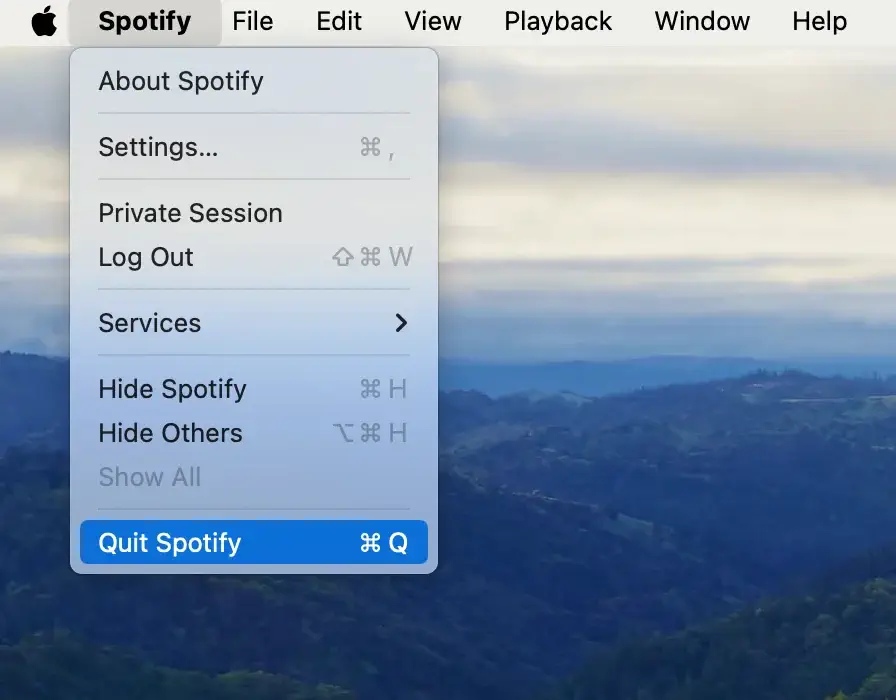
Om Spotify är aktivt klickar du på Spotify-menyraden högst upp på skärmen och väljer Quit Spotify.
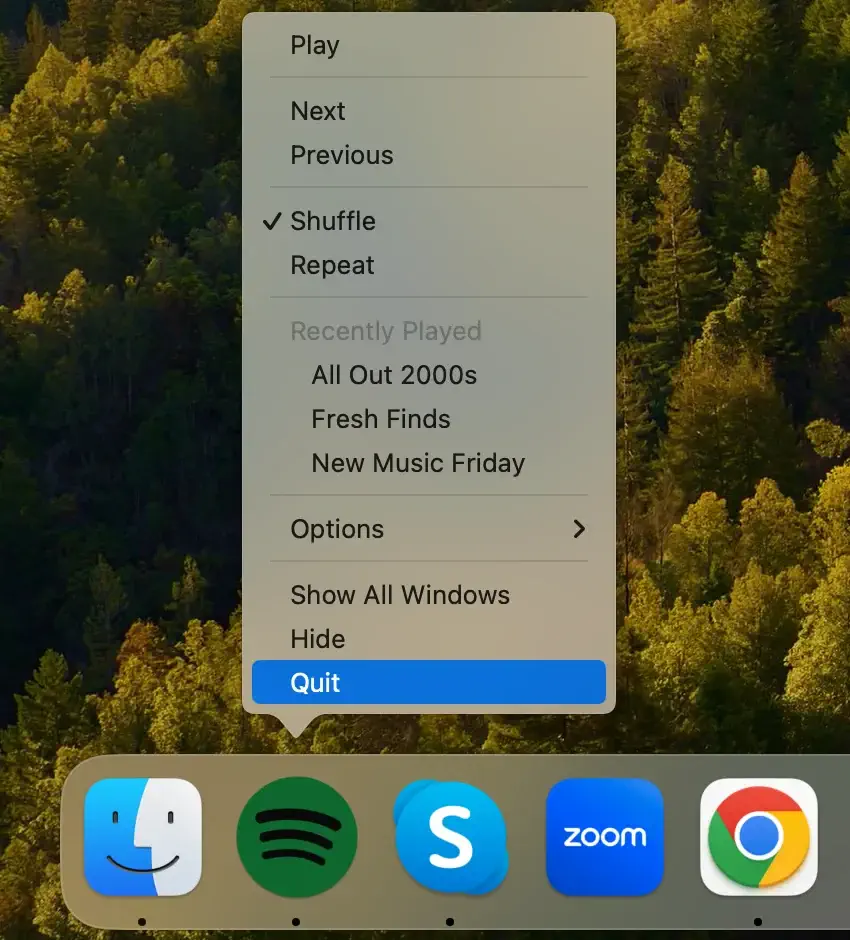
Om du föredrar att använda Dock, leta reda på Spotify-ikonen, högerklicka (eller kontroll-klicka) på den och välj Quit från den sammanhangsberoende menyn som visas.
För ett mer kraftfullt tillvägagångssätt, öppna Activity Monitor från mappen Applications > Utilities. Sök efter Spotify i listan över processer, välj det och klicka på knappen [X] högst upp i fönstret för att stänga Spotify.
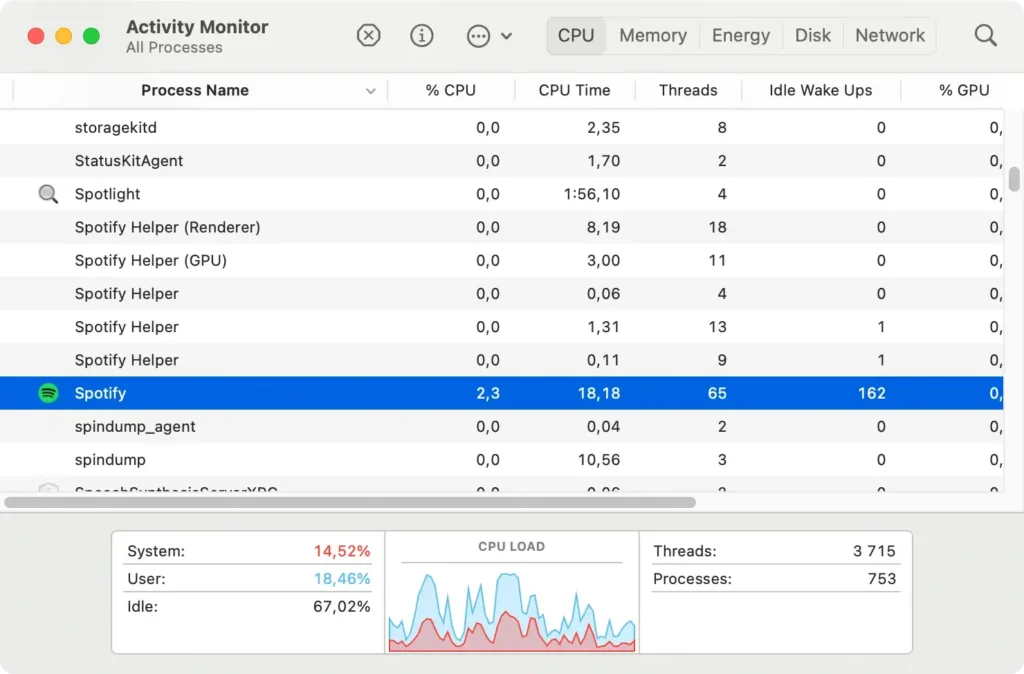
Att se till att Spotify är helt avstängt innan du tar bort det från din Mac är avgörande för att undvika problem under avinstallationen.
Steg 2: Ta bort Spotify från mappen Applications
För att manuellt avinstallera Spotify från din Mac och se till att den är helt borttagen, följ dessa enkla steg:
- Öppna ett nytt Finder-fönster.
- I det vänstra sidofältet i det nya fönstret klickar du på
Applicationsför att se alla installerade program på din Mac. - Bläddra igenom listan eller använd sökfunktionen i det övre högra hörnet av Finder-fönstret för att hitta Spotify-appen.
- Välj Spotify och dra den till papperskorgen i slutet av Dock. Alternativt kan du högerklicka (eller kontroll-klicka) på Spotify-appen för att öppna snabbmenyn och välja
Move to Trash.
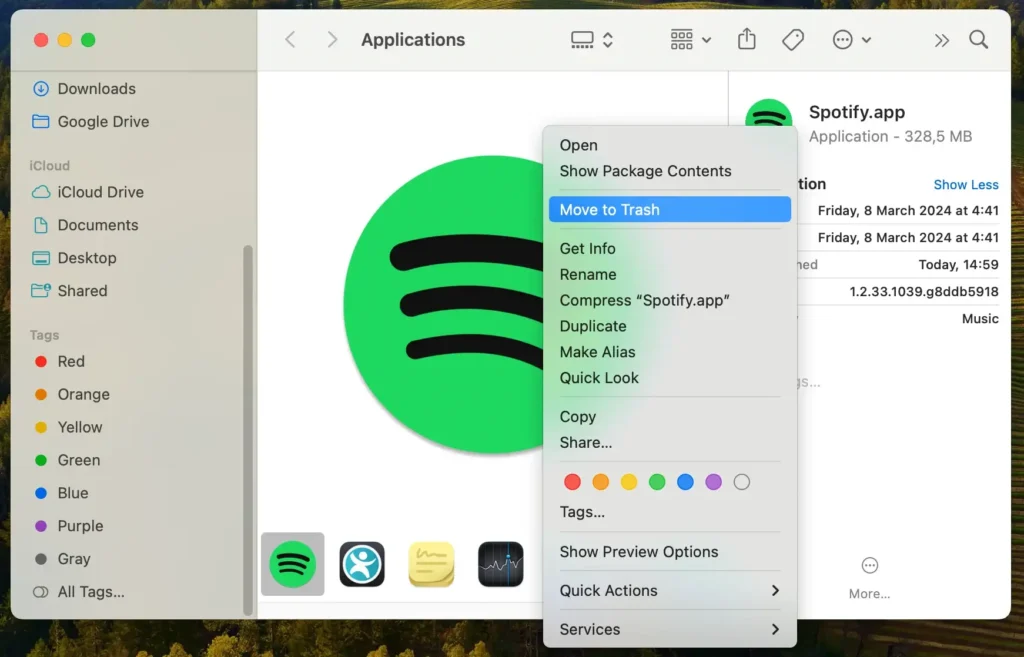
Att ta bort appen är avgörande, men det räcker inte för en fullständig avinstallation. Spotify kan lämna efter sig data och inställningar på din Mac.
Fortsätt till nästa steg för att säkerställa en grundlig borttagning.
Steg 3: Ta bort Spotify-relaterade filer och mappar
Även efter att du tagit bort Spotify från mappen Applications, finns överblivna filer kvar i din Macs systemmappar, vilket kräver att de tas bort manuellt för en fullständig avinstallation.
Använd Finders Go to Folder alternativ för att navigera till Library. Analysera och ta bort poster i följande kataloger:
~/Library/Application Support/Spotify/~/Library/Saved Application State/com.spotify.client.savedState/~/Library/Caches/com.spotify.installer and com.spotify.client~/Library/Preferences/com.spotify.client.plist and com.spotify.helper.plist~/Library/LaunchAgents/com.spotify.webhelper.plist
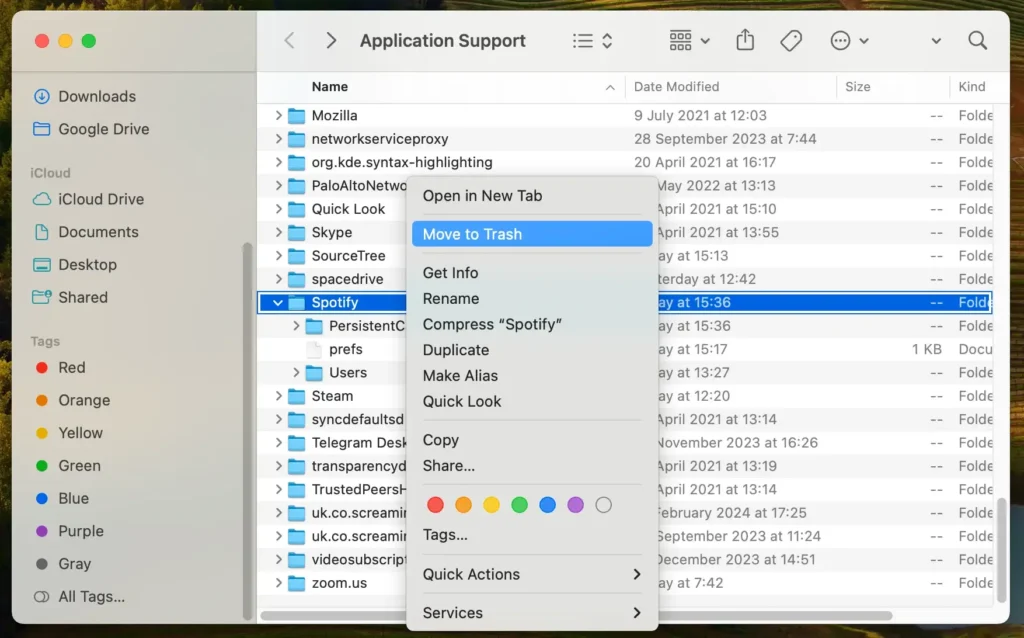
Var uppmärksam på att hitta alla Spotify-relaterade filer och mappar för att förhindra eventuella problem från ofullständig filborttagning.
Steg 4: Töm papperskorgen för att helt avinstallera Spotify
Avsluta avinstallationen genom att tömma papperskorgen. Högerklicka på papperskorgen i din Dock och välj Empty Trash från snabbmenyn.
Den här åtgärden tar bort Spotify och dess relaterade filer permanent från din Mac.
För en mer allmän guide om hur du tar bort program från din macOS, kolla in vår artikel om hur du avinstallerar ett Mac-program.
Felsökning av vanliga avinstallationsproblem
Att ta bort Spotify från din Mac kan ibland innebära utmaningar. Vissa vanliga problem kan uppstå under avinstallationsprocessen.
Det här avsnittet tar upp dessa problem och ger praktiska lösningar som hjälper dig att smidigt navigera i avinstallationen.
Spotify-appen slutar inte
Om Spotify-applikationen inte avslutas, kan tvångsavsluta vara nödvändigt för att förhindra att den raderas.
För att göra detta, öppna Activity Monitor, hitta Spotify i processlistan, välj det och klicka på [X] -knappen i verktygsfältet för att tvinga avsluta.
Denna åtgärd bör tillåta dig att fortsätta med avinstallationen utan störningar från programmet som körs i bakgrunden.
Det gick inte att hitta Spotify-filer
Om du har problem med att hitta Spotify-filer på din Mac, prova att använda sökfunktionen i Finder.
Öppna Finder och navigera till din Library, där många programfiler lagras. Leta efter mappar med namnet Spotify i Application Support, Caches och Preferences.
Att ta bort dessa mappar kommer att hjälpa till att helt avinstallera Spotify.
Spotify finns kvar i Launchpad efter avinstallation
Ibland, även efter att du har avinstallerat Spotify och raderat tillhörande filer, kan appikonen fortfarande visas i Launchpad. Detta är ett vanligt problem på grund av hur Launchpad indexerar applikationer.
För att lösa detta, använd ett kommandoradsverktyg som Terminal för att återställa Launchpads databas eller använd en tredjepartshanterare för Launchpad för att ta bort ikonen manuellt.
Vanliga frågor om Spotify-avinstallation
Varför kan jag inte avinstallera Spotify på Mac?
Om du inte kan avinstallera Spotify på din Mac kan det bero på att appen fortfarande körs i bakgrunden eller att viktiga filer används.
Se till att avsluta Spotify helt, inklusive att stänga alla bakgrundsprocesser, innan du försöker avinstallera. Granska alla beroende filer i biblioteks- och programmapparna för att helt avinstallera Spotify.
Hur installerar jag om Spotify på Mac?
Så här installerar du om Spotify på Mac:
- Besök den officiella Spotify-webbplatsen.
- Ladda ner den senaste versionen av Spotify-appen som är lämplig för MacOS.
- Öppna den nedladdade filen och följ anvisningarna för att installera Spotify på din Mac.
Genom att installera om Spotify kan du njuta av de senaste funktionerna, skapa spellistor och ladda ner spår för offlinelyssning.
Finns det en Spotify-app för Mac?
Ja, det finns en Spotify-app speciellt designad för Mac-användare.
Spotify-appen för Mac erbjuder en sömlös musik- och podcast-lyssningsupplevelse, som gör att du kan utforska ett stort bibliotek av låtar, skapa dina egna spellistor och hantera dina Spotify-konton direkt från din Mac.
Du kan ladda ner Spotify-appen för Mac från den officiella Spotify-webbplatsen.
Slutsats
Den här guiden har gått igenom alla nödvändiga steg för att ta bort Spotify och återta din Macs prestanda.
Från att avsluta Spotify och ta bort det från mappen Applications till att radera överblivna filer, ett omfattande tillvägagångssätt säkerställer en ren avinstallation.
Om manuell borttagning verkar skrämmande erbjuder SpyHunter ett effektivt alternativ, som automatiserar processen för att avinstallera Spotify på Mac, inklusive radering av cacheminne och annan återstående data.
Oavsett om du väljer den manuella vägen eller valde programvaruhjälp är din Mac nu Spotify-fri, vilket öppnar upp för nya appar, musikplattformar som Apple Music eller vad som helst som passar din digitala livsstil.
Regelbunden apphantering, inklusive avinstallationer som denna, håller din Mac igång optimalt, redo för vad du än väljer att installera härnäst.
