

Slik Avinstallerer Du Spotify På Mac (Trinn-For-Steg Guide)

Før vi stuper inn
Prøver du å avinstallere en app fullstendig? SpyHunter for Mac inkluderer et appavinstalleringsprogram som fjerner uønskede apper og deres gjenværende filer med bare noen få klikk.
Unngå rot og spar tid — last ned SpyHunter her og følg trinnene for å rydde opp i systemet.

Fjerning av Spotify fra Mac-en kan oppdatere systemet og frigjøre nødvendig plass, enten du strømlinjeformer appene dine eller støter på problemer med Spotify.
Artikkelen vil guide deg gjennom manuelle og automatiske metoder for å avinstallere Spotify fullstendig.
Oppdag hvordan du kan gjenvinne Mac-ytelsen og rydde opp i det digitale arbeidsområdet ditt, start med Spotifys fjerning.
Grunner til å avinstallere Spotify fra en Mac
Noen brukere kan bestemme seg for å fjerne Spotify fra Mac-en av ulike årsaker:
- App krasjer: Spotify åpner eller krasjer ikke ofte.
- Avspillingsproblemer: Manglende evne til å laste ned musikk og spille av en podcast.
- Systemstabilitet: Mac-systemet krasjer etter Spotify-installasjon.
- Lydkvalitet: Dårlig lydkvalitet eller knitrende lyder under avspilling.
- Batteritømming: Overdreven batteribruk mens du kjører appen.
- Lagringsoptimalisering: Frigjør systemressurser og diskplass.
Fjerning av Spotify kan bidra til å sikre at Mac-en kjører jevnt og er fri for disse potensielle forstyrrelsene.
Denne guiden vil lede deg gjennom prosessen med å slette Spotify fra systemet ditt, inkludert hvordan du fjerner eventuelle rester av filer.
Avinstaller Spotify fullstendig på Mac ved å bruke SpyHunter
Å avinstallere Spotify fra Mac-en trenger ikke å være komplisert. Vurder å bruke SpyHunters App Uninstaller-funksjon for en grundig og problemfri fjerning.
SpyHunter tilbyr en strømlinjeformet løsning for å fjerne Spotify-applikasjonen og identifisere og eliminere alle relaterte filer som kan ta opp verdifull plass på systemet ditt.
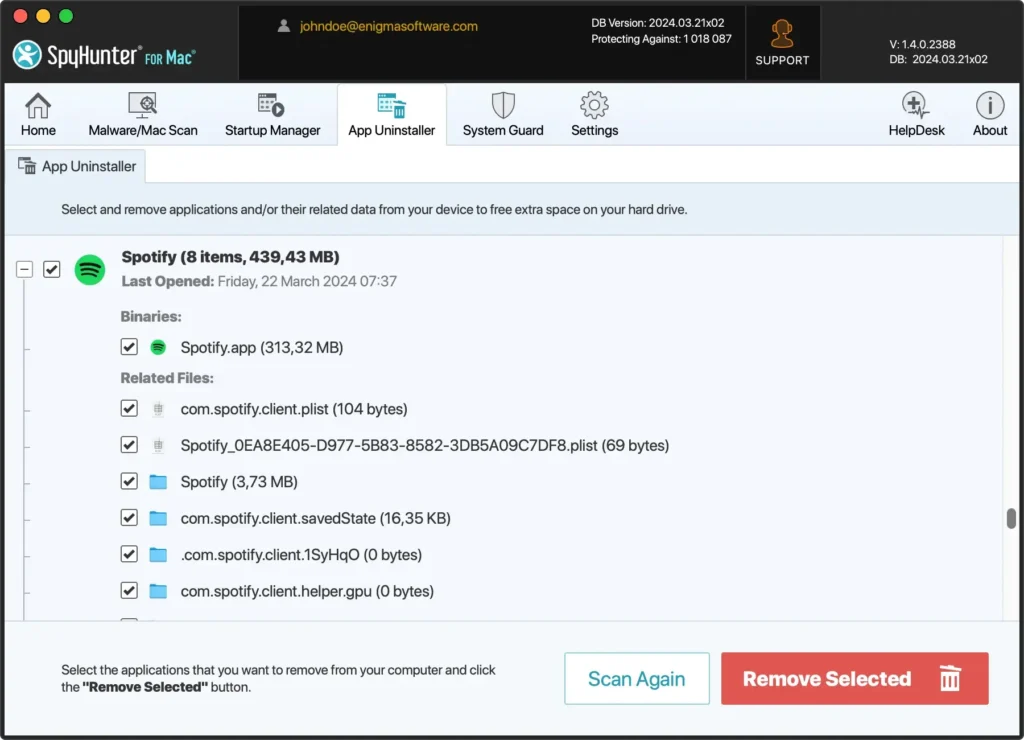
Slik bruker du SpyHunter for en fullstendig avinstallering:
- Last ned SpyHunter nå og følg instruksjonene for å installere den på din Mac.
- Når du har installert appen, start den og naviger til fanen
App Uninstaller. Dette spesialiserte verktøyet er utviklet for å oppdage alle applikasjoner som er installert på din Mac. - Finn Spotify i delen
App Uninstaller. SpyHunter vil vise applikasjonen sammen med eventuelle relaterte filer og mapper. - Velg Spotify og eventuelle tilknyttede data, og klikk på fjernknappen. SpyHunter vil deretter slette Spotify fra Mac-en, og sikre en omfattende opprydding.
- Etter at SpyHunter har fullført avinstalleringsprosessen, må du kanskje starte Mac-en på nytt for å fullføre fjerningen effektivt.
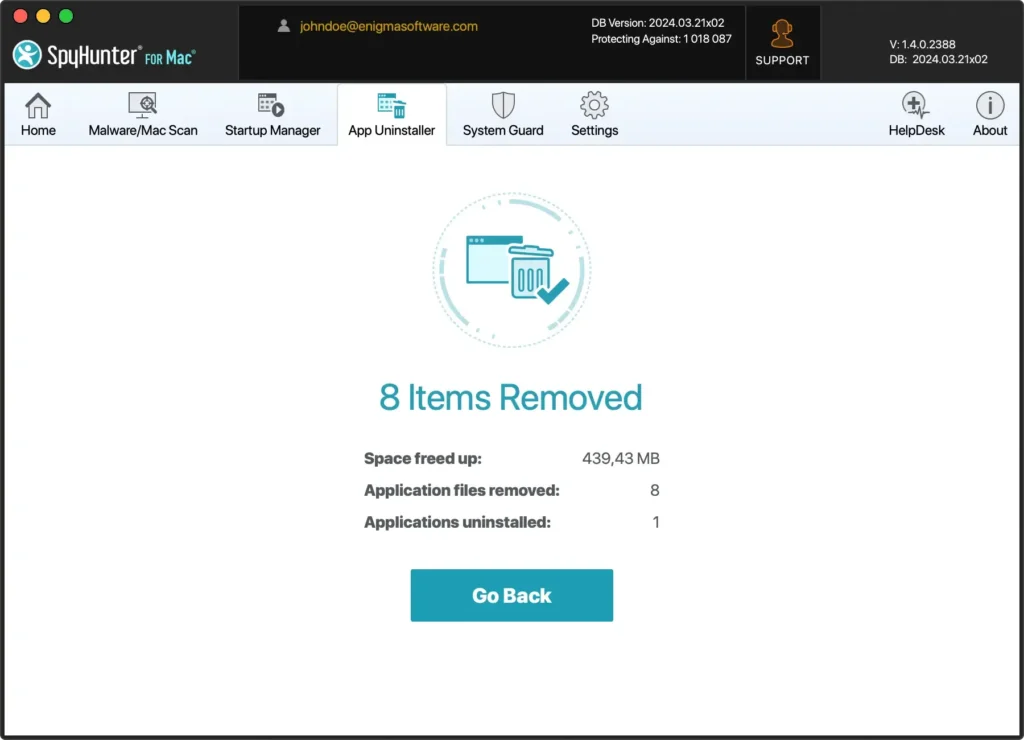
Å bruke SpyHunters App Uninstaller forenkler ikke bare prosessen med å avinstallere Spotify, men sikrer også at Mac-en din er fri for gjenværende filer som kan påvirke ytelsen.
Nyt en renere og mer effektiv Mac med bare noen få klikk og hjelp fra SpyHunter.
Avinstaller Spotify manuelt på Mac
Fjerning av Spotify fra Mac-en din gir en ren og grundig avinstallering.
Denne delen vil veilede deg gjennom å fjerne Spotify-appen og alle dens filer, og sikre at systemet ditt er fritt for datarester.
Trinn 1: Avslutt Spotify
Før du fortsetter med avinstalleringen av Spotify, er det viktig å sikre at appen ikke kjører. Følg disse trinnene for å avslutte Spotify-appen:
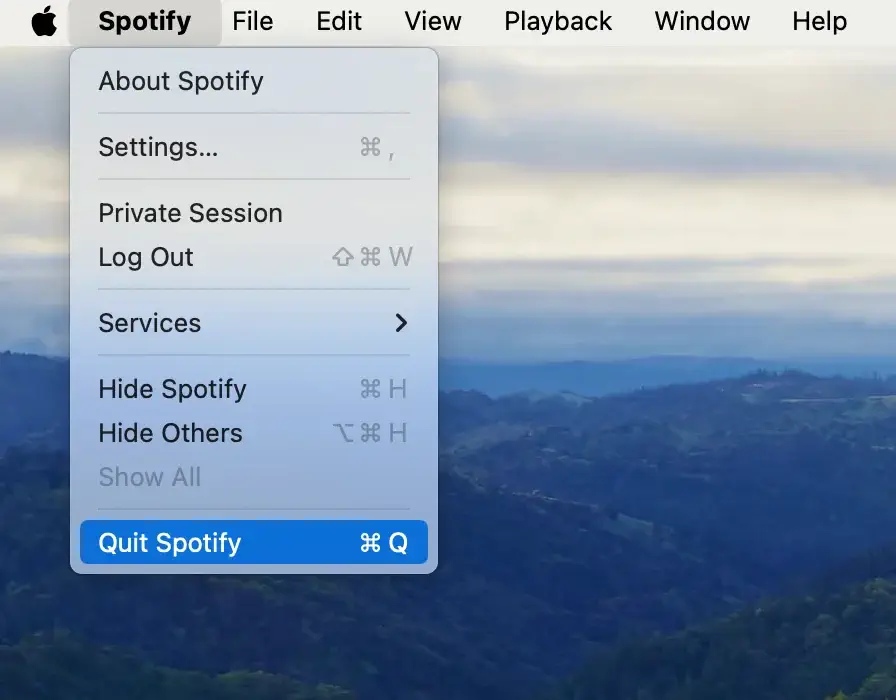
Hvis Spotify er aktivt, klikk på Spotify-menylinjen øverst på skjermen og velg Quit Spotify.
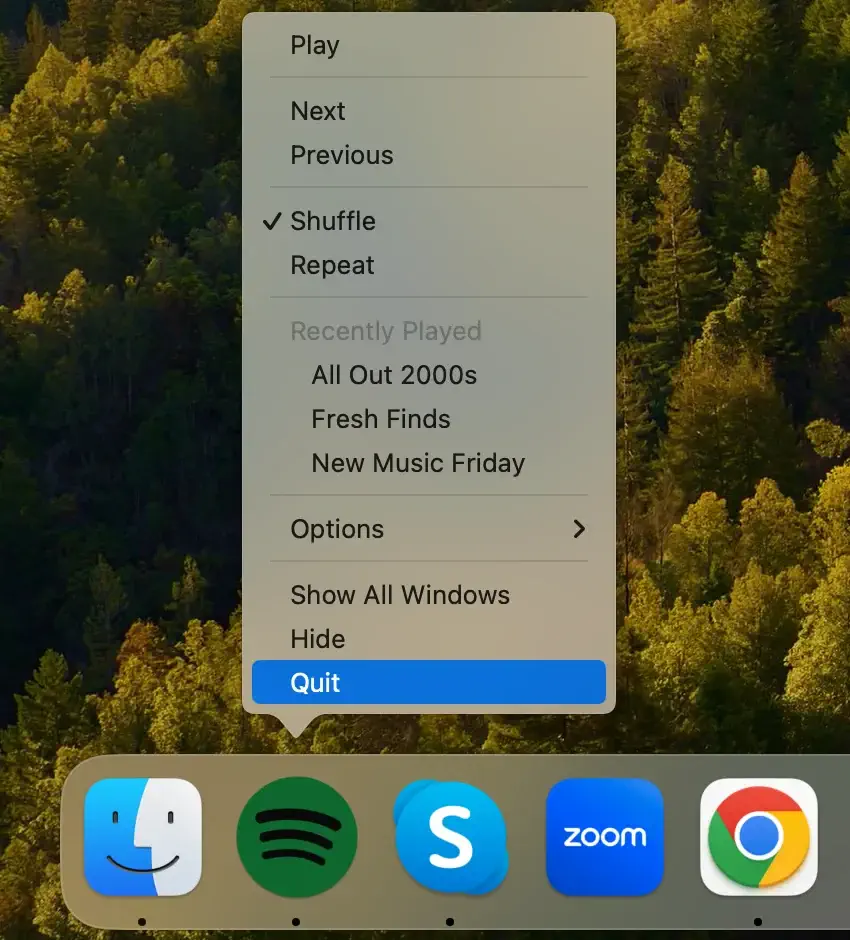
Hvis du foretrekker å bruke Dock, finn Spotify-ikonet, høyreklikk (eller kontroll-klikk) på det og velg Quit fra kontekstmenyen som vises.
For en mer kraftfull tilnærming, åpne Activity Monitor fra mappen Applications > Utilities. Søk etter Spotify i listen over prosesser, velg det, og klikk på [X] -knappen øverst i vinduet for å lukke Spotify.
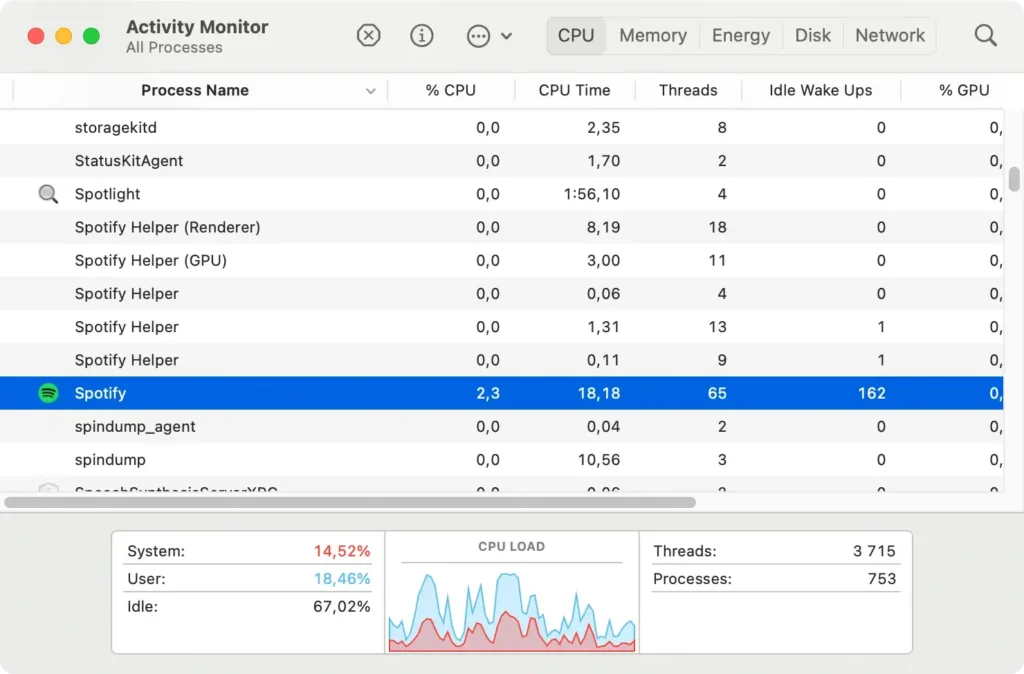
Å sikre at Spotify er helt slått av før du fjerner det fra Mac-en er avgjørende for å unngå problemer under avinstalleringen.
Trinn 2: Slett Spotify fra Programmer-mappen
Følg disse enkle trinnene for å avinstallere Spotify fra Mac-en din manuelt og sikre at den er fullstendig fjernet:
- Åpne et nytt Finder-vindu.
- I venstre sidefelt i det nye vinduet klikker du på
Applicationsfor å se alle installerte programmer på Mac-en. - Bla gjennom listen eller bruk søkefunksjonen øverst til høyre i Finder-vinduet for å finne Spotify-appen.
- Velg Spotify og dra den til papirkurven på slutten av Dock. Alternativt kan du høyreklikke (eller kontroll-klikke) på Spotify-appen for å åpne kontekstmenyen og velge
Move to Trash.
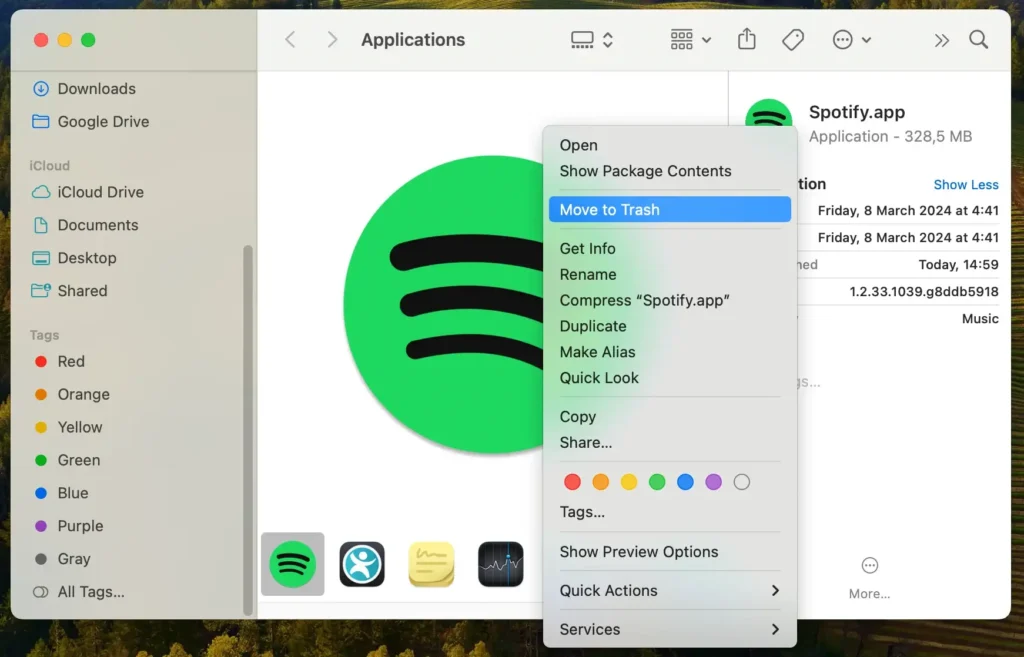
Å fjerne appen er avgjørende, men det er ikke nok for en fullstendig avinstallering. Spotify kan etterlate data og innstillinger på Mac-en.
For å sikre en grundig fjerning, fortsett til de neste trinnene.
Trinn 3: Fjern Spotify-relaterte filer og mapper
Selv etter å ha slettet Spotify fra Applications-mappen, forblir gjenværende filer i Mac-ens systemmapper, noe som krever manuell fjerning for en fullstendig avinstallering.
Bruk Finders Go to Folder alternativet for å navigere til Library. Analyser og slett oppføringer i følgende kataloger:
~/Library/Application Support/Spotify/~/Library/Saved Application State/com.spotify.client.savedState/~/Library/Caches/com.spotify.installer and com.spotify.client~/Library/Preferences/com.spotify.client.plist and com.spotify.helper.plist~/Library/LaunchAgents/com.spotify.webhelper.plist
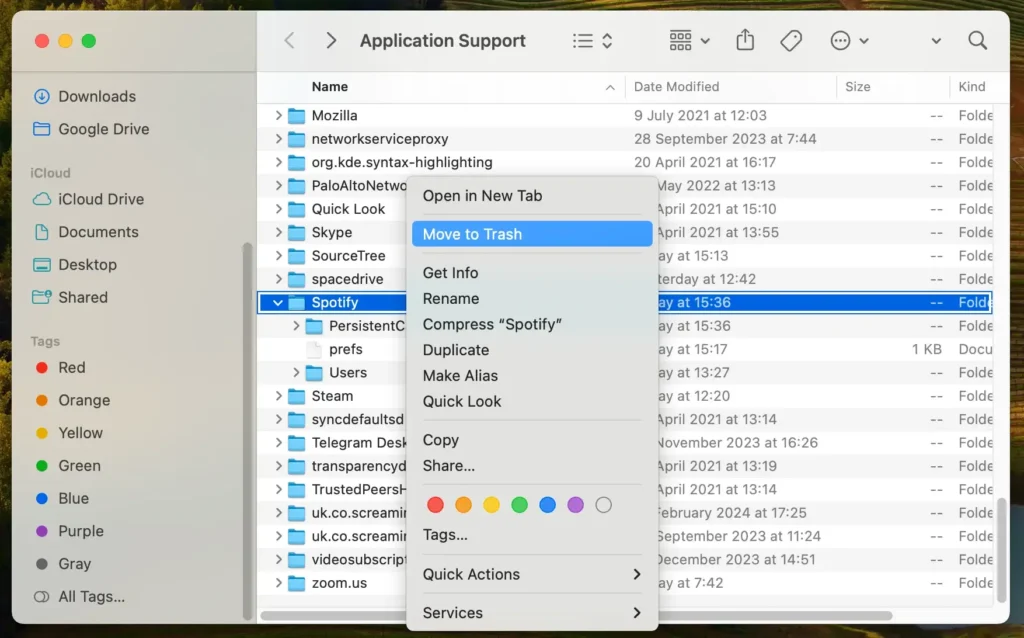
Vær på vakt med å finne alle Spotify-relaterte filer og mapper for å forhindre potensielle problemer fra ufullstendig filfjerning.
Trinn 4: Tøm papirkurven for å avinstallere Spotify fullstendig
Avslutt avinstallasjonen ved å tømme papirkurven. Høyreklikk på søppelikonet i Dock og velg Empty Trash fra hurtigmenyen.
Denne handlingen fjerner Spotify og tilhørende filer permanent fra Mac-en.
For en mer generell veiledning om fjerning av programmer fra macOS, sjekk ut artikkelen vår om hvordan du avinstallerer et Mac-program.
Feilsøking av vanlige avinstalleringsproblemer
Å fjerne Spotify fra Mac-en kan noen ganger by på utfordringer. Noen vanlige problemer kan oppstå under avinstalleringsprosessen.
Denne delen tar for seg disse problemene, og gir praktiske løsninger for å hjelpe deg med å navigere problemfritt i avinstalleringen.
Spotify-appen slutter ikke
Hvis Spotify-applikasjonen ikke avsluttes, kan det være nødvendig å tvinge avslutning for å forhindre sletting.
For å gjøre dette, åpne Activity Monitor, finn Spotify i prosesslisten, velg den og klikk på [X] -knappen på verktøylinjen for å tvinge avslutning.
Denne handlingen skal tillate deg å fortsette med avinstalleringen uten forstyrrelser fra programmet som kjører i bakgrunnen.
Kan ikke finne Spotify-filer
Hvis du har problemer med å finne Spotify-filer på Mac-en, kan du prøve å bruke søkefunksjonen i Finder.
Åpne Finder og naviger til Library, der mange programfiler er lagret. Se etter mapper kalt Spotify i applikasjonsstøtte, cacher og innstillinger.
Fjerning av disse mappene vil hjelpe deg med å fullstendig avinstallere Spotify.
Spotify forblir i Launchpad etter avinstallering
Noen ganger, selv etter å ha avinstallert Spotify og slettet tilhørende filer, kan appikonet fortsatt vises i Launchpad. Dette er et vanlig problem på grunn av måten Launchpad indekserer applikasjoner på.
For å løse dette, bruk et kommandolinjeverktøy som Terminal for å tilbakestille Launchpads database eller bruk en tredjeparts Launchpad-manager for å fjerne ikonet manuelt.
Vanlige spørsmål om avinstallering av Spotify
Hvorfor kan jeg ikke avinstallere Spotify på Mac?
Hvis du ikke kan avinstallere Spotify på Mac-en, kan det skyldes at appen fortsatt kjører i bakgrunnen eller at viktige filer er i bruk.
Sørg for å avslutte Spotify helt, inkludert lukking av bakgrunnsprosesser, før du prøver å avinstallere. Se gjennom alle avhengige filer i biblioteket og applikasjonsmappene for å avinstallere Spotify fullstendig.
Hvordan installerer jeg Spotify på nytt på Mac?
Slik installerer du Spotify på nytt på Mac:
- Besøk den offisielle Spotify-nettsiden.
- Last ned den nyeste versjonen av Spotify-appen som passer for MacOS.
- Åpne den nedlastede filen og følg instruksjonene for å installere Spotify på din Mac.
Ved å installere Spotify på nytt kan du nyte de nyeste funksjonene, lage spillelister og laste ned spor for offline lytting.
Finnes det en Spotify-app for Mac?
Ja, det er en Spotify-app spesielt utviklet for Mac-brukere.
Spotify-appen for Mac tilbyr en sømløs musikk- og podcast-lytteopplevelse, som lar deg utforske et stort bibliotek med sanger, lage dine egne spillelister og administrere Spotify-kontoene dine direkte fra Mac-en.
Du kan laste ned Spotify-appen for Mac fra det offisielle Spotify-nettstedet.
Konklusjon
Denne guiden har ledet deg gjennom alle nødvendige trinn for å fjerne Spotify og gjenvinne Mac-ytelsen.
Fra å avslutte Spotify og slette den fra Applications-mappen til å utrydde gjenværende filer, en omfattende tilnærming sikrer en ren avinstallering.
Hvis manuell fjerning virker skremmende, tilbyr SpyHunter et effektivt alternativ, som automatiserer prosessen for å avinstallere Spotify på Mac, inkludert sletting av cacher og andre gjenværende data.
Enten du valgte den manuelle ruten eller valgte programvarehjelp, er Mac-en din nå Spotify-fri, noe som åpner opp plass for nye apper, musikkplattformer som Apple Music, eller hva som passer din digitale livsstil.
Regelmessig appadministrasjon, inkludert avinstallasjoner som dette, holder Mac-en i gang optimalt, klar for det du velger å installere neste gang.
