

Cómo Desinstalar Spotify En Mac (Guía Paso A Paso)

Antes de sumergirnos
¿Intentas desinstalar una aplicación por completo? SpyHunter para Mac incluye un desinstalador de aplicaciones que elimina las aplicaciones no deseadas y sus archivos residuales con solo unos clics.
Evite el desorden y ahorre tiempo — Descarga SpyHunter aquí mismo y siga los pasos para limpiar su sistema.

Eliminar Spotify de tu Mac puede actualizar tu sistema y liberar espacio esencial, ya sea para optimizar tus aplicaciones o enfrentar problemas con Spotify.
El artículo lo guiará a través de métodos manuales y automáticos para desinstalar Spotify por completo.
Descubre cómo recuperar el rendimiento de tu Mac y ordenar tu espacio de trabajo digital, empezando por la eliminación de Spotify.
Razones para desinstalar Spotify de un Mac
Algunos usuarios pueden decidir eliminar Spotify de su Mac por diversos motivos:
- La aplicación se bloquea: Spotify no se abre o se bloquea con frecuencia.
- Problemas de reproducción: Imposibilidad de descargar música y reproducir un podcast.
- Estabilidad del sistema: El sistema Mac se bloquea después de la instalación de Spotify.
- Calidad de audio: Mala calidad de audio o ruidos crepitantes durante la reproducción.
- Descarga de batería: Uso excesivo de batería mientras se ejecuta la aplicación.
- Optimización del almacenamiento: Liberación de recursos del sistema y espacio en disco.
Eliminar Spotify puede ayudar a garantizar que su Mac funcione sin problemas y esté libre de estas posibles interrupciones.
Esta guía lo guiará a través del proceso de eliminación de Spotify de su sistema, incluido cómo borrar cualquier archivo restante.
Desinstalar Spotify por completo en Mac con SpyHunter
Desinstalar Spotify de tu Mac no tiene por qué ser complicado. Considera usar la función de desinstalación de aplicaciones de SpyHunter para una eliminación completa y sin problemas.
SpyHunter ofrece una solución optimizada para eliminar la aplicación Spotify e identificar y eliminar todos los archivos relacionados que podrían ocupar espacio valioso en su sistema.
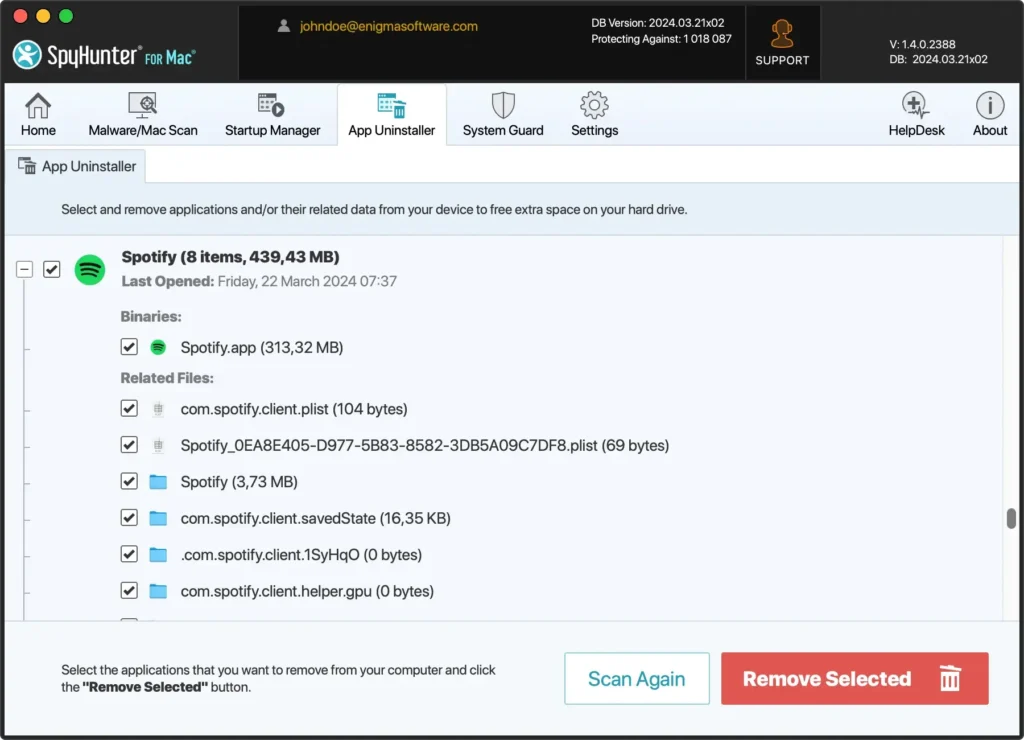
A continuación se explica cómo utilizar SpyHunter para una desinstalación completa:
- Descarga SpyHunter ahora y sigue las instrucciones para instalarlo en tu Mac.
- Una vez que instales la aplicación, ejecútala y ve a la pestaña
App Uninstaller. Esta herramienta especializada está diseñada para detectar todas las aplicaciones instaladas en tu Mac. - En la sección
App Uninstaller, busque Spotify. SpyHunter mostrará la aplicación junto con todos los archivos y carpetas relacionados. - Seleccione Spotify y cualquier dato asociado y haga clic en el botón Eliminar. SpyHunter eliminará Spotify de su Mac, lo que garantizará una limpieza completa.
- Una vez que SpyHunter haya finalizado el proceso de desinstalación, es posible que deba reiniciar su Mac para completar la eliminación de manera efectiva.
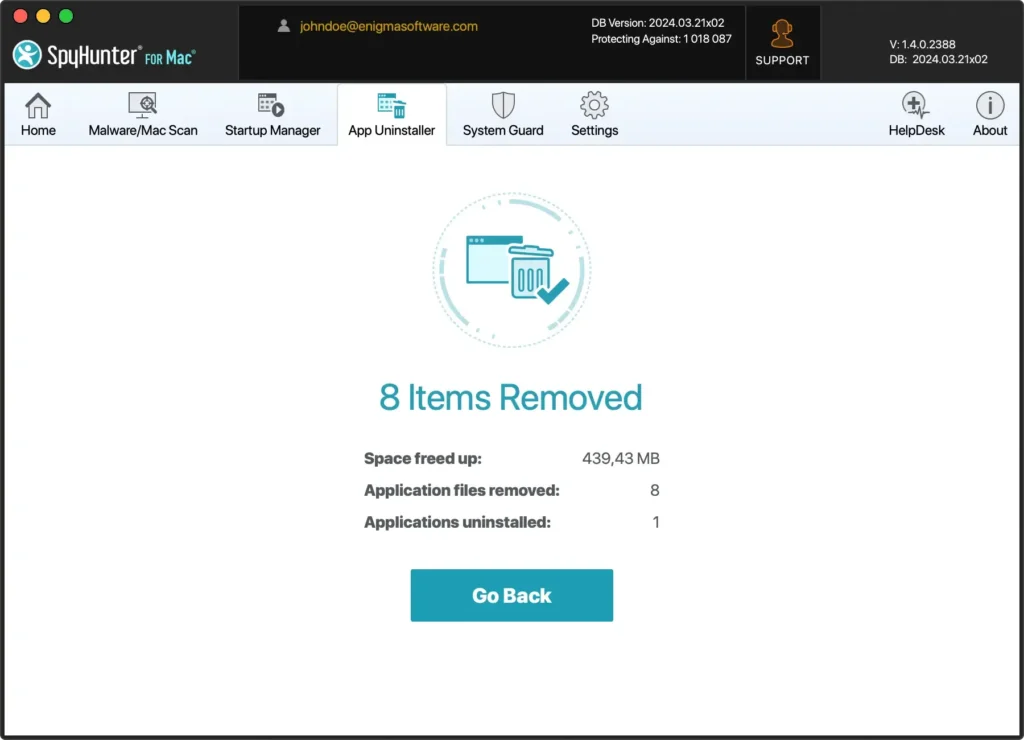
El uso del desinstalador de aplicaciones de SpyHunter no solo simplifica el proceso de desinstalación de Spotify, sino que también garantiza que su Mac esté libre de archivos residuales que podrían afectar el rendimiento.
Disfrute de una Mac más limpia y eficiente con solo unos pocos clics y la ayuda de SpyHunter.
Desinstalar Spotify manualmente en Mac
Eliminar Spotify de tu Mac manualmente permite una desinstalación limpia y completa.
Esta sección lo guiará a través del proceso de eliminación de la aplicación Spotify y todos sus archivos, garantizando que su sistema esté libre de datos restantes.
Paso 1: Salir de Spotify
Antes de proceder a la desinstalación de Spotify, es fundamental asegurarse de que la aplicación no esté en ejecución. Siga estos pasos para salir de la aplicación Spotify:
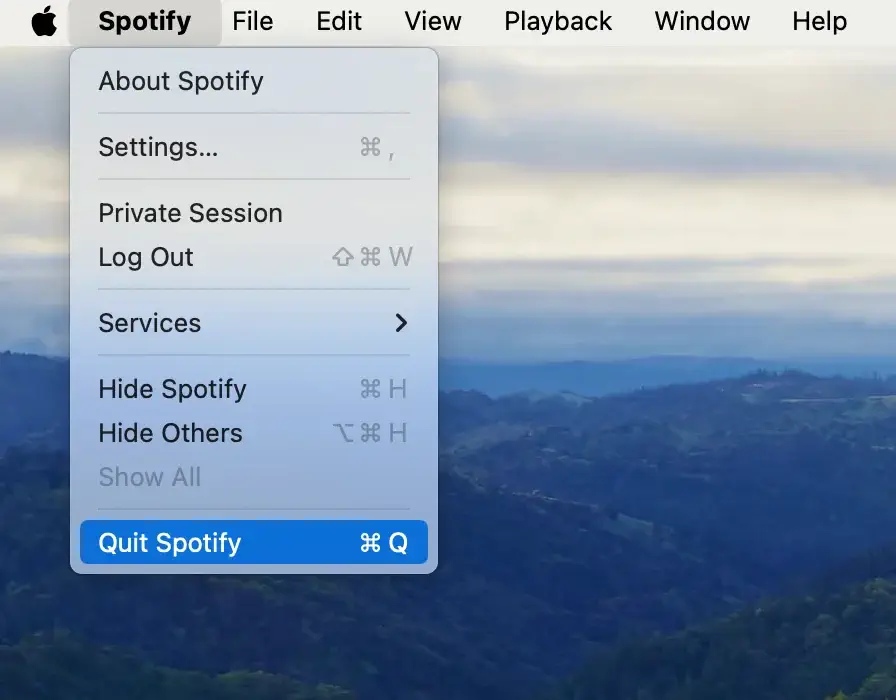
Si Spotify está activo, haga clic en la barra de menú de Spotify en la parte superior de la pantalla y seleccione Quit Spotify.
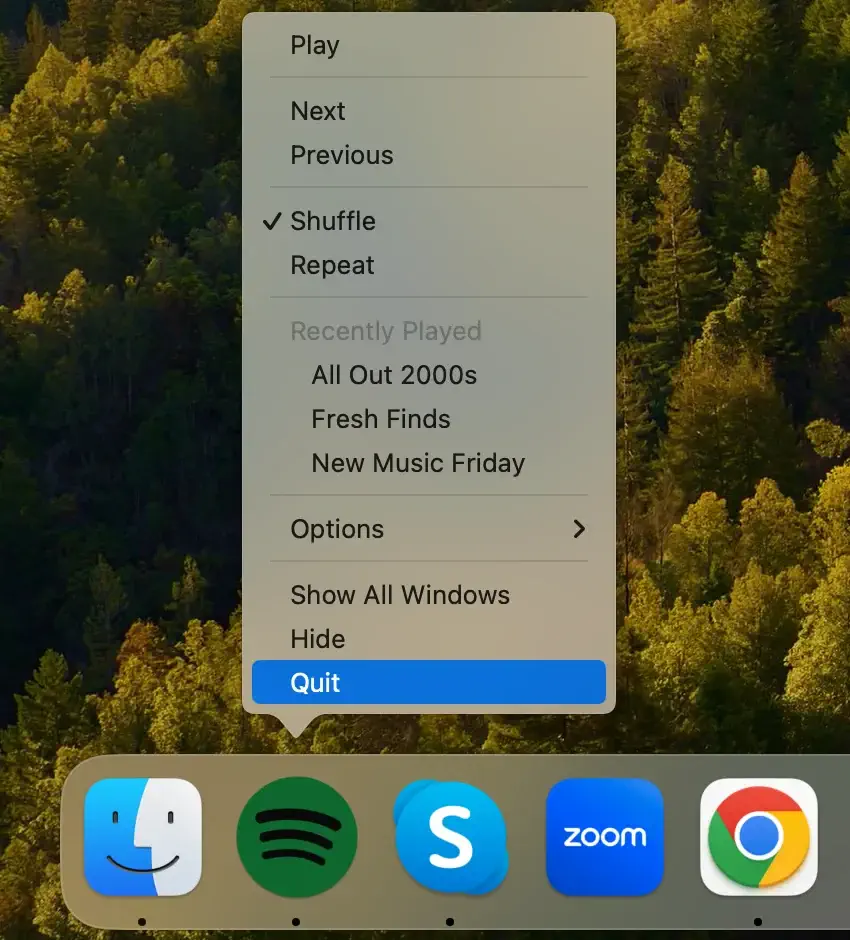
Si prefieres usar el Dock, ubica el ícono de Spotify, haz clic derecho (o control-clic) sobre él y selecciona Quit en el menú contextual que aparece.
Para un enfoque más contundente, abre Activity Monitor desde la carpeta Applications > Utilities. Busca Spotify en la lista de procesos, selecciónalo y haz clic en el botón [X] en la parte superior de la ventana para cerrar Spotify.
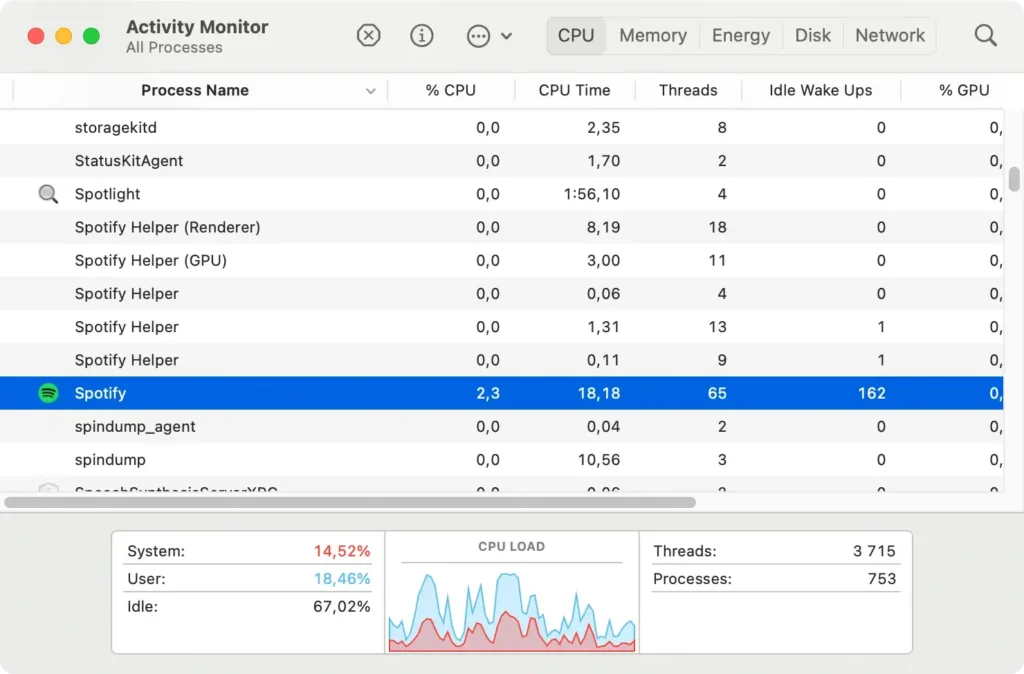
Asegurarse de que Spotify esté completamente cerrado antes de eliminarlo de tu Mac es crucial para evitar problemas durante la desinstalación.
Paso 2: Eliminar Spotify de la carpeta Aplicaciones
Para desinstalar Spotify manualmente de tu Mac y asegurarte de que se elimine por completo, sigue estos sencillos pasos:
- Abra una nueva ventana del Finder.
- En la barra lateral izquierda de la nueva ventana, haga clic en
Applicationspara ver todas las aplicaciones instaladas en su Mac. - Desplácese por la lista o utilice la función de búsqueda en la esquina superior derecha de la ventana del Finder para encontrar la aplicación Spotify.
- Selecciona Spotify y arrástralo a la papelera que se encuentra al final del Dock. También puedes hacer clic derecho (o presionar Control y hacer clic) en la aplicación Spotify para abrir el menú contextual y seleccionar
Move to Trash.
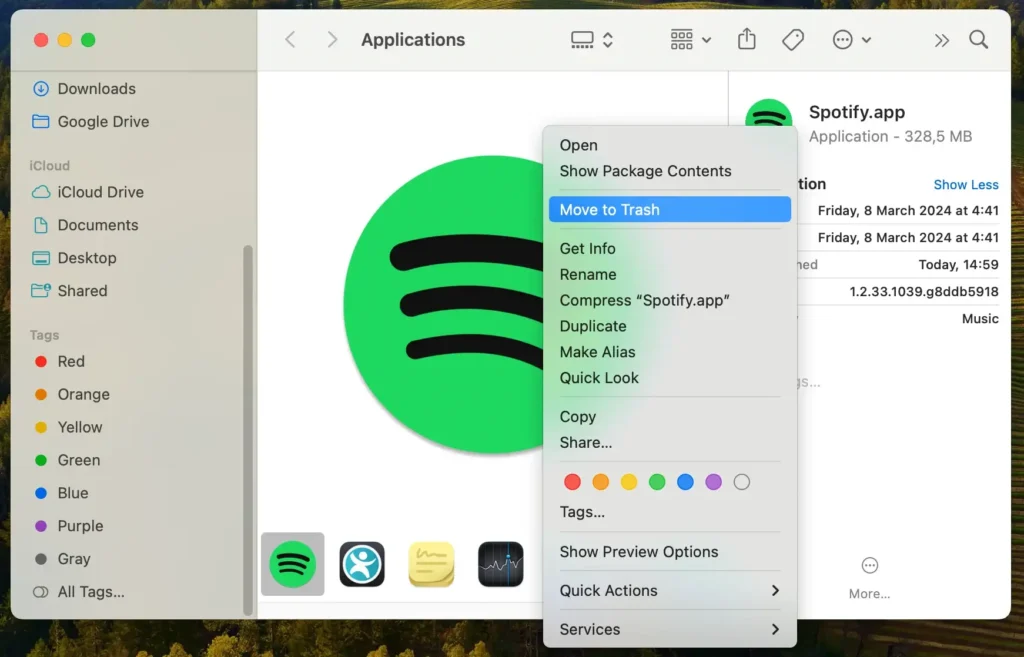
Eliminar la aplicación es fundamental, pero no es suficiente para desinstalarla por completo. Spotify puede dejar datos y configuraciones en tu Mac.
Para garantizar una eliminación completa, continúe con los siguientes pasos.
Paso 3: Eliminar archivos y carpetas relacionados con Spotify
Incluso después de eliminar Spotify de la carpeta Aplicaciones, los archivos restantes persisten dentro de las carpetas del sistema de tu Mac, lo que requiere su eliminación manual para una desinstalación completa.
Utilice la opción Go to Folder del Finder para navegar hasta la carpeta Library. Analice y elimine las entradas dentro de los siguientes directorios:
~/Library/Application Support/Spotify/~/Library/Saved Application State/com.spotify.client.savedState/~/Library/Caches/com.spotify.installer and com.spotify.client~/Library/Preferences/com.spotify.client.plist and com.spotify.helper.plist~/Library/LaunchAgents/com.spotify.webhelper.plist
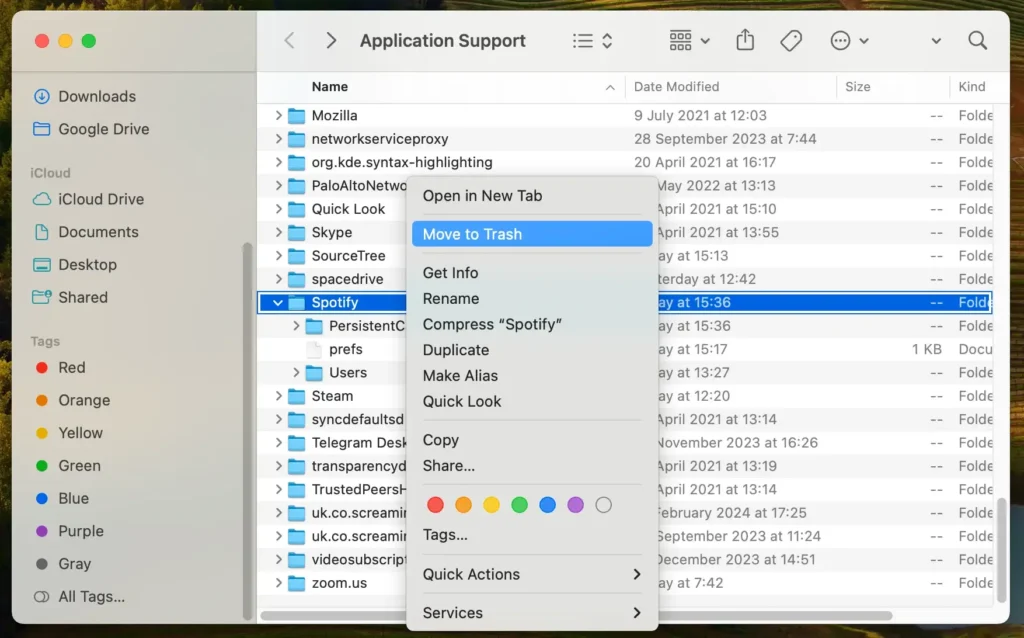
Esté atento a la localización de todos los archivos y carpetas relacionados con Spotify para evitar posibles problemas derivados de la eliminación incompleta de archivos.
Paso 4: Vacía la papelera para desinstalar Spotify por completo
Finalice la desinstalación vaciando la papelera. Haga clic derecho en el icono de la papelera en el Dock y seleccione Empty Trash en el menú contextual.
Esta acción elimina permanentemente Spotify y sus archivos relacionados de tu Mac.
Para obtener una guía más general sobre cómo eliminar aplicaciones de tu macOS, consulta nuestro artículo sobre cómo desinstalar una aplicación de Mac.
Solución de problemas comunes de desinstalación
Eliminar Spotify de tu Mac puede presentar algunas dificultades. Es posible que surjan algunos problemas comunes durante el proceso de desinstalación.
Esta sección aborda estos problemas y proporciona soluciones prácticas para ayudarle a realizar la desinstalación sin problemas.
La aplicación Spotify no se cierra
Si la aplicación Spotify no logra cerrarse, es posible que sea necesario forzar el cierre para evitar su eliminación.
Para hacer esto, abra el Monitor de Actividad, busque Spotify en la lista de procesos, selecciónelo y haga clic en el botón [X] en la barra de herramientas para forzar el cierre.
Esta acción debería permitirle continuar con la desinstalación sin interferencia de la aplicación que se ejecuta en segundo plano.
No se pueden encontrar los archivos de Spotify
Si tienes problemas para localizar archivos de Spotify en tu Mac, intenta usar la función de búsqueda del Finder.
Abra el Finder y navegue hasta la carpeta Library de usuario, donde se almacenan muchos archivos de aplicaciones. Busque las carpetas denominadas Spotify en Soporte de aplicaciones, Cachés y Preferencias.
Eliminar estas carpetas ayudará a desinstalar Spotify por completo.
Spotify permanece en Launchpad después de la desinstalación
A veces, incluso después de desinstalar Spotify y eliminar sus archivos asociados, el ícono de la aplicación puede seguir apareciendo en Launchpad. Este es un problema común debido a la forma en que Launchpad indexa las aplicaciones.
Para resolver esto, use una herramienta de línea de comandos como Terminal para restablecer la base de datos de Launchpad o emplee un administrador de Launchpad de terceros para eliminar el ícono manualmente.
Preguntas frecuentes sobre la desinstalación de Spotify
¿Por qué no puedo desinstalar Spotify en Mac?
Si no puedes desinstalar Spotify en tu Mac, es posible que se deba a que la aplicación aún se está ejecutando en segundo plano o a que hay archivos esenciales en uso.
Asegúrate de cerrar Spotify por completo, incluso de cerrar todos los procesos en segundo plano, antes de intentar desinstalarlo. Revisa los archivos dependientes en las carpetas Biblioteca y Aplicación para desinstalar Spotify por completo.
¿Cómo reinstalo Spotify en Mac?
Para reinstalar Spotify en Mac:
- Visita el sitio web oficial de Spotify.
- Descargue la última versión de la aplicación Spotify que sea adecuada para MacOS.
- Abre el archivo descargado y sigue las instrucciones para instalar Spotify en tu Mac.
Reinstalar Spotify te permitirá disfrutar de las últimas funciones, crear listas de reproducción y descargar pistas para escucharlas sin conexión.
¿Existe una aplicación de Spotify para Mac?
Sí, hay una aplicación Spotify diseñada específicamente para usuarios de Mac.
La aplicación Spotify para Mac ofrece una experiencia perfecta de escucha de música y podcasts, permitiéndote explorar una amplia biblioteca de canciones, crear tus propias listas de reproducción y administrar tus cuentas de Spotify directamente desde tu Mac.
Puedes descargar la aplicación Spotify para Mac desde el sitio web oficial de Spotify.
Conclusión
Esta guía lo ha guiado a través de todos los pasos necesarios para eliminar Spotify y recuperar el rendimiento de su Mac.
Desde salir de Spotify y eliminarlo de la carpeta Aplicaciones hasta erradicar los archivos restantes, un enfoque integral garantiza una desinstalación limpia.
Si la eliminación manual parece desalentadora, SpyHunter ofrece una alternativa eficiente, automatizando el proceso para desinstalar Spotify en Mac, incluido el borrado de cachés y otros datos residuales.
Ya sea que hayas elegido la ruta manual u optado por la asistencia de software, tu Mac ahora está libre de Spotify, lo que abre espacio para nuevas aplicaciones, plataformas de música como Apple Music o lo que sea que se adapte a tu estilo de vida digital.
La gestión regular de aplicaciones, incluidas desinstalaciones como esta, mantiene tu Mac funcionando de manera óptima, lista para lo que elijas instalar a continuación.
