

Hoe Spotify Op Mac Te Verwijderen (Stapsgewijze Handleiding)

Voordat we erin duiken
Probeer je een app volledig te verwijderen? SpyHunter voor Mac bevat een app-verwijderaar die ongewenste apps en hun achtergebleven bestanden met slechts een paar klikken verwijdert.
Vermijd rommel en bespaar tijd — Download SpyHunter hier en volg de stappen om uw systeem op te schonen.

Door Spotify van uw Mac te verwijderen, kunt u uw systeem vernieuwen en belangrijke ruimte vrijmaken, of u nu uw apps wilt stroomlijnen of problemen met Spotify ondervindt.
In dit artikel leest u hoe u Spotify handmatig en automatisch volledig kunt verwijderen.
Ontdek hoe u de prestaties van uw Mac kunt terugwinnen en uw digitale werkruimte kunt opruimen, te beginnen met het verwijderen van Spotify.
Redenen om Spotify van een Mac te verwijderen
Sommige gebruikers besluiten om Spotify om verschillende redenen van hun Mac te verwijderen:
- App crasht: Spotify opent niet of crasht regelmatig.
- Problemen met afspelen: Kan geen muziek downloaden en podcast afspelen.
- Systeemstabiliteit: Mac-systeem crasht na installatie van Spotify.
- Audiokwaliteit: Slechte audiokwaliteit of krakende geluiden tijdens het afspelen.
- Batterijverbruik: Overmatig batterijverbruik tijdens het uitvoeren van de app.
- Opslagoptimalisatie: Systeembronnen en schijfruimte vrijmaken.
Door Spotify te verwijderen, zorgt u ervoor dat uw Mac soepel blijft werken en vrij is van deze mogelijke verstoringen.
Deze gids begeleidt u door het proces om Spotify van uw systeem te verwijderen, inclusief het wissen van eventuele achtergebleven bestanden.
Spotify volledig verwijderen op Mac met SpyHunter
Het verwijderen van Spotify van je Mac hoeft niet ingewikkeld te zijn. Overweeg om de App Uninstaller-functie van SpyHunter te gebruiken voor een grondige en probleemloze verwijdering.
SpyHunter biedt een gestroomlijnde oplossing om de Spotify-applicatie te verwijderen en alle gerelateerde bestanden te identificeren en te elimineren die waardevolle ruimte op uw systeem in beslag kunnen nemen.
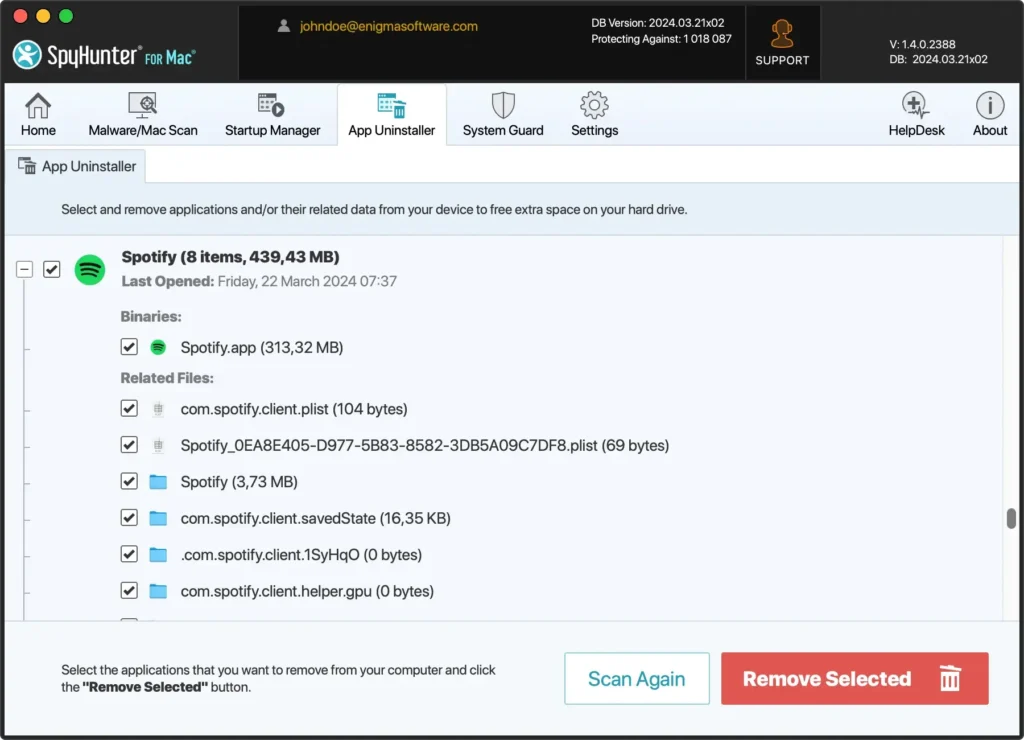
Hier leest u hoe u SpyHunter kunt gebruiken voor een volledige de-installatie:
- Download SpyHunter nu en volg de instructies om het op uw Mac te installeren.
- Zodra u de app hebt geïnstalleerd, start u deze en navigeert u naar het tabblad
App Uninstaller. Deze gespecialiseerde tool is ontworpen om alle applicaties te detecteren die op uw Mac zijn geïnstalleerd. - Zoek Spotify in de
App Uninstallersectie. SpyHunter zal de applicatie tonen samen met alle gerelateerde bestanden en mappen. - Selecteer Spotify en alle bijbehorende gegevens en klik op de verwijderknop. SpyHunter verwijdert Spotify vervolgens van uw Mac, wat zorgt voor een uitgebreide opschoning.
- Nadat SpyHunter het verwijderingsproces heeft voltooid, moet u uw Mac mogelijk opnieuw opstarten om het verwijderen effectief te voltooien.
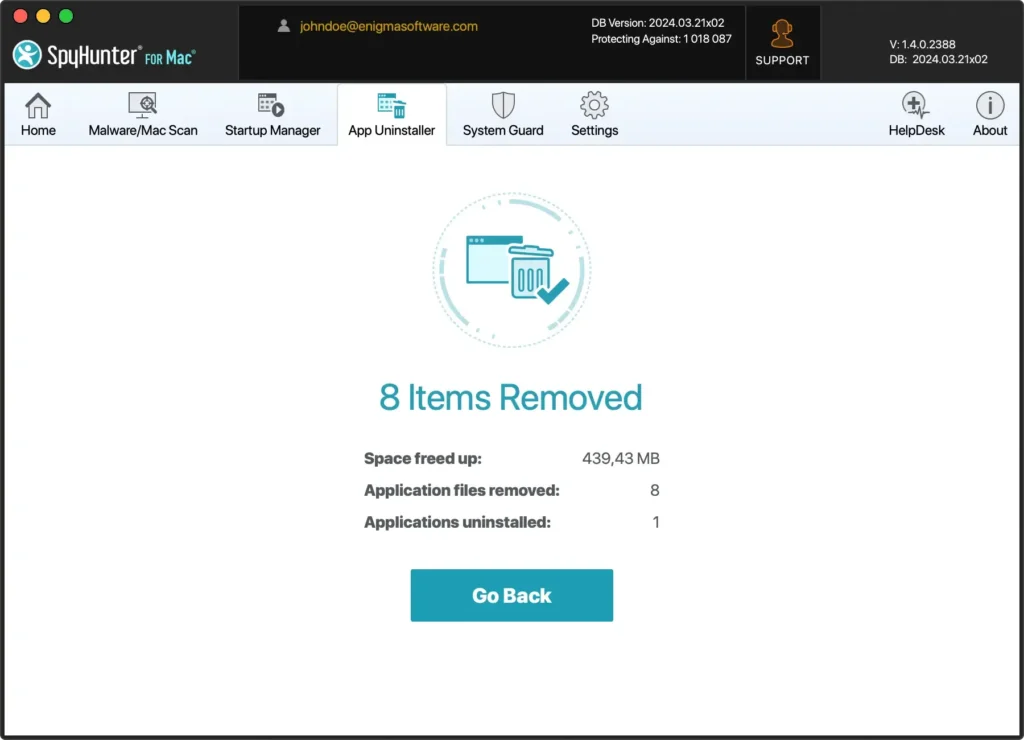
Met de App Uninstaller van SpyHunter wordt het verwijderen van Spotify niet alleen eenvoudiger, maar worden er ook geen restbestanden meer op uw Mac opgeslagen die de prestaties kunnen beïnvloeden.
Geniet van een schonere, efficiëntere Mac met slechts een paar klikken en de hulp van SpyHunter.
Spotify handmatig verwijderen op Mac
Als u Spotify handmatig van uw Mac verwijdert, verloopt de verwijdering netjes en grondig.
In dit gedeelte wordt uitgelegd hoe u de Spotify-app en alle bijbehorende bestanden verwijdert, zodat er geen resterende gegevens meer op uw systeem staan.
Stap 1: Sluit Spotify af
Voordat u doorgaat met het verwijderen van Spotify, is het essentieel om ervoor te zorgen dat de app niet actief is. Volg deze stappen om de Spotify-app te sluiten:
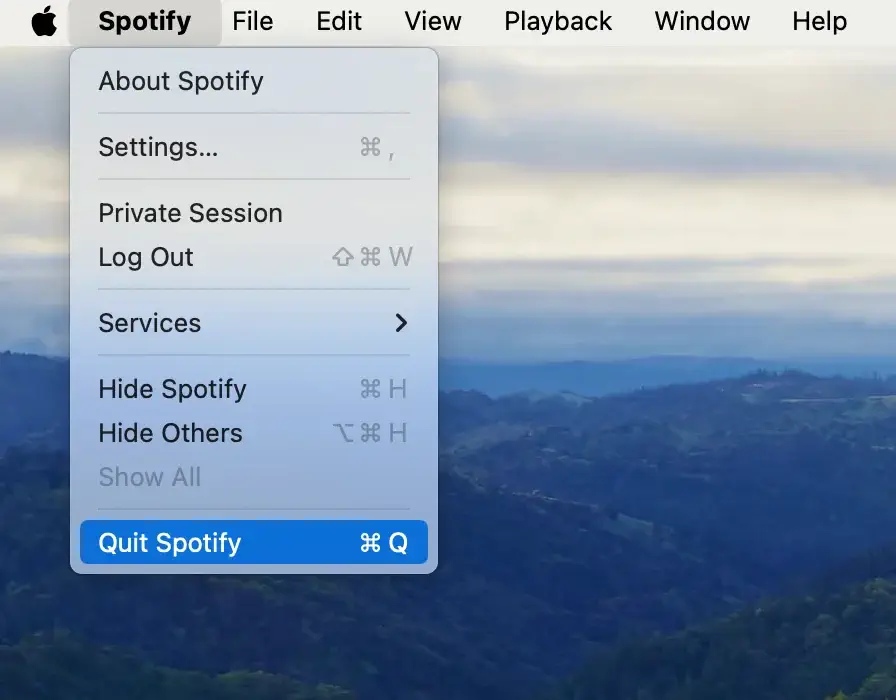
Als Spotify actief is, klikt u op de Spotify-menubalk boven aan uw scherm en selecteert u Quit Spotify.
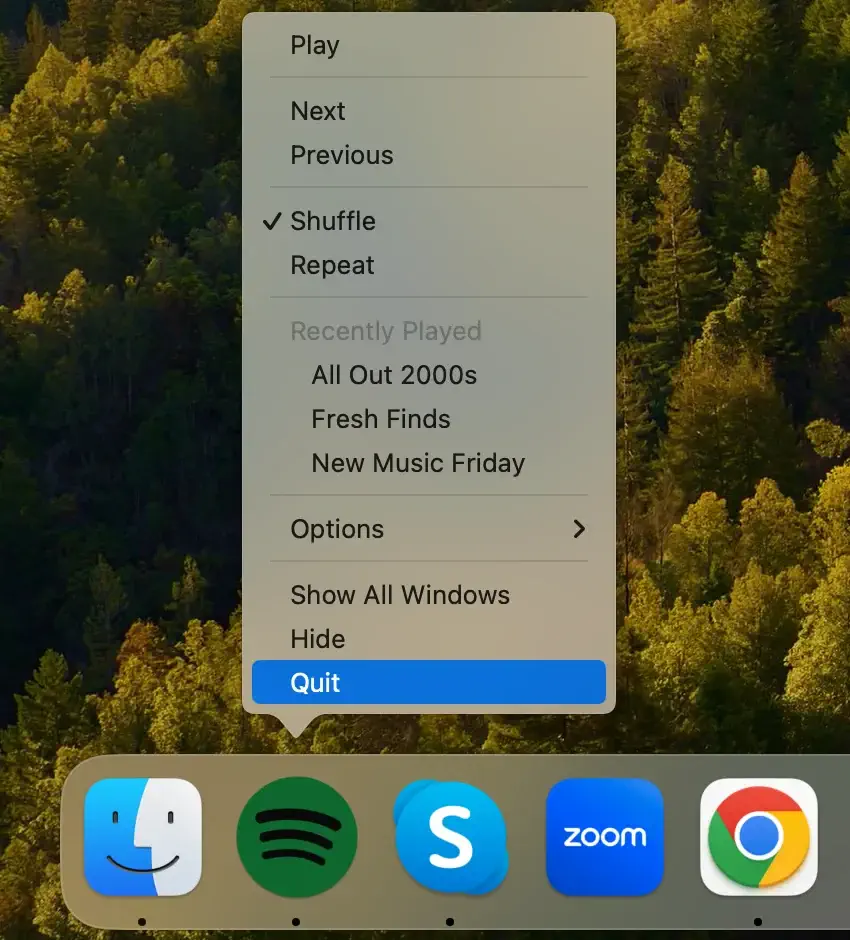
Als u liever het Dock gebruikt, zoekt u het Spotify-pictogram, klikt u er met de rechtermuisknop (of Control-klik) op en selecteert u Quit in het contextmenu dat verschijnt.
Voor een krachtigere aanpak opent u Activity Monitor vanuit uw Applications > Utilities map. Zoek naar Spotify in de lijst met processen, selecteer het en klik op de [X] -knop boven aan het venster om Spotify te sluiten.
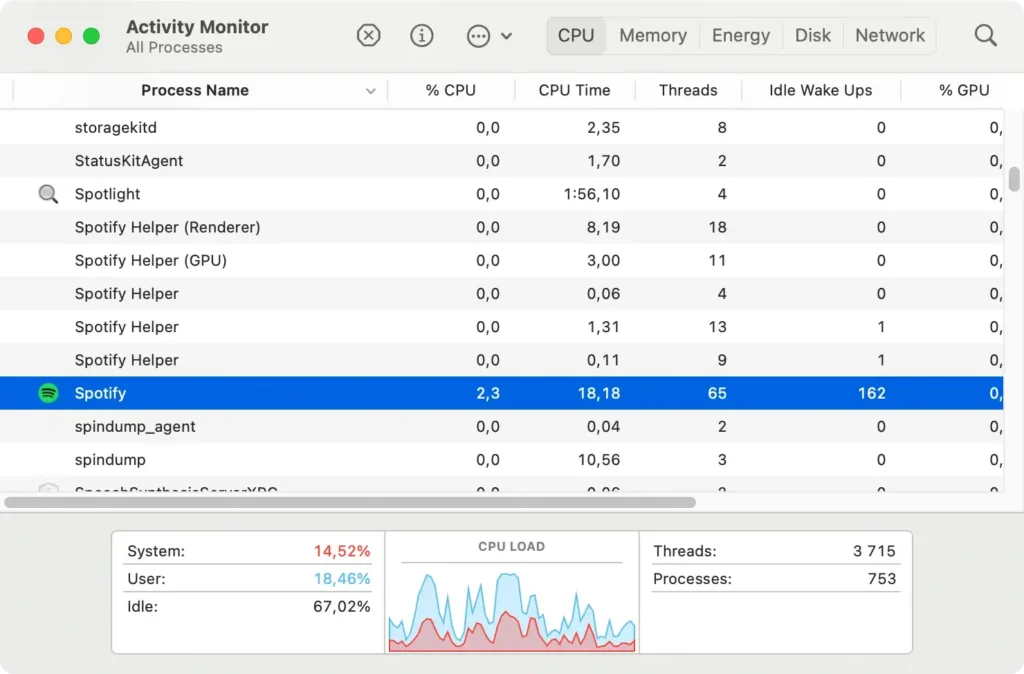
Zorg ervoor dat Spotify volledig is afgesloten voordat u de app van uw Mac verwijdert. Zo voorkomt u problemen tijdens het verwijderen.
Stap 2: Verwijder Spotify uit de map Toepassingen
Om Spotify handmatig van uw Mac te verwijderen en ervoor te zorgen dat de app volledig wordt verwijderd, volgt u deze eenvoudige stappen:
- Open een nieuw Finder-venster.
- Klik in de linkerzijbalk van het nieuwe venster op
Applicationsom alle geïnstalleerde toepassingen op uw Mac te bekijken. - Blader door de lijst of gebruik de zoekfunctie in de rechterbovenhoek van het Finder-venster om de Spotify-app te vinden.
- Selecteer Spotify en sleep het naar de prullenbak aan het einde van het Dock. U kunt ook met de rechtermuisknop (of Control-klik) op de Spotify-app klikken om het contextmenu te openen en
Move to Trashselecteren.
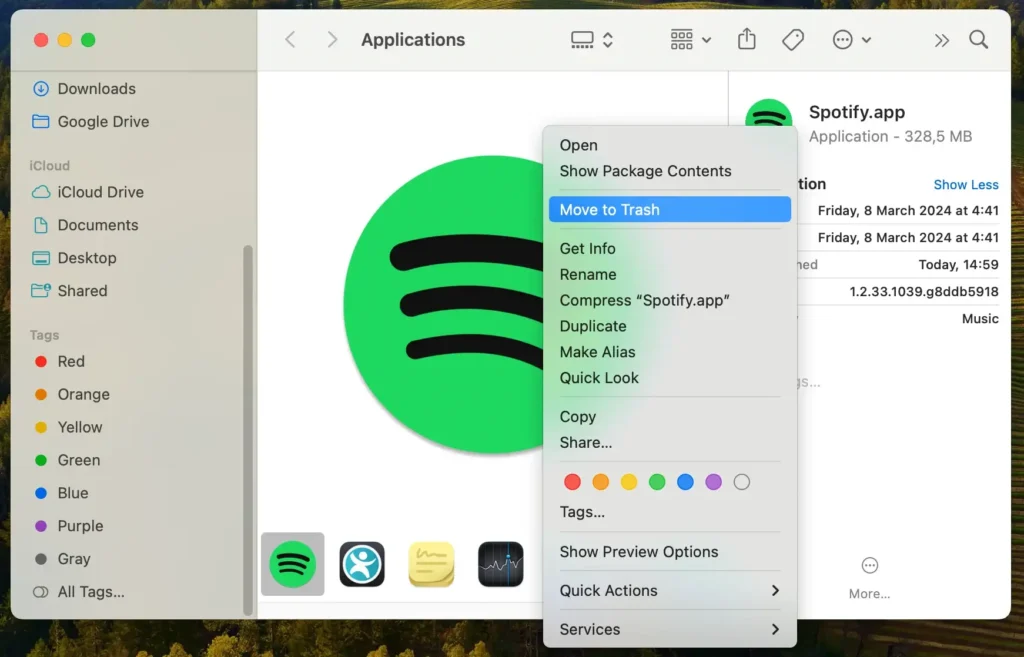
Het verwijderen van de app is cruciaal, maar het is niet genoeg voor een volledige de-installatie. Spotify kan gegevens en instellingen op je Mac achterlaten.
Ga verder met de volgende stappen om een grondige verwijdering te garanderen.
Stap 3: Verwijder Spotify-gerelateerde bestanden en mappen
Zelfs nadat u Spotify uit de map Programma’s hebt verwijderd, blijven er nog steeds bestanden in de systeemmappen van uw Mac staan. Voor een volledige de-installatie moet u deze handmatig verwijderen.
Gebruik de optie Go to Folder van Finder om naar de map Library te navigeren. Analyseer en verwijder items in de volgende mappen:
~/Library/Application Support/Spotify/~/Library/Saved Application State/com.spotify.client.savedState/~/Library/Caches/com.spotify.installer and com.spotify.client~/Library/Preferences/com.spotify.client.plist and com.spotify.helper.plist~/Library/LaunchAgents/com.spotify.webhelper.plist
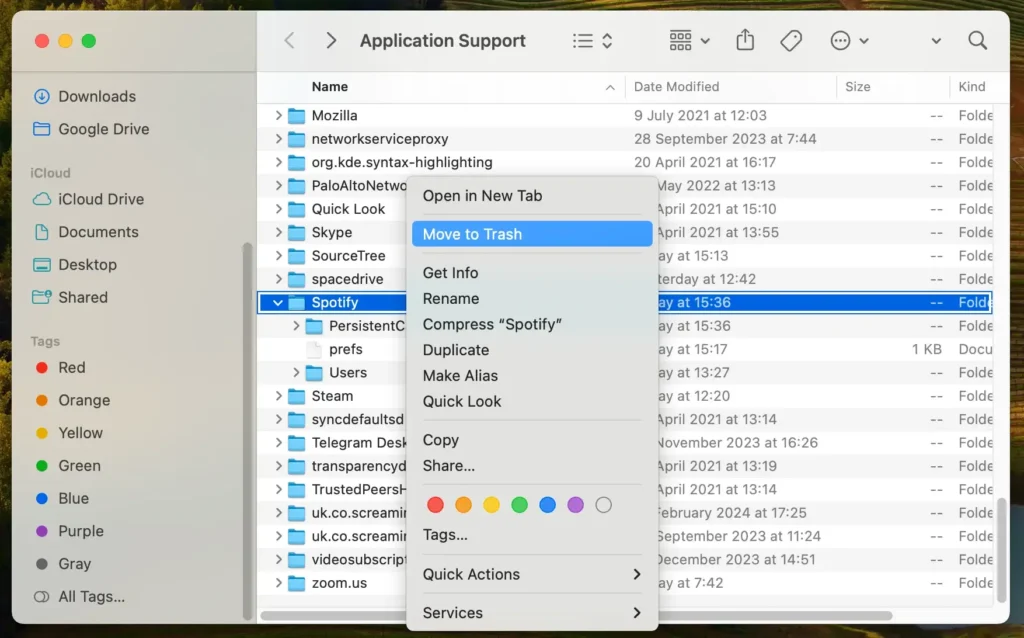
Zorg ervoor dat u alle Spotify-gerelateerde bestanden en mappen opspoort om mogelijke problemen door onvolledige bestandsverwijdering te voorkomen.
Stap 4: Leeg de prullenbak om Spotify volledig te verwijderen
Sluit de de-installatie af door de Prullenbak te legen. Klik met de rechtermuisknop op het Prullenbak-pictogram in uw Dock en selecteer Empty Trash in het contextmenu.
Met deze actie worden Spotify en de bijbehorende bestanden permanent van uw Mac verwijderd.
Voor een meer algemene handleiding over het verwijderen van applicaties van uw macOS, bekijk ons artikel over het verwijderen van een Mac-applicatie.
Problemen met veelvoorkomende verwijderingsproblemen oplossen
Spotify verwijderen van je Mac kan soms een uitdaging zijn. Er kunnen zich enkele veelvoorkomende problemen voordoen tijdens het verwijderingsproces.
In dit gedeelte worden deze problemen behandeld en worden praktische oplossingen geboden om het verwijderen soepel te laten verlopen.
Spotify-app stopt niet
Als de Spotify-applicatie niet kan worden afgesloten, kan het nodig zijn om de applicatie geforceerd af te sluiten om te voorkomen dat deze wordt verwijderd.
Om dit te doen, opent u de Activiteitenweergave, zoekt u Spotify in de proceslijst, selecteert u het programma en klikt u op de [X] -knop in de werkbalk om het programma geforceerd af te sluiten.
Met deze actie kunt u de installatie ongedaan maken zonder dat de toepassing die op de achtergrond draait, wordt gehinderd.
Kan Spotify-bestanden niet vinden
Als u problemen ondervindt bij het vinden van Spotify-bestanden op uw Mac, kunt u de zoekfunctie in Finder gebruiken.
Open Finder en navigeer naar uw Library, waar veel applicatiebestanden zijn opgeslagen. Zoek naar mappen met de naam Spotify in Application Support, Caches en Preferences.
Als u deze mappen verwijdert, wordt Spotify volledig verwijderd.
Spotify blijft in Launchpad na de-installatie
Soms, zelfs na het verwijderen van Spotify en de bijbehorende bestanden, kan het app-pictogram nog steeds in Launchpad verschijnen. Dit is een veelvoorkomend probleem vanwege de manier waarop Launchpad applicaties indexeert.
U kunt dit oplossen door een opdrachtregelprogramma zoals Terminal te gebruiken om de database van Launchpad opnieuw in te stellen, of door een Launchpad-manager van derden te gebruiken om het pictogram handmatig te verwijderen.
Veelgestelde vragen over het verwijderen van Spotify
Waarom kan ik Spotify op Mac niet verwijderen?
Als u Spotify niet van uw Mac kunt verwijderen, kan het zijn dat de app nog op de achtergrond actief is of dat belangrijke bestanden nog in gebruik zijn.
Zorg ervoor dat u Spotify volledig afsluit, inclusief het sluiten van achtergrondprocessen, voordat u probeert te verwijderen. Controleer alle afhankelijke bestanden in de mappen Bibliotheek en Toepassing om Spotify volledig te verwijderen.
Hoe installeer ik Spotify opnieuw op Mac?
Om Spotify opnieuw te installeren op Mac:
- Bezoek de officiële Spotify-website.
- Download de nieuwste versie van de Spotify-app die geschikt is voor MacOS.
- Open het gedownloade bestand en volg de instructies om Spotify op uw Mac te installeren.
Door Spotify opnieuw te installeren, kunt u weer gebruikmaken van de nieuwste functies, afspeellijsten maken en nummers downloaden om offline te luisteren.
Is er een Spotify-app voor Mac?
Ja, er is een Spotify-app die speciaal is ontworpen voor Mac-gebruikers.
De Spotify-app voor Mac biedt een naadloze luisterervaring voor muziek en podcasts. U kunt een enorme bibliotheek met nummers verkennen, uw eigen afspeellijsten maken en uw Spotify-accounts rechtstreeks vanaf uw Mac beheren.
U kunt de Spotify-app voor Mac downloaden van de officiële Spotify-website.
Conclusie
Deze gids heeft u door alle benodigde stappen geleid om Spotify te verwijderen en de prestaties van uw Mac te herstellen.
Van het afsluiten van Spotify en het verwijderen uit de map Programma’s tot het verwijderen van achtergebleven bestanden: Een uitgebreide aanpak zorgt voor een schone verwijdering.
Als handmatig verwijderen te lastig lijkt, biedt SpyHunter een efficiënt alternatief. Het automatiseert het proces om Spotify op Mac te verwijderen, inclusief het wissen van caches en andere resterende gegevens.
Of u nu handmatig hebt gesurft of hebt gekozen voor softwareondersteuning, uw Mac is nu Spotify-vrij. Hierdoor ontstaat er ruimte voor nieuwe apps, muziekplatforms zoals Apple Music of wat dan ook dat past bij uw digitale levensstijl.
Regelmatig appbeheer, inclusief dit soort verwijderingen, zorgt ervoor dat uw Mac optimaal blijft werken en klaar is voor wat u ook besluit te installeren.
