

Steam op Mac verwijderen (Ultimate Cleanup Guide)

Voordat we erin duiken
Probeer je een app volledig te verwijderen? SpyHunter voor Mac bevat een app-verwijderaar die ongewenste apps en hun achtergebleven bestanden met slechts een paar klikken verwijdert.
Vermijd rommel en bespaar tijd — Download SpyHunter hier en volg de stappen om uw systeem op te schonen.

Als u ruimte wilt vrijmaken, prestatieproblemen wilt oplossen of uw Mac wilt opschonen, kan het helpen om Steam te verwijderen.
Deze gids laat zien hoe je Steam en de bijbehorende gegevens verwijdert, of je nu wilt opruimen, een probleem met Steam wilt oplossen of je wilt richten op andere gameplatforms.
We zullen zowel handmatige als automatische manieren bespreken om Steam volledig te verwijderen. Laten we beginnen met een nette en grondige schoonmaak.
Wat is Steam?
Steam is een toonaangevend digitaal distributieplatform dat is gecreëerd door Valve Corporation. Het revolutioneert de manier waarop gamers videogames openen, kopen en spelen. Met zijn clienttoepassing voor Mac vereenvoudigt Steam het beheer van gamedownloads en speelsessies.
Het gaat niet alleen om games; Steam verbetert de gebruikerservaring met communityforums, instant messaging en streamingdiensten, waardoor het een uitgebreide hub is voor gameliefhebbers op macOS.
Redenen om Steam op Mac te verwijderen
Het kan om meerdere redenen een goed idee zijn om Steam van je Mac te verwijderen, ondanks de populariteit van Steam als cloudgebaseerd gamingplatform met een grote community.
De beslissing om Steam te verwijderen kan op de volgende manieren tot stand komen:
- Ruimte vrijmaken: Steam neemt ongeveer 1 GB in beslag, wat de ruimte voor andere belangrijke apps kan beperken, vooral op Macs met beperkte opslagruimte.
- Prestatieproblemen oplossen: Als Steam niet goed werkt of niet start, kunt u uw Mac mogelijk soepeler laten werken door Steam te verwijderen.
- Prioriteit geven aan andere apps: Soms is het nodig om apps zoals Steam te verwijderen om plaats te maken voor andere apps die beter aansluiten bij uw behoeften voor werk of ontspanning.
Als u deze redenen in overweging neemt, kunt u beslissen of het de ruimte en bronnen die Steam op uw Mac gebruikt waard is.
Hoe Steam handmatig op Mac te verwijderen
Het handmatig verwijderen van Steam van uw Mac is eenvoudig, zodat u zelf de opslag en prestaties van uw systeem kunt beheren.
Deze sectie leidt u door de stappen om Steam en de bijbehorende bestanden effectief te verwijderen, wat zorgt voor een uitgebreide opschoning. Volg de stappen om ruimte terug te winnen en het digitale landschap van uw Mac op te ruimen.
Stap 1: Sluit de Steam-app
Voordat u met het verwijderingsproces begint, moet u ervoor zorgen dat Steam niet op uw Mac actief is.
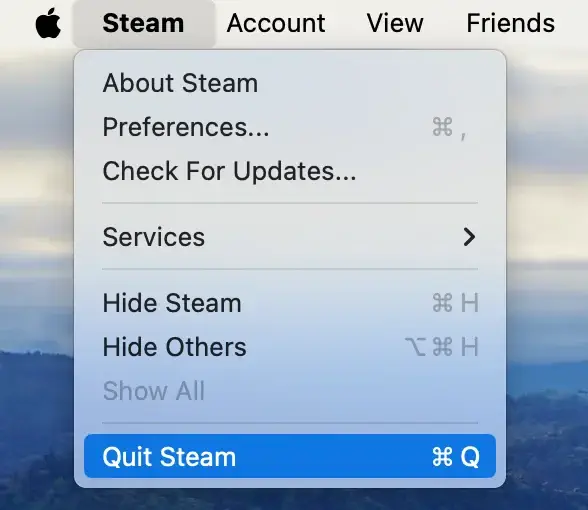
Om de app te verlaten, klikt u eenvoudigweg op de Steam-menubalk bovenaan in de linkerhoek van uw scherm en selecteert Quit Steam.
Als Steam zich in uw Dock bevindt, kunt u ook met de rechtermuisknop (of Control-klik) op het Steam-pictogram klikken en Quit kiezen in het contextmenu.
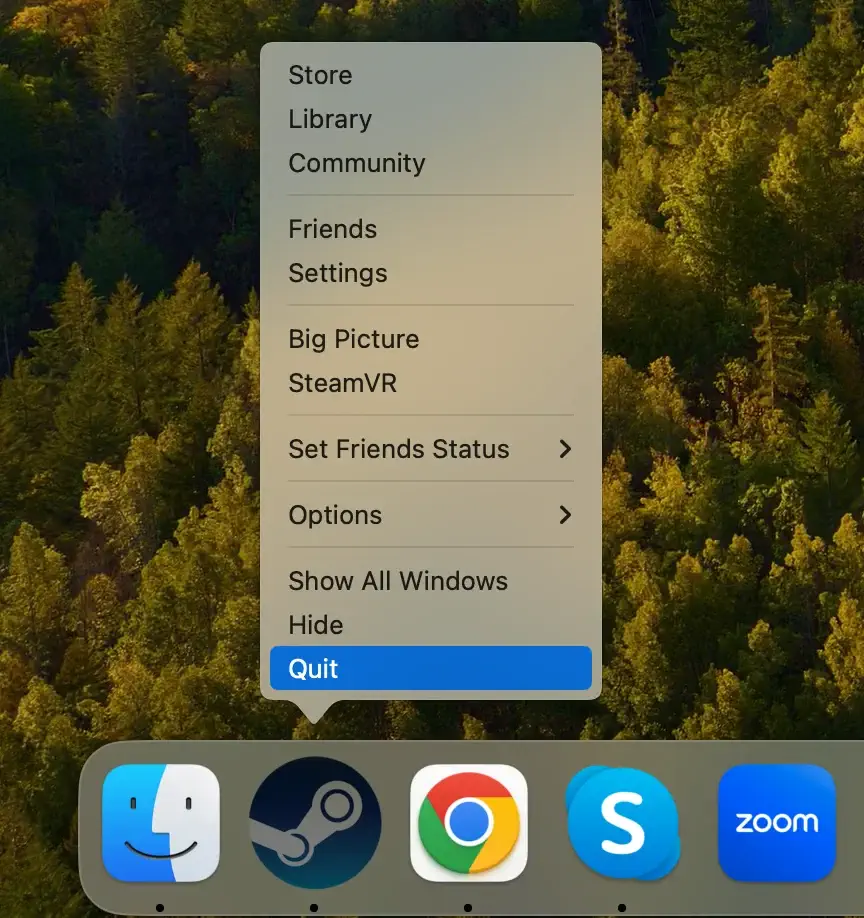
Met deze stap voorkomt u dat Steam-processen het verwijderingsproces verstoren.
Stap 2: Verwijder de Steam-applicatie
Om Steam van uw Mac te verwijderen, volgt u deze stappen:
- Open een nieuw Finder-venster.
- Ga naar de map
Applicationsof selecteerGo > Applicationsin het hoofdmenu van de Finder. - Blader door de lijst om de Steam-app te vinden.
- Sleep Steam naar de Prullenbak in je Dock. Of klik met de rechtermuisknop (of Control-klik) op Steam en kies
Move to Trashin het dropdownmenu. - Klik met de rechtermuisknop op de Prullenbak en selecteer
Empty Trashom ervoor te zorgen dat de toepassing volledig wordt verwijderd.
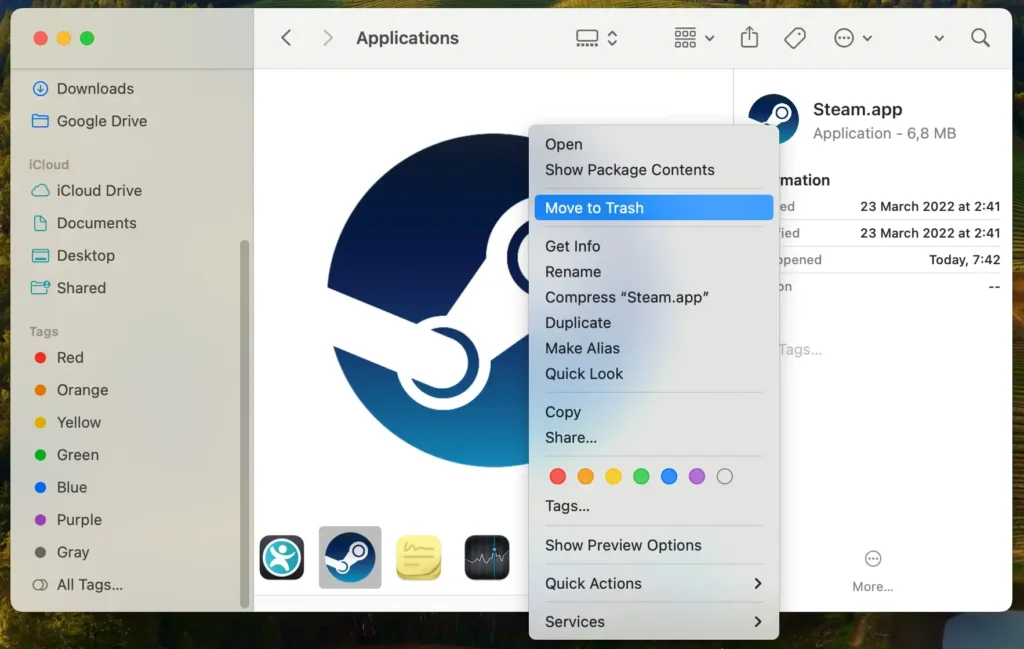
Hiermee verwijdert u de Steam-applicatie van uw Mac. Vergeet niet dat het grondig wissen van Steam van uw systeem ook het verwijderen van gerelateerde bestanden in de volgende stappen omvat.
Stap 3: Verwijder Steam-bestanden en restanten
Na het verwijderen van de Steam-app is de volgende cruciale stap het verwijderen van alle resterende bestanden en restjes om een complete opschoning te garanderen. Volg deze stappen:
- Finder openen: Finder op uw Mac starten
- Ga naar map: Klik in het Finder-menu boven aan het scherm op het menu
Goen vervolgensGo to Folder…of gebruik de sneltoetsShift + Command (⌘) + G - Paden invoeren: Voer de volgende paden één voor één in het zoekvak Ga naar map in om de bijbehorende bestanden van Steam te vinden en te verwijderen. Zoek voor elk pad naar een Steam-map of iets dat ermee te maken heeft en verplaats ze naar de prullenbak:
-
~/Library/Application Support/Steam -
~/Library/Preferences/com.valvesoftware.steam.plist -
~/Library/Caches/com.valvesoftware.steam
-
- Prullenbak leegmaken: Nadat u alle gerelateerde bestanden en mappen naar de Prullenbak hebt verplaatst, klikt u met de rechtermuisknop op de Prullenbak en selecteert u
Empty Trashom ze permanent te verwijderen.
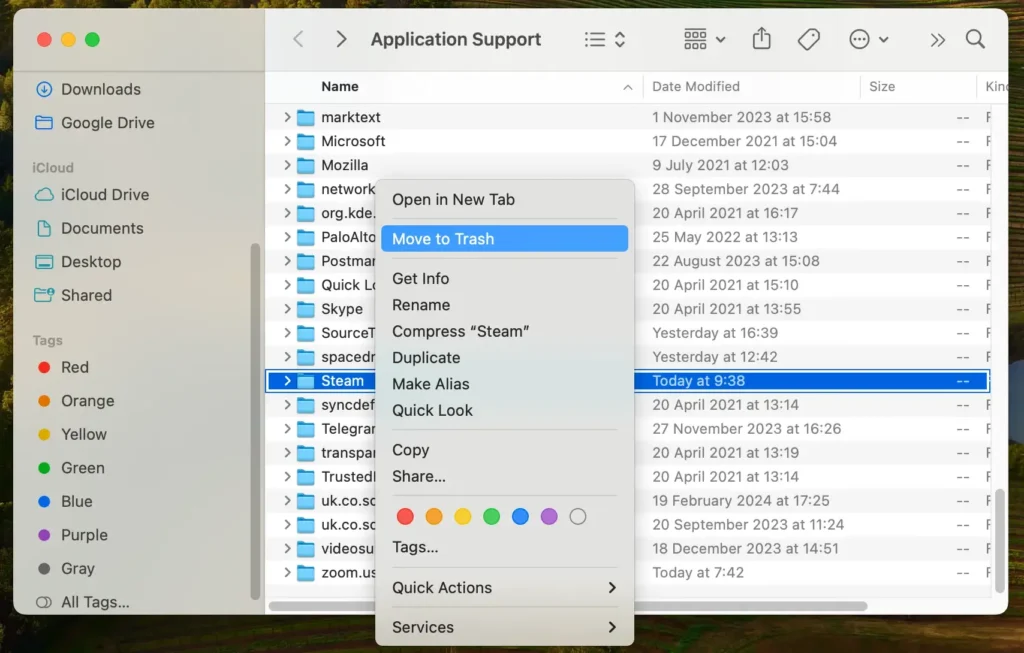
Zoals u ziet, is het verwijderen van apps meer dan alleen het verwijderen van de applicatie zelf. Als het lastig lijkt om in de map Bibliotheek te duiken, maak u dan geen zorgen; er is een eenvoudigere methode die voor u ligt.
Ga verder met de volgende stap voor een eenvoudige oplossing.
Steam volledig verwijderen met SpyHunter
SpyHunter’s App Uninstaller is de perfecte tool voor het probleemloos verwijderen van Steam, de bijbehorende gegevens, opgeslagen bestanden en alle resterende stukjes.
Deze software fungeert als een krachtige app-cleaner en zorgt ervoor dat niet alleen de applicatie, maar ook alle gerelateerde Steam-gegevens en opgeslagen bestanden grondig van uw Mac worden verwijderd.
Hier leest u hoe u SpyHunter kunt gebruiken voor volledige verwijdering van Steam:
- Download SpyHunter vanaf hier en volg de installatie-instructies om SpyHunter op uw Mac te installeren.
- Open SpyHunter en ga naar de App Uninstaller-functie.
- Zoek na de scan naar Steam in de lijst met geïnstalleerde applicaties en selecteer deze om te verwijderen.
- Bevestig de actie en SpyHunter zal Steam verwijderen en alle bijbehorende Steam-gegevens en opgeslagen bestanden verwijderen.
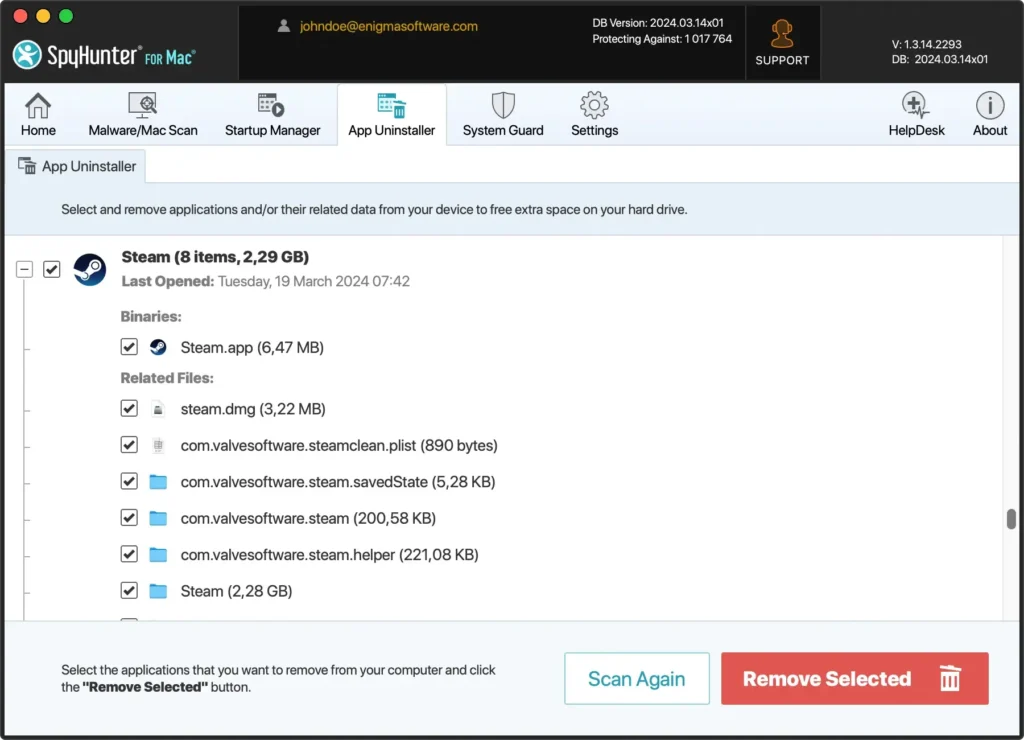
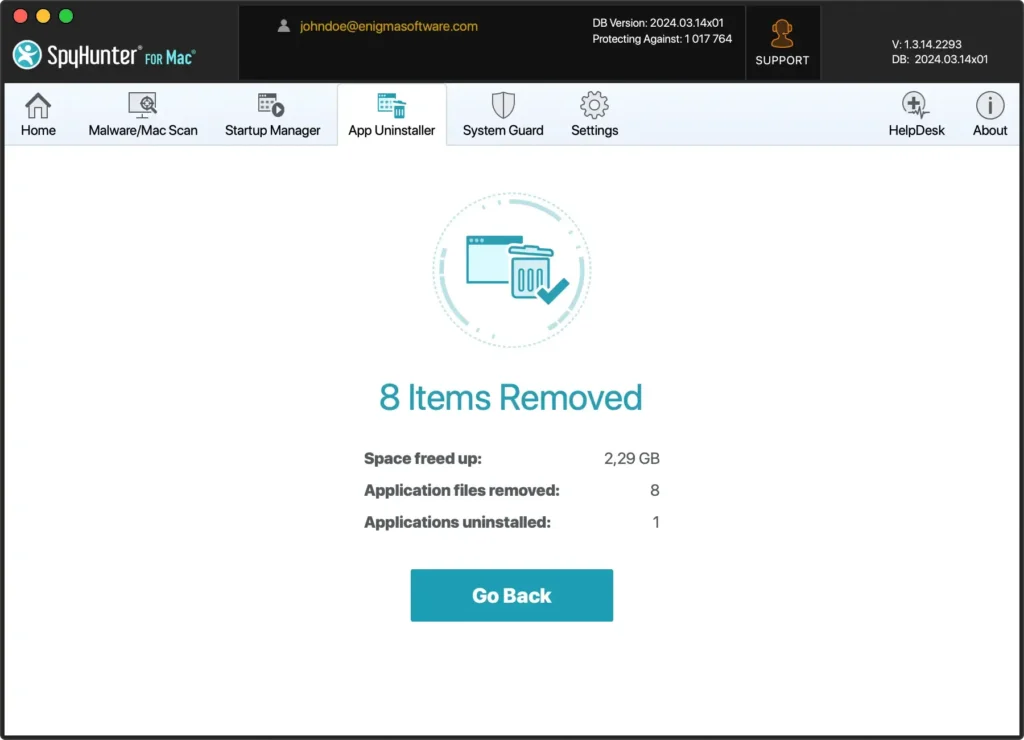
Met SpyHunter verwijdert u niet alleen Steam, maar wist u ook alle sporen die Steam heeft achtergelaten. Zo worden de prestaties en opslagruimte van uw Mac beschermd.
Hoe Steam-games op Mac te verwijderen
Door Steam-games van je Mac te verwijderen, kun je al je gedownloade games ordenen en schijfruimte vrijmaken.
Deze gids is bedoeld om u door de stappen te leiden die u moet volgen om Steam-games te verwijderen, zodat u snel alle games kunt verwijderen die u niet meer nodig hebt.
Of u nu ruimte wilt maken voor nieuwe titels of al uw games wilt opruimen, wij laten u zien hoe u op een effectieve manier waardevolle schijfruimte kunt vrijmaken.
Steam-games verwijderen via de Steam-client
Als je de Steam-app wilt behouden maar wat schijfruimte wilt vrijmaken, kun je specifieke games als volgt verwijderen:
- Start de Steam-client op je Mac en log in op je Steam-account.
- Ga naar het gedeelte
Library, waar al uw games worden weergegeven. - Klik met de rechtermuisknop op het spel dat u wilt verwijderen.
- Selecteer
Manage > Uninstallin het contextmenu.
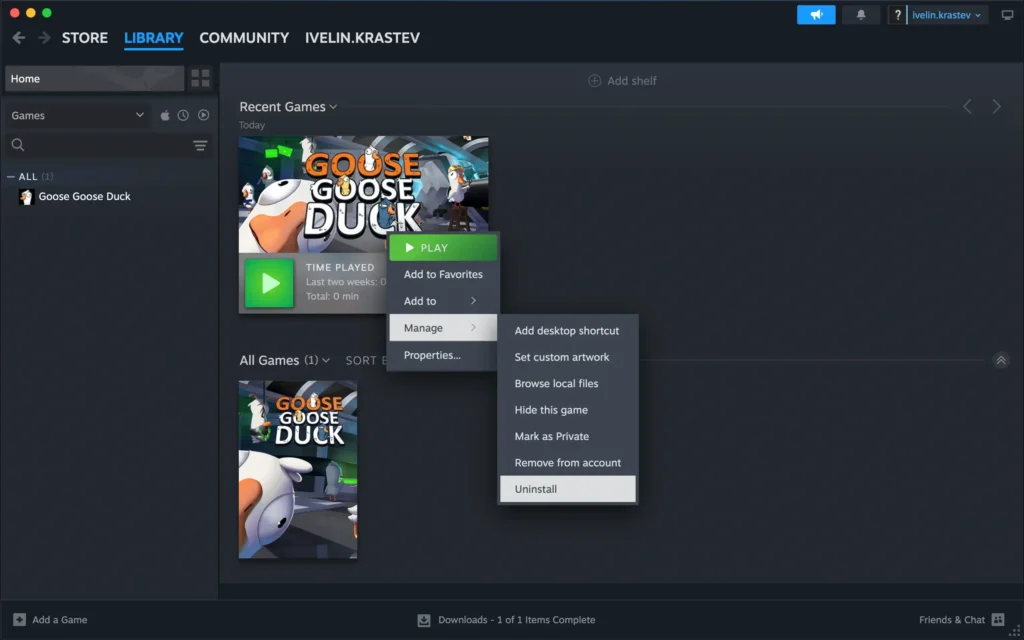
Deze aanpak verwijdert het geselecteerde spel van je Mac, waardoor er ruimte vrijkomt terwijl de Steam-client onaangetast blijft. Als je het spel in de toekomst wilt spelen, zul je het opnieuw moeten installeren.
Steam-games verwijderen zonder de applicatie
Zelfs zonder toegang tot de Steam-client kunt u gamebestanden rechtstreeks van uw Mac verwijderen.
Open een Finder-venster en ga naar de steamapps -map in de Steam-directory op ~/Library/Application Support/Steam/steamapps/. In de common submap vindt u een directory voor elk geïnstalleerd spel.
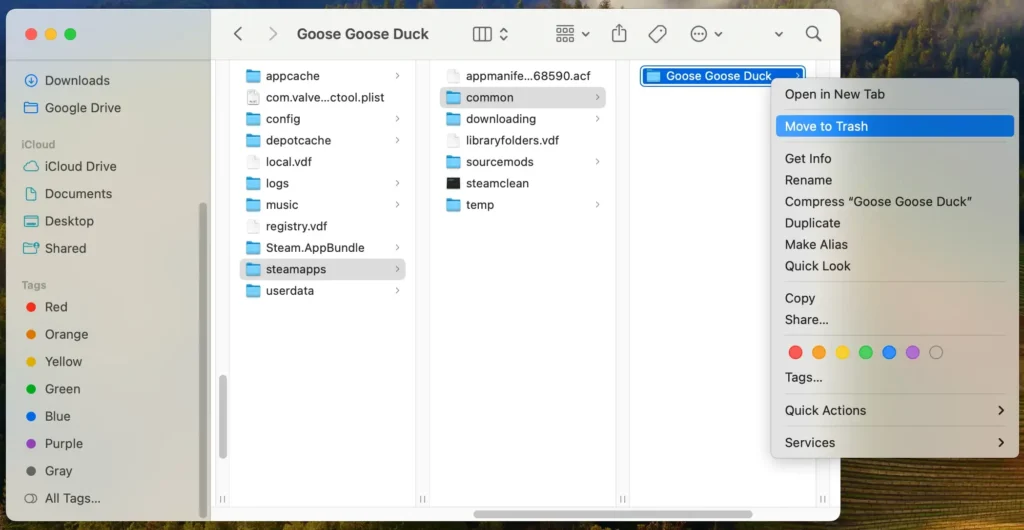
Als u deze mappen verwijdert, worden ook de gamebestanden verwijderd. De games worden dan feitelijk verwijderd zonder dat u de Steam-client nodig hebt.
Veelgestelde vragen over het verwijderen van Steam op Mac
Hoe verwijder ik Steam volledig van mijn Mac?
Om Steam van je Mac te verwijderen, sluit je de Steam-app en sleep je deze uit de map Programma’s naar de Prullenbak.
Verwijder vervolgens alle resterende Steam-bestanden en -mappen uit de map Bibliotheek, inclusief de mappen Application Support, Caches en Preferences.
Voor een volledige verwijdering kunt u een speciale app zoals SpyHunter’s App Uninstaller gebruiken. Zo weet u zeker dat alle bijbehorende bestanden worden verwijderd.
Worden games verwijderd als ik Steam verwijder?
Ja, als u Steam verwijdert, worden alle games die u via de Steam-client op uw Mac hebt gedownload, verwijderd.
Hoewel de games van je apparaat worden verwijderd, zijn ze nog steeds beschikbaar in je Steam-bibliotheek online. Je kunt Steam op elk gewenst moment opnieuw installeren en je games opnieuw downloaden zonder ze opnieuw te kopen.
Afronden
Met behulp van deze handleiding hebt u geleerd hoe u Steam en de bijbehorende bestanden van uw Mac verwijdert, zodat u uw Mac grondig kunt opschonen.
Of u nu schijfruimte wilde vrijmaken, afleidingen wilde verminderen of specifieke problemen wilde oplossen, uw Mac is nu Steam-vrij en geoptimaliseerd voor uw huidige behoeften.
Het is belangrijk om op te merken dat het verwijderen van Steam niet permanent is; je kunt Steam altijd opnieuw installeren om in de toekomst toegang te krijgen tot de enorme verzameling games. Geniet van een schoner, gerichter systeem dat je digitale levensstijl beter ondersteunt.
Voor meer gedetailleerde informatie over het verwijderen van applicaties van uw Mac, leest u onze volledige gids over het verwijderen van apps op Mac.
