

Steam auf dem Mac deinstallieren (Ultimate Cleanup Guide)

Bevor wir eintauchen
Möchten Sie eine App vollständig deinstallieren? SpyHunter für Mac enthält einen App-Deinstallationsassistenten, der unerwünschte Apps und ihre Restdateien mit nur wenigen Klicks entfernt.
Vermeiden Sie Unordnung und sparen Sie Zeit — Laden Sie SpyHunter gleich hier herunter und befolgen Sie die Schritte zum Bereinigen Ihres Systems.

Wenn Sie Speicherplatz freigeben, Leistungsprobleme beheben oder Ihren Mac aufräumen möchten, kann das Entfernen von Steam hilfreich sein.
Diese Anleitung zeigt Ihnen, wie Sie Steam und seine Daten loswerden, egal ob Sie aufräumen, ein Problem mit Steam lösen oder sich auf andere Spieleplattformen konzentrieren.
Wir behandeln sowohl manuelle als auch automatische Möglichkeiten, Steam vollständig zu entfernen. Beginnen wir mit einer ordentlichen und gründlichen Bereinigung.
Was ist Steam?
Steam ist eine führende digitale Vertriebsplattform der Valve Corporation. Sie revolutioniert die Art und Weise, wie Gamer auf Videospiele zugreifen, sie kaufen und spielen. Mit seiner Client-Anwendung für Mac vereinfacht Steam die Verwaltung von Spieledownloads und Spielsitzungen.
Es geht nicht nur um Spiele; Steam verbessert das Benutzererlebnis mit Community-Foren, Instant Messaging und Streaming-Diensten und macht es so zu einem umfassenden Hub für Gaming-Enthusiasten auf macOS.
Gründe für die Deinstallation von Steam auf dem Mac
Obwohl Steam als Cloud-basierte Gaming-Plattform mit einer riesigen Community beliebt ist, kann es aus mehreren Gründen eine gute Idee sein, es von Ihrem Mac zu entfernen.
Die Entscheidung, Steam zu deinstallieren, kann auf folgende Punkte hinauslaufen:
- Speicherplatz freigeben: Steam belegt etwa 1 GB, was den Speicherplatz für andere wichtige Apps einschränken kann, insbesondere auf Macs mit begrenztem Speicherplatz.
- Beheben von Leistungsproblemen: Wenn Steam nicht richtig funktioniert oder nicht startet, kann das Entfernen des Programms dazu beitragen, dass Ihr Mac reibungsloser läuft.
- Priorisierung anderer Apps: Manchmal ist es notwendig, Apps wie Steam zu entfernen, um Platz für andere zu schaffen, die Ihren Anforderungen für die Arbeit oder Freizeit besser entsprechen.
Die Berücksichtigung dieser Gründe kann Ihnen bei der Entscheidung helfen, ob es sich lohnt, Steam aufgrund des Speicherplatzes und der Ressourcen, die es auf Ihrem Mac verbraucht, beizubehalten.
So deinstallieren Sie Steam auf dem Mac manuell
Das manuelle Entfernen von Steam von Ihrem Mac ist unkompliziert und ermöglicht Ihnen die Kontrolle über den Speicher und die Leistung Ihres Systems.
Dieser Abschnitt führt Sie durch die Schritte zum effektiven Löschen von Steam und den zugehörigen Dateien und sorgt so für eine umfassende Bereinigung. Folgen Sie den Anweisungen, um Speicherplatz freizugeben und die digitale Landschaft Ihres Macs aufzuräumen.
Schritt 1: Beenden Sie die Steam-App
Bevor Sie mit der Deinstallation beginnen, müssen Sie sicherstellen, dass Steam nicht auf Ihrem Mac ausgeführt wird.
Um die App zu beenden, klicken Sie einfach auf die Steam-Menüleiste oben in der linken Ecke Ihres Bildschirms und wählen Sie Quit Steam.
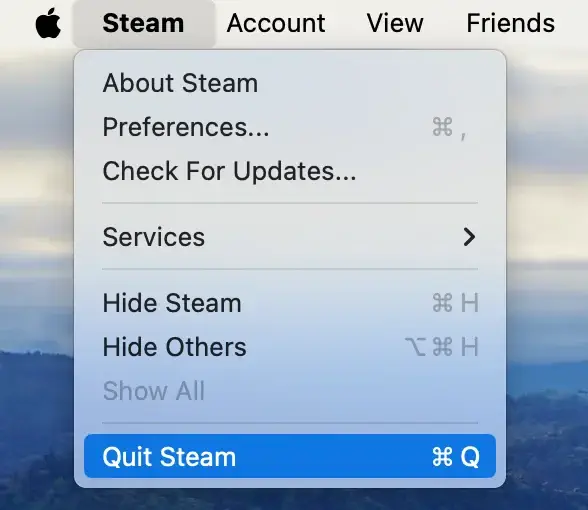
Alternativ können Sie, wenn Steam sich in Ihrem Dock befindet, mit der rechten Maustaste (oder bei gedrückter Ctrl-Taste) auf das Steam-Symbol klicken und im Kontextmenü Quit wählen.
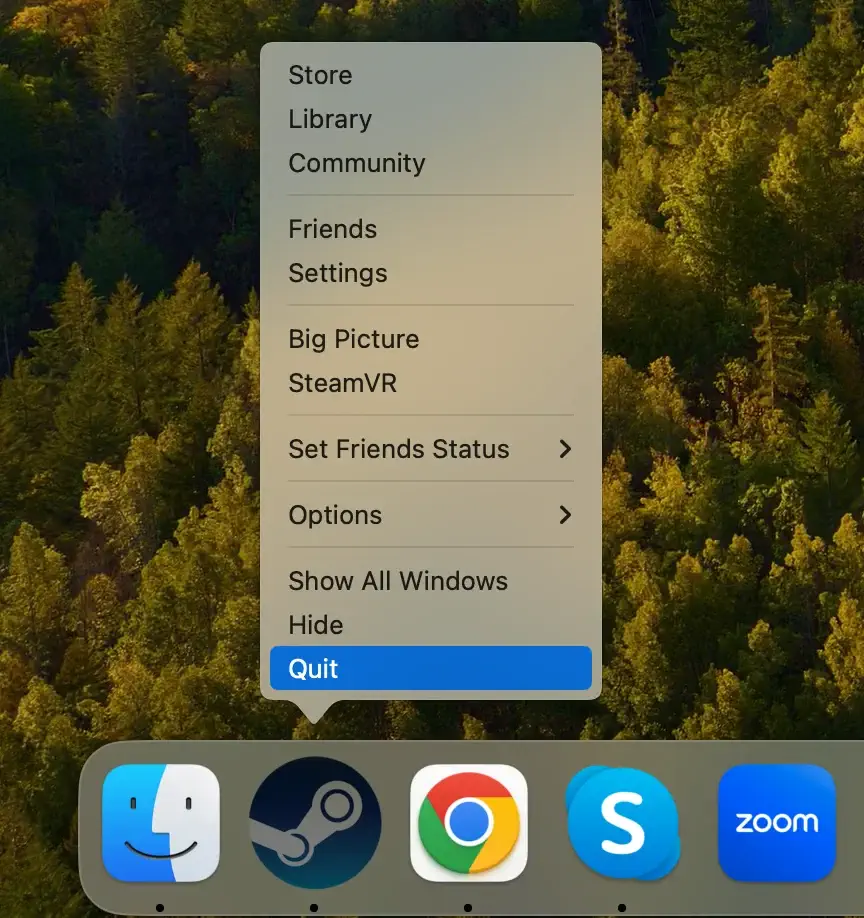
Dieser Schritt verhindert, dass Steam-Prozesse den Entfernungsvorgang stören.
Schritt 2: Löschen Sie die Steam-Anwendung
Um Steam von Ihrem Mac zu entfernen, befolgen Sie diese Schritte:
- Öffnen Sie ein neues Finder-Fenster.
- Navigieren Sie zum Ordner
Applicationsoder wählen Sie im oberen Menü des FindersGo > Applications. - Scrollen Sie durch die Liste, um die Steam-App zu finden.
- Ziehen Sie Steam in den Papierkorb in Ihrem Dock. Alternativ können Sie mit der rechten Maustaste (oder bei gedrückter Ctrl-Taste) auf Steam klicken und im Dropdown-Menü „In den
Move to Trashauswählen. - Klicken Sie mit der rechten Maustaste auf den Papierkorb und wählen Sie
Empty Trashum sicherzustellen, dass die Anwendung vollständig entfernt wird.
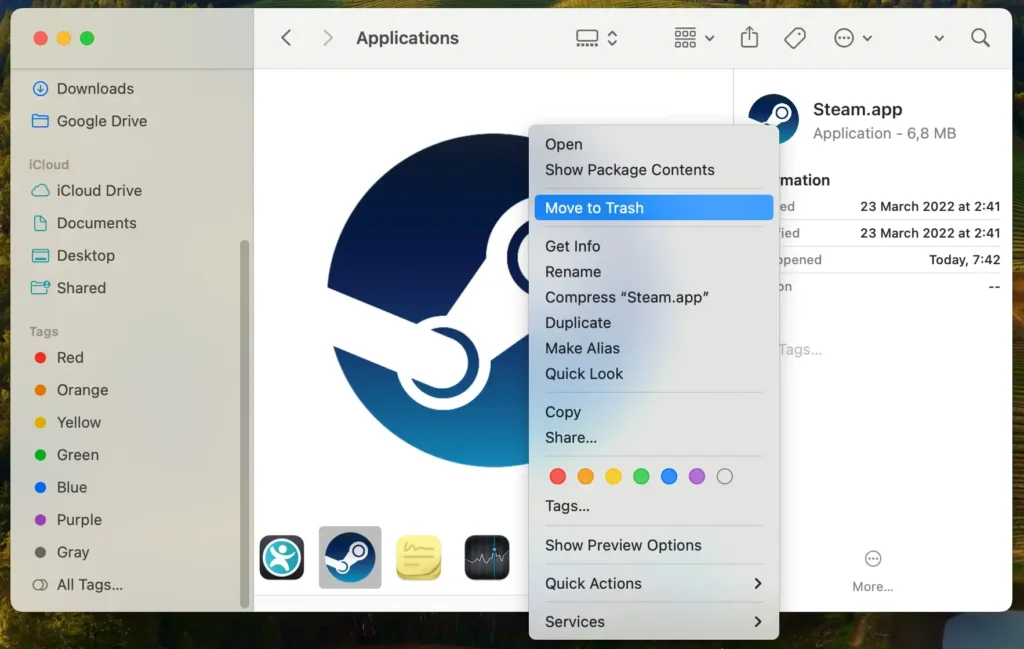
Dadurch wird die Steam-Anwendung von Ihrem Mac entfernt. Denken Sie daran, dass das gründliche Löschen von Steam von Ihrem System das Löschen zugehöriger Dateien in den nachfolgenden Schritten umfasst.
Schritt 3: Steam-Dateien und Reste entfernen
Nach der Deinstallation der Steam-App besteht der nächste wichtige Schritt darin, alle verbleibenden Dateien und Reste zu entfernen, um eine vollständige Bereinigung sicherzustellen. Folgen Sie diesen Schritten:
- Finder öffnen: Starten Sie den Finder auf Ihrem Mac
- Gehe zu Ordner: Klicken Sie im Finder-Menü oben auf dem Bildschirm auf das Menü
Gozu und dannGo to Folder…oder verwenden Sie die TastenkombinationShift + Command (⌘) + G - Pfade eingeben: Geben Sie nacheinander die folgenden Pfade in das Suchfeld „Gehe zu Ordner“ ein, um die zugehörigen Dateien von Steam zu finden und zu entfernen. Suchen Sie für jeden Pfad nach einem Steam-Ordner oder etwas, das damit zusammenhängt, und verschieben Sie es in den Papierkorb:
-
~/Library/Application Support/Steam -
~/Library/Preferences/com.valvesoftware.steam.plist -
~/Library/Caches/com.valvesoftware.steam
-
- Papierkorb leeren: Nachdem Sie alle zugehörigen Dateien und Ordner in den Papierkorb verschoben haben, klicken Sie mit der rechten Maustaste auf den Papierkorb und wählen Sie
Empty Trashum sie dauerhaft zu löschen
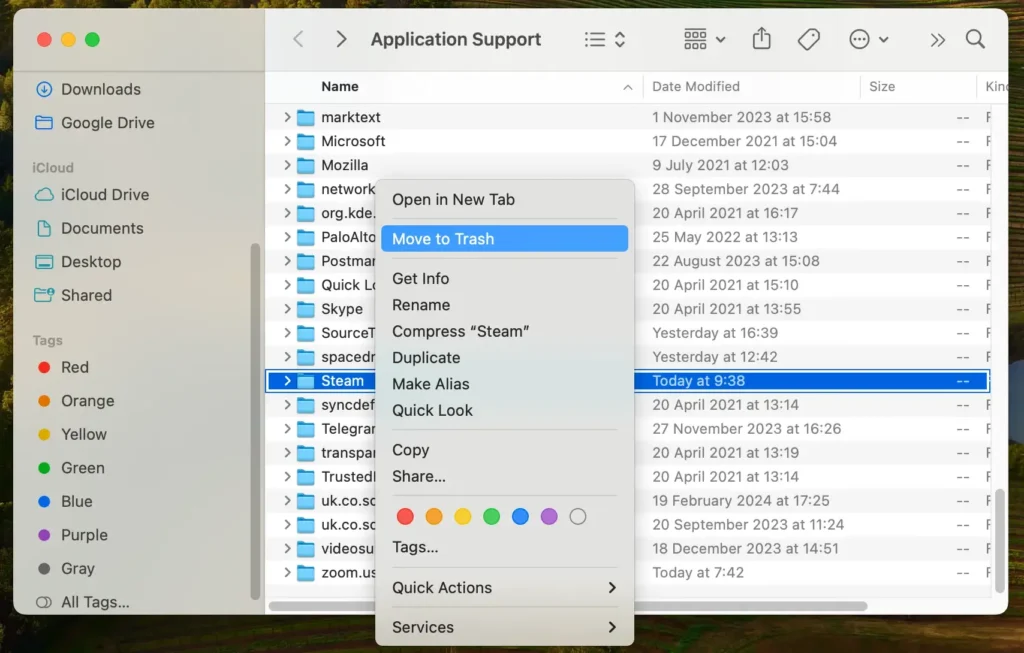
Wie Sie sehen, ist beim Entfernen von Apps mehr als nur das Löschen der Anwendung selbst erforderlich. Wenn Ihnen das Stöbern im Bibliotheksordner zu kompliziert erscheint, machen Sie sich keine Sorgen. Es folgt eine einfachere Methode.
Fahren Sie mit dem nächsten Schritt für eine einfache Lösung fort.
Steam mit SpyHunter vollständig deinstallieren
Der App Uninstaller von SpyHunter ist das perfekte Tool zum problemlosen Entfernen von Steam, seinen Daten, gespeicherten Dateien und allen verbleibenden Teilen.
Diese Software fungiert als leistungsstarker App-Cleaner und stellt sicher, dass nicht nur die Anwendung, sondern alle zugehörigen Steam-Daten und gespeicherten Dateien vollständig von Ihrem Mac entfernt werden.
So verwenden Sie SpyHunter zur vollständigen Entfernung von Steam:
- Laden Sie SpyHunter hier herunter und folgen Sie den Installationsanweisungen, um SpyHunter auf Ihrem Mac einzurichten.
- Öffnen Sie SpyHunter und navigieren Sie zur Funktion „App-Deinstallationsprogramm“.
- Suchen Sie nach dem Scan in der Liste der installierten Anwendungen nach Steam und wählen Sie es zum Entfernen aus.
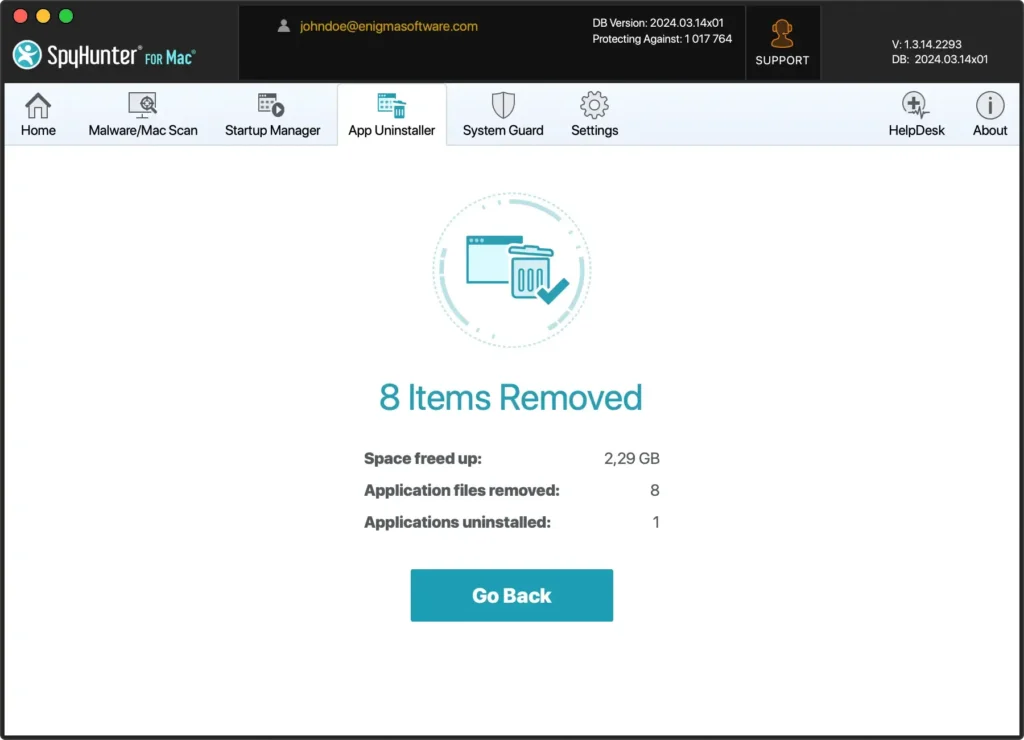
- Bestätigen Sie die Aktion und SpyHunter deinstalliert Steam und löscht alle zugehörigen Steam-Daten und gespeicherten Dateien.
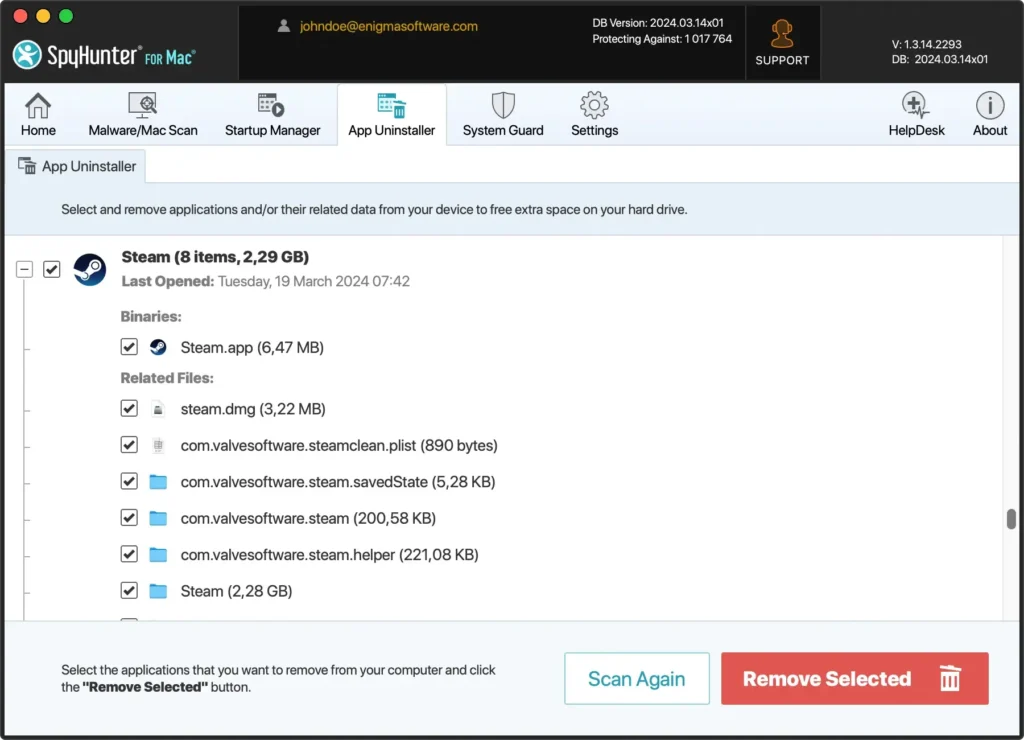
Durch die Verwendung von SpyHunter stellen Sie sicher, dass Sie Steam nicht nur deinstallieren, sondern auch alle Spuren löschen, die es möglicherweise hinterlassen hat, und so die Leistung und den Speicherplatz Ihres Mac sichern.
So deinstallieren Sie Steam-Spiele auf dem Mac
Durch das Entfernen von Steam-Spielen von Ihrem Mac können Sie alle Ihre heruntergeladenen Spiele organisieren und Speicherplatz freigeben.
Dieses Handbuch führt Sie durch die Schritte zum Deinstallieren von Steam-Spielen und stellt sicher, dass Sie alle Spiele, die Sie nicht mehr benötigen, schnell löschen können.
Egal, ob Sie Platz für neue Titel schaffen oder alle Ihre Spiele aufräumen möchten – wir zeigen Ihnen, wie Sie effektiv wertvollen Speicherplatz freigeben.
Entfernen Sie Steam-Spiele über den Steam-Client
Für diejenigen, die die Steam-App behalten möchten, aber Speicherplatz freigeben müssen, gibt es hier eine Anleitung zum Deinstallieren bestimmter Spiele:
- Starten Sie den Steam-Client auf Ihrem Mac und melden Sie sich bei Ihrem Steam-Konto an.
- Navigieren Sie zum Abschnitt
Library, in dem alle Ihre Spiele aufgelistet sind. - Klicken Sie mit der rechten Maustaste auf das Spiel, das Sie entfernen möchten.
- Wählen Sie im Kontextmenü
Manage > Uninstall.
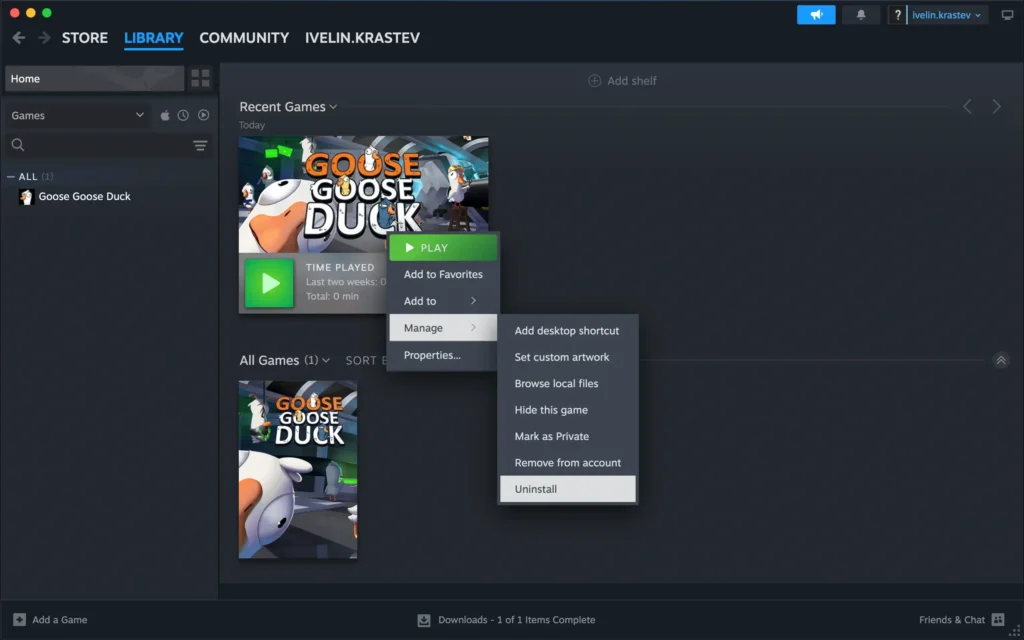
Dieser Ansatz löscht das ausgewählte Spiel von Ihrem Mac und gibt so Speicherplatz frei, ohne dass der Steam-Client davon betroffen ist. Wenn Sie das Spiel in Zukunft spielen möchten, müssen Sie es neu installieren.
Löschen Sie Steam-Spiele ohne die Anwendung
Auch ohne Zugriff auf den Steam-Client können Sie Spieledateien direkt von Ihrem Mac entfernen.
Öffnen Sie ein Finder-Fenster und gehen Sie zum Ordner steamapps, der sich im Steam-Verzeichnis unter ~/Library/Application Support/Steam/steamapps/ befindet. Im common Unterordner finden Sie für jedes installierte Spiel ein Verzeichnis.
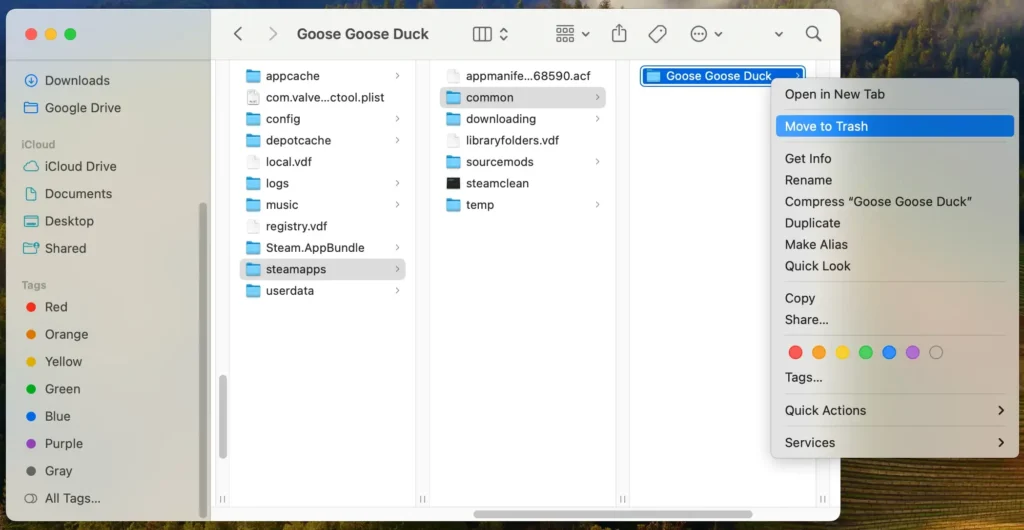
Durch das Löschen dieser Ordner werden die Spieldateien entfernt, wodurch die Spiele effektiv deinstalliert werden, ohne dass der Steam-Client erforderlich ist.
Häufig gestellte Fragen zur Deinstallation von Steam auf dem Mac
Wie entferne ich Steam vollständig von meinem Mac?
Um Steam von Ihrem Mac zu entfernen, beenden Sie die Steam-App und ziehen Sie sie dann aus Ihrem Anwendungsordner in den Papierkorb.
Entfernen Sie als Nächstes alle verbleibenden Steam-Dateien und -Ordner aus Ihrem Library-Ordner, einschließlich derer im Ordner „Application Support“, „Caches“ und „Preferences“.
Für eine umfassende Entfernung sollten Sie eine spezielle App wie den App Uninstaller von SpyHunter verwenden, um sicherzustellen, dass alle zugehörigen Dateien gelöscht werden.
Werden durch die Deinstallation von Steam Spiele gelöscht?
Ja, durch die Deinstallation von Steam werden alle Spiele gelöscht, die Sie über den Steam-Client auf Ihren Mac heruntergeladen haben.
Obwohl die Spiele von Ihrem Gerät entfernt werden, sind sie weiterhin in Ihrer Steam-Bibliothek online verfügbar. Sie können Steam jederzeit neu installieren und Ihre Spiele erneut herunterladen, ohne sie erneut kaufen zu müssen.
Einpacken
Mithilfe dieser Anleitung haben Sie gelernt, wie Sie Steam und die zugehörigen Dateien von Ihrem Mac löschen und so eine gründliche Bereinigung sicherstellen.
Egal, ob Sie Speicherplatz freigeben, Ablenkungen reduzieren oder bestimmte Probleme beheben wollten, Ihr Mac ist jetzt Steam-frei und für Ihre aktuellen Anforderungen optimiert.
Es ist wichtig zu beachten, dass das Löschen von Steam nicht dauerhaft ist. Sie können Steam jederzeit neu installieren, um in Zukunft auf die umfangreiche Spielesammlung zuzugreifen. Genießen Sie ein saubereres, fokussierteres System, das Ihren digitalen Lebensstil besser unterstützt.
Ausführlichere Informationen zum Entfernen von Anwendungen von Ihrem Mac finden Sie in unserer vollständigen Anleitung zum Deinstallieren von Apps auf dem Mac.
