

Afinstaller Steam på Mac (Ultimate Cleanup Guide)

Inden vi dykker ind
Forsøger du at afinstallere en app helt? SpyHunter til Mac inkluderer en App Uninstaller, der fjerner uønskede apps og deres resterende filer med blot et par klik.
Undgå rod og spar tid — download SpyHunter lige her og følg trinene for at rense dit system.

Hvis du vil frigøre plads, løse ydeevneproblemer eller rydde op på din Mac, kan det hjælpe at fjerne Steam.
Denne guide viser dig, hvordan du slipper af med Steam og dets data, uanset om du rydder op, løser et problem med Steam eller fokuserer på andre spilleplatforme.
Vi vil dække både manuelle og automatiske måder at fjerne Steam fuldstændigt på. Lad os komme i gang med en pæn og grundig oprydning.
Hvad er Steam?
Steam er en førende digital distributionsplatform skabt af Valve Corporation. Det revolutionerer, hvordan spillere får adgang til, køber og spiller videospil. Med sin klientapplikation til Mac forenkler Steam håndtering af spildownloads og spillesessioner.
Det handler ikke kun om spil; Steam forbedrer brugeroplevelsen med fællesskabsfora, instant messaging og streamingtjenester, hvilket gør det til et omfattende knudepunkt for spilentusiaster på macOS.
Grunde til at afinstallere Steam på Mac
At fjerne Steam fra din Mac kan være en god idé af et par årsager på trods af dets popularitet som en skybaseret spilplatform med et stort fællesskab.
Beslutningen om at afinstallere Steam kan komme ned til:
- Frigør plads: Steam fylder omkring 1 GB, hvilket kan begrænse pladsen til andre vigtige apps, især på Mac’er med begrænset lagerplads.
- Løsning af problemer med ydeevnen: Hvis Steam ikke fungerer korrekt eller ikke starter, kan fjernelse af det hjælpe din Mac til at køre mere jævnt.
- Prioritering af andre apps: Nogle gange er det nødvendigt at fjerne apps som Steam for at gøre plads til andre, der bedre opfylder dine behov for arbejde eller leg.
At overveje disse grunde kan hjælpe dig med at beslutte, om det er værd at beholde Steam den plads og de ressourcer, det bruger på din Mac.
Sådan afinstalleres Steam på Mac manuelt
Det er nemt at fjerne Steam fra din Mac manuelt, så du kan styre dit systems lagerplads og ydeevne.
Dette afsnit vil guide dig gennem trinene til effektivt at slette Steam og dets relaterede filer, hvilket sikrer en omfattende oprydning. Følg med for at genvinde plads og rydde op i din Macs digitale landskab.
Trin 1: Afslut Steam-appen
Før du starter afinstallationsprocessen, skal du sikre dig, at Steam ikke kører på din Mac.
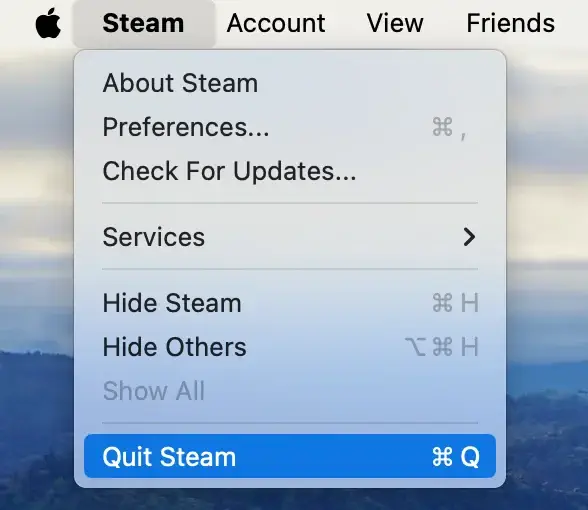
For at afslutte appen skal du blot klikke på Steams øverste menulinje i venstre hjørne af din skærm og vælge Quit Steam.
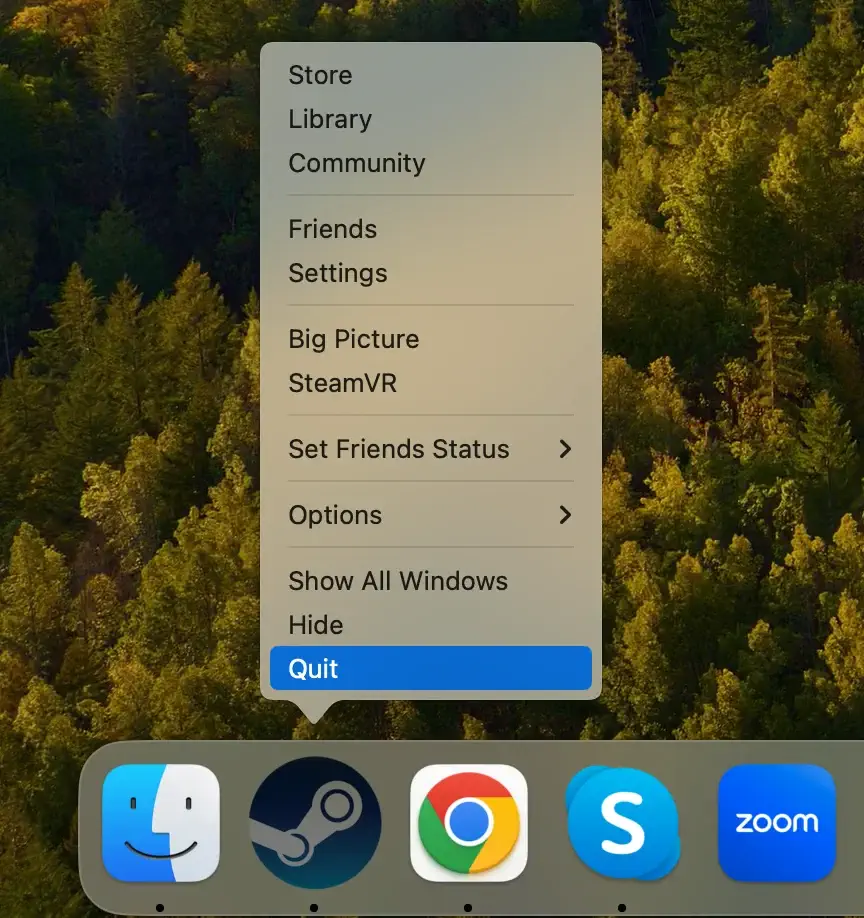
Alternativt, hvis Steam er i din Dock, skal du højreklikke (eller Ctrl-klikke) på Steam-ikonet og vælge Quit i kontekstmenuen.
Dette trin forhindrer eventuelle Steam-processer i at forstyrre fjernelsesprocessen.
Trin 2: Slet Steam-applikationen
Følg disse trin for at fjerne Steam fra din Mac:
- Åbn et nyt Finder-vindue.
- Naviger til mappen
Applications, eller vælgGo > Applicationsfra Finders topmenu. - Rul gennem listen for at finde Steam-appen.
- Træk Steam til papirkurven i din Dock. Alternativt kan du højreklikke (eller Ctrl-klikke) på Steam og vælge
Move to Trashfra rullemenuen. - Højreklik på papirkurven, og vælg
Empty Trashfor at sikre, at programmet er fuldstændigt fjernet.
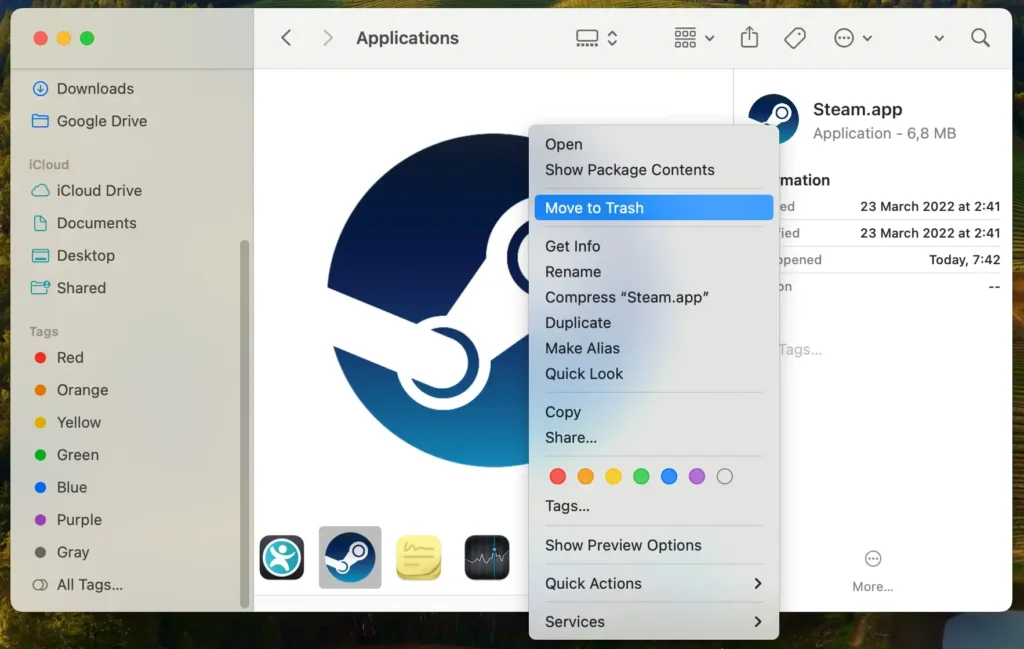
Dette fjerner Steam-applikationen fra din Mac. Husk, at grundig sletning af Steam fra dit system inkluderer sletning af relaterede filer i efterfølgende trin.
Trin 3: Fjern Steam-filer og rester
Efter afinstallation af Steam-appen er det næste afgørende trin at fjerne eventuelle resterende filer og rester for at sikre en fuldstændig oprydning. Følg disse trin:
- Åbn Finder: Start Finder på din Mac
- Gå til mappe: I Finder-menuen øverst på skærmen, klik på
Go-menuen og derefterGo to Folder…eller brug genvejenShift + Command (⌘) + G - Indtast stier: Indtast følgende stier én efter én i søgefeltet Gå til mappe for at finde og fjerne Steams tilknyttede filer. For hver sti skal du kigge efter en Steam-mappe eller noget relateret til den, og flytte dem til papirkurven:
-
~/Library/Application Support/Steam -
~/Library/Preferences/com.valvesoftware.steam.plist -
~/Library/Caches/com.valvesoftware.steam
-
- Tøm papirkurv: Efter at have flyttet alle relaterede filer og mapper til papirkurven skal du højreklikke på papirkurven og vælge
Empty Trashfor at slette dem permanent
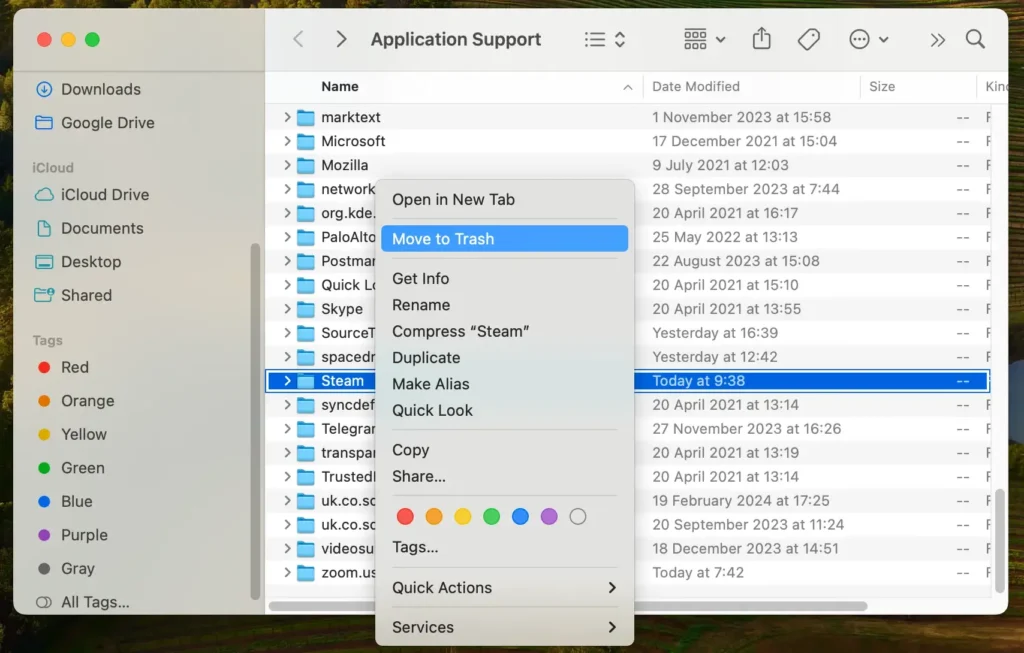
Som du kan se, involverer fjernelse af apps mere end blot at slette selve applikationen. Hvis det virker skræmmende at dykke ned i biblioteksmappen, så fortvivl ikke; en mere ligetil metode er forude.
Fortsæt til følgende trin for en ligetil løsning.
Afinstaller Steam fuldstændigt med SpyHunter
SpyHunters App Uninstaller er det perfekte værktøj til en problemfri proces til at fjerne Steam, dets data, gemte filer og eventuelle dvælende stykker.
Denne software fungerer som en kraftfuld app-renser, der sikrer, at ikke kun applikationen, men alle relaterede Steam-data og gemte filer fjernes grundigt fra din Mac.
Sådan bruger du SpyHunter til fuldstændig Steam-fjernelse:
- Download SpyHunter herfra og følg installationsinstruktionerne for at konfigurere SpyHunter på din Mac.
- Åbn SpyHunter og naviger til App Uninstaller-funktionen.
- Efter scanningen skal du finde Steam på listen over installerede programmer og vælge det til fjernelse.
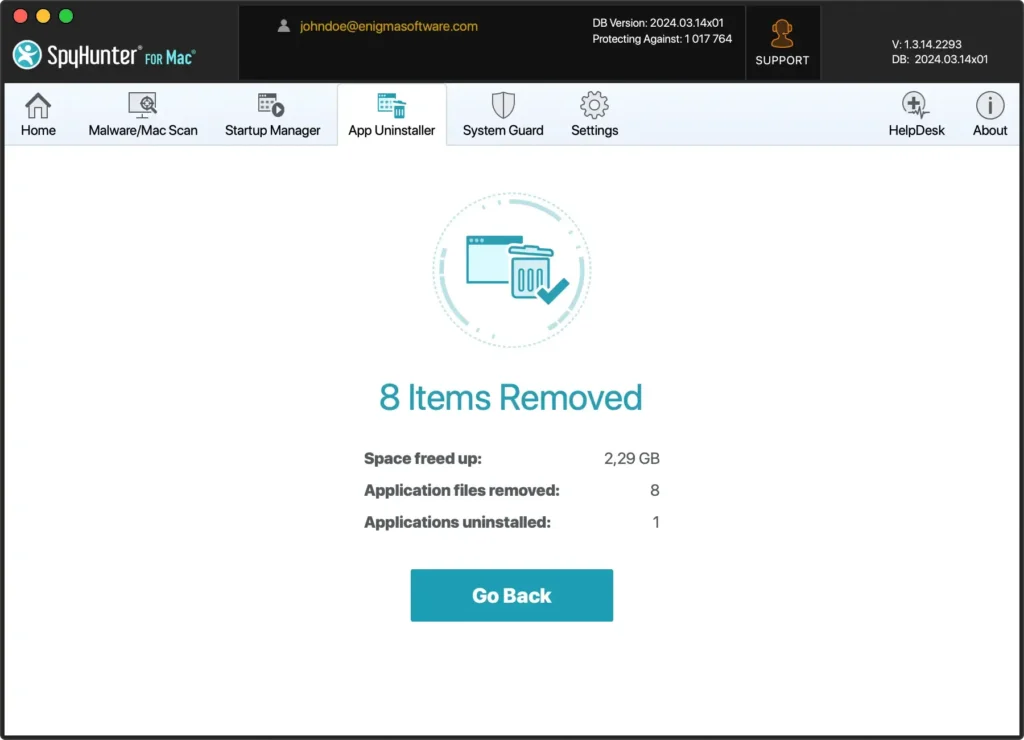
- Bekræft handlingen, og SpyHunter vil afinstallere Steam og rense alle tilknyttede Steam-data og gemte filer.
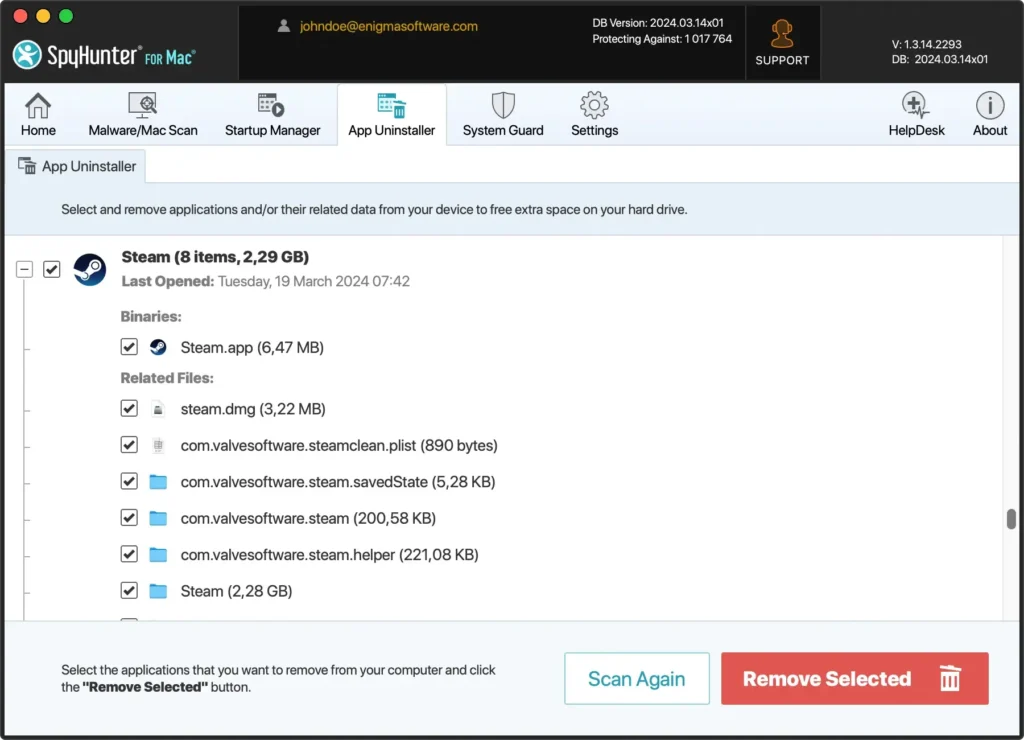
Ved at bruge SpyHunter sikrer du, at du ikke kun afinstallerer Steam, men også sletter alle spor, det måtte have efterladt, hvilket sikrer din Macs ydeevne og lagerplads.
Sådan afinstallerer du Steam-spil på Mac
Fjernelse af Steam-spil fra din Mac kan hjælpe dig med at organisere alle dine downloadede spil og gendanne diskplads.
Denne vejledning er designet til at lede dig gennem trinene til at afinstallere Steam-spil, hvilket sikrer, at du hurtigt kan rydde ud af alle de spil, du ikke længere har brug for.
Uanset om du ønsker at gøre plads til nye titler eller vil rydde op i alle dine spil, viser vi dig, hvordan du effektivt frigør værdifuld diskplads.
Fjern Steam-spil via Steam-klienten
For dem, der ønsker at beholde Steam-appen, men har brug for at rydde noget diskplads, er her, hvordan du afinstallerer specifikke spil:
- Start Steam-klienten på din Mac og log ind på din Steam-konto.
- Naviger til
Library, hvor alle dine spil er opført. - Højreklik på det spil, du vil fjerne.
- Vælg
Manage > Uninstallfra kontekstmenuen.
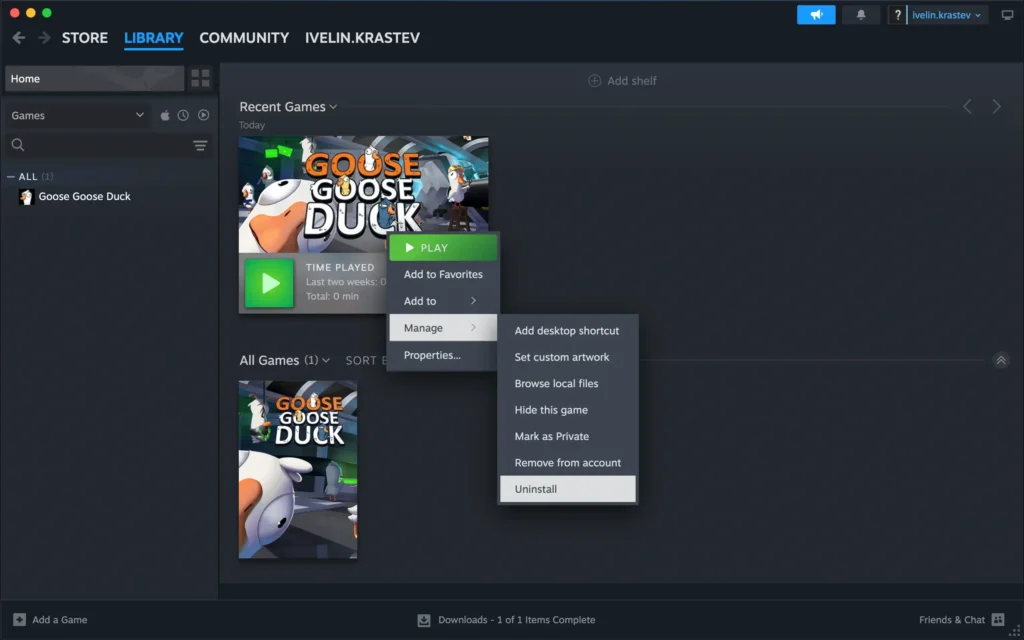
Denne tilgang sletter det valgte spil fra din Mac og frigør plads, mens Steam-klienten forbliver upåvirket. Hvis du vil spille spillet i fremtiden, skal du geninstallere det.
Slet Steam-spil uden applikationen
Selv uden at få adgang til Steam-klienten kan du fjerne spilfiler direkte fra din Mac.
Åbn et Finder-vindue og gå til steamapps -mappen placeret i Steam-mappen på ~/Library/Application Support/Steam/steamapps/. I den common undermappe finder du en mappe for hvert installeret spil.
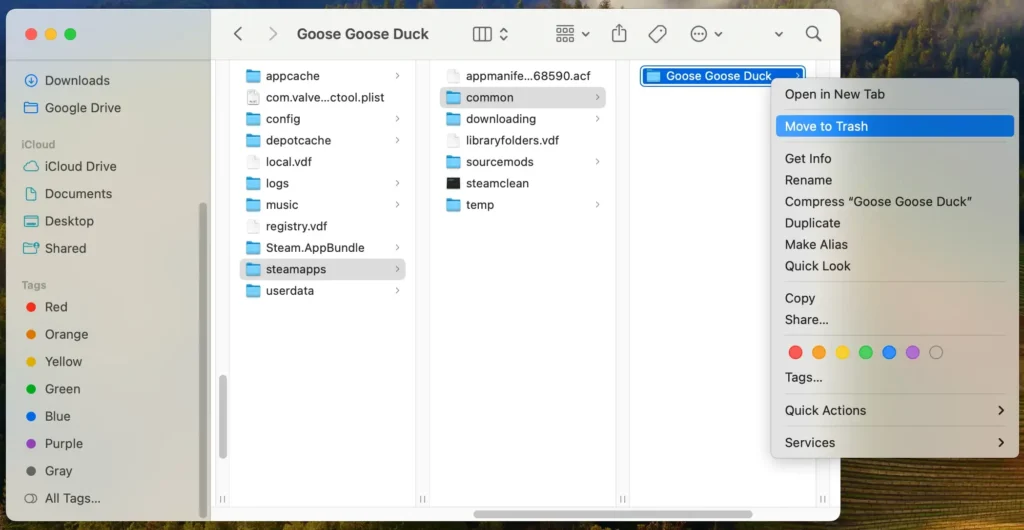
Sletning af disse mapper vil fjerne spilfilerne, hvilket effektivt afinstallerer spillene uden at kræve Steam-klienten.
Ofte stillede spørgsmål om afinstallation af Steam på Mac
Hvordan fjerner jeg Steam fuldstændigt fra min Mac?
For at fjerne Steam fra din Mac skal du afslutte Steam-appen og derefter trække den fra mappen Programmer til papirkurven.
Fjern derefter eventuelle resterende Steam-filer og -mapper fra din biblioteksmappe, inklusive dem i Application Support-mappen, caches og præferencer.
For en omfattende fjernelse skal du overveje at bruge en specialiseret app som SpyHunters App Uninstaller for at sikre, at alle tilknyttede filer slettes.
Vil afinstallation af Steam slette spil?
Ja, afinstallation af Steam vil slette alle de spil, du har downloadet via Steam-klienten på din Mac.
Mens spillene vil blive fjernet fra din enhed, vil de stadig være tilgængelige i dit Steam-bibliotek online. Du kan geninstallere Steam og gendownloade dine spil til enhver tid uden at genkøbe dem.
Indpakning
Ved at følge denne vejledning har du lært, hvordan du sletter Steam og dets relaterede filer fra din Mac, hvilket sikrer en grundig oprydning.
Uanset om du havde til formål at frigøre diskplads, reducere distraktioner eller løse specifikke problemer, er din Mac nu Steam-fri og optimeret til dine nuværende behov.
Det er vigtigt at bemærke, at sletning af Steam ikke er permanent; du kan altid geninstallere Steam for at få adgang til dets store samling af spil i fremtiden. Nyd et renere, mere fokuseret system, der bedre understøtter din digitale livsstil.
For mere detaljeret information om fjernelse af programmer fra din Mac, læs vores komplette guide til, hvordan du afinstallerer apps på Mac.
