

Come Disinstallare Spotify Su Mac (Guida Passo Passo)

Prima di immergerci
Stai cercando di disinstallare completamente un'app? SpyHunter per Mac include un programma di disinstallazione che rimuove le app indesiderate e i relativi file residui in pochi clic.
Evita il disordine e risparmia tempo — Scarica SpyHunter proprio qui e segui i passaggi per pulire il tuo sistema.

Rimuovere Spotify dal Mac può rinfrescare il sistema e liberare spazio essenziale, sia che si tratti di semplificare le app, sia che si riscontrino problemi con Spotify.
L’articolo ti guiderà attraverso i metodi manuali e automatici per disinstallare completamente Spotify.
Scopri come ripristinare le prestazioni del tuo Mac e riordinare il tuo spazio di lavoro digitale, iniziando dalla rimozione di Spotify.
Motivi per disinstallare Spotify da un Mac
Alcuni utenti potrebbero decidere di rimuovere Spotify dal proprio Mac per vari motivi:
- Arresti anomali dell’app: Spotify non si apre o si blocca frequentemente.
- Problemi di riproduzione: Impossibilità di scaricare musica e riprodurre un podcast.
- Stabilità del sistema: Il sistema Mac si blocca dopo l’installazione di Spotify.
- Qualità audio: Scarsa qualità audio o suoni scoppiettanti durante la riproduzione.
- Consumo eccessivo della batteria: Utilizzo eccessivo della batteria durante l’esecuzione dell’app.
- Ottimizzazione dell’archiviazione: Liberazione di risorse di sistema e spazio su disco.
La rimozione di Spotify può aiutarti a garantire che il tuo Mac funzioni senza problemi e sia libero da queste potenziali interruzioni.
Questa guida ti guiderà attraverso il processo di eliminazione di Spotify dal tuo sistema, incluso come eliminare eventuali file residui.
Disinstallare completamente Spotify su Mac utilizzando SpyHunter
Disinstallare Spotify dal tuo Mac non deve essere complicato. Considera di usare la funzionalità App Uninstaller di SpyHunter per una rimozione completa e senza problemi.
SpyHunter offre una soluzione semplificata per rimuovere l’applicazione Spotify e identificare ed eliminare tutti i file correlati che potrebbero occupare spazio prezioso sul sistema.
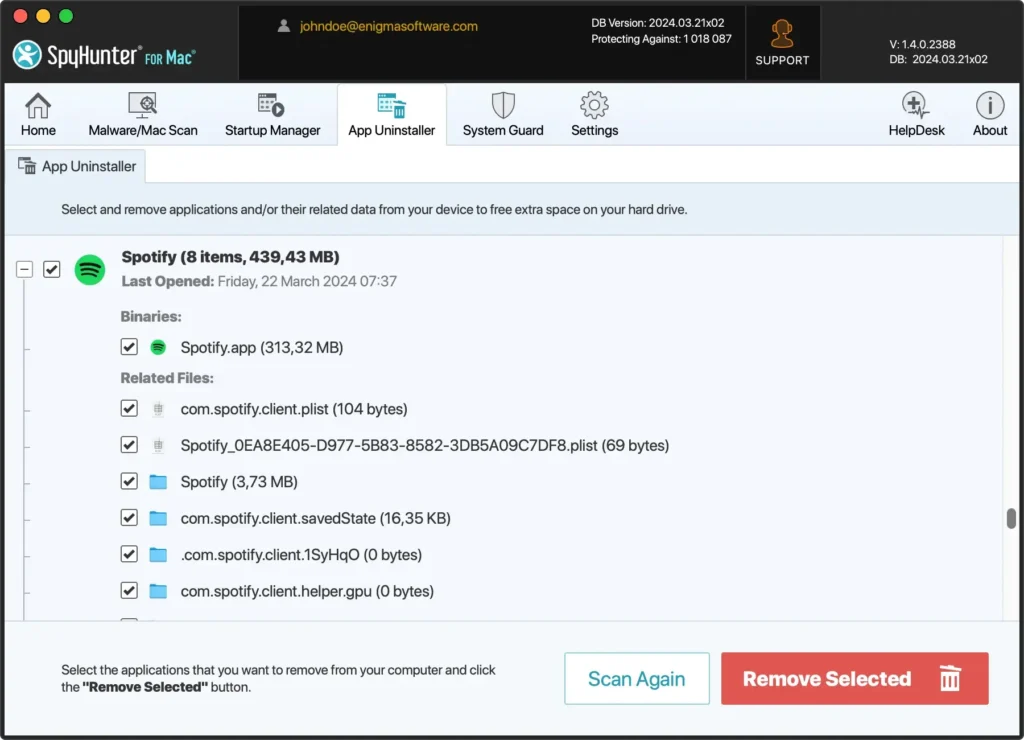
Ecco come utilizzare SpyHunter per una disinstallazione completa:
- Scarica SpyHunter ora e segui le istruzioni per installarlo sul tuo Mac.
- Una volta installata l’app, avviala e vai alla scheda
App Uninstaller. Questo strumento specializzato è progettato per rilevare tutte le applicazioni installate sul tuo Mac. - Nella sezione
App Uninstaller, individua Spotify. SpyHunter visualizzerà l’applicazione insieme a tutti i file e le cartelle correlate. - Seleziona Spotify e tutti i dati associati e clicca sul pulsante Rimuovi. SpyHunter eliminerà Spotify dal tuo Mac, assicurando una pulizia completa.
- Una volta completato il processo di disinstallazione da parte di SpyHunter, potrebbe essere necessario riavviare il Mac per completare la rimozione in modo efficace.
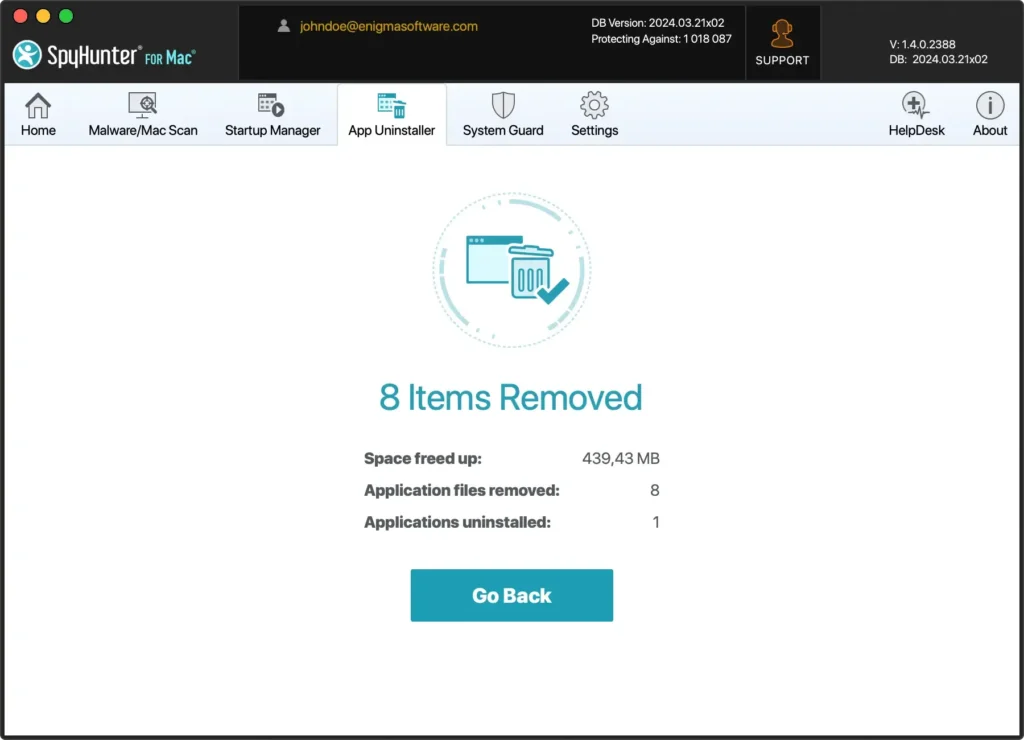
Utilizzando App Uninstaller di SpyHunter non solo semplifichi il processo di disinstallazione di Spotify, ma garantisci anche che il tuo Mac sia libero da file residui che potrebbero influire sulle prestazioni.
Goditi un Mac più pulito ed efficiente con pochi clic e l’aiuto di SpyHunter.
Disinstallare manualmente Spotify su Mac
La rimozione manuale di Spotify dal Mac consente una disinstallazione pulita e completa.
Questa sezione ti guiderà nella rimozione dell’app Spotify e di tutti i suoi file, assicurandoti che il tuo sistema sia libero da dati residui.
Passaggio 1: Esci da Spotify
Prima di procedere con la disinstallazione di Spotify, è essenziale assicurarsi che l’app non sia in esecuzione. Seguire questi passaggi per uscire dall’app Spotify:
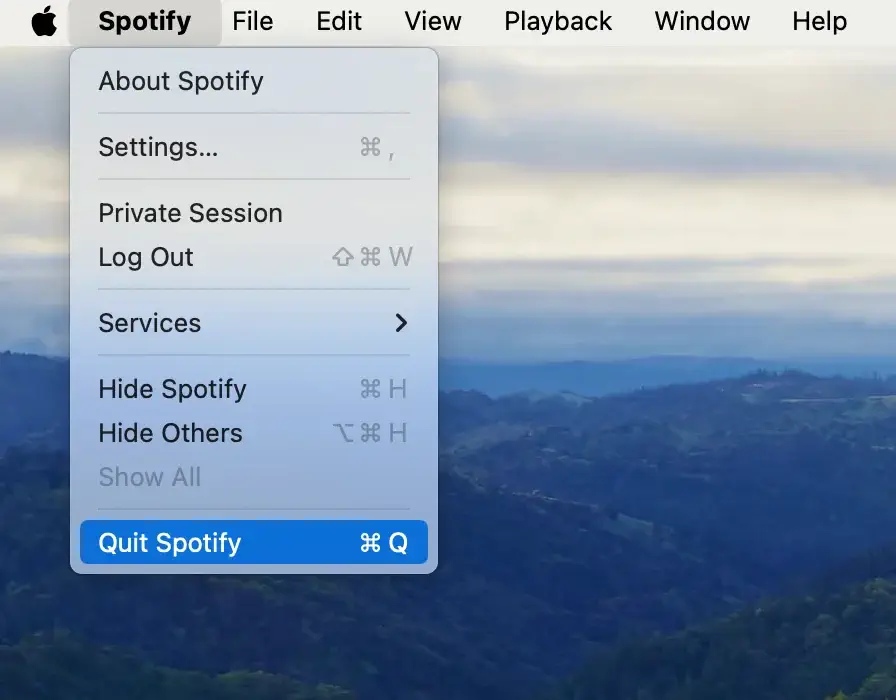
Se Spotify è attivo, clicca sulla barra dei menu di Spotify nella parte superiore dello schermo e seleziona Quit Spotify.
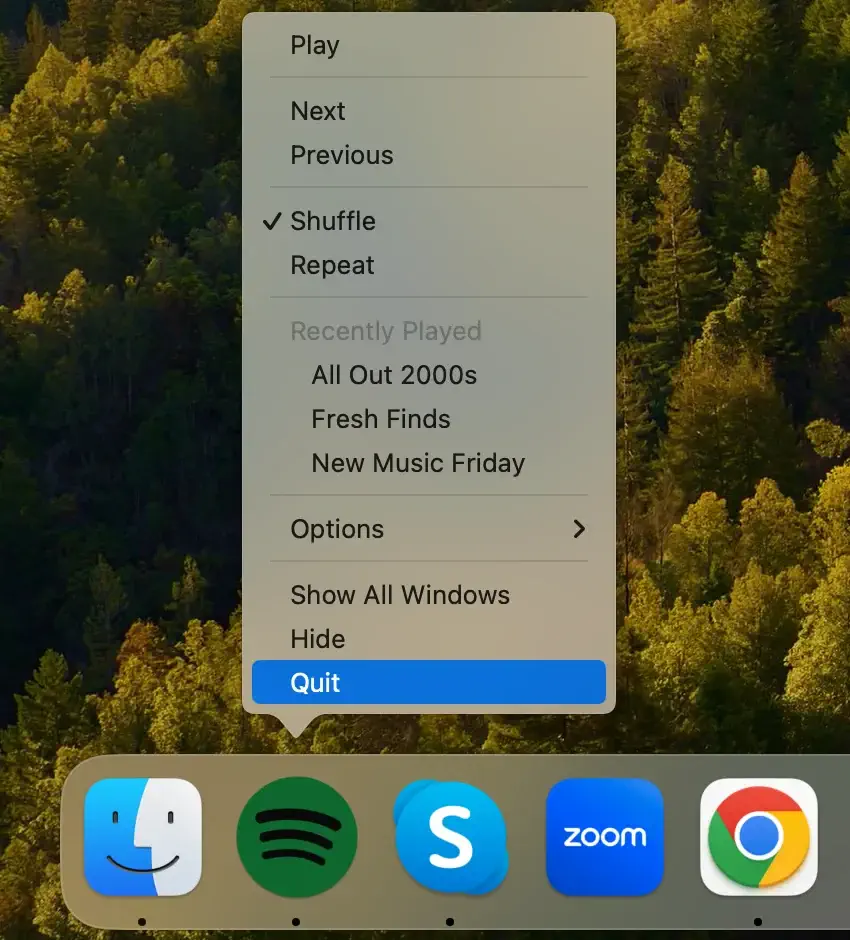
Se preferisci utilizzare il Dock, individua l’icona di Spotify, fai clic destro (o fai clic tenendo premuto Ctrl) su di essa e seleziona Quit dal menu contestuale che appare.
Per un approccio più energico, apri Activity Monitor dalla cartella Applications > Utilities. Cerca Spotify nell’elenco dei processi, selezionalo e clicca sul pulsante [X] in cima alla finestra per chiudere Spotify.
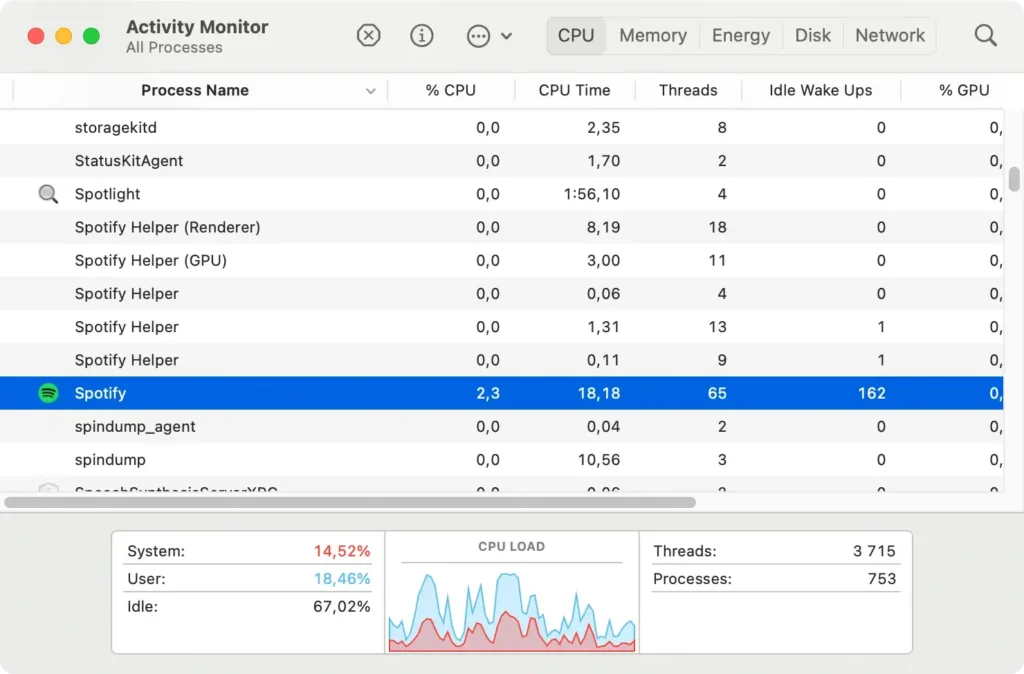
Per evitare problemi durante la disinstallazione, è fondamentale assicurarsi che Spotify sia completamente spento prima di rimuoverlo dal Mac.
Passaggio 2: Eliminare Spotify dalla cartella Applicazioni
Per disinstallare manualmente Spotify dal tuo Mac e assicurarti che venga rimosso completamente, segui questi semplici passaggi:
- Apri una nuova finestra del Finder.
- Nella barra laterale sinistra della nuova finestra, fai clic su
Applicationsper visualizzare tutte le applicazioni installate sul tuo Mac. - Scorri l’elenco o utilizza la funzione di ricerca nell’angolo in alto a destra della finestra del Finder per trovare l’app Spotify.
- Seleziona Spotify e trascinalo nel Cestino alla fine del Dock. In alternativa, puoi fare clic con il pulsante destro del mouse (o fare clic tenendo premuto Ctrl) sull’app Spotify per aprire il menu contestuale e selezionare
Move to Trash.
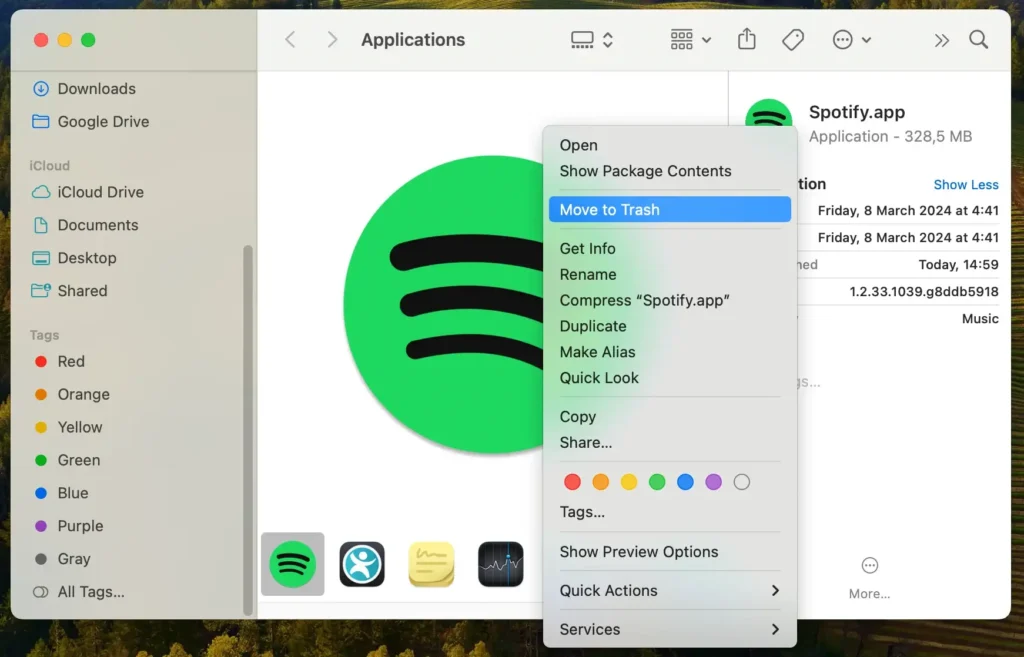
La rimozione dell’app è fondamentale, ma non è sufficiente per una disinstallazione completa. Spotify potrebbe lasciare dati e impostazioni sul tuo Mac.
Per garantire una rimozione completa, procedere come segue.
Passaggio 3: Rimuovere i file e le cartelle correlati a Spotify
Anche dopo aver eliminato Spotify dalla cartella Applicazioni, i file rimanenti persistono nelle cartelle di sistema del Mac, rendendo necessaria la loro rimozione manuale per una disinstallazione completa.
Utilizza l’opzione Go to Folder del Finder per navigare nella cartella Library. Analizza ed elimina voci nelle seguenti directory:
~/Library/Application Support/Spotify/~/Library/Saved Application State/com.spotify.client.savedState/~/Library/Caches/com.spotify.installer and com.spotify.client~/Library/Preferences/com.spotify.client.plist and com.spotify.helper.plist~/Library/LaunchAgents/com.spotify.webhelper.plist
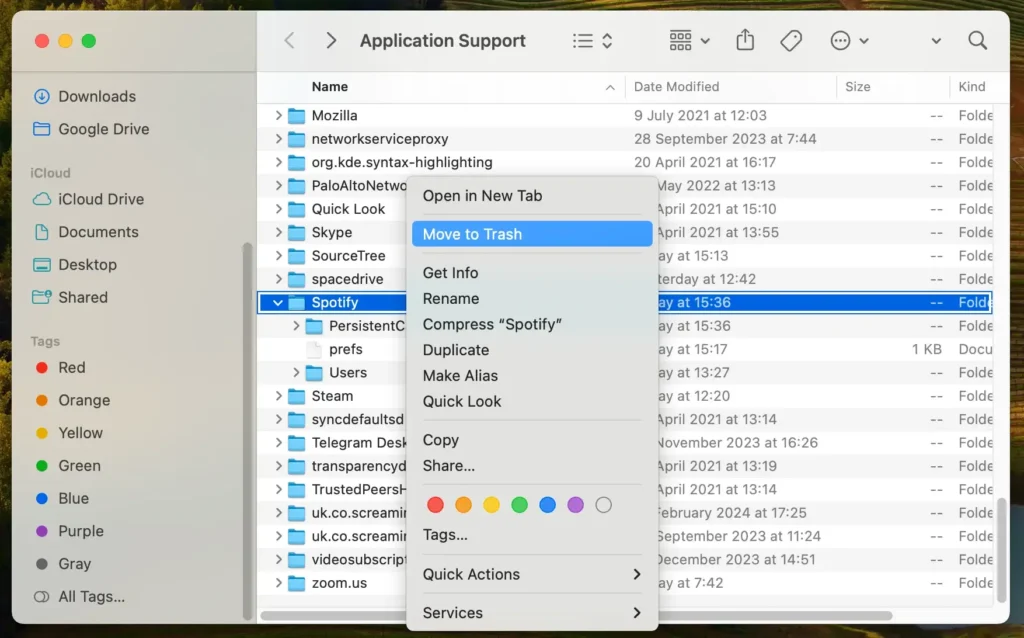
Siate vigili nell’individuazione di tutti i file e le cartelle correlati a Spotify per evitare potenziali problemi dovuti alla rimozione incompleta dei file.
Passaggio 4: Svuota il Cestino per disinstallare completamente Spotify
Concludi la disinstallazione svuotando il Cestino. Fai clic con il pulsante destro del mouse sull’icona del Cestino nel Dock e seleziona Empty Trash dal menu contestuale.
Questa azione rimuove definitivamente Spotify e i file correlati dal tuo Mac.
Per una guida più generale sulla rimozione delle applicazioni dal tuo macOS, consulta il nostro articolo su come disinstallare un’applicazione Mac.
Risoluzione dei problemi comuni di disinstallazione
La rimozione di Spotify dal tuo Mac può a volte presentare delle sfide. Alcuni problemi comuni potrebbero verificarsi durante il processo di disinstallazione.
Questa sezione affronta questi problemi, fornendo soluzioni pratiche per aiutarti a svolgere la disinstallazione senza problemi.
L’app Spotify non si chiude
Se l’applicazione Spotify non si chiude, potrebbe essere necessario forzare la chiusura per impedirne l’eliminazione.
Per farlo, apri Activity Monitor, trova Spotify nell’elenco dei processi, selezionalo e clicca sul pulsante [X] nella barra degli strumenti per forzare l’uscita.
Questa azione dovrebbe consentirti di procedere con la disinstallazione senza interferenze da parte dell’applicazione in esecuzione in background.
Impossibile trovare i file Spotify
Se hai difficoltà a trovare i file Spotify sul tuo Mac, prova a utilizzare la funzione di ricerca nel Finder.
Apri Finder e vai alla cartella Library utente, dove sono archiviati molti file di applicazione. Cerca le cartelle denominate Spotify in Application Support, Caches e Preferences.
La rimozione di queste cartelle aiuterà a disinstallare completamente Spotify.
Spotify rimane nel Launchpad dopo la disinstallazione
A volte, anche dopo aver disinstallato Spotify ed eliminato i file associati, l’icona dell’app potrebbe ancora apparire in Launchpad. Questo è un problema comune dovuto al modo in cui Launchpad indicizza le applicazioni.
Per risolvere questo problema, utilizzare uno strumento da riga di comando come Terminale per reimpostare il database di Launchpad oppure utilizzare un gestore di Launchpad di terze parti per rimuovere manualmente l’icona.
Domande frequenti sulla disinstallazione di Spotify
Perché non riesco a disinstallare Spotify su Mac?
Se non riesci a disinstallare Spotify sul tuo Mac, è possibile che l’app sia ancora in esecuzione in background o che alcuni file essenziali siano in uso.
Assicurati di chiudere completamente Spotify, inclusa la chiusura di tutti i processi in background, prima di tentare la disinstallazione. Esamina tutti i file dipendenti nelle cartelle Libreria e Applicazione per disinstallare completamente Spotify.
Come faccio a reinstallare Spotify su Mac?
Per reinstallare Spotify su Mac:
- Visita il sito ufficiale di Spotify.
- Scarica l’ultima versione dell’app Spotify adatta per macOS.
- Apri il file scaricato e segui le istruzioni per installare Spotify sul tuo Mac.
Reinstallando Spotify potrai usufruire delle ultime funzionalità, creare playlist e scaricare brani per l’ascolto offline.
Esiste un’app Spotify per Mac?
Sì, esiste un’app Spotify progettata appositamente per gli utenti Mac.
L’app Spotify per Mac offre un’esperienza di ascolto di musica e podcast fluida, consentendoti di esplorare un’ampia libreria di brani, creare le tue playlist e gestire i tuoi account Spotify direttamente dal tuo Mac.
Puoi scaricare l’app Spotify per Mac dal sito web ufficiale di Spotify.
Conclusione
Questa guida ti ha illustrato tutti i passaggi necessari per rimuovere Spotify e ripristinare le prestazioni del tuo Mac.
Un approccio completo garantisce una disinstallazione pulita, dalla chiusura di Spotify alla sua eliminazione dalla cartella Applicazioni, fino all’eliminazione dei file rimanenti.
Se la rimozione manuale sembra scoraggiante, SpyHunter offre un’alternativa efficiente, automatizzando il processo di disinstallazione di Spotify su Mac, inclusa la cancellazione delle cache e di altri dati residui.
Che tu abbia scelto la soluzione manuale o l’assistenza software, ora il tuo Mac è libero da Spotify, lasciando spazio a nuove app, piattaforme musicali come Apple Music o a qualsiasi cosa si adatti al tuo stile di vita digitale.
La gestione regolare delle app, comprese le disinstallazioni come questa, mantiene il tuo Mac in condizioni ottimali, pronto per qualsiasi cosa tu decida di installare in seguito.
