

5 Façons De Transférer Des Fichiers Entre Mac [Guide Rapide]

Avant de plonger
Avant de commencer, assurons-nous que vous restez en sécurité en ligne. Nous avons créé SpyHunter parce que votre sécurité est importante pour nous.
Protégez votre ordinateur aujourd'hui — Téléchargez SpyHunter ici ! Consultez nos meilleurs conseils ci-dessous pour assurer la sécurité de votre ordinateur.

Vous êtes-vous déjà retrouvé à devoir transférer rapidement des fichiers entre deux ordinateurs Mac et ne savez pas quelle méthode utiliser ?
Que vous ayez affaire à des fichiers vidéo volumineux, à un tas de photos ou simplement à quelques documents, il existe plusieurs moyens rapides et efficaces pour effectuer le travail.
Ce guide explorera différentes méthodes telles que AirDrop, Thunderbolt, Bluetooth, etc., chacune adaptée à différents types de tailles de fichiers et de situations.
Quelles sont les meilleures méthodes pour transférer des fichiers entre deux Mac ?
Lorsque vous devez déplacer rapidement des fichiers entre des ordinateurs Mac, plusieurs options se démarquent en fonction de votre configuration et de vos besoins.
AirDrop offre la commodité du sans fil pour les fichiers de plus petite taille, tandis que les transferts par câble directs, notamment via Thunderbolt, offrent une solution à haut débit pour les volumes de données plus importants.
De plus, le Bluetooth peut être bénéfique pour les tailles de fichiers de milieu de gamme lorsque le Wi-Fi n’est pas une option.
Méthode 1 : Utiliser AirDrop pour le partage instantané de fichiers
AirDrop est un moyen rapide et pratique de transférer des fichiers entre Mac sans câble lorsque les deux Mac sont connectés au même réseau. C’est généralement une bonne option pour les fichiers dont la taille totale est relativement petite.
Pour utiliser AirDrop, suivez ces étapes :
- Assurez-vous que les deux Mac sont allumés et réveillés.
- Vérifiez que le Bluetooth et le Wi-Fi sont actifs sur les deux appareils et qu’ils ne sont pas à plus de 30 pieds l’un de l’autre.
- Ouvrez le
Finderet appuyez surCommand + Shift + Rpour lancerAirDrop. - Attendez que l’autre Mac apparaisse dans la fenêtre
AirDrop, puis faites glisser les fichiers que vous souhaitez partager et déposez-les sur l’icône du destinataire. - Sur le Mac récepteur, acceptez les fichiers entrants.
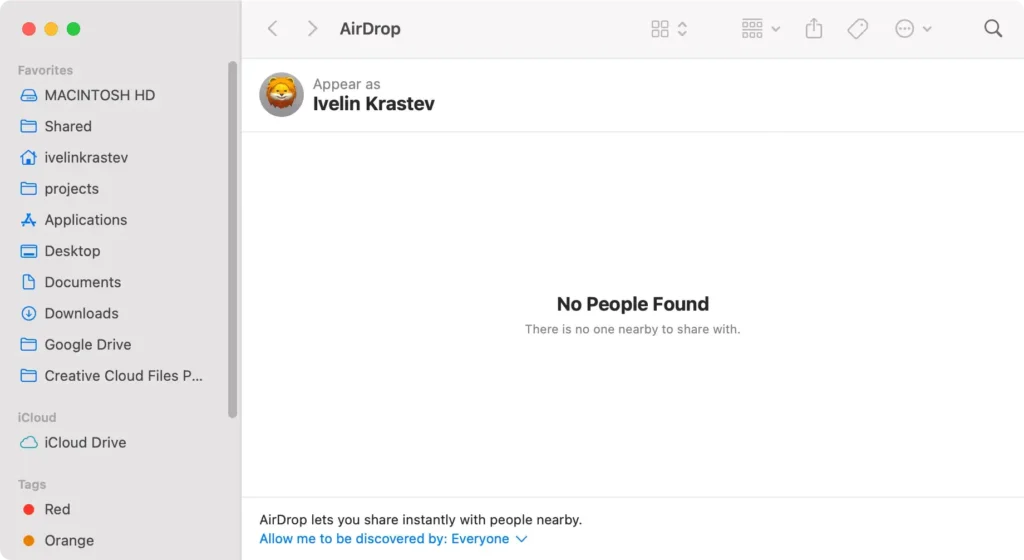
Cette méthode est particulièrement efficace pour transférer rapidement des fichiers de petite et moyenne taille tels que des documents et des photos.
Méthode 2 : Transfert direct par câble à l’aide du mode disque cible
Un câble Thunderbolt est très efficace pour les transferts de données rapides impliquant des fichiers volumineux, tels que des projets vidéo ou des sauvegardes complètes du système. Selon les ports dont vous disposez, vous pouvez également utiliser un câble USB ou USB-C traditionnel.
Si l’un des Mac exécute macOS 11 ou une version ultérieure, un câble Thunderbolt est essentiel en raison des fonctionnalités de sécurité améliorées du système d’exploitation.
Pour configurer une connexion par câble entre deux Mac pour le transfert de fichiers, procédez comme suit :
- Assurez-vous que les deux Mac sont allumés et réveillés.
- Sur l’ordinateur qui va recevoir les fichiers, ouvrez le menu Pomme, puis allez dans
System Settings > General. - Sélectionnez
Startup Diskdans la partie droite de la fenêtre, puis cliquez surRestart in Target Disk Mode. Si le Mac qui reçoit les fichiers est éteint, démarrez-le simplement en maintenantTenfoncée pour démarrer directement enTarget Disk Mode.

- Une fois le démarrage du Mac cible terminé, l’autre ordinateur verra la cible comme une nouvelle icône de disque sur le bureau.
- Ouvrez simplement une fenêtre
Finderet faites glisser les fichiers souhaités sur la nouvelle icône du disque, puis attendez que le transfert soit terminé. - Une fois que vous avez terminé, utilisez le bouton d’alimentation du Mac cible pour l’éteindre, puis retirez le câble.
Cette méthode filaire accélère considérablement le processus de transfert par rapport aux méthodes sans fil, ce qui la rend idéale pour les transferts de données importants.
Méthode 3 : Transfert sans fil via Bluetooth
Si AirDrop n’est pas disponible et que vous n’avez pas de câble adapté, le Bluetooth offre une alternative viable pour le transfert de fichiers entre Mac. Bien que plus lent qu’AirDrop et beaucoup plus lent que Thunderbolt, il peut être utile dans certaines situations. Pour utiliser le Bluetooth pour les transferts de fichiers :
- Assurez-vous que Bluetooth est activé sur les deux appareils sous
System Settings > Bluetooth. - Ouvrez
Bluetooth File Exchange, situé sous le dossierApplications > Utilities. - Choisissez le fichier que vous souhaitez partager et cliquez sur
Send. - Sélectionnez un périphérique dans la liste. Si vous l’utilisez pour parcourir des fichiers sur un autre Mac, par défaut, le dossier partagé doit être le dossier
Publicdans le dossierUsers. - Double-cliquez sur n’importe quel fichier pour le récupérer sur l’autre Mac.
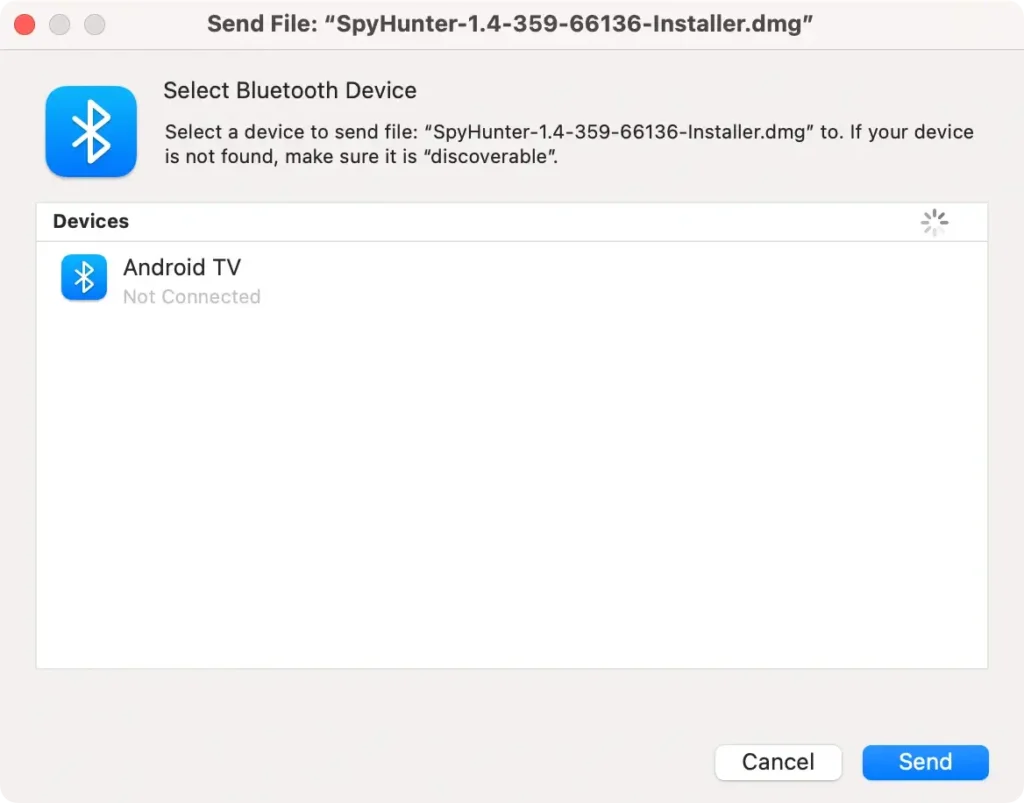
Cette méthode est recommandée pour les transferts non urgents de fichiers plus petits lorsque d’autres méthodes plus rapides ne sont pas disponibles.
Méthode 4 : Utiliser un stockage externe
L’utilisation de périphériques de stockage externes tels que des clés USB ou des disques durs externes est un moyen efficace de transférer des fichiers d’un Mac à un autre.
Copiez simplement les fichiers que vous souhaitez transférer sur la clé USB ou le disque dur externe, puis connectez-le à l’autre Mac et transférez les fichiers à l’aide du Finder.
Cette méthode est particulièrement utile si vous traitez des fichiers volumineux ou si vous avez besoin d’un transfert rapide et fiable sans dépendre d’une connectivité Internet.
Les périphériques de stockage externes sont également pratiques pour conserver une copie de sauvegarde de vos fichiers importants.
Méthode 5 : Utiliser les services cloud
Un service de stockage cloud offre un moyen transparent et efficace de transférer des fichiers sur différents appareils sans avoir besoin de périphériques de stockage physiques ou de configurations réseau complexes.
Ils offrent la flexibilité d’accéder et de partager des fichiers depuis n’importe où, à tout moment, à condition de disposer d’une connexion Internet.
Vous pouvez choisir parmi une large gamme de services de stockage cloud gratuits et payants, en fonction de vos besoins, notamment iCloud, Google Drive et OneDrive.
Ces services nécessitent généralement des niveaux de sécurité élevés pour protéger les données pendant les transferts et au repos et sont très pratiques lors du partage de fichiers avec des personnes éloignées et où aucune connexion directe n’est possible.
Assurez une sécurité supplémentaire lors du transfert de fichiers avec SpyHunter
Lorsque vous transférez des fichiers de l’ordinateur de quelqu’un d’autre vers votre Mac, il n’y a aucun mal à disposer d’une couche de sécurité et de protection supplémentaire, sous la forme d’une application anti-malware fiable comme SpyHunter.
Téléchargez SpyHunter ici et installez-le sur votre système si vous craignez d’éventuels logiciels malveillants dans les fichiers que vous partagez entre les ordinateurs.
SpyHunter peut détecter et supprimer les fichiers malveillants et dispose d’une protection en temps réel qui peut attraper et supprimer toute menace ou fichier malveillant avant qu’il n’ait une chance de se déployer sur votre Mac.

Utiliser une sauvegarde Time Machine pour migrer des ordinateurs
Pour les utilisateurs Mac, l’utilisation d’une sauvegarde Time Machine est un excellent choix pour migrer une grande quantité de données, y compris les paramètres système, les applications et les fichiers, vers une nouvelle machine.
Après avoir créé une sauvegarde Time Machine sur un disque externe, connectez ce disque à votre nouveau Mac. Utilisez l’outil Assistant de migration qui se trouve dans le dossier Utilitaires pour transférer les données.
Cette méthode est non seulement complète, mais préserve également l’intégrité et la hiérarchie de vos fichiers et des paramètres système.
Dépannage des problèmes courants dans les transferts de fichiers Mac
Le transfert de fichiers entre Mac peut parfois rencontrer des problèmes, tels que des vitesses de transfert lentes ou des tentatives infructueuses.
Pour résoudre le problème, commencez par vous assurer que les deux Mac sont à jour avec la dernière version de macOS. Les logiciels obsolètes peuvent entraîner des problèmes de compatibilité.
Ensuite, vérifiez les paramètres réseau si vous utilisez une méthode basée sur le réseau comme AirDrop ou le partage de fichiers. Un simple redémarrage des deux Mac et de votre routeur peut résoudre les problèmes de réseau cachés.
Si les problèmes persistent, en particulier avec des fichiers volumineux, envisagez d’utiliser des méthodes basées sur des câbles comme Thunderbolt ou USB, qui offrent plus de stabilité et de vitesse pour les transferts de données importants.
Résoudre les problèmes de connectivité lors des transferts par câble
Si vous rencontrez des problèmes de connectivité lors d’un transfert par câble d’un Mac à un autre via USB ou Thunderbolt, assurez-vous d’abord que le câble n’est pas endommagé et qu’il est correctement connecté aux deux appareils.
Pour les transferts utilisant le mode disque cible, assurez-vous que les deux Mac prennent en charge cette fonctionnalité et maintenez la touche « T » enfoncée pendant le démarrage du système sur le Mac utilisé comme lecteur externe.
Vérifiez toujours que les autorisations appropriées du système de fichiers sont en place pour permettre le partage et les transferts de fichiers.
