

Installation Propre De macOS Sequoia (Guide Complet)

Avant de plonger
Avant de commencer, assurons-nous que vous restez en sécurité en ligne. Nous avons créé SpyHunter parce que votre sécurité est importante pour nous.
Protégez votre ordinateur aujourd'hui — Téléchargez SpyHunter ici ! Consultez nos meilleurs conseils ci-dessous pour assurer la sécurité de votre ordinateur.

Si vous souhaitez donner un nouveau départ à votre Mac, effectuer une nouvelle installation de macOS Sequoia pourrait être la solution idéale.
En effaçant votre système et en repartant de zéro, vous pouvez supprimer l’encombrement accumulé, améliorer les performances et profiter d’une expérience plus fluide avec la dernière version de macOS.
Dans cet article, nous vous guiderons tout au long du processus étape par étape, de la création d’un programme d’installation bootable à l’effacement de votre disque afin que vous puissiez installer proprement macOS Sequoia.
Prêt à faire fonctionner votre Mac au meilleur de ses capacités ?
Plongeons-nous dedans !
Qu’est-ce qu’une nouvelle installation de macOS Sequoia ?
Effectuer une installation propre de Sequoia revient essentiellement à repartir de zéro. Cela signifie effacer le système d’exploitation actuel de votre Mac, effacer tous les fichiers, photos et autres données, puis installer macOS Sequoia à partir de zéro.
Il est important de garder à l’esprit que lorsque vous effacez votre Mac, toutes les empreintes digitales Touch ID, les détails de carte et les mots de passe enregistrés seront supprimés. Si vous les synchronisez avec iCloud, les mots de passe et les données de carte seront automatiquement resynchronisés une fois que vous vous connecterez. Cependant, vous devrez reconfigurer Touch ID à partir de zéro.
Cette méthode est particulièrement utile si vous souhaitez améliorer les performances, supprimer les fichiers inutiles ou résoudre les problèmes persistants de macOS Sequoia. C’est également un excellent moyen d’assurer une transition en douceur vers le nouveau système d’exploitation, en particulier sur les anciens Mac qui pourraient montrer des signes d’usure.
Dans le reste de ce guide, nous vous expliquerons étape par étape le processus d’installation propre de macOS Sequoia, que vous utilisiez un Mac Apple Silicon ou un Mac basé sur Intel.
Avant de procéder à une nouvelle installation de macOS Sequoia
Avant d’effectuer une nouvelle installation de macOS Sequoia, il est essentiel de préparer correctement votre Mac.
Ignorer ces étapes pourrait entraîner une perte de données ou des problèmes de compatibilité, rendant l’installation plus compliquée qu’elle ne devrait l’être.
Prendre quelques instants pour vous assurer que votre système est prêt vous évitera d’éventuels maux de tête par la suite.
Voici ce que vous devez faire avant de démarrer le processus d’installation propre de macOS Sequoia :
1. Sauvegardez votre Mac
Une nouvelle installation effacera complètement votre disque de démarrage, ce qui signifie que tous vos fichiers personnels, applications et paramètres seront supprimés. Pour éviter de perdre des données importantes, assurez-vous de tout sauvegarder avant de continuer.
Le moyen le plus simple de procéder consiste à utiliser Time Machine ou un lecteur de sauvegarde externe. Vous pourrez ainsi restaurer vos fichiers après l’installation et conserver vos documents importants en toute sécurité.

2. Assurez-vous que votre Mac est compatible avec macOS Sequoia
Tous les Mac ne sont pas compatibles avec macOS Sequoia, il est donc essentiel de vérifier si votre appareil prend en charge le nouveau système d’exploitation.
Pour vérifier votre modèle de Mac, cliquez sur le menu Apple dans le coin supérieur gauche de votre écran, sélectionnez About This Mac et vérifiez les détails de votre modèle et l’année.

La nouvelle mise à jour de macOS 15 prend en charge une gamme restreinte de modèles. Vérifiez si le vôtre figure dans la liste ci-dessous.
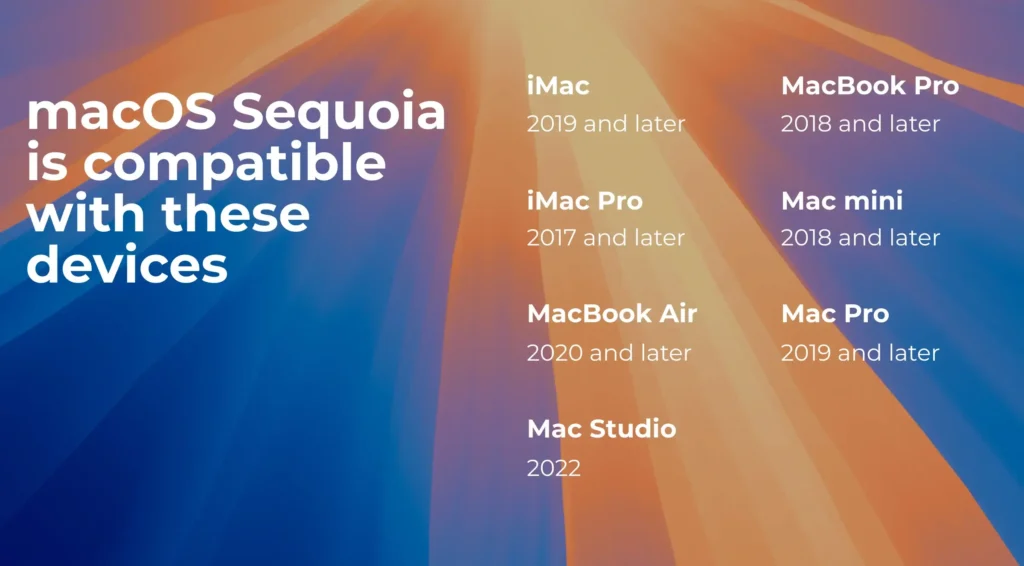
En vous assurant que votre Mac est compatible et que vos données sont sauvegardées, vous serez bien préparé pour une installation propre et sans problème de macOS Sequoia. Vous êtes maintenant prêt à passer au processus d’installation lui-même !
Comment effectuer une installation propre de macOS Sequoia
Vous êtes prêt à donner un nouveau départ à votre Mac avec macOS Sequoia ? Suivez ces étapes pour installer macOS Sequoia en toute simplicité sur votre appareil.
Voici comment faire le travail correctement.
1. Téléchargez le programme d’installation de macOS Sequoia
La première étape consiste à télécharger le programme d’installation officiel de macOS Sequoia depuis le site Web d’Apple ou le Mac App Store.
Assurez-vous d’avoir une connexion Internet stable et suffisamment d’espace disque libre pour stocker le fichier d’installation.
- Ouvrez le Mac App Store ou accédez à
System Settings > Software Update. - Recherchez macOS Sequoia et cliquez sur
Get. - Le programme d’installation sera enregistré dans votre dossier
Applicationsune fois téléchargé.

2. Créez un programme d’installation USB bootable pour macOS Sequoia
Une clé USB bootable vous permet d’installer macOS Sequoia sans dépendre d’un système d’exploitation existant, ce qui est essentiel pour une installation propre.
Pour créer un programme d’installation bootable, vous aurez besoin d’une clé USB avec au moins 16 Go de stockage disponible.
- Insérez la clé USB dans votre Mac.
- Ouvrir
Disk UtilitydepuisApplications > Utilities - Sélectionnez la clé USB et cliquez sur
Erase. - Formatez-le en
Mac OS Extended (Journaled). - Une fois formaté, ouvrez
Terminal. - Entrez la commande suivante :
sudo /Applications/Install\ macOS\ Sequoia.app/Contents/Resources/createinstallmedia --volume /Volumes/macOS Installer - Appuyez sur
Return. - Entrez votre mot de passe administrateur
- Attendez que le processus soit terminé.
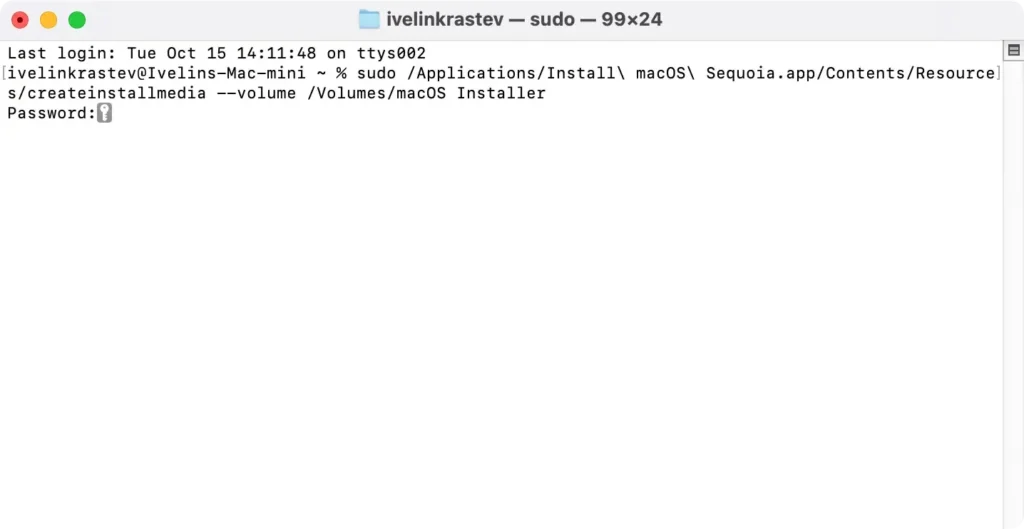
Votre clé USB est désormais un programme d’installation macOS bootable.
3. Effacez votre Mac
Une fois que vous avez créé votre programme d’installation USB bootable, l’étape suivante consiste à effacer votre disque de démarrage pour préparer votre Mac à l’installation propre de macOS Sequoia.
Le processus diffère légèrement selon que vous possédez un Mac Apple Silicon ou un Mac basé sur Intel.
Suivez les instructions qui s’appliquent à votre modèle de Mac.
Pour les Mac Apple Silicon et les Mac Intel avec une puce de sécurité T2 :
- Cliquez sur le logo Apple dans la barre de menu et sélectionnez
System Settings. - Accédez à
General > Transfer or Reset.
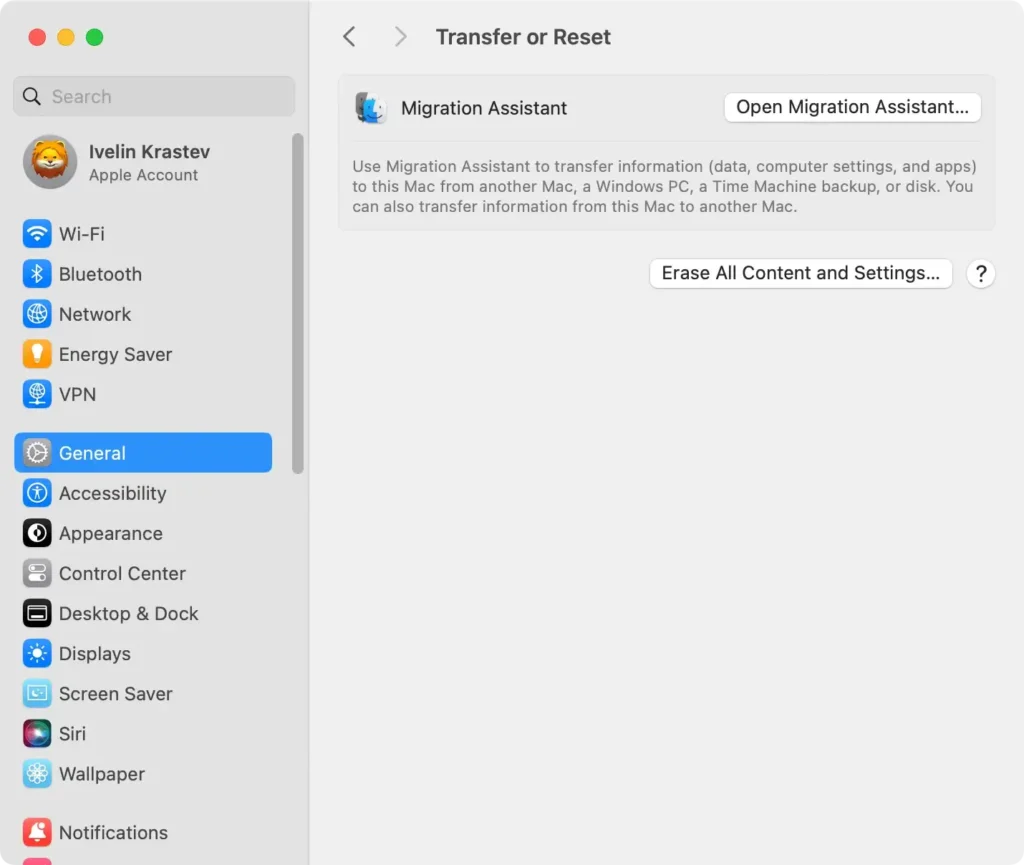
- Choisissez
Erase All Content and Settings. Cette option vous permet d’effacer rapidement le disque dur de votre Macintosh tout en conservant les paramètres système optimisés pour la nouvelle installation de macOS Sequoia. - Suivez les instructions pour terminer l’effacement de votre Mac.
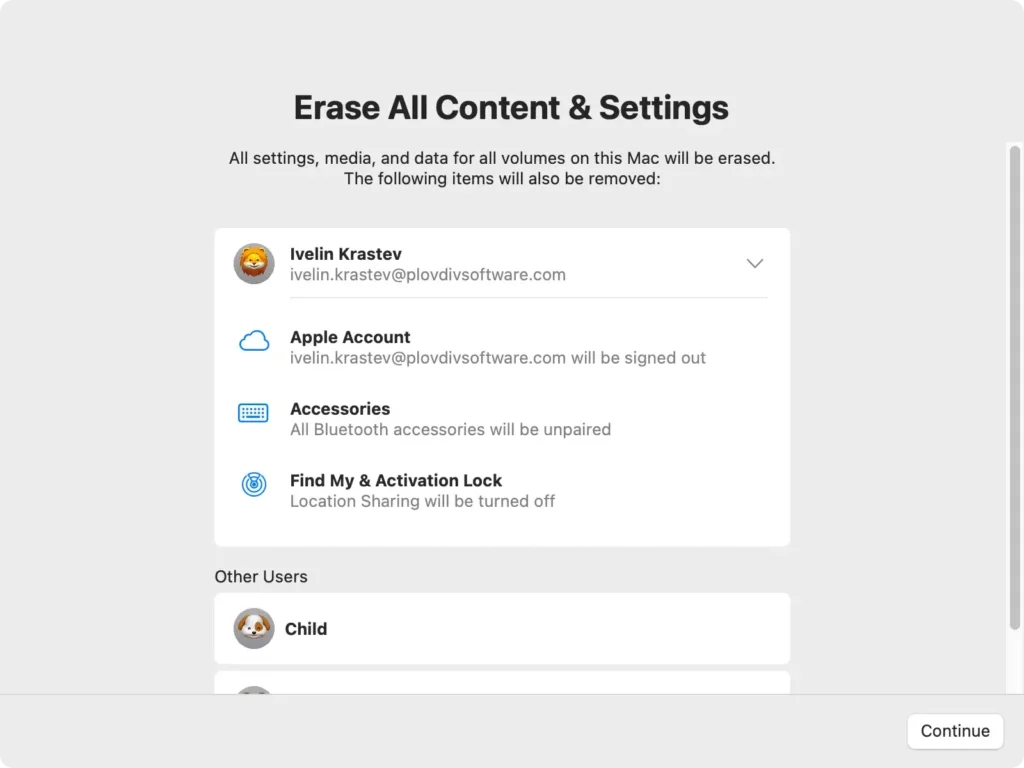
Ce processus simplifie l’effacement du disque pour les Mac Apple Silicon et Intel dotés d’une puce de sécurité T2, offrant un moyen sûr et efficace de préparer votre Mac pour une nouvelle installation.
Pour les Mac basés sur Intel (sans puce de sécurité T2) :
- Éteignez complètement votre Mac.
- Appuyez sur
Command + Ret maintenez-les enfoncés, puis appuyez sur le bouton d’alimentation pour démarrer en mode de récupération. - Une fois que la fenêtre Utilitaires macOS apparaît, sélectionnez
Disk Utility. - Dans la barre latérale de
Disk Utility, sélectionnez votre disque de démarrage (souvent appelé Macintosh HD). - Cliquez sur
Eraseet, lorsque vous y êtes invité, formatez le disque au format APFS (Apple File System). Si vous effectuez l’installation sur un Mac plus ancien avec macOS Ventura ou une version antérieure, vous devrez peut-être choisirMac OS Extended (Journaled). - Sélectionnez à nouveau
Erasepour confirmer et attendez la fin du processus.
Une fois votre disque de démarrage effacé et formaté, vous êtes prêt à procéder à l’installation de macOS Sequoia.
4. Effectuez une nouvelle installation de macOS Sequoia
Maintenant que votre ordinateur Mac est nettoyé, il est temps d’installer macOS Sequoia. Assurez-vous que la clé USB contenant le programme d’installation bootable est toujours connectée à votre Mac.
Commencez par redémarrer votre Mac :
- Si vous possédez un Mac avec Apple Silicon, maintenez le bouton d’alimentation enfoncé jusqu’à ce que l’écran des options de démarrage s’affiche.
- Si vous utilisez un Mac basé sur Intel, maintenez la touche
Optionenfoncée tout en appuyant sur le bouton d’alimentation.
Dans les deux cas, les options de démarrage disponibles vous seront présentées. Sélectionnez le programme d’installation USB bootable dans la liste et attendez que votre Mac démarre à partir de la clé USB. Cela peut prendre quelques instants, alors soyez patient.
Une fois que votre Mac démarre à partir de la clé USB, le programme d’installation de macOS Sequoia se lancera automatiquement.
Pour terminer l’installation :
- Suivez les instructions à l’écran fournies par l’installateur.
- Lorsque vous y êtes invité, sélectionnez le disque de démarrage fraîchement effacé (généralement appelé Macintosh HD) comme emplacement d’installation.
- Suivez les instructions d’installation et laissez le processus s’exécuter.
- Votre Mac redémarrera plusieurs fois tout au long de l’installation.
Une fois ces étapes terminées, votre Mac disposera d’une nouvelle installation propre de macOS Sequoia, entièrement préparée pour que vous puissiez la personnaliser et commencer à l’utiliser.
5. Finalisez l’installation de macOS Sequoia
Une fois l’installation terminée, votre Mac vous guidera tout au long du processus de configuration. Vous aurez besoin de :
- Configurez votre identifiant Apple, votre Wi-Fi et d’autres préférences système.
- Restaurez vos données à partir de la sauvegarde de l’étape de préparation si nécessaire.
- Installez toutes les applications ou logiciels nécessaires à votre flux de travail.
En effectuant ces étapes, vous aurez effectué avec succès une nouvelle installation de macOS Sequoia, garantissant que votre Mac fonctionne avec une efficacité maximale et sans aucun ancien encombrement système ni fichiers indésirables.
Comment réinstaller macOS Sequoia
Si vous rencontrez des problèmes persistants ou souhaitez simplement repartir à zéro sans effectuer une nouvelle installation, vous pouvez facilement réinstaller macOS Sequoia à l’aide du mode de récupération.
Voici comment :
- Redémarrez votre Mac et maintenez
Command + Renfoncées pendant le démarrage pour accéder au mode de récupération. - Sélectionnez
Reinstall macOSdans le menumacOS Utilities. - Suivez les instructions pour terminer le processus d’installation du système d’exploitation.
- Votre Mac téléchargera et installera une nouvelle copie de macOS Sequoia.
Ce processus est idéal si vous cherchez à dépanner ou à actualiser votre installation Sequoia sans effacer l’intégralité de votre système.
FAQ : Puis-je installer la version bêta de macOS Sequoia maintenant que la version officielle est sortie ?
Non, une fois la version officielle de macOS publiée, les versions bêta ne sont généralement plus disponibles au téléchargement.
Toutefois, si vous êtes inscrit au programme bêta pour développeurs d’Apple ou aux tests bêta publics, vous pouvez toujours tester les futures mises à jour ou versions.
