

Sådan Rengøres Installer MacOS Sequoia (Komplet Vejledning)

Inden vi dykker ind
Før vi dykker ind, lad os sørge for, at du er sikker online. Vi har skabt SpyHunter, fordi din sikkerhed betyder noget for os.
Beskyt din computer i dag — download SpyHunter lige her! Se vores bedste tips nedenfor for at holde din computer sikker.

Hvis du ønsker at give din Mac en frisk start, kan det være den perfekte løsning at udføre en ren installation af macOS Sequoia.
Ved at tørre dit system og starte fra bunden kan du fjerne ophobet rod, øge ydeevnen og nyde en mere jævn oplevelse med den nyeste macOS-version.
I dette indlæg tager vi dig gennem processen trin-for-trin, fra at oprette et startbart installationsprogram til at slette din disk, så du kan installere macOS Sequoia rent.
Klar til at få din Mac til at køre på sit bedste?
Lad os dykke ned!
Hvad er en ren installation af macOS Sequoia?
At rengøre installationen af Sequoia betyder i bund og grund at starte på en frisk med en pletfri skifer. Det betyder at slette din Macs nuværende operativsystem, slette alle filer, fotos og andre data og derefter installere macOS Sequoia fra bunden.
Det er vigtigt at huske, at når du sletter din Mac, slettes alle Touch ID-fingeraftryk, kortoplysninger og gemte adgangskoder. Hvis du synkroniserer disse med iCloud, synkroniseres adgangskoderne og kortdataene automatisk, når du logger ind. Du skal dog konfigurere Touch ID igen fra bunden.
Denne metode er især fordelagtig, hvis du vil øge ydeevnen, fjerne uønskede filer eller løse vedvarende macOS Sequoia-problemer. Det er også en fantastisk måde at sikre en glidende overgang til det nye operativsystem, især på ældre Mac’er, der muligvis viser tegn på slid.
I resten af denne vejledning vil vi lede dig gennem den trinvise proces for at rense macOS Sequoia, uanset om du bruger en Apple Silicon Mac eller en Intel-baseret Mac.
Inden du renser, skal du installere macOS Sequoia
Før du udfører en ren installation af macOS Sequoia, er det afgørende at forberede din Mac ordentligt.
At springe disse trin over kan føre til datatab eller kompatibilitetsproblemer, hvilket gør installationen mere kompliceret, end den behøver at være.
Hvis du tager et par øjeblikke på at sikre, at dit system er klar, vil du spare dig for potentiel hovedpine hen ad vejen.
Her er, hvad du skal gøre, før du starter den rene installation af macOS Sequoia:
1. Sikkerhedskopier din Mac
En ren installation vil fuldstændig slette din startdisk, hvilket betyder, at alle dine personlige filer, applikationer og indstillinger vil blive slettet. For at undgå at miste vigtige data skal du sørge for at sikkerhedskopiere alt, før du fortsætter.
Den nemmeste måde at gøre dette på er ved at bruge Time Machine eller et eksternt backup-drev. På denne måde kan du gendanne dine filer efter installationen og holde dine vigtige dokumenter sikre.

2. Sørg for, at din Mac er kompatibel med macOS Sequoia
Ikke alle Mac’er er kompatible med macOS Sequoia, så det er vigtigt at tjekke, om din enhed understøtter det nye OS.
For at tjekke din Mac-model skal du klikke på Apple-menuen i øverste venstre hjørne af skærmen, vælge About This Mac og gennemgå dine modeloplysninger og årgang.

Den nye macOS 15-opdatering understøtter et udvalg af modeller. Tjek om din er på listen nedenfor.
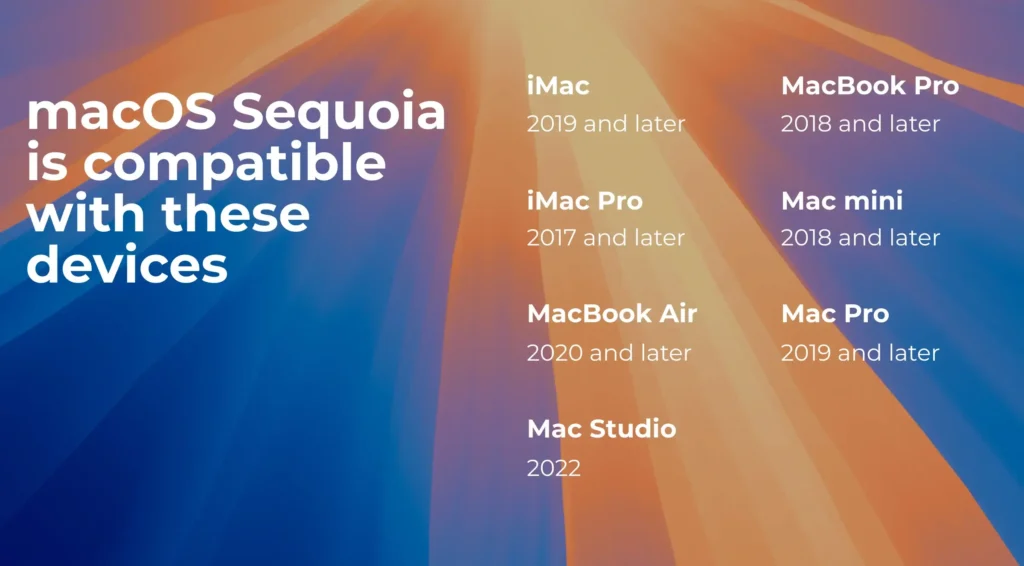
Ved at sikre, at din Mac er kompatibel, og at dine data er sikkerhedskopieret, vil du være godt forberedt til en glat macOS Sequoia ren installation. Nu er du klar til at gå videre til selve installationsprocessen!
Sådan renses installationen af macOS Sequoia
Klar til at give din Mac en frisk start med macOS Sequoia? Følg disse trin for at rengøre installationen af macOS Sequoia, og sikre, at alt kører problemfrit på din enhed.
Sådan får du arbejdet gjort rigtigt.
1. Download macOS Sequoia-installationsprogrammet
Det første trin er at downloade det officielle macOS Sequoia-installationsprogram fra Apples websted eller Mac App Store.
Sørg for, at du har en stabil internetforbindelse og nok ledig diskplads til at gemme installationsfilen.
- Åbn Mac App Store, eller gå til
System Settings > Software Update. - Søg efter macOS Sequoia, og klik på
Get. - Installationsprogrammet vil blive gemt i din
Applicationsmappe, når det er downloadet.

2. Opret et bootbart USB-installationsprogram til macOS Sequoia
Et bootbart USB-drev giver dig mulighed for at installere macOS Sequoia uden at stole på et eksisterende OS, hvilket er afgørende for en ren installation.
For at oprette et startbart installationsprogram skal du bruge et USB-drev med mindst 16 GB ledig lagerplads.
- Indsæt USB-drevet i din Mac.
- Åbn
Disk UtilityfraApplications > Utilities - Vælg USB-drevet, og klik på
Erase. - Formater det som
Mac OS Extended (Journaled). - Når du er formateret, skal du åbne
Terminal. - Indtast følgende kommando:
sudo /Applications/Install\ macOS\ Sequoia.app/Contents/Resources/createinstallmedia --volume /Volumes/macOS Installer - Tryk på
Return. - Indtast din administratoradgangskode
- Vent på, at processen er færdig.
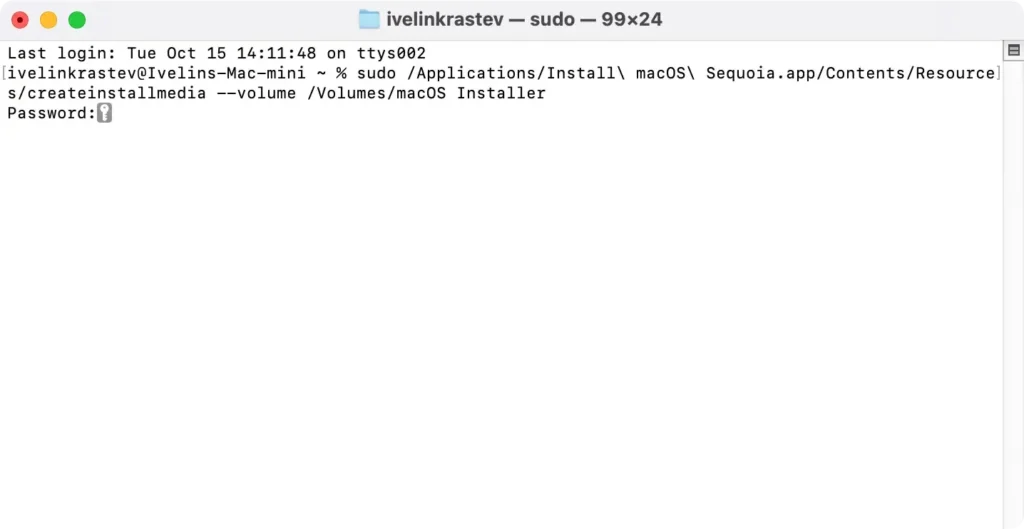
Dit USB-drev er nu et bootbart macOS-installationsprogram.
3. Slet din Mac
Når du har oprettet dit bootbare USB-installationsprogram, er næste trin at slette din startdisk for at forberede din Mac til den rene installation af macOS Sequoia.
Processen adskiller sig lidt afhængigt af, om du har en Apple Silicon Mac eller en Intel-baseret Mac.
Følg instruktionerne, der gælder for din Mac-model.
For Apple Silicon Macs og Intel Macs med en T2 sikkerhedschip:
- Klik på Apple-logoet i menulinjen, og vælg
System Settings. - Naviger til
General > Transfer or Reset.
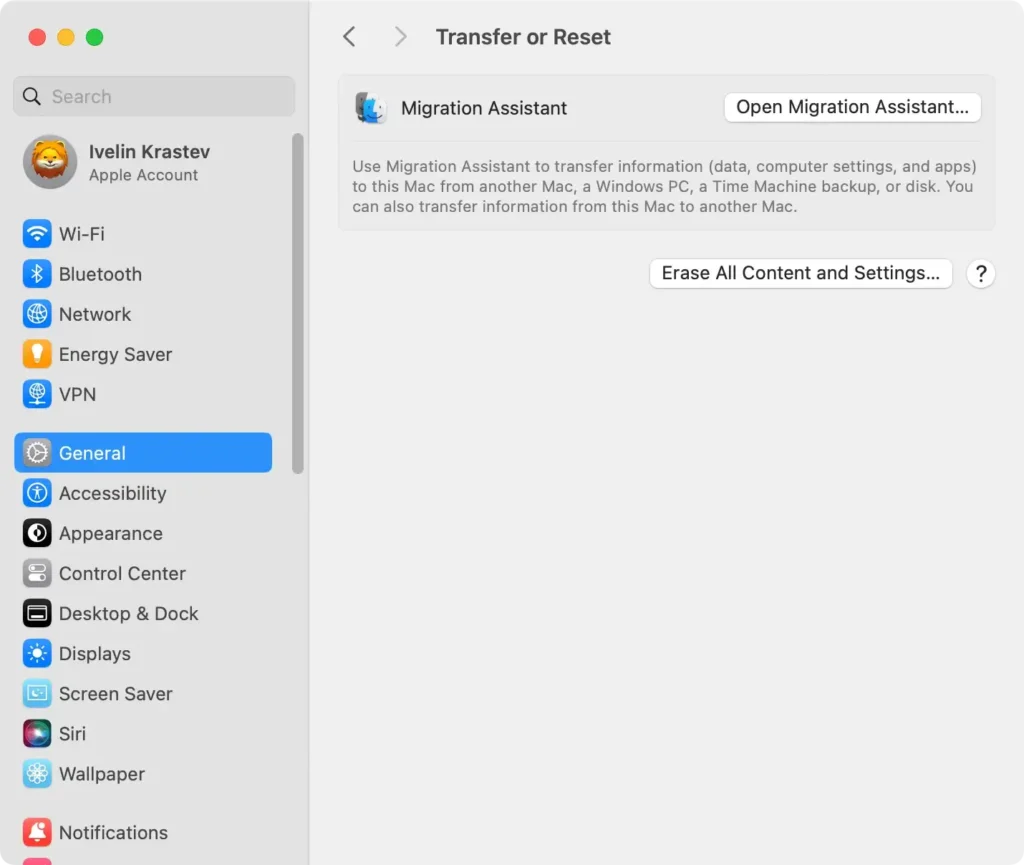
- Vælg
Erase All Content and Settings. Denne mulighed giver dig mulighed for hurtigt at slette din Macintosh HD, mens du holder systemindstillinger strømlinet til den nye macOS Sequoia-installation. - Følg instruktionerne for at fuldføre sletningen af din Mac.
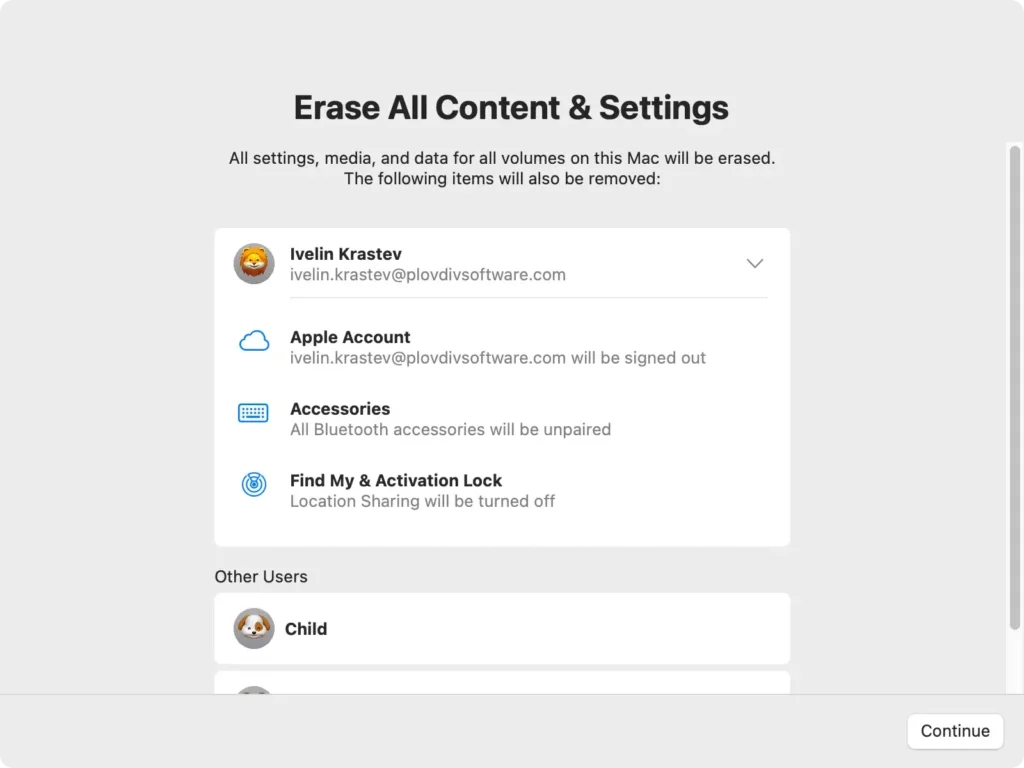
Denne proces forenkler sletning af disken til Apple Silicon og Intel Macs med en T2 sikkerhedschip, hvilket giver en sikker og effektiv måde at forberede din Mac på til en ren installation.
For Intel-baserede Mac’er (uden T2 Security Chip):
- Luk din Mac helt ned.
- Tryk og hold
Command + Rnede, og tryk derefter på tænd/sluk-knappen for at starte op i gendannelsestilstand. - Når vinduet macOS Utilities vises, skal du vælge
Disk Utility. - I
Disk Utilitysidebjælke skal du vælge din startdisk (ofte kaldet Macintosh HD). - Klik på
Erase, og formater disken som APFS (Apple File System), når du bliver bedt om det. Hvis du installerer på en ældre Mac med macOS Ventura eller tidligere, skal du muligvis vælgeMac OS Extended (Journaled). - Vælg
Eraseigen for at bekræfte og vent på, at processen er færdig.
Når din startdisk er slettet og formateret, er du klar til at fortsætte med installationen af macOS Sequoia.
4. Reninstaller macOS Sequoia
Nu hvor din Mac-computer er rengjort, er det tid til at installere macOS Sequoia. Sørg for, at USB-nøglen med det startbare installationsprogram stadig er tilsluttet din Mac.
Start med at genstarte din Mac:
- Hvis du har en Mac med Apple Silicon, skal du trykke på og holde tænd/sluk-knappen nede, indtil du ser skærmen med startindstillinger.
- Hvis du bruger en Intel-baseret Mac, skal du holde
Option-tasten nede, mens du trykker på tænd/sluk-knappen.
I begge tilfælde vil du blive præsenteret for de tilgængelige opstartsmuligheder. Vælg det bootbare USB-installationsprogram fra listen, og vent på, at din Mac starter fra USB-drevet. Dette kan tage et par øjeblikke, så vær tålmodig.
Når din Mac starter fra USB, starter macOS Sequoia-installationsprogrammet automatisk.
For at fuldføre installationen:
- Følg instruktionerne på skærmen fra installatøren.
- Når du bliver bedt om det, skal du vælge den nyligt slettede startdiskette (typisk mærket Macintosh HD) som installationssted.
- Fortsæt med installationsprompterne, og lad processen køre.
- Din Mac genstarter flere gange under installationen.
Når disse trin er afsluttet, vil din Mac have en frisk, ren installation af macOS Sequoia, fuldt forberedt til, at du kan tilpasse og begynde at bruge.
5. Afslut installationen af macOS Sequoia
Når installationen er færdig, vil din Mac guide dig gennem opsætningsprocessen. Du skal:
- Konfigurer dit Apple ID, Wi-Fi og andre systempræferencer.
- Gendan dine data fra sikkerhedskopien fra forberedelsesstadiet, hvis det er nødvendigt.
- Installer alle apps eller software, der kræves til din arbejdsgang.
Ved at fuldføre disse trin har du med succes udført en ren installation af macOS Sequoia, hvilket sikrer, at din Mac kører med maksimal effektivitet og fri for gammelt systemrod eller uønskede filer.
Sådan geninstalleres macOS Sequoia
Hvis du oplever vedvarende problemer eller blot ønsker at starte på en frisk uden at udføre en ren installation, kan du nemt geninstallere macOS Sequoia ved hjælp af gendannelsestilstand.
Sådan gør du:
- Genstart din Mac og hold
Command + Rnede under opstart for at gå ind i gendannelsestilstand. - Vælg
Reinstall macOSfra menuenmacOS Utilities. - Følg instruktionerne for at fuldføre OS installationsprocessen.
- Din Mac vil downloade og installere en ny kopi af macOS Sequoia.
Denne proces er ideel, hvis du ønsker at fejlfinde eller opdatere din Sequoia-installation uden at tørre hele dit system.
FAQ: Kan jeg installere macOS Sequoia beta nu, hvor den officielle version er ude?
Nej, når den officielle version af macOS er frigivet, er betaversionerne generelt ikke længere tilgængelige til download.
Men hvis du er tilmeldt Apples betaprogram for udviklere eller offentlige betatest, kan du stadig teste fremtidige opdateringer eller versioner.
