

Schone Installatie Van macOS Sequoia (Complete Handleiding)

Voordat we erin duiken
Voordat we erin duiken, laten we ervoor zorgen dat u online veilig blijft. We hebben SpyHunter gemaakt omdat uw veiligheid belangrijk voor ons is.
Bescherm uw computer vandaag nog — Download SpyHunter hier! Bekijk hieronder onze beste tips om uw computer veilig en beveiligd te houden.

Als u uw Mac een nieuwe start wilt geven, kan een schone installatie van macOS Sequoia de perfecte oplossing zijn.
Door uw systeem te wissen en opnieuw te beginnen, kunt u de opgebouwde rommel verwijderen, de prestaties verbeteren en genieten van een soepelere ervaring met de nieuwste macOS-versie.
In dit bericht leggen we je stap voor stap uit hoe je een opstartbaar installatieprogramma maakt en hoe je je schijf wist, zodat je macOS Sequoia netjes kunt installeren.
Bent u klaar om uw Mac optimaal te laten werken?
Laten we beginnen!
Wat is een schone installatie van macOS Sequoia?
Om Sequoia schoon te installeren, betekent in feite dat je helemaal opnieuw begint met een vlekkeloze lei. Dit betekent dat je het huidige besturingssysteem van je Mac moet wissen, alle bestanden, foto’s en andere gegevens moet wissen en macOS Sequoia helemaal opnieuw moet installeren.
Het is belangrijk om te onthouden dat wanneer u uw Mac wist, alle Touch ID-vingerafdrukken, kaartgegevens en opgeslagen wachtwoorden worden verwijderd. Als u deze synchroniseert met iCloud, worden de wachtwoorden en kaartgegevens automatisch opnieuw gesynchroniseerd zodra u inlogt. U moet Touch ID echter helemaal opnieuw instellen.
Deze methode is vooral handig als u de prestaties wilt verbeteren, ongewenste bestanden wilt verwijderen of hardnekkige macOS Sequoia-problemen wilt oplossen. Het is ook een geweldige manier om een soepele overgang naar het nieuwe besturingssysteem te garanderen, vooral op oudere Macs die mogelijk tekenen van slijtage vertonen.
In de rest van deze handleiding leiden we u stapsgewijs door het proces voor een schone installatie van macOS Sequoia, ongeacht of u een Apple Silicon Mac of een Intel-gebaseerde Mac gebruikt.
Voordat u macOS Sequoia schoon installeert
Voordat u een schone installatie van macOS Sequoia uitvoert, is het van cruciaal belang om uw Mac goed voor te bereiden.
Als u deze stappen overslaat, kan dit leiden tot gegevensverlies of compatibiliteitsproblemen, waardoor de installatie ingewikkelder wordt dan nodig is.
Door even de tijd te nemen om te controleren of uw systeem gereed is, voorkomt u mogelijke problemen in de toekomst.
Dit is wat u moet doen voordat u begint met het schone installatieproces van macOS Sequoia:
1. Maak een back-up van uw Mac
Een schone installatie wist uw opstartschijf volledig, wat betekent dat al uw persoonlijke bestanden, applicaties en instellingen worden gewist. Om te voorkomen dat u belangrijke gegevens verliest, moet u alles back-uppen voordat u verdergaat.
De makkelijkste manier om dit te doen is door Time Machine of een externe back-up drive te gebruiken. Op deze manier kunt u uw bestanden herstellen na de installatie en uw belangrijke documenten veilig bewaren.

2. Zorg ervoor dat uw Mac compatibel is met macOS Sequoia
Niet alle Macs zijn compatibel met macOS Sequoia. Controleer daarom of uw apparaat het nieuwe besturingssysteem ondersteunt.
Om het model van uw Mac te controleren, klikt u op het Apple-menu in de linkerbovenhoek van uw scherm, selecteert u About This Mac en bekijkt u de modelgegevens en het jaar.

De nieuwe macOS 15-update ondersteunt een selecte reeks modellen. Controleer of de jouwe in de onderstaande lijst staat.
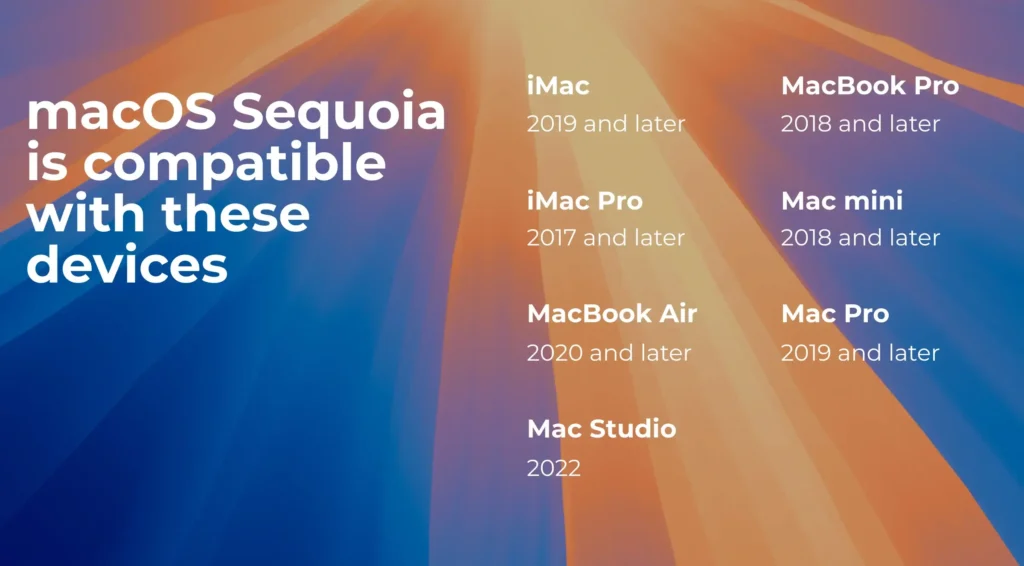
Door ervoor te zorgen dat uw Mac compatibel is en uw gegevens zijn geback-upt, bent u goed voorbereid op een soepele schone installatie van macOS Sequoia. Nu bent u klaar om door te gaan naar het installatieproces zelf!
Hoe je macOS Sequoia schoon installeert
Klaar om je Mac een frisse start te geven met macOS Sequoia? Volg deze stappen om macOS Sequoia schoon te installeren, zodat alles soepel op je apparaat draait.
Zo krijgt u de klus goed geklaard.
1. Download het macOS Sequoia-installatieprogramma
De eerste stap is het downloaden van het officiële macOS Sequoia-installatieprogramma van de website van Apple of de Mac App Store.
Zorg ervoor dat u een stabiele internetverbinding hebt en voldoende vrije schijfruimte om het installatiebestand op te slaan.
- Open de Mac App Store of ga naar
System Settings > Software Update. - Zoek naar macOS Sequoia en klik op
Get. - Nadat u het installatieprogramma hebt gedownload, wordt het opgeslagen in uw map
Applications.

2. Maak een opstartbaar USB-installatieprogramma voor macOS Sequoia
Met een opstartbare USB-stick kunt u macOS Sequoia installeren zonder dat u afhankelijk bent van een bestaand besturingssysteem. Dit is essentieel voor een schone installatie.
Om een opstartbaar installatieprogramma te maken, hebt u een USB-stick met minimaal 16 GB beschikbare opslagruimte nodig.
- Plaats de USB-stick in uw Mac.
- Open
Disk UtilityviaApplications > Utilities - Selecteer het USB-station en klik op
Erase. - Formatteer het als
Mac OS Extended (Journaled). - Nadat u het bestand hebt geformatteerd, opent u
Terminal. - Voer de volgende opdracht in:
sudo /Applications/Install\ macOS\ Sequoia.app/Contents/Resources/createinstallmedia --volume /Volumes/macOS Installer - Druk op
Return. - Voer uw beheerderswachtwoord in
- Wacht tot het proces is voltooid.
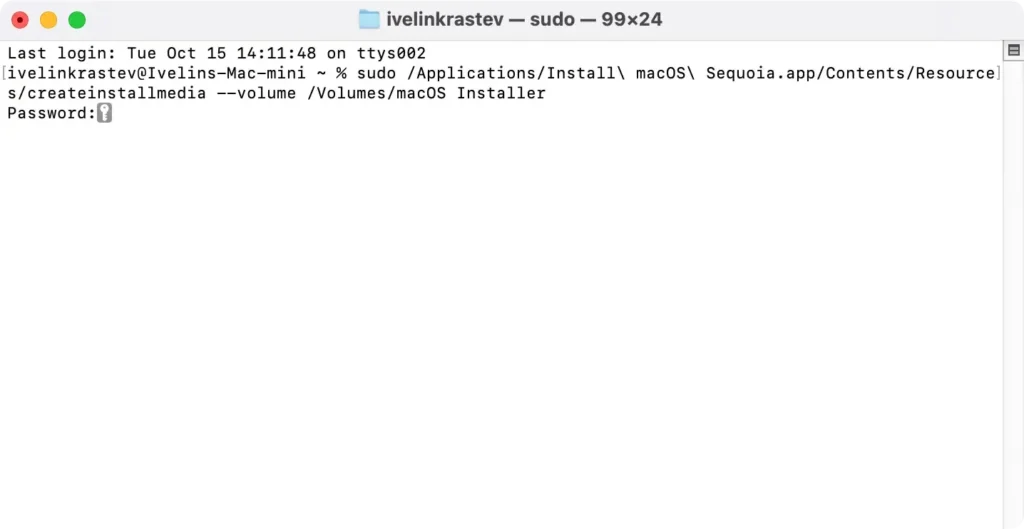
Uw USB-station is nu een opstartbaar macOS-installatieprogramma.
3. Wis je Mac
Nadat u uw opstartbare USB-installatieprogramma hebt gemaakt, is de volgende stap het wissen van uw opstartschijf om uw Mac voor te bereiden op de schone installatie van macOS Sequoia.
Het proces verschilt enigszins, afhankelijk van of u een Apple Silicon Mac of een Intel-gebaseerde Mac hebt.
Volg de instructies die van toepassing zijn op uw Mac-model.
Voor Apple Silicon Macs en Intel Macs met een T2 Security Chip:
- Klik op het Apple-logo in de menubalk en selecteer
System Settings. - Ga naar
General > Transfer or Reset.
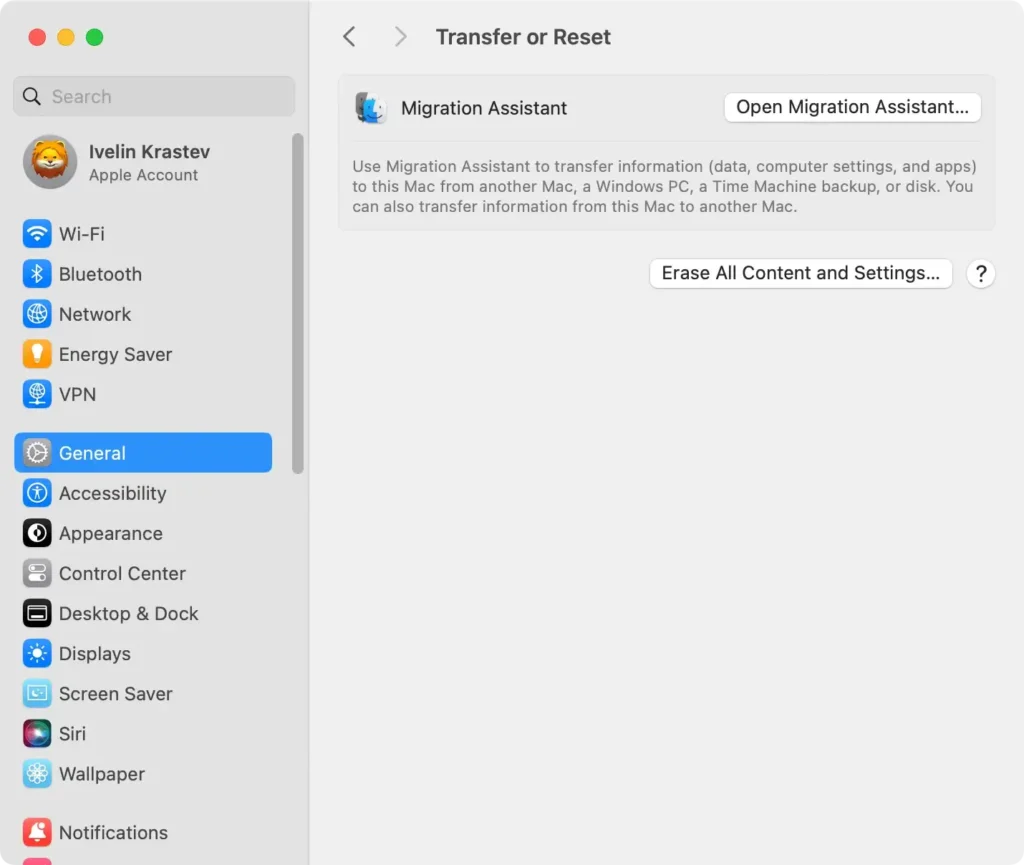
- Kies
Erase All Content and Settings. Met deze optie kunt u snel uw Macintosh HD wissen terwijl u de systeeminstellingen gestroomlijnd houdt voor de nieuwe macOS Sequoia-installatie. - Volg de instructies om het wissen van uw Mac te voltooien.
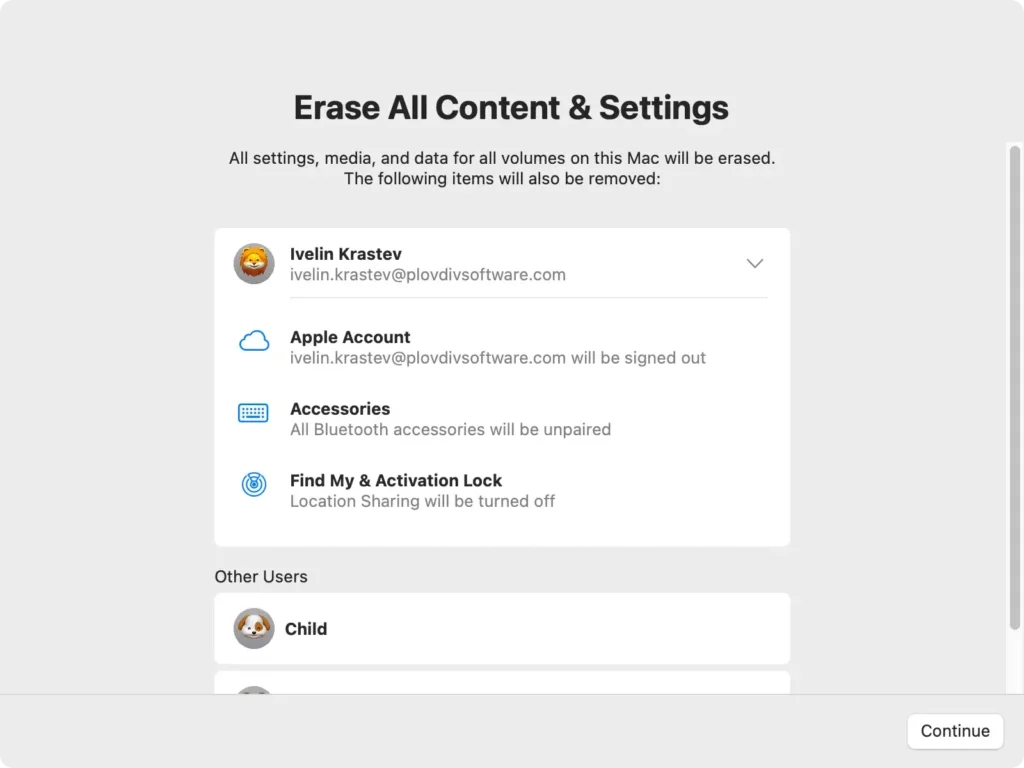
Dit proces vereenvoudigt het wissen van de schijf voor Apple Silicon en Intel Macs met een T2-beveiligingschip, en biedt een veilige en efficiënte manier om uw Mac voor te bereiden op een schone installatie.
Voor Intel-gebaseerde Macs (zonder T2-beveiligingschip):
- Schakel uw Mac volledig uit.
- Houd
Command + Ringedrukt en druk vervolgens op de aan/uit-knop om op te starten in de herstelmodus. - Zodra het venster macOS-hulpprogramma’s verschijnt, selecteert u
Disk Utility. - Selecteer in de zijbalk
Disk Utilityuw opstartschijf (vaak Macintosh HD genoemd). - Klik op
Eraseen formatteer de schijf als APFS (Apple File System) wanneer daarom wordt gevraagd. Als u de installatie uitvoert op een oudere Mac met macOS Ventura of eerder, moet u mogelijkMac OS Extended (Journaled)selecteren. - Selecteer nogmaals
Eraseom te bevestigen en wacht tot het proces is voltooid.
Nadat uw opstartschijf is gewist en geformatteerd, kunt u doorgaan met de installatie van macOS Sequoia.
4. Schone installatie van macOS Sequoia
Nu uw Mac-computer is gewist, is het tijd om macOS Sequoia te installeren. Zorg ervoor dat de USB-stick met de opstartbare installer nog steeds is aangesloten op uw Mac.
Begin met het opnieuw opstarten van uw Mac:
- Als u een Mac met Apple Silicon hebt, houdt u de aan/uit-knop ingedrukt totdat u het scherm met opstartopties ziet.
- Als u een Intel-Mac gebruikt, houdt u de
Option-toets ingedrukt terwijl u op de aan/uit-knop drukt.
In beide gevallen krijgt u de beschikbare opstartopties te zien. Selecteer de opstartbare USB-installer uit de lijst en wacht tot uw Mac opstart vanaf de USB-drive. Dit kan even duren, dus wees geduldig.
Zodra uw Mac vanaf de USB opstart, wordt het macOS Sequoia-installatieprogramma automatisch gestart.
Om de installatie te voltooien:
- Volg de instructies op het scherm van het installatieprogramma.
- Wanneer u daarom wordt gevraagd, selecteert u de zojuist gewiste opstartschijf (meestal aangeduid met Macintosh HD) als de installatielocatie.
- Volg de installatieprompts en laat het proces verlopen.
- Tijdens de installatie wordt uw Mac meerdere keren opnieuw opgestart.
Zodra deze stappen zijn voltooid, beschikt uw Mac over een nieuwe, schone installatie van macOS Sequoia, die u direct kunt aanpassen en gebruiken.
5. Voltooi de installatie van macOS Sequoia
Zodra de installatie is voltooid, zal uw Mac u door het installatieproces leiden. U moet het volgende doen:
- Stel uw Apple ID, Wi-Fi en andere systeemvoorkeuren in.
- Herstel indien nodig uw gegevens vanuit de back-up uit de voorbereidingsfase.
- Installeer alle apps of software die u nodig hebt voor uw workflow.
Wanneer u deze stappen hebt voltooid, hebt u een schone installatie van macOS Sequoia uitgevoerd. Zo weet u zeker dat uw Mac optimaal werkt en vrij is van oude systeemrommel of ongewenste bestanden.
Hoe macOS Sequoia opnieuw te installeren
Als u aanhoudende problemen ondervindt of gewoon helemaal opnieuw wilt beginnen zonder een schone installatie uit te voeren, kunt u macOS Sequoia eenvoudig opnieuw installeren via de herstelmodus.
Zo doe je dat:
- Start uw Mac opnieuw op en houd tijdens het opstarten
Command + Ringedrukt om de herstelmodus te openen. - Selecteer
Reinstall macOSin het menumacOS Utilities. - Volg de instructies om het installatieproces van het besturingssysteem te voltooien.
- Uw Mac downloadt en installeert een nieuwe kopie van macOS Sequoia.
Dit proces is ideaal als u problemen met uw Sequoia-installatie wilt oplossen of deze wilt vernieuwen zonder uw hele systeem te wissen.
FAQ: Kan ik macOS Sequoia bèta installeren nu de officiële versie uit is?
Nee, zodra de officiële versie van macOS is uitgebracht, zijn de bètaversies doorgaans niet meer beschikbaar om te downloaden.
Als u zich echter hebt aangemeld voor het bètaprogramma voor ontwikkelaars of voor openbare bètatests van Apple, kunt u nog steeds toekomstige updates of versies testen.
