

Instalação Limpa Do macOS Sequoia (Guia Completo)

Antes de mergulharmos
Antes de mergulharmos, vamos garantir que você fique seguro online. Criamos o SpyHunter porque sua segurança é importante para nós.
Proteja seu computador hoje — baixe o SpyHunter aqui mesmo! Confira abaixo nossas principais dicas para manter seu computador seguro e protegido.

Se você quer dar um novo começo ao seu Mac, realizar uma instalação limpa do macOS Sequoia pode ser a solução perfeita.
Ao limpar seu sistema e começar do zero, você pode remover a desordem acumulada, melhorar o desempenho e aproveitar uma experiência mais tranquila com a versão mais recente do macOS.
Nesta postagem, mostraremos o processo passo a passo, desde a criação de um instalador inicializável até a exclusão do disco para que você possa instalar o macOS Sequoia de forma limpa.
Pronto para que seu Mac funcione da melhor forma possível?
Vamos mergulhar!
O que é uma instalação limpa do macOS Sequoia?
Para limpar a instalação do Sequoia, essencialmente, significa começar do zero com uma lousa imaculada. Isso significa apagar o sistema operacional atual do seu Mac, limpar todos os arquivos, fotos e outros dados e, em seguida, instalar o macOS Sequoia do zero.
É importante lembrar que quando você apaga seu Mac, todas as impressões digitais do Touch ID, detalhes do cartão e senhas armazenadas serão excluídos. Se você sincronizá-los com o iCloud, as senhas e os dados do cartão serão sincronizados novamente automaticamente assim que você fizer login. No entanto, você precisará configurar o Touch ID novamente do zero.
Este método é particularmente benéfico se você quiser aumentar o desempenho, remover arquivos inúteis ou resolver problemas persistentes do macOS Sequoia. Também é uma ótima maneira de garantir uma transição suave para o novo sistema operacional, especialmente em Macs mais antigos que podem estar mostrando sinais de desgaste.
No restante deste guia, mostraremos o processo passo a passo para fazer uma instalação limpa do macOS Sequoia, esteja você usando um Mac Apple Silicon ou um Mac baseado em Intel.
Antes de instalar o macOS Sequoia de forma limpa
Antes de executar uma instalação limpa do macOS Sequoia, é crucial preparar seu Mac adequadamente.
Ignorar essas etapas pode levar à perda de dados ou problemas de compatibilidade, tornando a instalação mais complicada do que o necessário.
Reservar alguns minutos para garantir que seu sistema esteja pronto evitará possíveis dores de cabeça no futuro.
Veja o que você precisa fazer antes de iniciar o processo de instalação limpa do macOS Sequoia:
1. Faça backup do seu Mac
Uma instalação limpa apagará completamente seu disco de inicialização, o que significa que todos os seus arquivos pessoais, aplicativos e configurações serão apagados. Para evitar a perda de dados importantes, certifique-se de fazer backup de tudo antes de prosseguir.
A maneira mais fácil de fazer isso é usando o Time Machine ou uma unidade de backup externa. Dessa forma, você pode restaurar seus arquivos após a instalação e manter seus documentos importantes seguros.

2. Certifique-se de que seu Mac é compatível com o macOS Sequoia
Nem todos os Macs são compatíveis com o macOS Sequoia, por isso é essencial verificar se o seu dispositivo é compatível com o novo sistema operacional.
Para verificar o modelo do seu Mac, clique no menu Apple no canto superior esquerdo da tela, selecione About This Mac e revise os detalhes do modelo e o ano.

A nova atualização do macOS 15 oferece suporte a uma gama selecionada de modelos. Verifique se o seu está na lista abaixo.
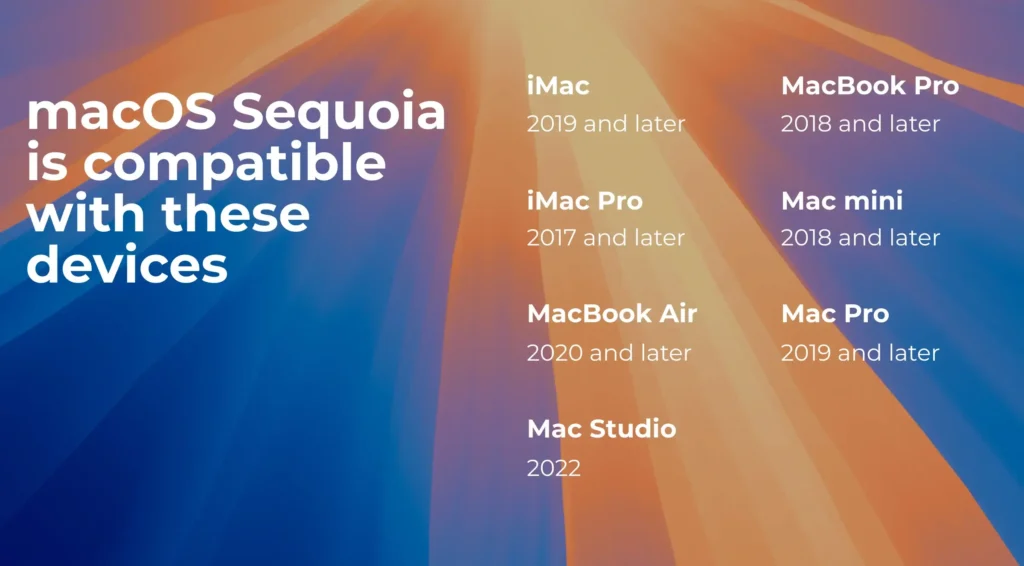
Ao certificar-se de que seu Mac é compatível e que seus dados estão em backup, você estará bem preparado para uma instalação limpa e tranquila do macOS Sequoia. Agora, você está pronto para prosseguir com o processo de instalação em si!
Como fazer uma instalação limpa do macOS Sequoia
Pronto para dar ao seu Mac um novo começo com o macOS Sequoia? Siga estas etapas para fazer uma instalação limpa do macOS Sequoia, garantindo que tudo funcione perfeitamente no seu dispositivo.
Veja como fazer o trabalho corretamente.
1. Baixe o instalador do macOS Sequoia
O primeiro passo é baixar o instalador oficial do macOS Sequoia no site da Apple ou na Mac App Store.
Certifique-se de ter uma conexão de internet estável e espaço livre em disco suficiente para armazenar o arquivo do instalador.
- Abra a Mac App Store ou vá para
System Settings > Software Update. - Procure por macOS Sequoia e clique em
Get. - O instalador será salvo na pasta
Applicationsapós o download.

2. Crie um instalador USB inicializável para o macOS Sequoia
Uma unidade USB inicializável permite que você instale o macOS Sequoia sem depender de um sistema operacional existente, o que é essencial para uma instalação limpa.
Para criar um instalador inicializável, você precisará de uma unidade USB com pelo menos 16 GB de armazenamento disponível.
- Insira a unidade USB no seu Mac.
- Abra
Disk UtilityemApplications > Utilities - Selecione a unidade USB e clique em
Erase. - Formate-o como
Mac OS Extended (Journaled). - Após a formatação, abra
Terminal. - Digite o seguinte comando:
sudo /Applications/Install\ macOS\ Sequoia.app/Contents/Resources/createinstallmedia --volume /Volumes/macOS Installer - Pressione
Return. - Digite sua senha de administrador
- Aguarde o término do processo.
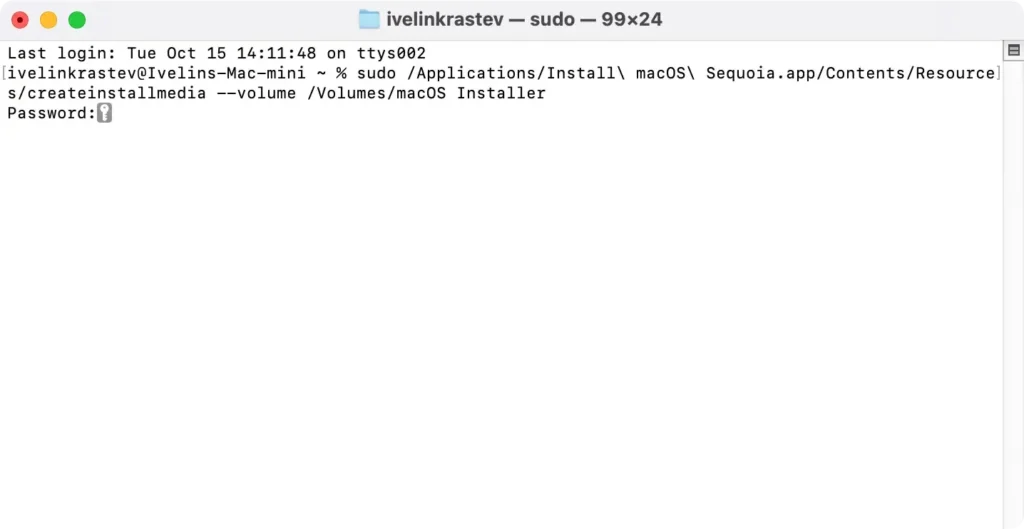
Sua unidade USB agora é um instalador inicializável do macOS.
3. Apague seu Mac
Depois de criar seu instalador USB inicializável, o próximo passo é apagar seu disco de inicialização para preparar seu Mac para a instalação limpa do macOS Sequoia.
O processo difere um pouco dependendo se você tem um Mac Apple Silicon ou um Mac baseado em Intel.
Siga as instruções aplicáveis ao seu modelo de Mac.
Para Macs Apple Silicon e Macs Intel com um chip de segurança T2:
- Clique no logotipo da Apple na barra de menu e selecione
System Settings. - Navegue até
General > Transfer or Reset.
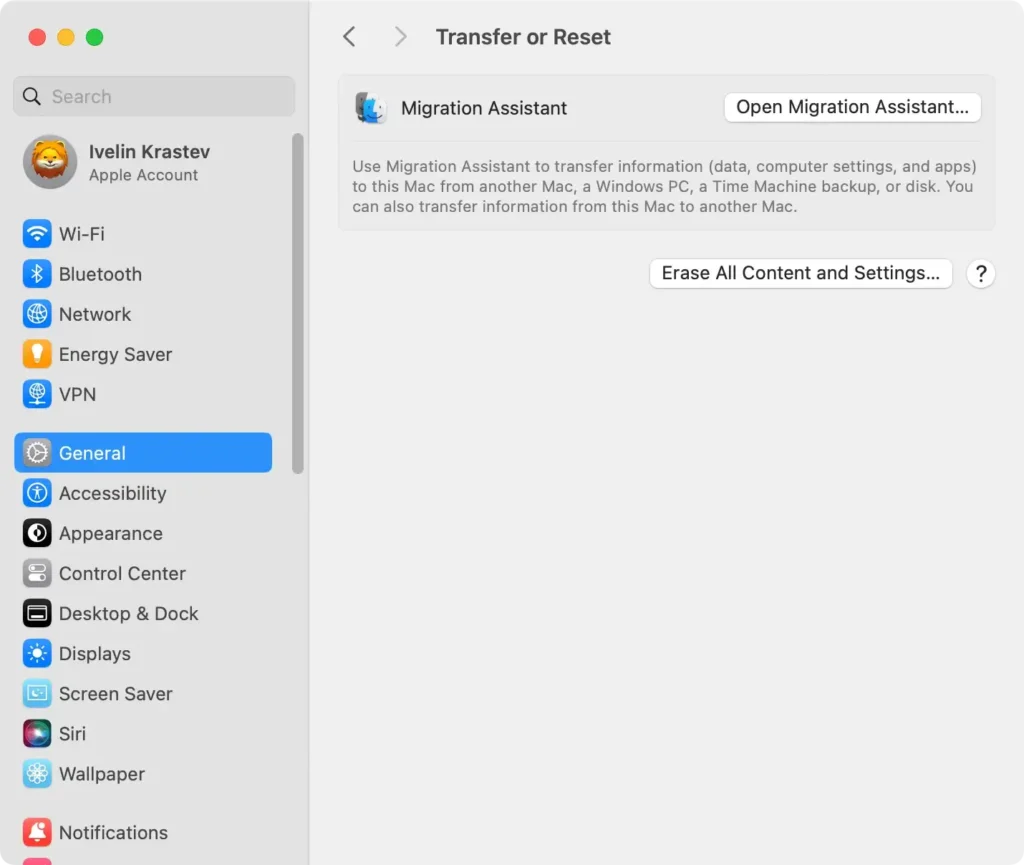
- Selecione
Erase All Content and Settings. Esta opção permite que você limpe rapidamente seu Macintosh HD enquanto mantém as configurações do sistema otimizadas para a nova instalação do macOS Sequoia. - Siga as instruções para concluir a eliminação do seu Mac.
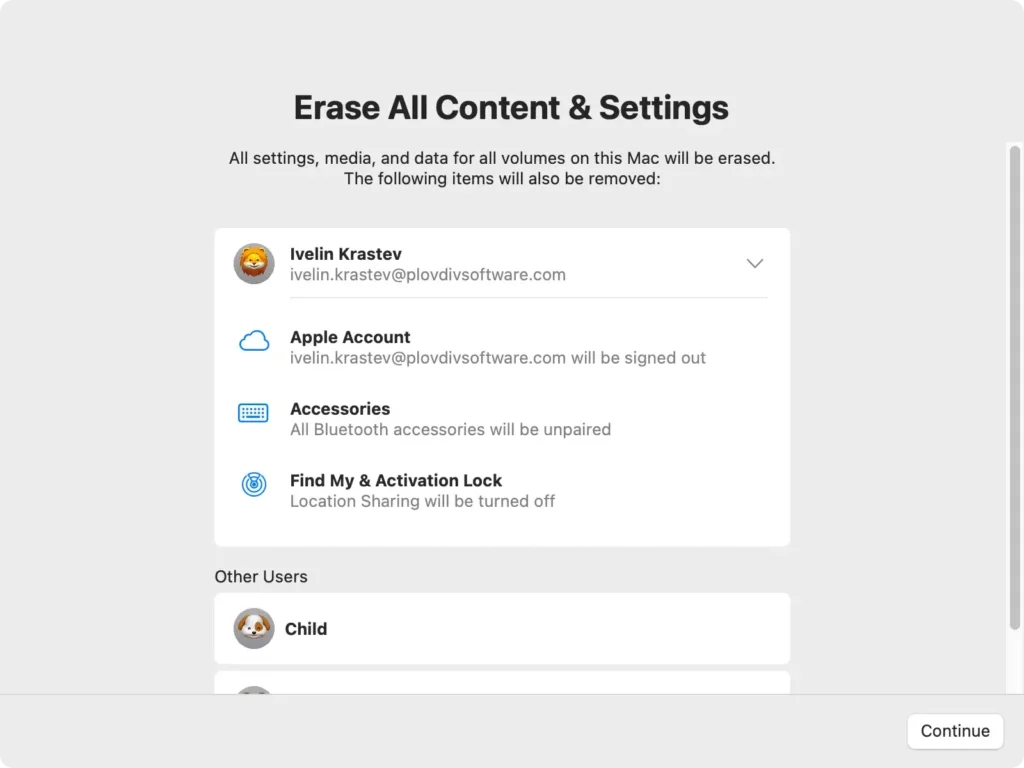
Este processo simplifica a eliminação do disco em Macs Apple Silicon e Intel com um chip de segurança T2, fornecendo uma maneira segura e eficiente de preparar seu Mac para uma instalação limpa.
Para Macs baseados em Intel (sem chip de segurança T2):
- Desligue seu Mac completamente.
- Pressione e segure
Command + Re depois pressione o botão liga/desliga para inicializar no Modo de Recuperação. - Quando a janela Utilitários do macOS aparecer, selecione
Disk Utility. - Na barra lateral
Disk Utility, selecione seu disco de inicialização (geralmente chamado de Macintosh HD). - Clique em
Erasee, quando solicitado, formate o disco como APFS (Apple File System). Se estiver instalando em um Mac mais antigo com macOS Ventura ou anterior, talvez seja necessário escolherMac OS Extended (Journaled). - Selecione
Erasenovamente para confirmar e aguarde o término do processo.
Depois que o disco de inicialização for apagado e formatado, você estará pronto para prosseguir com a instalação do macOS Sequoia.
4. Instalação limpa do macOS Sequoia
Agora que seu computador Mac está limpo, é hora de instalar o macOS Sequoia. Certifique-se de que o pendrive com o instalador inicializável ainda esteja conectado ao seu Mac.
Comece reiniciando seu Mac:
- Se você tiver um Mac com Apple Silicon, pressione e segure o botão liga/desliga até ver a tela de opções de inicialização.
- Se você estiver usando um Mac baseado em Intel, mantenha pressionada a tecla
Optionenquanto pressiona o botão liga/desliga.
Em ambos os casos, você verá as opções de inicialização disponíveis. Selecione o instalador USB inicializável na lista e aguarde até que seu Mac inicialize a partir da unidade USB. Isso pode levar alguns instantes, então seja paciente.
Assim que o Mac inicializar pelo USB, o instalador do macOS Sequoia será iniciado automaticamente.
Para concluir a instalação:
- Siga as instruções na tela fornecidas pelo instalador.
- Quando solicitado, selecione o disco de inicialização recém-apagado (geralmente chamado de Macintosh HD) como o local de instalação.
- Prossiga com as instruções de instalação e deixe o processo ser executado.
- Seu Mac será reiniciado várias vezes durante a instalação.
Após concluir essas etapas, seu Mac terá uma instalação nova e limpa do macOS Sequoia, totalmente preparada para você personalizar e começar a usar.
5. Finalize a instalação do macOS Sequoia
Assim que a instalação for concluída, seu Mac guiará você pelo processo de configuração. Você precisará:
- Configure seu ID Apple, Wi-Fi e outras preferências do sistema.
- Restaure seus dados do backup do estágio de preparação, se necessário.
- Instale todos os aplicativos ou softwares necessários para seu fluxo de trabalho.
Ao concluir essas etapas, você terá executado com sucesso uma instalação limpa do macOS Sequoia, garantindo que seu Mac funcione com a máxima eficiência e livre de qualquer desordem do sistema ou arquivos inúteis.
Como reinstalar o macOS Sequoia
Se estiver enfrentando problemas persistentes ou simplesmente quiser começar do zero sem realizar uma instalação limpa, você pode reinstalar facilmente o macOS Sequoia usando o Modo de Recuperação.
Veja como:
- Reinicie o Mac e mantenha pressionado
Command + Rdurante a inicialização para entrar no Modo de Recuperação. - Selecione
Reinstall macOSno menumacOS Utilities. - Siga as instruções para concluir o processo de instalação do sistema operacional.
- Seu Mac baixará e instalará uma nova cópia do macOS Sequoia.
Este processo é ideal se você deseja solucionar problemas ou atualizar sua instalação do Sequoia sem limpar todo o sistema.
FAQ: Posso instalar o macOS Sequoia beta agora que a versão oficial foi lançada?
Não, depois que a versão oficial do macOS é lançada, as versões beta geralmente não ficam mais disponíveis para download.
No entanto, se você estiver inscrito no programa beta para desenvolvedores da Apple ou nos testes beta públicos, ainda poderá testar atualizações ou versões futuras.
