

Hur Man Rengör Installera MacOS Sequoia (Komplett Guide)

Innan vi dyker in
Innan vi dyker in, låt oss se till att du är säker online. Vi skapade SpyHunter eftersom din säkerhet är viktig för oss.
Skydda din dator idag — ladda ner SpyHunter här! Kolla in våra bästa tips nedan för att hålla din dator säker och säker.

Om du vill ge din Mac en nystart kan en ren installation av macOS Sequoia vara den perfekta lösningen.
Genom att torka av ditt system och börja om från början kan du ta bort ackumulerat skräp, öka prestandan och njuta av en smidigare upplevelse med den senaste macOS-versionen.
I det här inlägget tar vi dig genom steg-för-steg-processen, från att skapa ett startbart installationsprogram till att radera din disk så att du kan installera macOS Sequoia rent.
Är du redo att få din Mac att fungera som bäst?
Låt oss dyka in!
Vad är en ren installation av macOS Sequoia?
Att rengöra installationen av Sequoia innebär i huvudsak att börja på nytt med ett fläckfritt skiffer. Detta innebär att du raderar din Macs nuvarande operativsystem, torkar alla filer, foton och annan data och sedan installerar macOS Sequoia från början.
Det är viktigt att komma ihåg att när du raderar din Mac kommer alla Touch ID-fingeravtryck, kortdetaljer och lagrade lösenord att raderas. Om du synkroniserar dessa med iCloud, synkroniseras lösenorden och kortdata automatiskt när du loggar in. Du måste dock ställa in Touch ID igen från början.
Den här metoden är särskilt fördelaktig om du vill öka prestanda, ta bort skräpfiler eller lösa ihållande macOS Sequoia-problem. Det är också ett bra sätt att säkerställa en smidig övergång till det nya operativsystemet, särskilt på äldre Mac-datorer som kan visa tecken på slitage.
I resten av den här guiden går vi igenom steg-för-steg-processen för att rensa installationen av macOS Sequoia, oavsett om du använder en Apple Silicon Mac eller en Intel-baserad Mac.
Innan du rengör installera macOS Sequoia
Innan du utför en ren installation av macOS Sequoia är det avgörande att förbereda din Mac ordentligt.
Att hoppa över dessa steg kan leda till dataförlust eller kompatibilitetsproblem, vilket gör installationen mer komplicerad än den behöver vara.
Om du tar en stund för att säkerställa att ditt system är redo kommer du att rädda dig från potentiell huvudvärk på vägen.
Här är vad du behöver göra innan du startar den rena installationsprocessen för macOS Sequoia:
1. Säkerhetskopiera din Mac
En ren installation kommer att radera din startskiva helt, vilket innebär att alla dina personliga filer, applikationer och inställningar kommer att raderas. För att undvika att förlora viktig data, se till att säkerhetskopiera allt innan du fortsätter.
Det enklaste sättet att göra detta är att använda Time Machine eller en extern backup-enhet. På så sätt kan du återställa dina filer efter installationen och hålla dina viktiga dokument säkra.

2. Se till att din Mac är kompatibel med macOS Sequoia
Alla Mac-datorer är inte kompatibla med macOS Sequoia, så det är viktigt att kontrollera om din enhet stöder det nya operativsystemet.
För att kontrollera din Mac-modell, klicka på Apple-menyn i det övre vänstra hörnet av skärmen, välj About This Mac och granska din modellinformation och år.

Den nya macOS 15-uppdateringen stöder ett urval av modeller. Kontrollera om din finns på listan nedan.
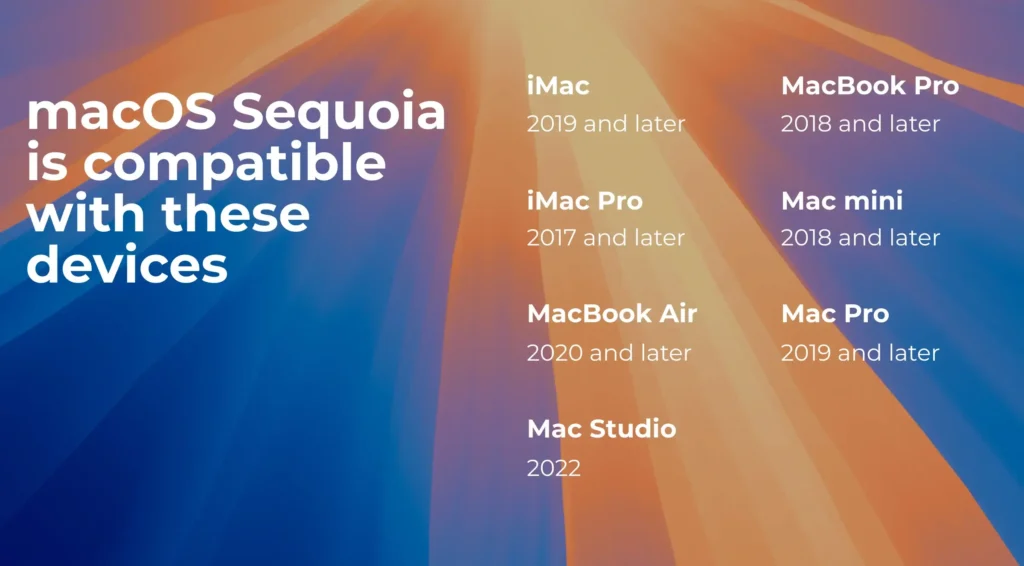
Genom att se till att din Mac är kompatibel och att dina data är säkerhetskopierade är du väl förberedd för en smidig macOS Sequoia ren installation. Nu är du redo att gå vidare till själva installationsprocessen!
Hur man rengör installera macOS Sequoia
Är du redo att ge din Mac en nystart med macOS Sequoia? Följ dessa steg för att rengöra installationen av macOS Sequoia, och se till att allt fungerar smidigt på din enhet.
Så här får du jobbet gjort på rätt sätt.
1. Ladda ner installationsprogrammet för macOS Sequoia
Det första steget är att ladda ner det officiella macOS Sequoia-installationsprogrammet från Apples webbplats eller Mac App Store.
Se till att du har en stabil internetanslutning och tillräckligt med ledigt diskutrymme för att lagra installationsfilen.
- Öppna Mac App Store eller gå till
System Settings > Software Update. - Sök efter macOS Sequoia och klicka på
Get. - Installationsprogrammet kommer att sparas i mappen
Applicationsnär det har laddats ned.

2. Skapa ett startbart USB-installationsprogram för macOS Sequoia
En startbar USB-enhet låter dig installera macOS Sequoia utan att förlita dig på ett befintligt operativsystem, vilket är viktigt för en ren installation.
För att skapa ett startbart installationsprogram behöver du en USB-enhet med minst 16 GB tillgängligt lagringsutrymme.
- Sätt i USB-enheten i din Mac.
- Öppna
Disk UtilityfrånApplications > Utilities - Välj USB-enheten och klicka på
Erase. - Formatera den som
Mac OS Extended (Journaled). - När du har formaterat, öppna
Terminal. - Ange följande kommando:
sudo /Applications/Install\ macOS\ Sequoia.app/Contents/Resources/createinstallmedia --volume /Volumes/macOS Installer - Tryck på
Return. - Ange ditt administratörslösenord
- Vänta tills processen är klar.
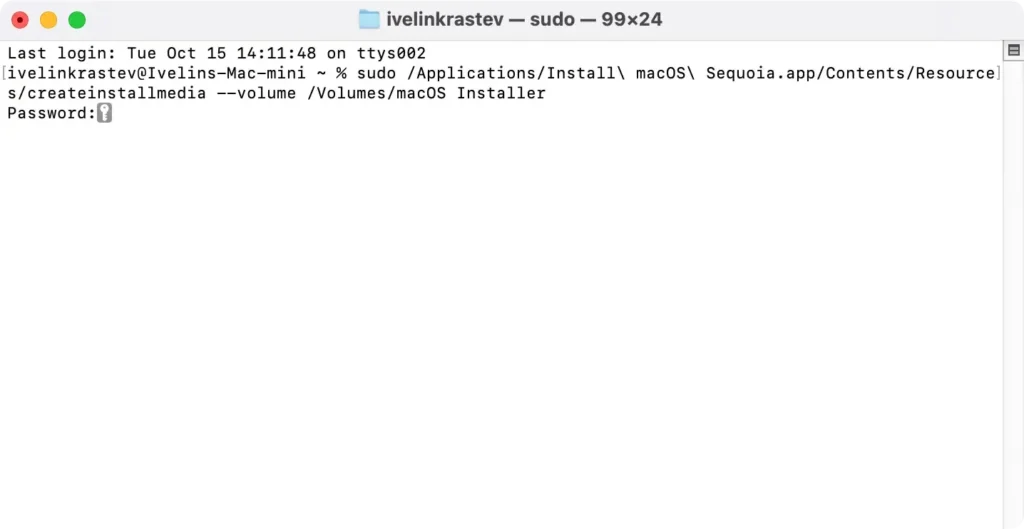
Din USB-enhet är nu ett startbart macOS-installationsprogram.
3. Radera din Mac
När du har skapat ditt startbara USB-installationsprogram är nästa steg att radera din startskiva för att förbereda din Mac för den rena installationen av macOS Sequoia.
Processen skiljer sig något beroende på om du har en Apple Silicon Mac eller en Intel-baserad Mac.
Följ instruktionerna som gäller för din Mac-modell.
För Apple Silicon Macs och Intel Macs med ett T2 Security Chip:
- Klicka på Apple-logotypen i menyraden och välj
System Settings. - Navigera till
General > Transfer or Reset.
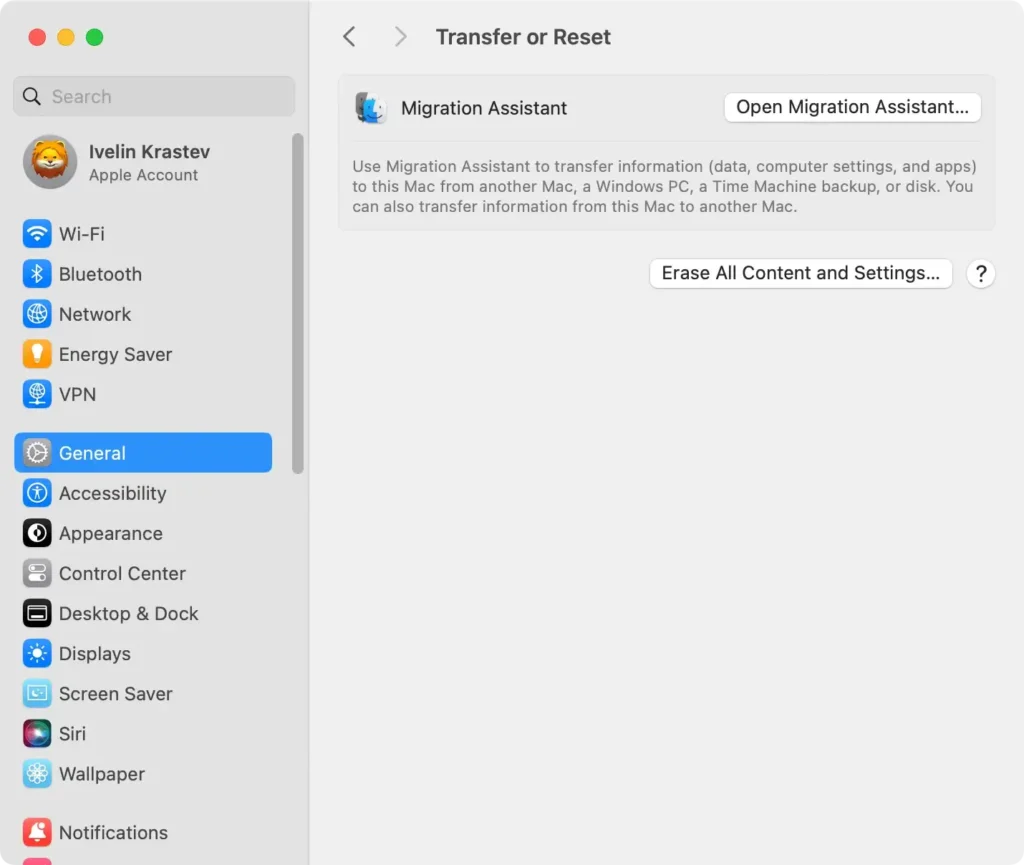
- Välj
Erase All Content and Settings. Med det här alternativet kan du snabbt rensa din Macintosh HD samtidigt som du håller systeminställningarna strömlinjeformade för den nya macOS Sequoia-installationen. - Följ instruktionerna för att slutföra raderingen av din Mac.
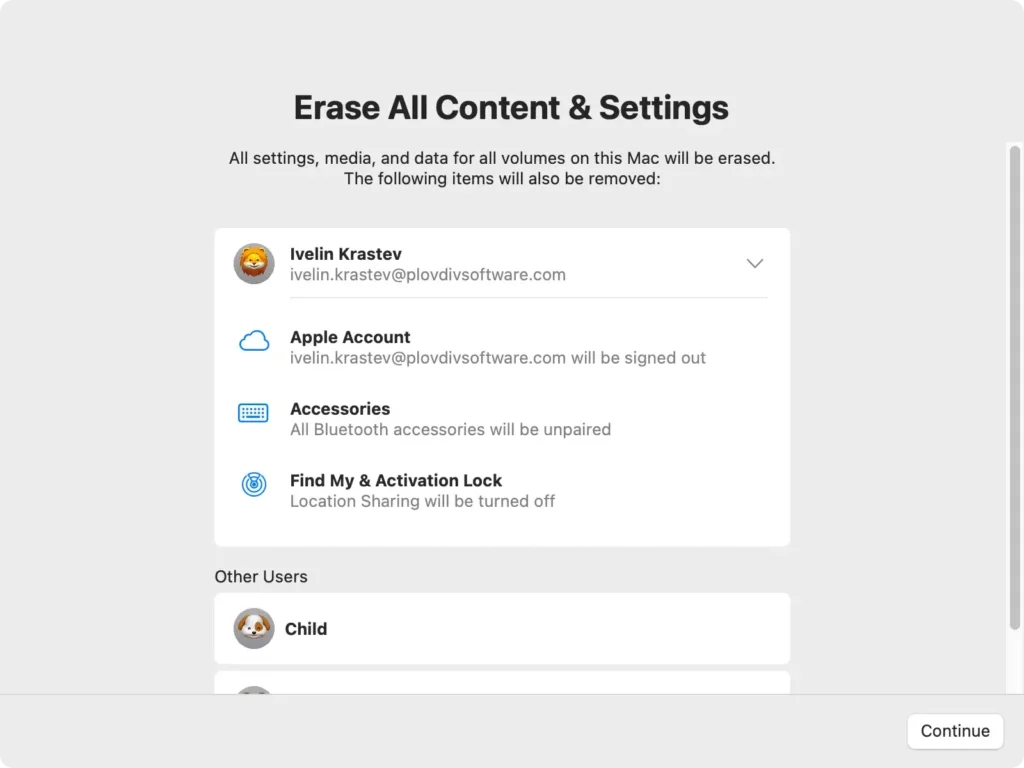
Denna process förenklar att radera disken för Apple Silicon och Intel Macs med ett T2 säkerhetschip, vilket ger ett säkert och effektivt sätt att förbereda din Mac för en ren installation.
För Intel-baserade Mac-datorer (utan T2 Security Chip):
- Stäng av din Mac helt.
- Tryck och håll ner
Command + Roch tryck sedan på strömknappen för att starta upp i återställningsläge. - När fönstret macOS Utilities visas väljer du
Disk Utility. - I sidofältet
Disk Utilityväljer du din startskiva (ofta kallad Macintosh HD). - Klicka på
Eraseoch formatera disken som APFS (Apple File System) när du uppmanas att göra det. Om du installerar på en äldre Mac med macOS Ventura eller tidigare kan du behöva väljaMac OS Extended (Journaled). - Välj
Eraseigen för att bekräfta och vänta tills processen är klar.
När din startskiva har raderats och formaterats är du redo att fortsätta med installationen av macOS Sequoia.
4. Reninstallera macOS Sequoia
Nu när din Mac-dator är ren, är det dags att installera macOS Sequoia. Se till att USB-minnet med det startbara installationsprogrammet fortfarande är anslutet till din Mac.
Börja med att starta om din Mac:
- Om du har en Mac med Apple Silicon, tryck och håll ned strömknappen tills du ser skärmen för startalternativ.
- Om du använder en Intel-baserad Mac håller du ned
Optionmedan du trycker på strömbrytaren.
I båda fallen kommer du att presenteras med de tillgängliga startalternativen. Välj det startbara USB-installationsprogrammet från listan och vänta tills din Mac startar från USB-enheten. Detta kan ta en stund, så ha tålamod.
När din Mac startar från USB, kommer installationsprogrammet för macOS Sequoia att starta automatiskt.
Så här slutför du installationen:
- Följ instruktionerna på skärmen från installatören.
- När du uppmanas, välj den nyligen raderade startskivan (vanligen märkt Macintosh HD) som installationsplats.
- Fortsätt med installationsanvisningarna och låt processen köras.
- Din Mac kommer att starta om flera gånger under installationen.
När dessa steg är klara kommer din Mac att ha en fräsch, ren installation av macOS Sequoia, helt förberedd för att du ska kunna anpassa och börja använda.
5. Slutför installationen av macOS Sequoia
När installationen är klar guidar din Mac dig genom installationsprocessen. Du måste:
- Ställ in ditt Apple-ID, Wi-Fi och andra systeminställningar.
- Återställ dina data från säkerhetskopian från förberedelsestadiet om det behövs.
- Installera alla appar eller programvara som krävs för ditt arbetsflöde.
Genom att slutföra de här stegen har du framgångsrikt utfört en ren installation av macOS Sequoia, vilket säkerställer att din Mac körs med maximal effektivitet och fri från gammalt systemtrassel eller skräpfiler.
Hur man installerar om macOS Sequoia
Om du upplever ihållande problem eller helt enkelt vill börja om utan att utföra en ren installation, kan du enkelt installera om macOS Sequoia med hjälp av återställningsläget.
Så här gör du:
- Starta om din Mac och håll ner
Command + Runder uppstart för att gå in i återställningsläge. - Välj
Reinstall macOSfrån menynmacOS Utilities. - Följ instruktionerna för att slutföra OS-installationsprocessen.
- Din Mac kommer att ladda ner och installera en ny kopia av macOS Sequoia.
Denna process är idealisk om du vill felsöka eller uppdatera din Sequoia-installation utan att torka hela systemet.
Vanliga frågor: Kan jag installera macOS Sequoia beta nu när den officiella versionen är ute?
Nej, när den officiella versionen av macOS släpps är betaversionerna i allmänhet inte längre tillgängliga för nedladdning.
Men om du är registrerad i Apples betaprogram för utvecklare eller offentliga betatestning kan du fortfarande testa framtida uppdateringar eller versioner.
