

Hur Man Tvingar Sluta På Mac (På 5 Olika Sätt)

Innan vi dyker in
Innan vi dyker in, låt oss se till att du är säker online. Vi skapade SpyHunter eftersom din säkerhet är viktig för oss.
Skydda din dator idag — ladda ner SpyHunter här! Kolla in våra bästa tips nedan för att hålla din dator säker och säker.

Har du någonsin sett att du stirrar på en frusen app på din Mac och klickar förgäves när ingenting händer?
Från appar som vägrar att vara nära dem som saktar ner ditt system kan dessa problem vara besvärande och störande. Men vad orsakar dessa frustrerande frysningar, och hur kan du fixa dem?
Den här artikeln tittar på alla metoder för att hantera appar som inte svarar på en Mac och innehåller tydliga steg du kan vidta för att lösa dessa problem.
Oavsett om du har att göra med en envis applikation som inte stängs av eller försöker förhindra framtida frysningar, så har vi enkla lösningar för dig.
Vad betyder tvångsavslutning på en Mac?
Tvångsavsluta på en Mac är en funktion utformad för att omedelbart stänga av ett program som inte svarar.
När en app fryser eller slutar svara på normala kommandon tillåter den här funktionen användare att stänga den utan att påverka andra program som körs.
Att använda tvångsavslut är viktigt i situationer där ett program inte kan stängas med standardmetoder, som att klicka på Quit från menyn eller trycka på Command-Q.
Tvinga sluta kontra vanligt sluta
Tvångsavslutning används när en app inte svarar. I sådana fall fungerar inte de vanliga quit-kommandona och det finns risk för att osparade data går förlorade eftersom appen inte har möjlighet att uppmana användaren att spara framsteg.
Om du vill tvinga en app att avslutas på en Mac trycker du på Option + Command + Esc, väljer den app som inte svarar i listan och klickar sedan på Force Quit. Denna metod är mer abrupt och bör användas som en sista utväg för att återta kontrollen över Mac:s funktionalitet.
Så här tvingar du bort appar på Mac
1. Använd tvångsavsluta från Apple-menyn
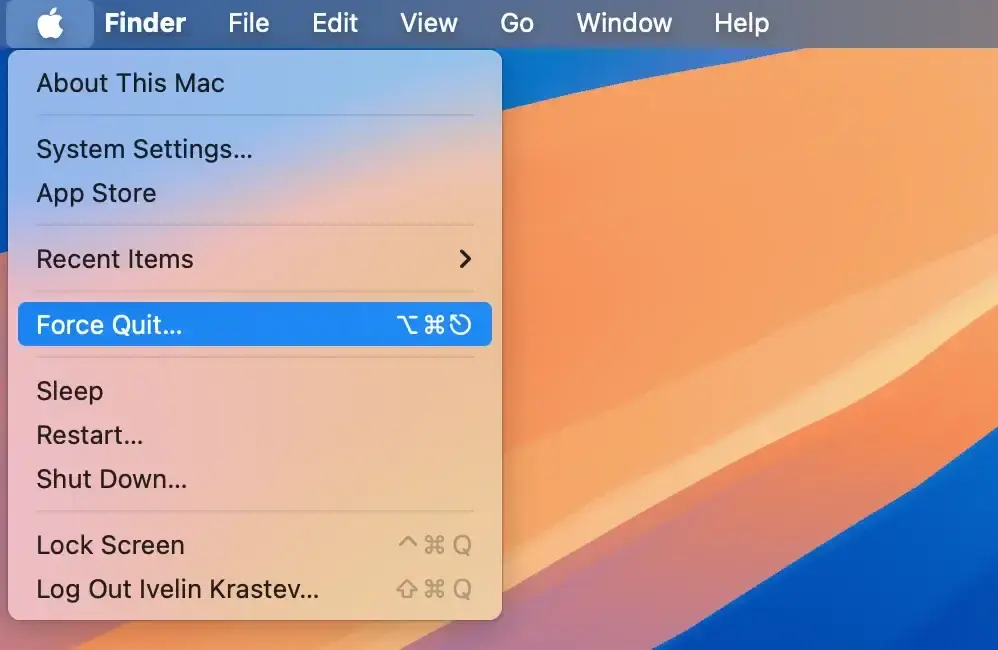
En av de enklaste metoderna för att stänga ett program som inte svarar och använda tvångsavslutning på din Mac är via Apple-menyn.
Här är vad du behöver göra:
- Klicka på Apple-logotypen i menyraden i det övre vänstra hörnet av skärmen.
- Klicka på
Force Quiti rullgardinsmenyn. - När tvångsavslutningsfönstret öppnas letar du efter appen som inte svarar. Du kan vanligtvis identifiera den med meddelandet “Svarar inte” bredvid namnet.
- Välj den app som inte svarar och välj sedan
Force Quitmed knappen för att stänga den omedelbart.
2. Tvångsavsluta genom Dock-menyn
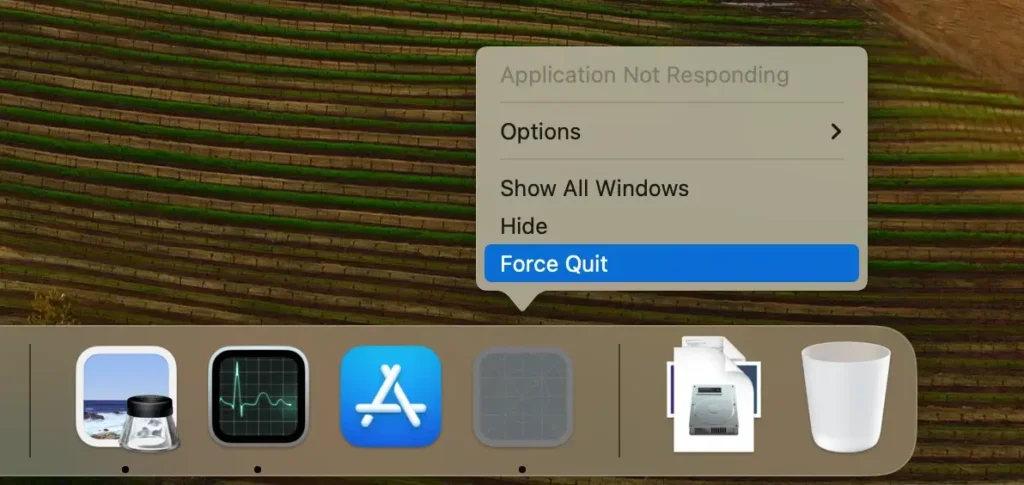
För dem som föredrar att använda Dock för att hantera applikationer är det lika enkelt att tvångsavsluta. Den här metoden fungerar bra när du kan identifiera appen som inte svarar direkt från Dock. Här är stegen:
- Hitta appens ikon som inte svarar på
Dock. - Högerklicka på ikonen eller klicka och håll nere, tryck sedan och håll ned
Option-tangenten för att omvandla alternativetQuittillForce Quit. - Välj
Force Quitfrån menyn. Detta stänger omedelbart applikationen.
3. Tvångsavsluta med ett kortkommando
Om ett program på din Mac hänger sig och du behöver en snabb fix, kan kortkommandon vara extremt praktiska.
Så här använder du den här genvägsmetoden för att tvångsavsluta Mac:
- Tryck på
Command-Option-Escapepå ditt tangentbord. - Detta öppnar fönstret
Force Quit Applicationssom visar appar som körs för närvarande. - Välj den frusna appen från listan och klicka på knappen
Force Quitför att tvinga appen att stängas.
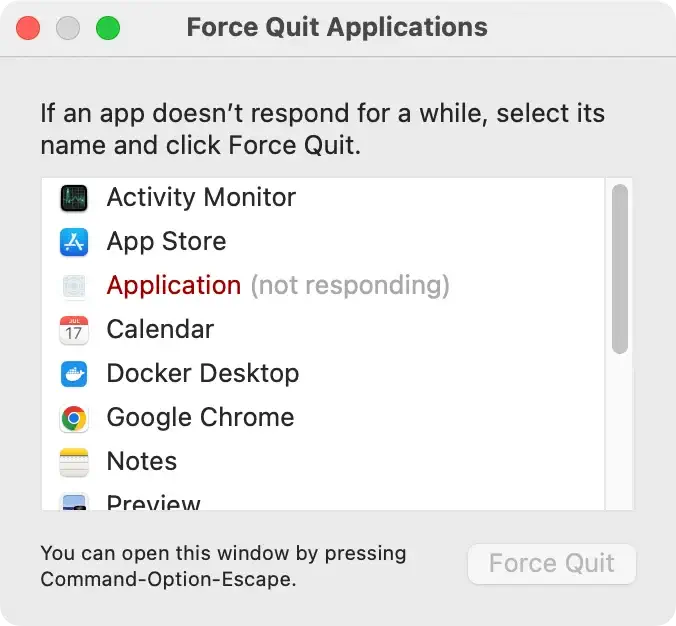
Denna metod är ett snabbt och effektivt sätt att hantera hängda applikationer utan att navigera genom menyer.
4. Använd Activity Monitor för att tvinga avsluta en app
Activity Monitor är ett verktyg som erbjuder omfattande information om alla processer som körs på din Mac, vilket inkluderar både synliga applikationer och bakgrundsprocesser.
Så här använder du Activity Monitor för att tvinga en app att stängas:
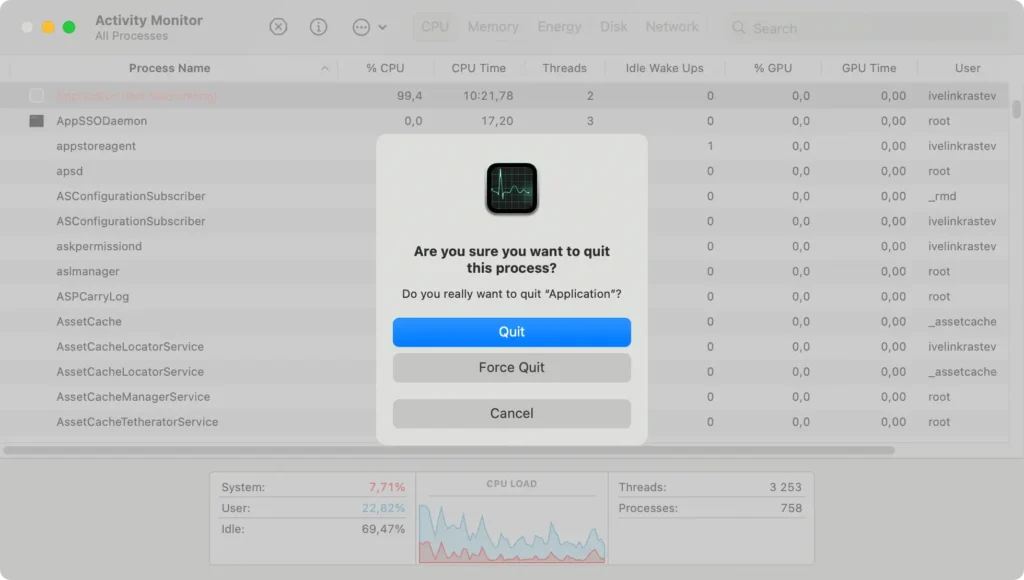
- Öppna
Activity Monitorfrån mappenUtilitiesiApplications. - Leta reda på det program som inte svarar i listan. Du kan använda sökfältet för att hitta det snabbt.
- Välj appen som du vill avsluta och klicka sedan på knappen
[X]längst upp till vänster i fönstret. - Bekräfta din åtgärd genom att klicka på
Force Quiti popup-dialogrutan. Detta avslutar appen omedelbart.
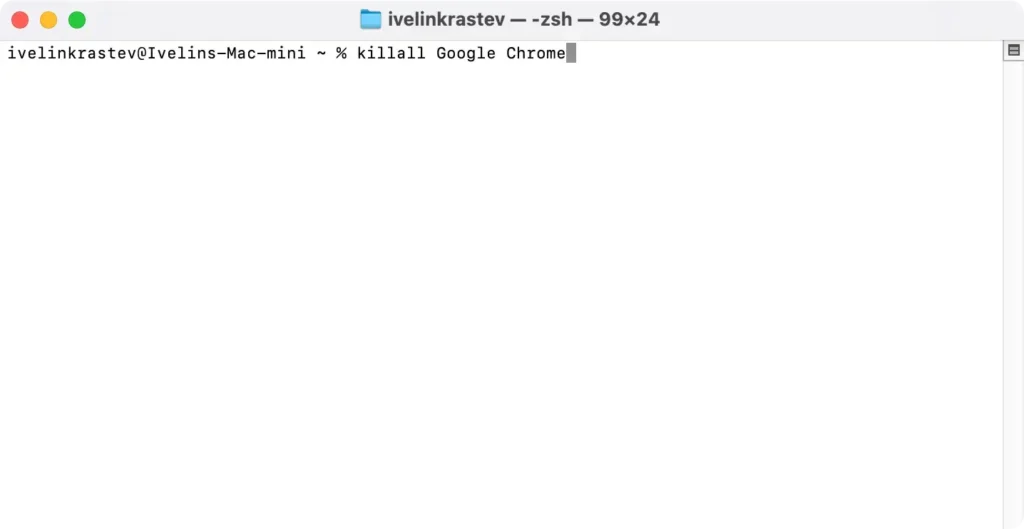
5. Använd Terminal för att tvinga att avsluta appar
För dem som är bekväma med att använda en kommandoradsmetod, tillhandahåller terminalen en metod för att tvinga att avsluta applikationer med hjälp av specifika kommandon.
Följ dessa steg:
- Öppna
Terminalfrån mappenApplications > Utilities. - Skriv kommandot
killall [app name here], skriv appens namn du vill döda mellan parenteserna. - Tryck på
Returnför att utföra kommandot och tvinga avsluta processen.
När tvångsavslut inte fungerar: Vad händer härnäst?
När din Mac vägrar att tvinga avsluta en problematisk app är det viktigt att inte få panik. Trots att din Mac verkar ha fastnat finns det några steg du kan ta för att återta kontrollen och eventuellt åtgärda problemet utan att tvinga fram en avstängning.
Låt oss utforska vad du kan göra härnäst.
Söker efter programuppdateringar och systemkompatibilitet
En vanlig orsak till att appar kan börja agera eller vägra att sluta är föråldrad programvara. För att säkerställa att allt fungerar smidigt:
- Öppna
System Preferencesfrån din Apple-menyrad. - Gå till
Software Updateoch leta efter tillgängliga uppdateringar för macOS eller specifikt för appen i fråga. - Installera alla tillgängliga uppdateringar och starta om din Mac för att se om problemet kvarstår.
Slutligen, verifiera att appen är kompatibel med din version av macOS. Du kan vanligtvis hitta denna information på apputvecklarens webbplats eller i appbeskrivningen i App Store.
