

Hvordan Tvinge Avslutning På Mac (På 5 Forskjellige Måter)

Før vi stuper inn
Før vi dykker inn, la oss sørge for at du er trygg på nettet. Vi opprettet SpyHunter fordi sikkerheten din er viktig for oss.
Beskytt datamaskinen din i dag — last ned SpyHunter her! Sjekk ut våre beste tips nedenfor for å holde datamaskinen din trygg og sikker.

Har du noen gang sett deg selv å stirre på en frossen app på Mac-en din og klikke forgjeves mens ingenting skjer?
Fra apper som nekter å nærme seg de som bremser systemet ditt, kan disse problemene være plagsomme og forstyrrende. Men hva forårsaker disse frustrerende frysene, og hvordan kan du fikse dem?
Denne artikkelen ser på alle metodene for å administrere apper som ikke reagerer på en Mac, og inkluderer klare trinn du kan ta for å løse disse problemene.
Enten du har å gjøre med en gjenstridig applikasjon som ikke vil stenge eller prøver å forhindre fremtidige fryser, har vi dekket deg med enkle løsninger.
Hva betyr tvungen avslutning på en Mac?
Tvangsavslutt på en Mac er en funksjon utviklet for å umiddelbart slå av et program som ikke svarer.
Når en app fryser eller slutter å svare på vanlige kommandoer, lar denne funksjonen brukere lukke den uten å påvirke andre kjørende programmer.
Det er viktig å bruke tvungen avslutning i situasjoner der et program ikke kan lukkes med standardmetoder, for eksempel å klikke på Quit fra menyen eller trykke Command-Q.
Tvangsavslutte vs. vanlig slutt
Tvangsavslutning brukes når en app ikke svarer. I slike tilfeller fungerer ikke de vanlige avsluttkommandoene, og det er en risiko for å miste ulagrede data siden appen ikke har mulighet til å be brukeren om å lagre fremdriften.
For å tvinge en app til å avslutte på en Mac, trykk på Option + Command + Esc, velg appen som ikke svarer fra listen, og klikk deretter Force Quit. Denne metoden er mer brå og bør brukes som en siste utvei for å gjenvinne kontrollen over Mac-funksjonaliteten.
Hvordan tvinge til å avslutte apper på Mac
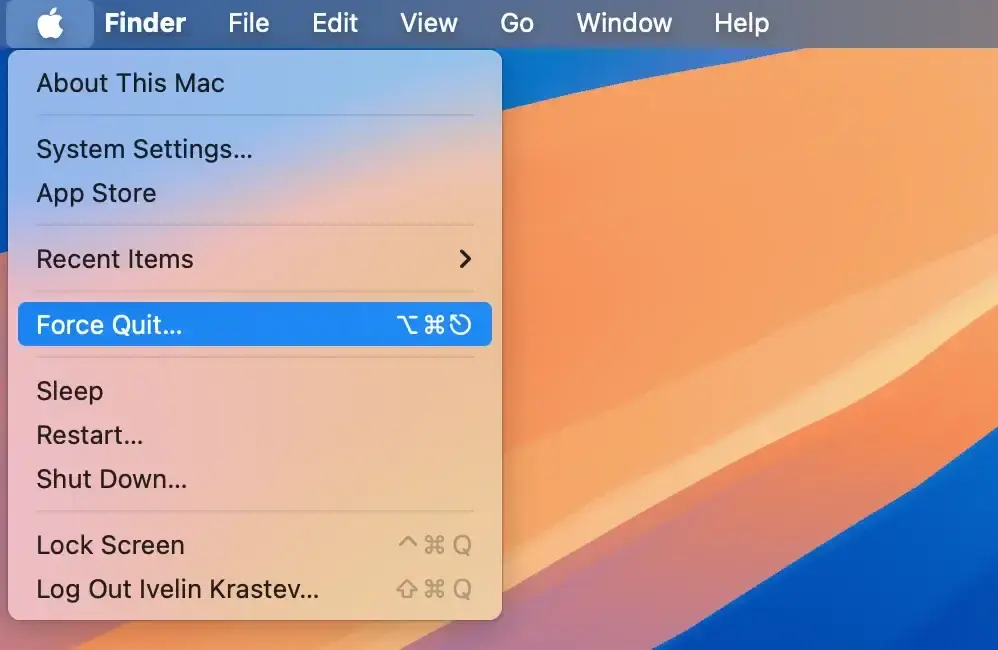
1. Bruk tvungen avslutning fra Apple-menyen
En av de enkleste metodene for å lukke et program som ikke reagerer og bruke tvangsavslutning på Mac-en din, er gjennom Apple-menyen.
Her er hva du må gjøre:
- Klikk på Apple-logoen i menylinjen øverst til venstre på skjermen.
- Fra rullegardinmenyen klikker du
Force Quit. - Når tvungen avslutningsvinduet åpnes, se etter appen som ikke svarer. Du kan vanligvis identifisere den med en “Reagerer ikke”-melding ved siden av navnet.
- Velg den appen som ikke reagerer, og velg deretter
Force Quitved å bruke knappen for å lukke den umiddelbart.
2. Tving avslutning gjennom Dock-menyen
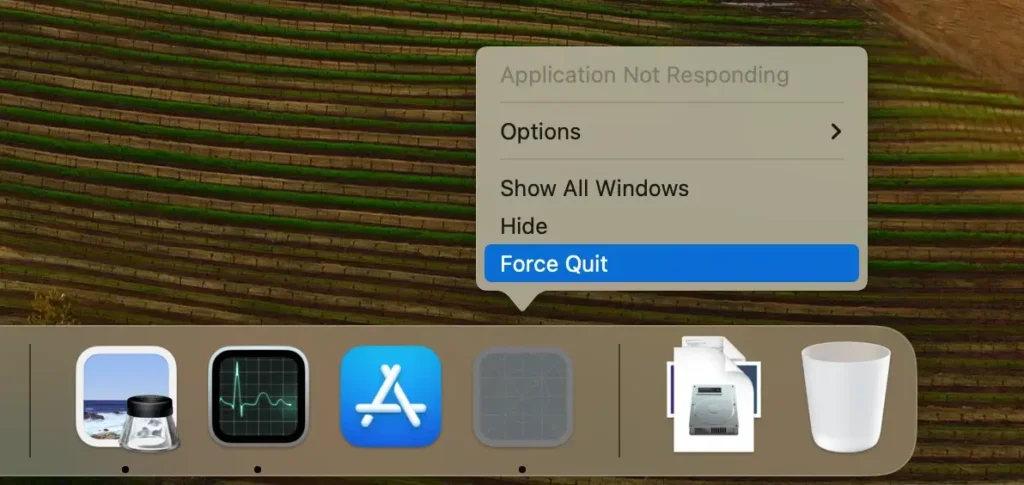
For de som foretrekker å bruke Dock til å administrere applikasjoner, er det like enkelt å tvinge avslutning. Denne metoden fungerer bra når du kan identifisere appen som ikke svarer direkte fra Dock. Her er trinnene:
- Finn appikonet som ikke svarer på
Dock. - Høyreklikk på ikonet eller klikk og hold nede, og trykk og hold nede
Option-tasten for å transformereQuit-alternativet tilForce Quit. - Velg
Force Quitfra menyen. Dette lukker applikasjonen umiddelbart.
3. Tving avslutning med en hurtigtast
Hvis et program på Mac-en din henger og du trenger en rask løsning, kan hurtigtaster være svært nyttige.
Slik bruker du denne hurtigavslutningsmetoden for Mac:
- Trykk
Command-Option-Escapepå tastaturet. - Dette åpner vinduet
Force Quit Applicationssom viser apper som kjører for øyeblikket. - Velg den frosne appen fra listen og klikk på
Force Quit-knappen for å tvinge appen til å lukke.
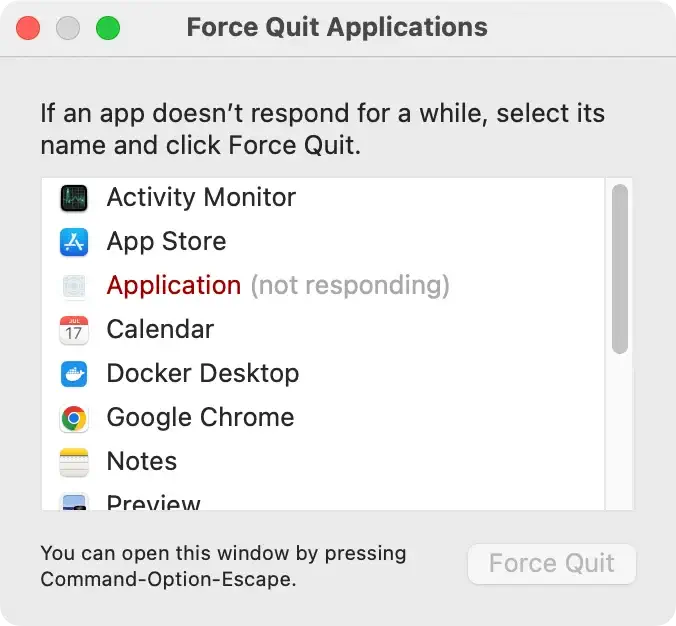
Denne metoden er en rask og effektiv måte å administrere hengte applikasjoner uten å navigere gjennom menyer.
4. Bruk Activity Monitor for å tvinge avslutning av en app
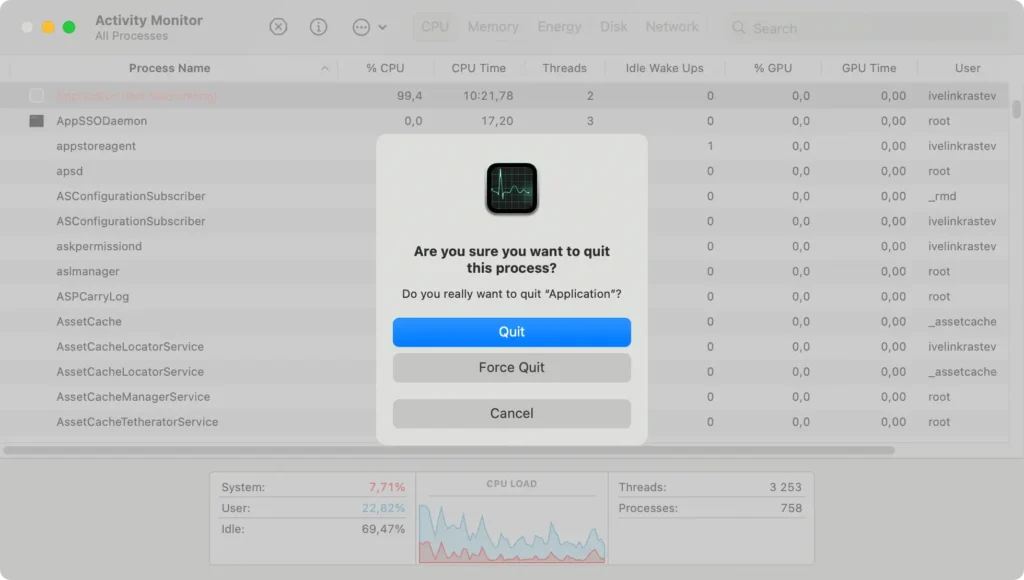
Activity Monitor er et verktøy som tilbyr omfattende detaljer om alle prosessene som kjører på din Mac, som inkluderer både synlige applikasjoner og bakgrunnsprosesser.
Slik bruker du Activity Monitor for å tvinge en app til å lukke:
- Åpne
Activity MonitorfraUtilities-mappen iApplications. - Finn applikasjonen som ikke svarer i listen. Du kan bruke søkefeltet for å finne det raskt.
- Velg appen du vil avslutte, og klikk deretter på
[X]-knappen øverst til venstre i vinduet. - Bekreft handlingen ved å klikke
Force Quiti popup-dialogen. Dette vil avslutte appen umiddelbart.
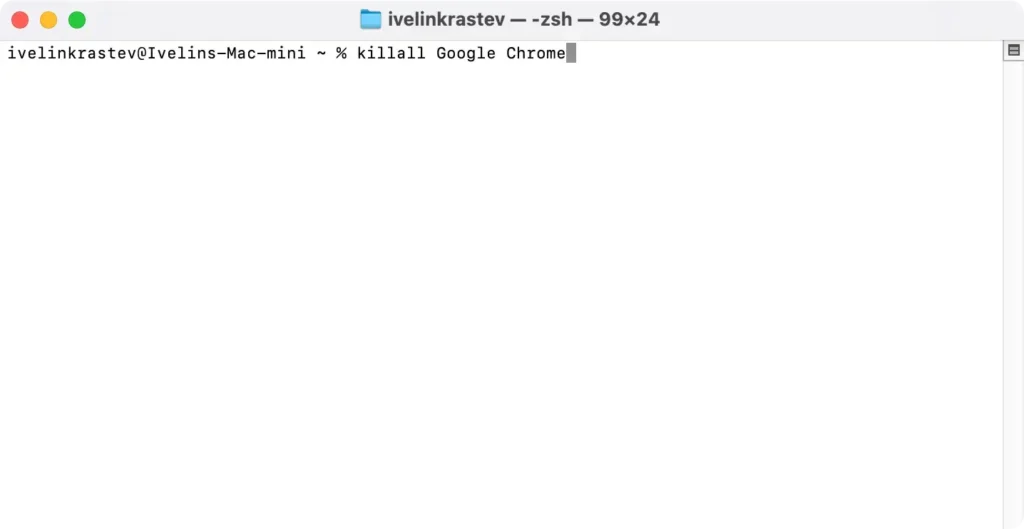
5. Bruk Terminal for å tvinge avslutning av apper
For de som er komfortable med å bruke en kommandolinjemetode, tilbyr terminalen en metode for å tvinge applikasjoner til å avslutte ved hjelp av spesifikke kommandoer.
Følg disse trinnene:
- Åpne
Terminalfra mappenApplications > Utilities. - Skriv inn kommandoen
killall [app name here], og sett appens navn du vil drepe mellom parentesene. - Trykk på
Returnfor å utføre kommandoen og tvinge til å avslutte prosessen.
Når tvangsavslutning ikke fungerer: Hva er det neste?
Når Mac-en din nekter å tvinge til å avslutte en problematisk app, er det viktig å ikke få panikk. Til tross for at Mac-en din ser ut til å ha satt seg fast, er det noen få skritt du kan ta for å gjenvinne kontrollen og potensielt fikse problemet uten å tvinge ned en avslutning.
La oss utforske hva du kan gjøre videre.
Se etter programvareoppdateringer og systemkompatibilitet
En vanlig årsak til at apper kan begynne å fungere eller nekte å slutte, er utdatert programvare. For å sikre at alt fungerer problemfritt:
- Åpne
System Preferencesfra Apple-menylinjen. - Gå til
Software Updateog se etter tilgjengelige oppdateringer for macOS eller spesifikt for den aktuelle appen. - Installer alle tilgjengelige oppdateringer og start Mac-en på nytt for å se om problemet vedvarer.
Til slutt, kontroller at appen er kompatibel med din versjon av macOS. Du finner vanligvis denne informasjonen på apputviklerens nettsted eller i appbeskrivelsen i App Store.
