

So Erzwingen Sie Das Beenden Auf Dem Mac (Auf 5 Arten)

Bevor wir eintauchen
Bevor wir loslegen, stellen wir sicher, dass Sie online sicher sind. Wir haben SpyHunter entwickelt, weil uns Ihre Sicherheit wichtig ist.
Schützen Sie Ihren Computer noch heute — Laden Sie SpyHunter hier herunter! Sehen Sie sich unten unsere Top-Tipps an, um die Sicherheit Ihres Computers zu gewährleisten.

Haben Sie schon einmal auf eine eingefrorene App auf Ihrem Mac gestarrt und vergeblich geklickt, weil nichts passiert?
Von Apps, die sich nicht schließen lassen, bis hin zu solchen, die Ihr System verlangsamen, können diese Probleme lästig und störend sein. Aber was verursacht diese frustrierenden Einfrierungen und wie können Sie sie beheben?
In diesem Artikel werden alle Methoden zum Verwalten nicht reagierender Apps auf einem Mac beschrieben und klare Schritte zum Beheben dieser Probleme aufgeführt.
Egal, ob Sie es mit einer hartnäckigen Anwendung zu tun haben, die sich nicht herunterfahren lässt, oder ob Sie zukünftige Einfrierungen verhindern möchten – wir haben unkomplizierte Lösungen für Sie.
Was bedeutet „erzwungenes Beenden“ auf einem Mac?
„Erzwungenes Beenden“ auf einem Mac ist eine Funktion, die dazu dient, eine nicht reagierende Anwendung sofort zu beenden.
Wenn eine App einfriert oder nicht mehr auf normale Befehle reagiert, können Benutzer sie mit dieser Funktion schließen, ohne dass dies andere laufende Programme beeinträchtigt.
Die Verwendung von „Sofort beenden“ ist in Situationen wichtig, in denen eine Anwendung nicht mit Standardmethoden geschlossen werden kann, z. B. durch Klicken auf Quit im Menü oder durch Drücken von Command-Q.
Erzwungenes Beenden vs. normales Beenden
Das erzwungene Beenden wird verwendet, wenn eine App nicht mehr reagiert. In solchen Fällen funktionieren die normalen Beenden-Befehle nicht und es besteht das Risiko, dass nicht gespeicherte Daten verloren gehen, da die App nicht die Möglichkeit hat, den Benutzer zum Speichern des Fortschritts aufzufordern.
Um das Beenden einer App auf einem Mac zu erzwingen, drücken Sie Option + Command + Esc, wählen Sie die nicht reagierende App aus der Liste aus und klicken Sie dann auf Force Quit. Diese Methode ist abrupter und sollte nur als letztes Mittel verwendet werden, um die Kontrolle über die Funktionalität des Mac zurückzuerlangen.
So erzwingen Sie das Beenden von Apps auf dem Mac
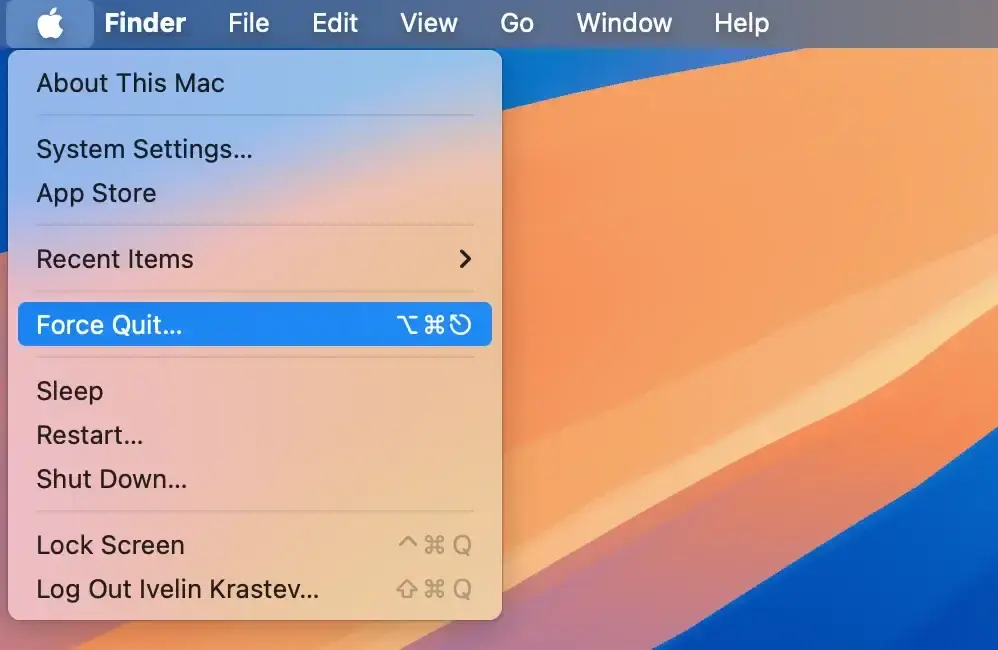
1. Verwenden Sie die Option „Beenden erzwingen“ über das Apple-Menü
Eine der einfachsten Methoden zum Schließen einer nicht reagierenden Anwendung und zum erzwungenen Beenden Ihres Mac ist das Apple-Menü.
Folgendes müssen Sie tun:
- Klicken Sie auf das Apple-Logo in der Menüleiste in der oberen linken Ecke Ihres Bildschirms.
- Klicken Sie im Dropdown-Menü auf
Force Quit. - Sobald das Fenster zum erzwungenen Beenden geöffnet wird, suchen Sie nach der App, die nicht reagiert. Sie können sie normalerweise an der Meldung „Reagiert nicht“ neben ihrem Namen erkennen.
- Wählen Sie die nicht reagierende App aus und klicken Sie dann mit der Schaltfläche auf
Force Quitum sie sofort zu schließen.
2. Erzwingen Sie das Beenden über das Dock-Menü
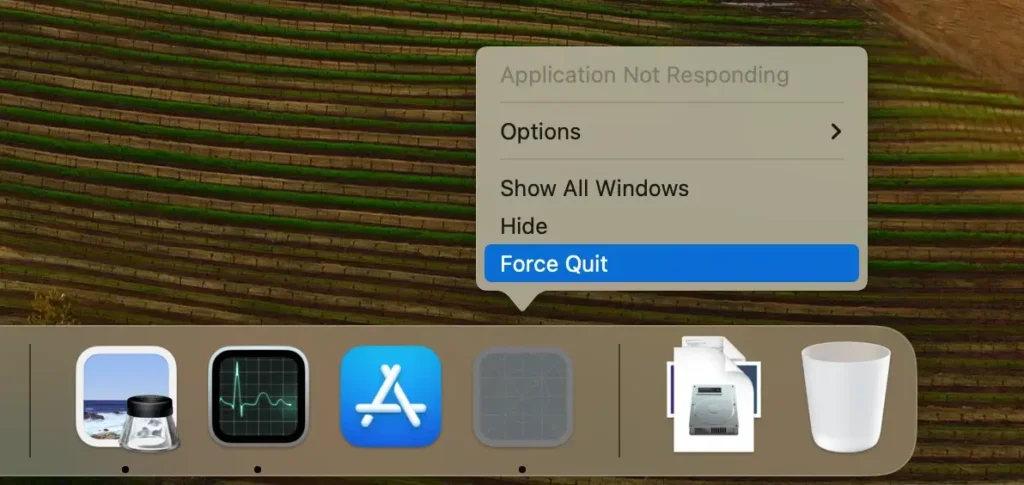
Für diejenigen, die lieber das Dock zum Verwalten von Anwendungen verwenden, ist das erzwungene Beenden genauso einfach. Diese Methode funktioniert gut, wenn Sie die nicht reagierende App direkt vom Dock aus identifizieren können. Hier sind die Schritte:
- Suchen Sie im
Docknach dem Symbol der nicht reagierenden App. - Klicken Sie mit der rechten Maustaste auf das Symbol, oder klicken Sie und halten Sie die Maustaste gedrückt, und halten Sie dann die
Optiongedrückt, um die OptionQuitinForce Quitumzuwandeln. - Wählen Sie im Menü
Force Quitaus. Dadurch wird die Anwendung sofort geschlossen.
3. Beenden mit einer Tastenkombination erzwingen
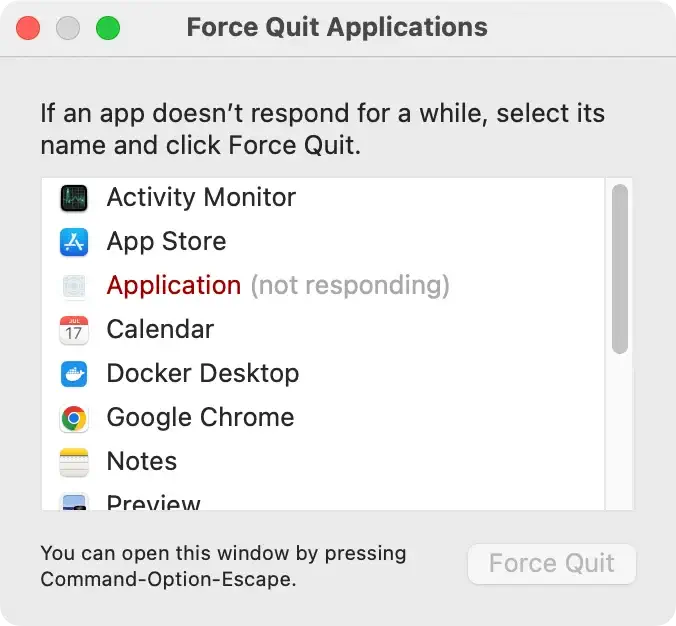
Wenn eine Anwendung auf Ihrem Mac hängt und Sie eine schnelle Lösung benötigen, können Tastaturkürzel äußerst praktisch sein.
So verwenden Sie diese Tastenkombination zum erzwungenen Beenden des Mac:
- Drücken Sie auf Ihrer Tastatur
Command-Option-Escape. - Dadurch wird das Fenster
Force Quit Applicationsgeöffnet, in dem die aktuell ausgeführten Apps aufgelistet sind. - Wählen Sie die eingefrorene App aus der Liste aus und klicken Sie auf die Schaltfläche
Force Quitum das Schließen der App zu erzwingen.
Mit dieser Methode können Sie hängengebliebene Anwendungen schnell und effektiv verwalten, ohne durch Menüs navigieren zu müssen.
4. Verwenden Sie den Aktivitätsmonitor, um das Beenden einer App zu erzwingen
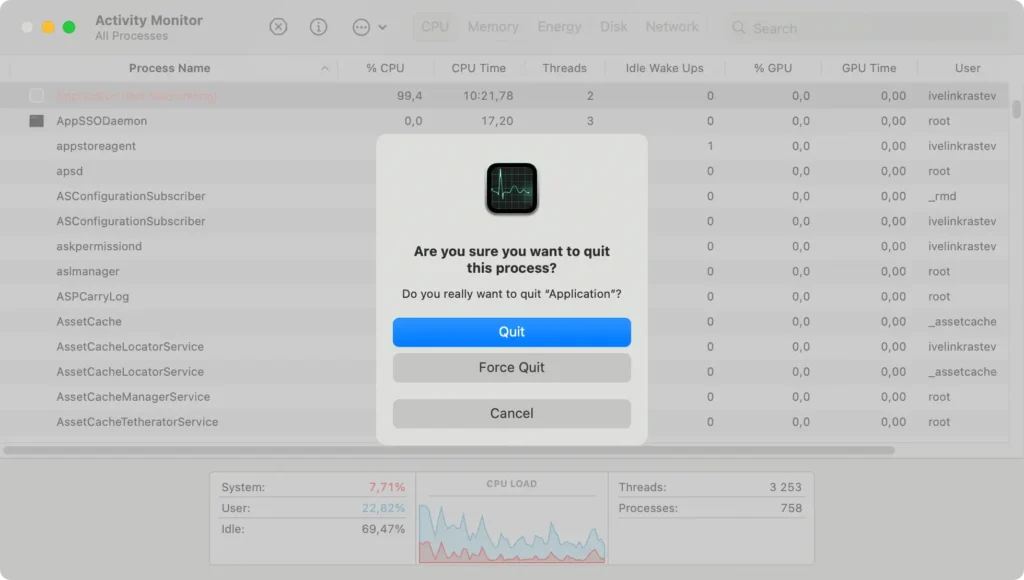
Der Aktivitätsanzeiger ist ein Tool, das umfassende Details zu allen auf Ihrem Mac laufenden Prozessen bietet, sowohl zu sichtbaren Anwendungen als auch zu Hintergrundprozessen.
So erzwingen Sie mit der Aktivitätsanzeige das Schließen einer App:
- Öffnen Sie
Activity Monitorim OrdnerUtilitiesunterApplications. - Suchen Sie in der Liste nach der nicht reagierenden Anwendung. Sie können das Suchfeld verwenden, um sie schnell zu finden.
- Wählen Sie die zu beendende App aus und klicken Sie dann oben links im Fenster auf die Schaltfläche
[X]. - Bestätigen Sie Ihre Aktion, indem Sie im Popup-Dialogfeld auf
Force Quitklicken. Dadurch wird die App sofort beendet.
5. Verwenden Sie Terminal, um das Beenden von Apps zu erzwingen
Für diejenigen, die mit der Verwendung einer Befehlszeilenmethode vertraut sind, bietet das Terminal eine Methode zum erzwungenen Beenden von Anwendungen mithilfe bestimmter Befehle.
Gehen Sie folgendermaßen vor:
- Öffnen Sie
Terminalüber den OrdnerApplications > Utilities. - Geben Sie den Befehl
killall [app name here]ein und setzen Sie den Namen der App, die Sie beenden möchten, in die Klammern. - Drücken Sie
Return, um den Befehl auszuführen und das Beenden des Vorgangs zu erzwingen.

Wenn das erzwungene Beenden nicht funktioniert: Was nun?
Wenn Ihr Mac sich weigert, eine problematische App zwangsweise zu beenden, ist es wichtig, nicht in Panik zu geraten. Auch wenn Ihr Mac scheinbar festhängt, können Sie mit ein paar Schritten die Kontrolle zurückerlangen und das Problem möglicherweise beheben, ohne ein Herunterfahren zu erzwingen.
Lassen Sie uns herausfinden, was Sie als Nächstes tun können.
Überprüfung auf Software-Updates und Systemkompatibilität
Ein häufiger Grund, warum Apps Probleme machen oder sich nicht beenden lassen, ist veraltete Software. So stellen Sie sicher, dass alles reibungslos funktioniert:
- Öffnen Sie
System Preferencesüber Ihre Apple-Menüleiste. - Gehen Sie zu
Software Updateund suchen Sie nach verfügbaren Updates für macOS oder speziell für die betreffende App. - Installieren Sie alle verfügbaren Updates und starten Sie Ihren Mac neu, um zu sehen, ob das Problem weiterhin besteht.
Überprüfen Sie abschließend, ob die App mit Ihrer macOS-Version kompatibel ist. Normalerweise finden Sie diese Informationen auf der Website des App-Entwicklers oder in der App-Beschreibung im App Store.
