

Comment Forcer L’arrêt Sur Mac (De 5 Manières Différentes)

Avant de plonger
Avant de commencer, assurons-nous que vous restez en sécurité en ligne. Nous avons créé SpyHunter parce que votre sécurité est importante pour nous.
Protégez votre ordinateur aujourd'hui — Téléchargez SpyHunter ici ! Consultez nos meilleurs conseils ci-dessous pour assurer la sécurité de votre ordinateur.

Vous êtes-vous déjà retrouvé à regarder une application gelée sur votre Mac, à cliquer en vain alors que rien ne se passe ?
Des applications qui refusent de se fermer à celles qui ralentissent votre système, ces problèmes peuvent être gênants et perturbateurs. Mais qu’est-ce qui cause ces blocages frustrants et comment pouvez-vous les résoudre ?
Cet article examine toutes les méthodes de gestion des applications qui ne répondent pas sur un Mac et inclut des étapes claires que vous pouvez suivre pour résoudre ces problèmes.
Que vous ayez affaire à une application tenace qui ne s’arrête pas ou que vous essayiez d’éviter de futurs blocages, nous vous proposons des solutions simples.
Que signifie forcer l’arrêt sur un Mac ?
Forcer l’arrêt sur un Mac est une fonctionnalité conçue pour fermer immédiatement une application qui ne répond pas.
Lorsqu’une application se bloque ou cesse de répondre aux commandes normales, cette fonction permet aux utilisateurs de la fermer sans affecter les autres programmes en cours d’exécution.
L’utilisation de la fonction Forcer à quitter est essentielle dans les situations où une application ne peut pas être fermée par des méthodes standard, comme cliquer sur Quit dans le menu ou appuyer sur Command-Q.
Arrêt forcé ou arrêt normal
La fermeture forcée est utilisée lorsqu’une application ne répond plus. Dans de tels cas, les commandes de fermeture habituelles ne fonctionnent pas et il existe un risque de perte de données non enregistrées puisque l’application n’a pas la possibilité d’inviter l’utilisateur à enregistrer sa progression.
Pour forcer une application à quitter sur un Mac, appuyez sur Option + Command + Esc, sélectionnez l’application qui ne répond pas dans la liste, puis cliquez sur Force Quit. Cette méthode est plus abrupte et doit être utilisée en dernier recours pour reprendre le contrôle des fonctionnalités du Mac.
Comment forcer la fermeture des applications sur Mac
1. Utilisez la fonction Forcer à quitter depuis le menu Apple
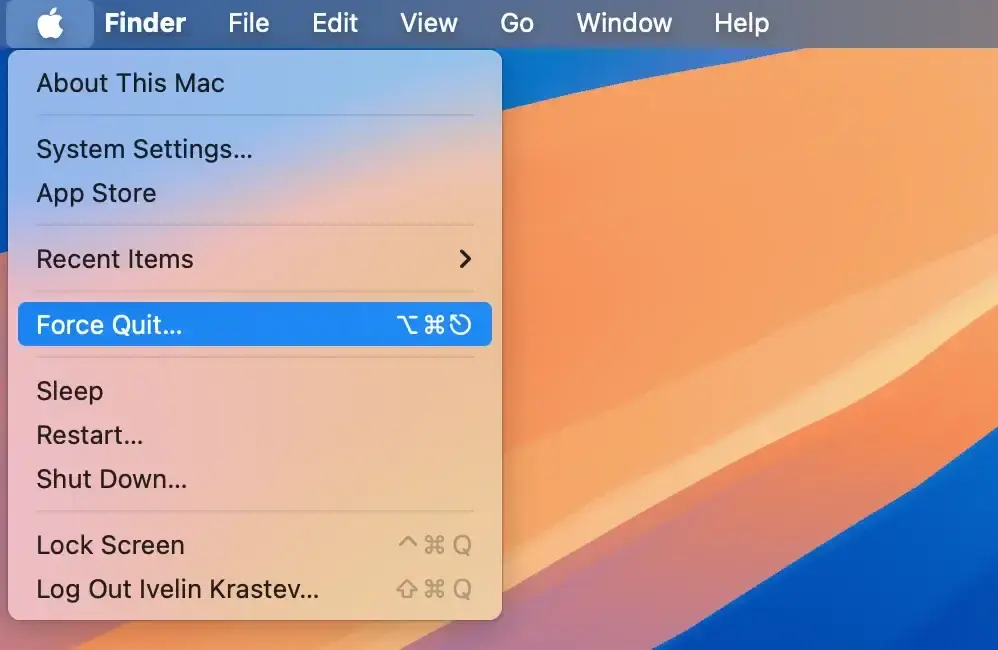
L’une des méthodes les plus simples pour fermer une application qui ne répond pas et forcer la fermeture sur votre Mac consiste à utiliser le menu Apple.
Voici ce que vous devez faire :
- Cliquez sur le logo Apple dans la barre de menu située dans le coin supérieur gauche de votre écran.
- Dans le menu déroulant, cliquez sur
Force Quit. - Une fois la fenêtre de fermeture forcée ouverte, recherchez l’application qui ne répond pas. Vous pouvez généralement l’identifier grâce au message « Ne répond pas » à côté de son nom.
- Sélectionnez l’application qui ne répond pas, puis choisissez
Force Quiten utilisant le bouton pour la fermer immédiatement.
2. Forcer la fermeture via le menu Dock
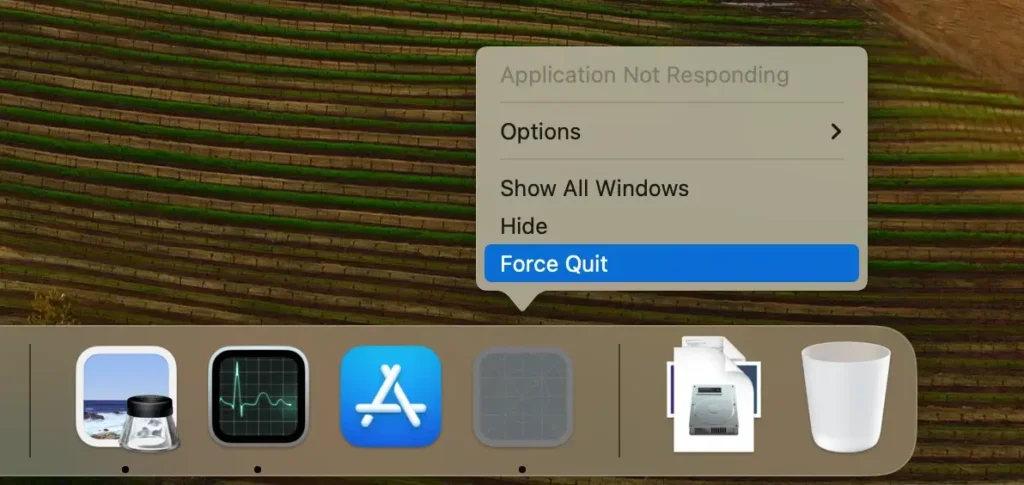
Pour ceux qui préfèrent utiliser le Dock pour gérer les applications, forcer la fermeture est tout aussi simple. Cette méthode fonctionne bien lorsque vous pouvez identifier l’application qui ne répond pas directement depuis le Dock. Voici les étapes à suivre :
- Recherchez l’icône de l’application qui ne répond pas sur le
Dock. - Faites un clic droit sur l’icône ou cliquez et maintenez, puis appuyez et maintenez la touche
Optionpour transformer l’optionQuitenForce Quit. - Sélectionnez
Force Quitdans le menu. Cela ferme immédiatement l’application.
3. Forcer la fermeture avec un raccourci clavier
Si une application sur votre Mac se bloque et que vous avez besoin d’une solution rapide, les raccourcis clavier peuvent être extrêmement utiles.
Voici comment utiliser cette méthode de raccourci pour forcer l’arrêt de Mac :
- Appuyez sur
Command-Option-Escapesur votre clavier. - Cela ouvre la fenêtre
Force Quit Applicationsqui répertorie les applications en cours d’exécution. - Sélectionnez l’application gelée dans la liste et cliquez sur le bouton
Force Quitpour forcer la fermeture de l’application.
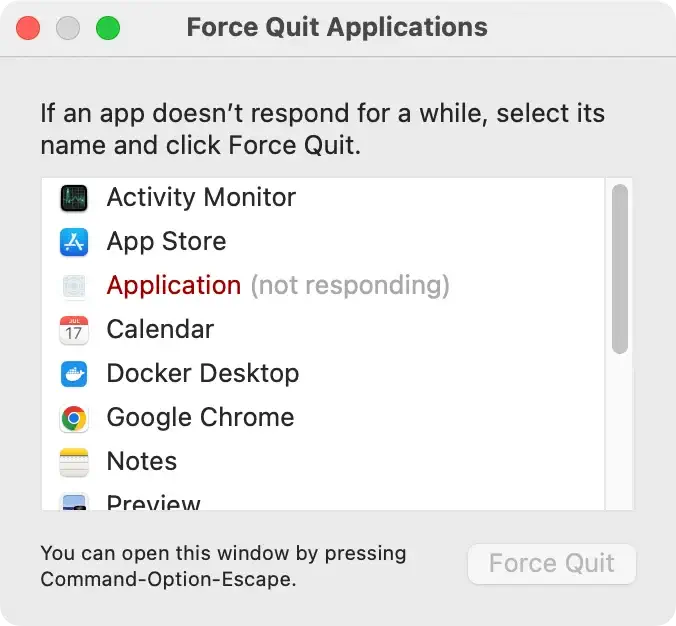
Cette méthode est un moyen rapide et efficace de gérer les applications bloquées sans naviguer dans les menus.
4. Utilisez le moniteur d’activité pour forcer la fermeture d’une application
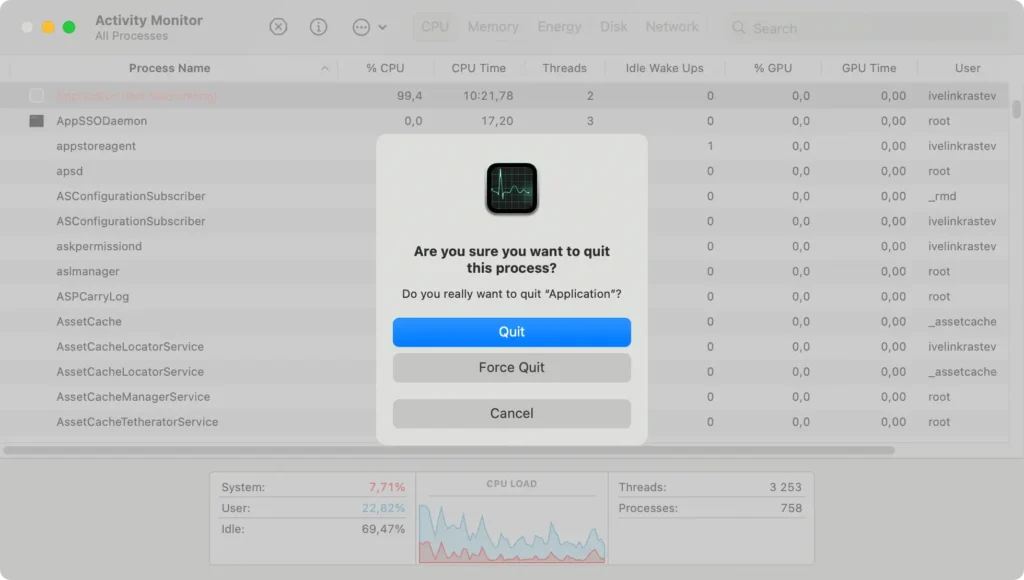
Activity Monitor est un outil qui offre des détails complets sur tous les processus en cours d’exécution sur votre Mac, qui incluent à la fois les applications visibles et les processus d’arrière-plan.
Voici comment utiliser Activity Monitor pour forcer la fermeture d’une application :
- Ouvrez
Activity Monitorà partir du dossierUtilitiesdansApplications. - Localisez l’application qui ne répond pas dans la liste. Vous pouvez utiliser le champ de recherche pour la retrouver rapidement.
- Sélectionnez l’application à quitter, puis cliquez sur le bouton
[X]en haut à gauche de la fenêtre. - Confirmez votre action en cliquant sur
Force Quitdans la boîte de dialogue qui s’affiche. Cela fermera immédiatement l’application.
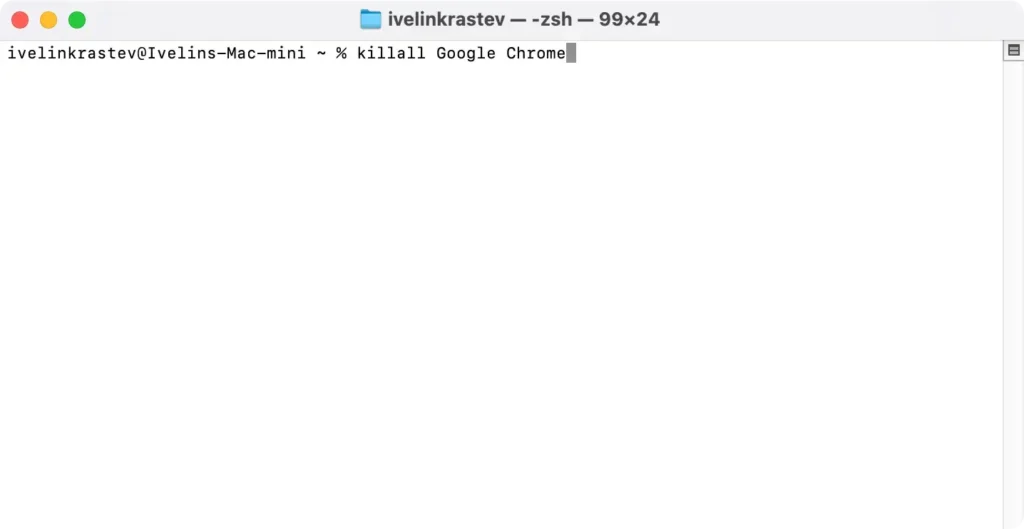
5. Utilisez le Terminal pour forcer la fermeture des applications
Pour ceux qui sont à l’aise avec l’utilisation d’une méthode de ligne de commande, le Terminal fournit une méthode pour forcer la fermeture des applications à l’aide de commandes spécifiques.
Suivez ces étapes :
- Ouvrez
Terminalà partir du dossierApplications > Utilities. - Tapez la commande
killall [app name here], en mettant le nom de l’application que vous souhaitez supprimer entre les crochets. - Appuyez sur
Returnpour exécuter la commande et forcer la fermeture du processus.
Lorsque l’arrêt forcé ne fonctionne pas : Quelle est la prochaine étape ?
Lorsque votre Mac refuse de forcer la fermeture d’une application problématique, il est important de ne pas paniquer. Même si votre Mac semble bloqué, vous pouvez prendre quelques mesures pour reprendre le contrôle et éventuellement résoudre le problème sans forcer l’arrêt.
Explorons ce que vous pouvez faire ensuite.
Vérification des mises à jour logicielles et de la compatibilité du système
L’une des raisons courantes pour lesquelles les applications commencent à mal fonctionner ou refusent de se fermer est l’obsolescence des logiciels. Pour garantir le bon fonctionnement de toutes les applications :
- Ouvrez
System Preferencesdepuis la barre de menus Apple. - Accédez à
Software Updateet recherchez les mises à jour disponibles pour macOS ou spécifiquement pour l’application en question. - Installez toutes les mises à jour disponibles et redémarrez votre Mac pour voir si le problème persiste.
Enfin, vérifiez que l’application est compatible avec votre version de macOS. Vous pouvez généralement trouver ces informations sur le site Web du développeur de l’application ou dans la description de l’application dans l’App Store.
