

Comment Trouver L’adresse IP De Votre Mac : 3 Méthodes

Avant de plonger

Avant de commencer, assurons-nous que vous restez en sécurité en ligne. Nous avons créé SpyHunter parce que votre sécurité est importante pour nous.

Protégez votre ordinateur aujourd'hui — Téléchargez SpyHunter ici ! Consultez nos meilleurs conseils ci-dessous pour assurer la sécurité de votre ordinateur.

Download SpyHunter

Vous êtes-vous déjà demandé pourquoi vous pourriez avoir besoin de connaître l’adresse IP de votre Mac ? Que vous souhaitiez résoudre un problème de connexion, configurer un réseau domestique ou vous assurer que vos activités en ligne sont masquées, comprendre votre adresse IP pourrait être votre première étape.

Cet article vous expliquera pourquoi il peut être utile de connaître votre adresse IP sur Mac, comment la trouver facilement et les méthodes pour la protéger.

Pourquoi avez-vous besoin de connaître l’adresse IP de votre Mac ?

Comprendre l’adresse IP (Internet Protocol) de votre Mac est essentiel pour diverses tâches réseau.

Que vous configuriez un environnement réseau sécurisé ou que vous essayiez de résoudre des problèmes de connectivité, connaître votre adresse IP peut être d’une importance fondamentale.

De plus, si vous travaillez à distance ou devez vous assurer que votre connexion Internet est sécurisée, votre adresse IP agit comme une passerelle pour ces configurations.

Pour ceux qui occupent des rôles plus techniques, tels que les administrateurs réseau ou les développeurs de logiciels, connaître l’adresse IP peut aider à gérer les autorisations réseau, à configurer des serveurs ou à développer des applications qui communiquent sur le réseau.

De plus, si vous êtes préoccupé par la confidentialité, votre adresse IP est essentielle pour comprendre comment votre activité en ligne peut être suivie et comment masquer votre présence à l’aide d’outils tels que les VPN.

Adresse IP publique ou privée

Chaque appareil connecté à un réseau a besoin d’une adresse IP. Celle-ci se décline en deux types principaux : Publique et privée. Bien que toutes deux jouent un rôle essentiel dans la mise en réseau, elles diffèrent nettement en termes de visibilité et d’utilisation.

Une adresse IP publique, ou IP externe, est attribuée par votre fournisseur d’accès Internet (FAI) et est utilisée pour identifier votre réseau sur Internet. Il s’agit de l’adresse que les sites Web voient lorsque vous y accédez.

En revanche, une adresse IP privée, ou IP interne, est attribuée au sein de votre réseau local. Les adresses IP privées permettent la communication entre les appareils de votre réseau domestique ou professionnel.

Avantages de connaître votre adresse IP

L’un des principaux avantages de la connaissance de votre adresse IP sur un Mac est l’amélioration du dépannage réseau. Si vous rencontrez des problèmes de connexion Internet, connaître votre adresse IP peut vous aider à déterminer si le problème vient de votre appareil, de votre routeur ou d’un réseau plus vaste.

Il permet également de configurer des appareils au sein du même réseau pour garantir une communication transparente entre vos gadgets.

Comment obtenir une adresse IP sur Mac ?

Ci-dessous, nous vous proposons trois méthodes simples et rapides pour vous aider à localiser l’adresse IP sur votre Mac.

1. Utilisez les paramètres système pour trouver votre adresse IP

  1. Cliquez sur l’icône Apple dans le coin supérieur gauche de votre écran.
  2. Sélectionnez System Settings (System Preferences sur les anciennes versions Mac) dans le menu déroulant.
  3. Cliquez sur Network dans la fenêtre System Settings.
  4. Dans la fenêtre Network, choisissez le service réseau que vous utilisez en fonction de votre connexion réseau (par exemple, Wi-Fi pour les connexions sans fil ou Ethernet pour les connexions filaires/par câble) dans la liste sur le côté gauche.

paramètres généraux du réseau Wi-Fi
  1. Une fois le service sélectionné, cliquez sur Details à droite et vous verrez votre adresse IP répertoriée sur le côté droit.
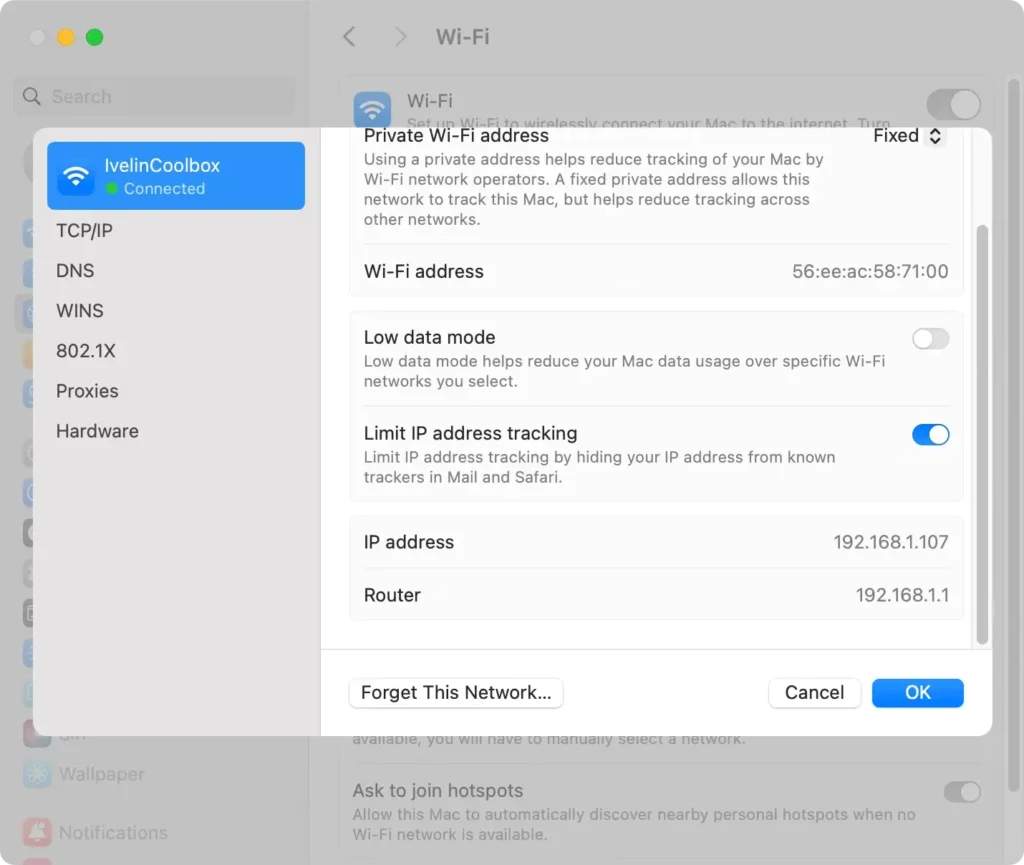
adresse IP dans les paramètres réseau

Cette méthode permet aux utilisateurs de voir facilement les adresses IPv4 et IPv6 si elles sont disponibles.

2. Utilisez Terminal pour localiser votre adresse IP

Pour ceux qui sont à l’aise avec les interfaces de ligne de commande, l’application Terminal sur Mac offre un moyen rapide de trouver votre adresse IP :

  1. Ouvrez Terminal en allant dans Applications, en sélectionnant Utilities, puis Terminal.
  2. Pour trouver l’adresse IP locale de la connexion Wi-Fi de votre réseau, saisissez
    • ipconfig getifaddr en0 si vous êtes connecté via Wi-Fi
    • ipconfig getifaddr en1 si vous êtes connecté via une connexion Ethernet filaire
  3. Appuyez sur Return et vous verrez l’adresse IP locale de votre Mac affichée dans l’invite de commande.
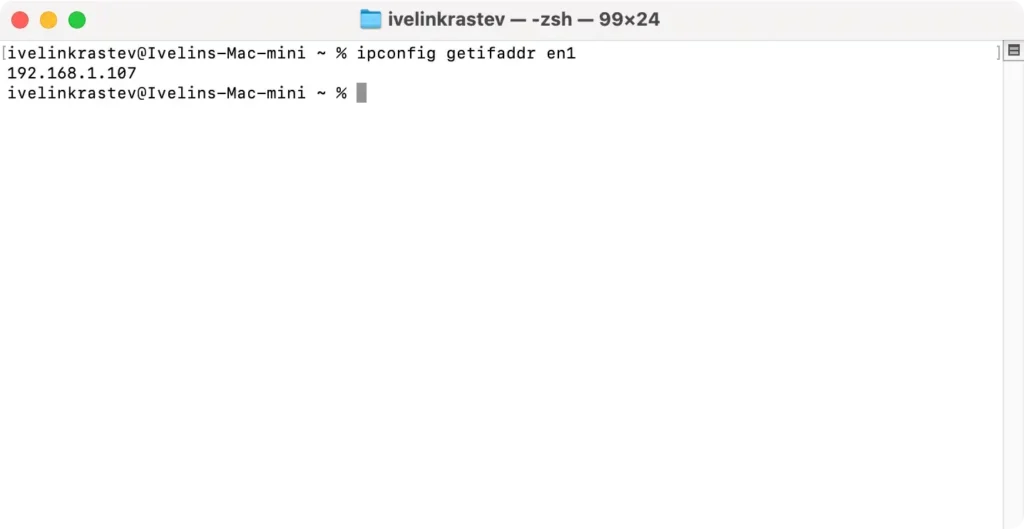
commande ipconfig dans l'invite de commande

Si vous devez trouver votre adresse IP publique via Terminal, utilisez la commande suivante et appuyez sur Retour après la saisie : curl ifconfig.me
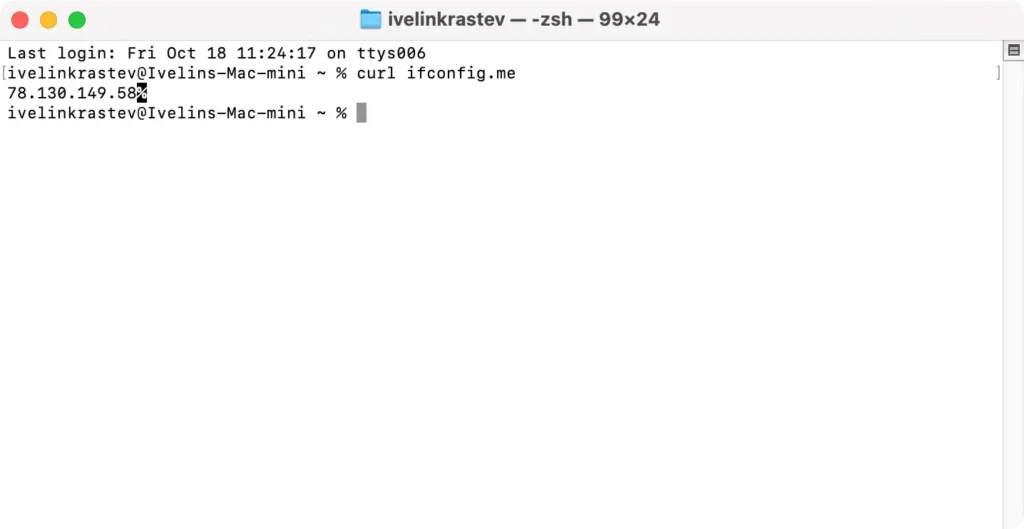
Commandez-moi ifconfig dans le terminal Mac

L’utilisation de Terminal offre une méthode rapide et efficace pour récupérer des adresses IP privées et publiques. Elle peut être particulièrement utile pour le dépannage ou les paramètres de configuration avancés.

3. Trouvez votre adresse IP à l’aide d’un site Web

Vous pouvez également utiliser l’un des nombreux sites Web dédiés qui peuvent afficher votre adresse IP publique.

Étant donné que votre adresse IP publique est, comme son nom l’indique, une adresse IP externe visible publiquement, il existe plusieurs sites Web en ligne différents que vous pouvez visiter et qui afficheront directement votre adresse IP sur l’écran pour vous.

Utilisez le moteur de recherche de votre choix et recherchez simplement « Quelle est mon adresse IP » puis sélectionnez l’un des sites dans les résultats. Votre adresse IP réelle sera affichée sur la page du site Web, dans un endroit facilement visible.

Quelle adresse IP est la plus sécurisée ?

Une adresse IP privée offre plus de sécurité qu’une adresse IP publique. Cela est principalement dû au fait que les adresses IP privées ne sont pas directement accessibles depuis Internet.

Ils sont utilisés en interne dans les réseaux domestiques ou professionnels pour que des appareils tels que des ordinateurs portables, des imprimantes et des smartphones puissent communiquer entre eux et avec le routeur.

Par exemple, si vous configurez un serveur de jeu local, vous utiliserez votre adresse IP privée, que les entités externes ne peuvent pas voir à moins qu’elles n’accèdent à votre réseau.

Les adresses IP publiques peuvent toutefois exposer votre réseau à des risques externes potentiels. Elles servent de passerelle pour que votre appareil interagisse avec Internet et sont visibles par les sites Web que vous visitez, qui peuvent collecter des données ou suivre le comportement en ligne.

En raison de cette visibilité, les adresses IP publiques peuvent être la cible de cybermenaces et d’attaques. Il est donc essentiel de sécuriser votre adresse IP publique, éventuellement en utilisant des outils tels que les VPN pour améliorer votre sécurité lorsque vous naviguez sur le Web.

Améliorez la confidentialité et la sécurité de votre Mac avec SpyHunter

Si vous craignez que des applications de logiciels espions espionnent votre système ou que des pirates de navigateur collectent des données concernant vos habitudes de navigation, envisagez un outil anti-malware fiable comme SpyHunter.

SpyHunter peut détecter et supprimer en toute sécurité une large gamme d’applications potentiellement indésirables et malveillantes de votre système. L’application dispose également d’une protection active qui garantira que toute rencontre future avec des sites Web ou des fichiers potentiellement malveillants en ligne ne causera aucun dommage.

  1. Téléchargez SpyHunter à partir d'ici et suivez le guide sur votre écran pour l’installer.
  2. Lancez l’application SpyHunter depuis votre dock et choisissez une analyse complète du système dans le menu principal.
  3. Attendez que l’application termine l’analyse et vérifiez la liste des détections potentielles et assurez-vous que toutes les menaces sont sélectionnées pour être supprimées.

supprimer les logiciels publicitaires et les pirates de navigateur avec Spyhunter
  1. Procédez au processus de suppression automatique et nettoyez votre système.

supprimez les logiciels malveillants, les virus et les programmes potentiellement indésirables avec Spyhunter pour Mac

Conseils pour garantir la confidentialité de votre IP

Il est essentiel de garantir la confidentialité de votre adresse IP pour préserver la confidentialité de vos activités en ligne et protéger vos informations personnelles. Voici quelques conseils supplémentaires pour préserver la confidentialité de votre adresse IP :

  • Mettez régulièrement à jour vos logiciels : Maintenez votre système d’exploitation et tous les logiciels installés à jour pour vous protéger contre les vulnérabilités qui pourraient exposer votre adresse IP.
  • Évitez les liens suspects : N’interagissez pas avec des liens suspects dans des e-mails ou sur des sites Web. Il peut s’agir de pièges posés par des cybercriminels pour extraire des informations personnelles.
  • Utilisez un logiciel antivirus : Investissez dans un logiciel antivirus fiable. Ce logiciel peut détecter et bloquer les logiciels malveillants qui pourraient être utilisés pour compromettre votre adresse IP.
  • Vérifiez la sécurité du site Web : Avant de saisir des informations personnelles, assurez-vous que le site Web est sécurisé. Recherchez les URL commençant par « https:// » et une icône de cadenas près de la barre d’adresse.
Partagez cette publication sur vos réseaux sociaux préférés
Gardez votre Mac rapide et sécurisé
Optimisez votre Mac et restez sans malware avec SpyHunter

Pour une meilleure compréhension de nos politiques, veuillez consulter notre offre d'essai gratuit ci-dessous, notre CLUF et notre politique de confidentialité/cookies.

Essai gratuit de SpyHunter : conditions générales importantes

La version d'essai de SpyHunter comprend, pour un appareil, une période d'essai unique de 7 jours pour SpyHunter 5 Pro (Windows) ou SpyHunter pour Mac, offrant une fonctionnalité complète de détection et de suppression des logiciels malveillants, des protections hautes performances pour protéger activement votre système contre les logiciels malveillants. menaces et accès à notre équipe de support technique via le SpyHunter HelpDesk. Vous ne serez pas facturé d’avance pendant la période d’essai, bien qu’une carte de crédit soit requise pour activer l’essai. (Les cartes de crédit prépayées, les cartes de débit et les cartes cadeaux ne sont pas acceptées dans le cadre de cette offre.) L'exigence relative à votre mode de paiement est de contribuer à garantir une protection de sécurité continue et ininterrompue pendant votre transition d'un abonnement d'essai à un abonnement payant si vous décidez d'acheter. Votre méthode de paiement ne sera pas facturée d'un montant de paiement à l'avance pendant l'essai, bien que des demandes d'autorisation puissent être envoyées à votre institution financière pour vérifier que votre méthode de paiement est valide (ces soumissions d'autorisation ne constituent pas des demandes de frais ou de frais par EnigmaSoft mais, en fonction de votre mode de paiement et/ou votre institution financière, peuvent avoir une incidence sur la disponibilité de votre compte). Vous pouvez annuler votre essai en contactant le processeur de paiement d'EnigmaSoft (identifié dans votre e-mail de confirmation) ou directement EnigmaSoft au plus tard deux jours ouvrables avant l'expiration de la période d'essai de 7 jours pour éviter que des frais ne soient dus et ne soient traités immédiatement après l'expiration de votre essai. Si vous décidez d'annuler pendant votre essai, vous perdrez immédiatement l'accès à SpyHunter. Si, pour une raison quelconque, vous pensez qu'un débit que vous ne souhaitiez pas effectuer a été traité (ce qui peut se produire en raison de l'administration du système, par exemple), vous pouvez également annuler et recevoir un remboursement complet du débit à tout moment dans les 30 jours suivant la date des frais d'achat. Voir FAQ.

À la fin de la période d'essai, vous serez facturé immédiatement au prix et pour la période d'abonnement tels qu'indiqués dans les documents de l'offre et les conditions de la page d'inscription/d'achat (qui sont incorporées aux présentes par référence ; les prix peuvent varier selon les pays en fonction des détails de la page d'achat) si vous n'avez pas annulé dans les délais. Les prix commencent généralement à $72 pour 3 mois (SpyHunter Pro Windows) et $42 pour 3 mois (SpyHunter pour Mac). Votre abonnement acheté sera automatiquement renouvelé conformément aux conditions de la page d'inscription/d'achat, qui prévoient des renouvellements automatiques au tarif d'abonnement standard alors applicable en vigueur au moment de votre achat initial et pour la même période d'abonnement, à condition que vous soyez un utilisateur d'abonnement continu et ininterrompu. Veuillez consulter la page d'achat pour plus de détails. Essai soumis aux présentes conditions, à votre accord avec le CLUF/TOS, à la politique de confidentialité/cookies et aux conditions de remise. Si vous souhaitez désinstaller SpyHunter, découvrez comment.

Pour le paiement lors du renouvellement automatique de votre abonnement, un email de rappel vous sera envoyé à l'adresse email que vous avez renseignée lors de votre inscription avant votre prochaine date de paiement. Au début de votre essai, vous recevrez un code d'activation dont l'utilisation est limitée à un seul essai et à un seul appareil par compte. Votre abonnement sera automatiquement renouvelé au prix et pour la période d'abonnement conformément aux documents d'offre et aux conditions de la page d'inscription/achat (qui sont incorporées ici par référence ; le prix peut varier selon les pays selon les détails de la page d'achat), à condition que vous soyez un abonné continu., utilisateur d'abonnement ininterrompu. Pour les utilisateurs d'abonnement payant, si vous annulez, vous continuerez à avoir accès à votre (vos) produit(s) jusqu'à la fin de votre période d'abonnement payant. Si vous souhaitez recevoir un remboursement pour votre période d'abonnement en cours, vous devez annuler et demander un remboursement dans les 30 jours suivant votre achat le plus récent, et vous cesserez immédiatement de recevoir toutes les fonctionnalités une fois votre remboursement traité.

Pour les CONSOMMATEURS DE CALIFORNIE, veuillez consulter les dispositions de notification :
AVIS AUX CONSOMMATEURS CALIFORNIENS : Conformément à la loi californienne sur le renouvellement automatique, vous pouvez annuler un abonnement comme suit :

  1. Allez sur www.enigmasoftware.com et cliquez sur le bouton "Connexion" dans le coin supérieur droit.
  2. Connectez-vous avec votre identifiant et votre mot de passe.
  3. Dans le menu de navigation, allez dans « Commander/Licences ». A côté de votre commande/licence, un bouton est disponible pour annuler votre abonnement le cas échéant. Remarque : Si vous avez plusieurs commandes/produits, vous devrez les annuler individuellement.

Si vous avez des questions ou des problèmes, vous pouvez contacter notre équipe d'assistance EnigmaSoft par téléphone au +1 (888) 360-0646 (USA sans frais) / +353 76 680 3523 (Irlande/International) ou par e-mail à support@enigmasoftware.com.
Comment annuler un essai SpyHunter ? Si votre essai SpyHunter a été enregistré via MyCommerce, vous pouvez annuler l'essai via MyCommerce en vous connectant à la section MyAccount de MyCommerce (voir votre e-mail de confirmation pour plus de détails). Vous pouvez également contacter MyCommerce par téléphone ou par e-mail pour annuler. Pour contacter MyCommerce par téléphone, vous pouvez appeler le +1-800-406-4966 (numéro gratuit aux États-Unis) ou le +1-952-646-5022 (24x7x356). Vous pouvez contacter MyCommerce par e-mail à ordersupport@mycommerce.com. Vous pouvez facilement identifier si votre essai a été enregistré via MyCommerce en vérifiant les e-mails de confirmation qui vous ont été envoyés lors de l'inscription. Alternativement, tous les utilisateurs peuvent également contacter directement EnigmaSoft Limited. Les utilisateurs peuvent contacter notre équipe d'assistance technique en envoyant un e-mail à support@enigmasoftware.com, en ouvrant un ticket dans le HelpDesk de SpyHunter ou en appelant le +1 (888) 360-0646 (États-Unis) / +353 76 680 3523 (Irlande/International). Vous pouvez accéder au HelpDesk de SpyHunter depuis l'écran principal de SpyHunter. Pour ouvrir un ticket de support, cliquez sur l'icône "HelpDesk". Dans la fenêtre qui apparaît, cliquez sur l'onglet « Nouveau ticket ». Remplissez le formulaire et cliquez sur le bouton "Soumettre". Si vous n'êtes pas sûr du « Type de problème » sélectionner, veuillez choisir l'option « Questions générales ». Nos agents d'assistance traiteront rapidement votre demande et vous répondront.

———

Détails de l'achat de SpyHunter
Vous avez également la possibilité de vous abonner immédiatement à SpyHunter pour bénéficier de toutes les fonctionnalités, y compris la suppression des logiciels malveillants et l'accès à notre service d'assistance via notre HelpDesk, à partir de $42 pour 3 mois (SpyHunter Basic Windows) et $42 pour 3 mois (SpyHunter pour Mac), conformément aux documents de l'offre et aux conditions de la page d'inscription/d'achat (qui sont incorporées ici par référence ; les prix peuvent varier selon le pays en fonction des détails de la page d'achat). Votre abonnement sera automatiquement renouvelé au tarif d'abonnement standard alors applicable en vigueur au moment de votre abonnement d'achat initial et pour la même période d'abonnement, à condition que vous soyez un utilisateur d'abonnement continu et ininterrompu et pour lequel vous recevrez un avis des frais à venir avant l'expiration de votre abonnement. L'achat de SpyHunter est soumis aux conditions générales de la page d'achat, au CLUF/TOS, à la politique de confidentialité/cookies et aux conditions de remise.

———

Conditions générales
Tout achat pour SpyHunter à un prix réduit est valable pour la durée d'abonnement à prix réduit proposée. Après cela, le tarif standard alors applicable s’appliquera pour les renouvellements automatiques et/ou les achats futurs. Les prix sont sujets à changement, même si nous vous informerons à l'avance des changements de prix.
Toutes les versions de SpyHunter sont soumises à votre acceptation de nos CLUF/TOS, Politique de confidentialité/cookies et Conditions de remise. Veuillez également consulter notre FAQ et nos critères d'évaluation des menaces. Si vous souhaitez désinstaller SpyHunter, découvrez comment.