

Come Trovare L’indirizzo IP Del Tuo Mac: 3 Modi Diversi

Prima di immergerci

Prima di immergerci, assicuriamoci che tu sia al sicuro online. Abbiamo creato SpyHunter perché la tua sicurezza è importante per noi.

Proteggi il tuo computer oggi stesso — Scarica SpyHunter proprio qui! Di seguito sono riportati i nostri migliori consigli per proteggere il tuo computer.

Download SpyHunter

Ti sei mai chiesto perché potresti aver bisogno di conoscere l’indirizzo IP del tuo Mac? Che tu stia risolvendo un problema di connessione, impostando una rete domestica o assicurandoti che le tue attività online siano nascoste, capire il tuo indirizzo IP potrebbe essere il tuo primo passo.

Questo articolo ti spiegherà perché può essere utile conoscere il tuo indirizzo IP su Mac, come trovarlo facilmente e i metodi per proteggerlo.

Perché hai bisogno di conoscere l’indirizzo IP del tuo Mac?

Conoscere l’indirizzo IP (Internet Protocol) del tuo Mac è fondamentale per svolgere diverse attività di rete.

Che tu stia configurando un ambiente di rete sicuro o cercando di risolvere problemi di connettività, conoscere il tuo indirizzo IP può essere di fondamentale importanza.

Inoltre, se lavori da remoto o hai bisogno di garantire la sicurezza della tua connessione Internet, il tuo indirizzo IP funge da gateway per queste configurazioni.

Per coloro che ricoprono ruoli più tecnici, come gli amministratori di rete o gli sviluppatori di software, conoscere l’indirizzo IP può aiutare a gestire le autorizzazioni di rete, configurare i server o sviluppare applicazioni che comunicano attraverso la rete.

Inoltre, se la tua privacy ti preoccupa, il tuo indirizzo IP è fondamentale per capire come la tua attività online può essere tracciata e come mascherare la tua presenza utilizzando strumenti come le VPN.

Indirizzo IP pubblico vs. privato

Ogni dispositivo connesso a una rete ha bisogno di un indirizzo IP, e questi sono di due tipi base: Pubblico e privato. Sebbene entrambi svolgano ruoli critici nel networking, differiscono nettamente in termini di visibilità e utilizzo.

Un indirizzo IP pubblico, o IP esterno, viene assegnato dal tuo Internet Service Provider (ISP) e viene utilizzato per identificare la tua rete su Internet in senso più ampio. Questo è l’indirizzo che i siti web vedono quando vi accedi.

Al contrario, un indirizzo IP privato, o IP interno, viene assegnato all’interno della tua rete locale. Gli indirizzi IP privati consentono la comunicazione tra dispositivi nella tua rete domestica o aziendale.

Vantaggi di conoscere il tuo indirizzo IP

Uno dei principali vantaggi di conoscere il tuo indirizzo IP su un Mac è una migliore risoluzione dei problemi di rete. Se riscontri problemi di connettività Internet, conoscere il tuo IP può aiutarti a isolare se il problema riguarda il tuo dispositivo, il router o una rete più ampia.

Aiuta anche a configurare i dispositivi all’interno della stessa rete per garantire una comunicazione fluida tra i tuoi gadget.

Come ottenere l’indirizzo IP su Mac?

Di seguito ti proponiamo tre metodi rapidi e semplici per aiutarti a individuare l’indirizzo IP sul tuo Mac.

1. Utilizza le impostazioni di sistema per trovare il tuo indirizzo IP

  1. Fare clic sull’icona Apple nell’angolo in alto a sinistra dello schermo.
  2. Selezionare System Settings (System Preferences nelle versioni Mac più vecchie) dal menu a discesa.
  3. Fare clic su Network nella finestra System Settings.
  4. Nella finestra Network, seleziona dall’elenco sul lato sinistro il servizio di rete che stai utilizzando in base alla tua connessione di rete (ad esempio, Wi-Fi per le connessioni wireless o Ethernet per le connessioni cablate/via cavo).

impostazioni generali della rete wi-fi
  1. Una volta selezionato il servizio, clicca su Details a destra e vedrai il tuo indirizzo IP elencato sul lato destro.
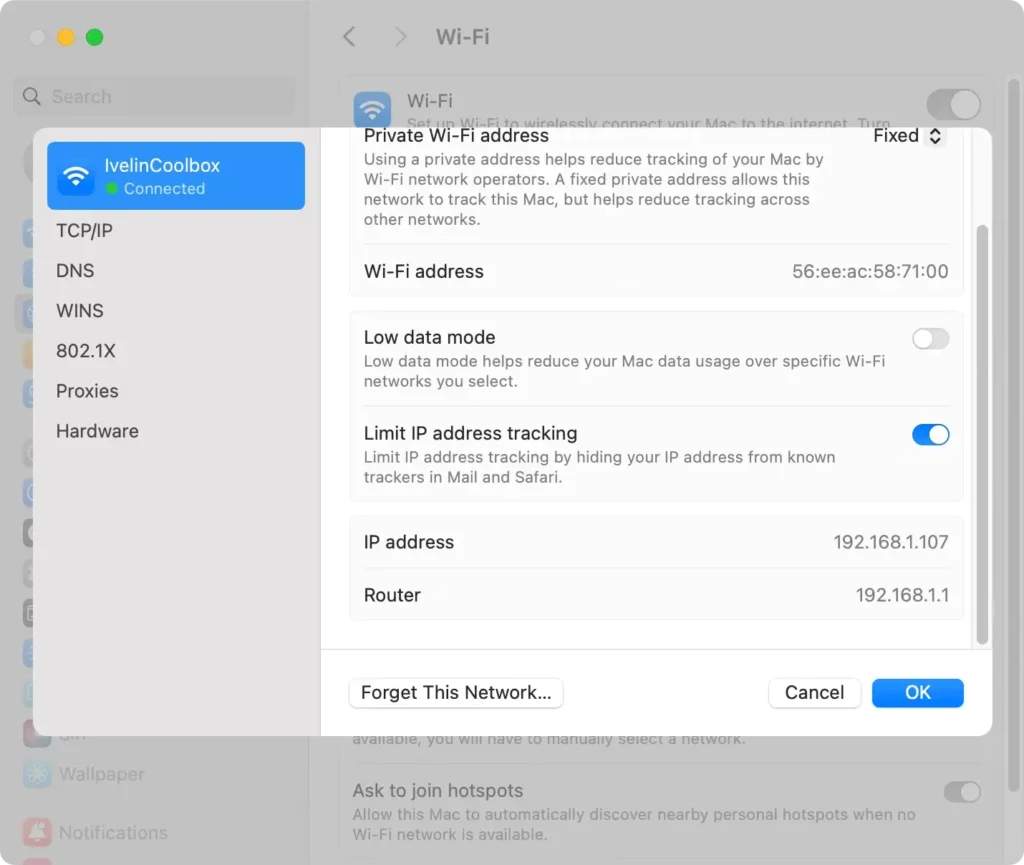
indirizzo IP nelle impostazioni di rete

Questo metodo consente agli utenti di visualizzare facilmente sia gli indirizzi IPv4 che IPv6, se disponibili.

2. Utilizza il Terminale per individuare il tuo indirizzo IP

Per chi ha familiarità con le interfacce a riga di comando, l’app Terminale su Mac offre un modo rapido per trovare il proprio indirizzo IP:

  1. Per aprire Terminal vai su Applications, seleziona Utilities e poi Terminal.
  2. Per trovare l’indirizzo IP locale della connessione Wi-Fi della tua rete, digita
    • ipconfig getifaddr en0 se sei connesso tramite Wi-Fi
    • ipconfig getifaddr en1 se sei connesso tramite una connessione ethernet cablata
  3. Premi Return e vedrai l’indirizzo IP locale del tuo Mac visualizzato nel prompt dei comandi.
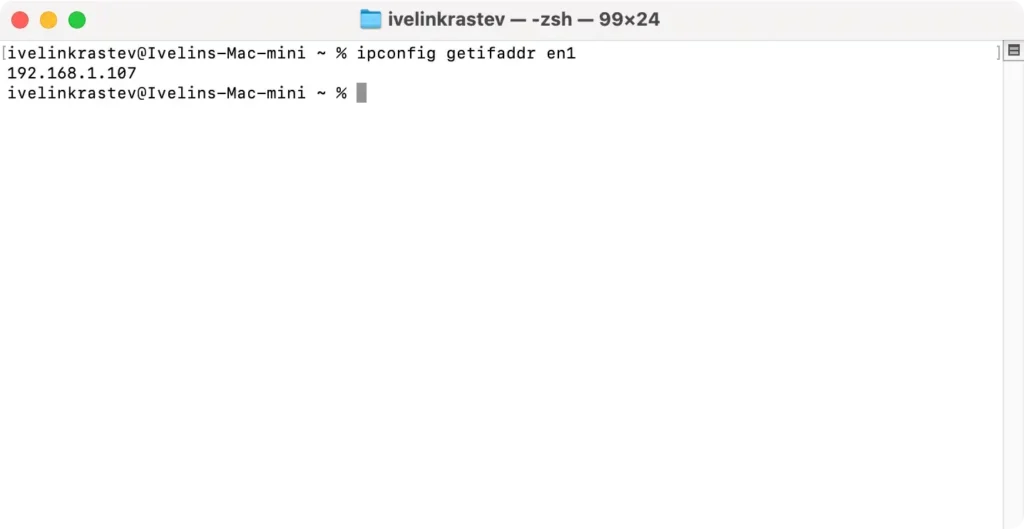
comando ipconfig nel prompt dei comandi

Se hai bisogno di trovare il tuo indirizzo IP pubblico tramite Terminale, usa il seguente comando e premi Invio dopo l’input: curl ifconfig.me
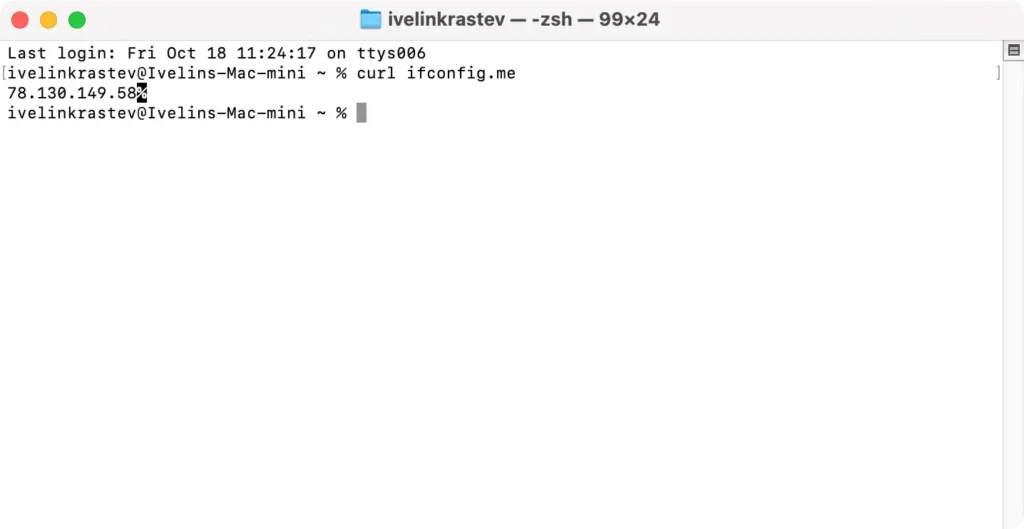
comando ifconfig nel terminale mac

L’utilizzo del Terminale fornisce un metodo rapido ed efficace per recuperare indirizzi IP privati e pubblici. Può essere particolarmente utile per la risoluzione dei problemi o per impostazioni di configurazione avanzate.

3. Trova il tuo IP tramite un sito web

Puoi anche utilizzare uno dei numerosi siti web dedicati che possono visualizzare il tuo indirizzo IP pubblico.

Poiché il tuo IP pubblico è, come suggerisce il nome, un indirizzo IP esterno visibile pubblicamente, ci sono diversi siti web online che puoi visitare e che visualizzeranno direttamente il tuo indirizzo IP sullo schermo.

Utilizza il motore di ricerca web che preferisci e cerca semplicemente “Qual è il mio IP” e poi scegli uno dei siti nei risultati. Il tuo indirizzo IP effettivo verrà visualizzato sulla pagina del sito web, in una posizione facilmente visibile.

Quale indirizzo IP è più sicuro?

Un indirizzo IP privato offre più sicurezza rispetto a un indirizzo IP pubblico. Questo principalmente perché gli IP privati non sono direttamente accessibili da Internet.

Vengono utilizzati internamente nelle reti domestiche o aziendali per consentire a dispositivi come laptop, stampanti e smartphone di comunicare tra loro e con il router.

Ad esempio, se imposti un server di gioco locale, utilizzerai il tuo indirizzo IP privato, che le entità esterne non possono vedere a meno che non ottengano l’accesso alla tua rete.

Gli indirizzi IP pubblici, tuttavia, possono esporre la tua rete a potenziali rischi esterni. Agiscono come gateway per il tuo dispositivo per interagire con Internet e sono visibili ai siti Web che visiti, che possono raccogliere dati o tracciare il comportamento online.

A causa di questa visibilità, gli IP pubblici possono essere presi di mira da minacce e attacchi informatici. Pertanto, è essenziale proteggere il tuo indirizzo IP pubblico, possibilmente utilizzando strumenti come VPN per migliorare la tua sicurezza mentre navighi sul web.

Aumenta la privacy e la sicurezza del tuo Mac con SpyHunter

Se ti preoccupano le app spyware che spiano il tuo sistema o la raccolta di dati sulle tue abitudini di navigazione da parte di browser hijacker, prendi in considerazione uno strumento anti-malware affidabile come SpyHunter.

SpyHunter può rilevare e rimuovere in modo sicuro un’ampia gamma di app potenzialmente indesiderate e dannose dal tuo sistema. L’applicazione ha anche una protezione attiva che garantirà che qualsiasi incontro futuro con siti Web o file potenzialmente dannosi online non causerà alcun danno.

  1. Scarica SpyHunter da qui e segui la guida sullo schermo per installarlo.
  2. Avvia l’app SpyHunter dal dock e scegli una scansione completa del sistema dal menu principale.
  3. Attendi che l’app completi la scansione e controlla l’elenco dei potenziali rilevamenti, assicurandoti che tutte le minacce siano selezionate per la rimozione.

rimuovere adware e browser hijacker con Spyhunter
  1. Procedi con il processo di rimozione automatica e pulisci il sistema.

rimuovi malware, virus e programmi potenzialmente indesiderati con Spyhunter per Mac

Suggerimenti per garantire la privacy del tuo IP

Garantire la privacy del tuo indirizzo IP è fondamentale per mantenere la tua attività online privata e proteggere le tue informazioni personali. Ecco alcuni suggerimenti aggiuntivi per mantenere la privacy del tuo IP:

  • Aggiorna regolarmente il software: Mantieni aggiornati il tuo sistema operativo e tutti i software installati per proteggerti dalle vulnerabilità che potrebbero esporre il tuo indirizzo IP.
  • Evita link sospetti: Non interagire con link sospetti in email o su siti web. Possono essere trappole predisposte dai criminali informatici per estrarre informazioni personali.
  • Utilizza un software antivirus: Investi in un software antivirus affidabile. Questo software può rilevare e bloccare malware che potrebbero essere utilizzati per compromettere il tuo indirizzo IP.
  • Controlla la sicurezza del sito web: Prima di inserire informazioni personali, assicurati che il sito web sia sicuro. Cerca URL che iniziano con “https://” e un’icona a forma di lucchetto vicino alla barra degli indirizzi.
Condividi questo post sui tuoi social media preferiti
Mantieni il tuo Mac veloce e sicuro
Ottimizza il tuo Mac e rimani libero dal malware con SpyHunter

Per una migliore comprensione delle nostre politiche, consulta la nostra offerta di prova gratuita di seguito, l'EULA e l'Informativa sulla privacy/cookie.

Prova gratuita di SpyHunter: Termini e condizioni importanti

La versione di prova di SpyHunter include, per un dispositivo, un periodo di prova di 7 giorni per SpyHunter 5 Pro (Windows) o SpyHunter per Mac, offrendo funzionalità complete di rilevamento e rimozione di malware, protezioni ad alte prestazioni per proteggere attivamente il tuo sistema dal malware minacce e accesso al nostro team di supporto tecnico tramite l'HelpDesk di SpyHunter. Non ti verrà addebitato alcun importo in anticipo durante il periodo di prova, sebbene sia necessaria una carta di credito per attivare la prova. (Carte di credito prepagate, carte di debito e carte regalo non sono accettate con questa offerta.) Il requisito per il tuo metodo di pagamento è quello di garantire una protezione di sicurezza continua e ininterrotta durante la transizione da un abbonamento di prova a un abbonamento a pagamento nel caso in cui decidi di acquistare. Al tuo metodo di pagamento non verrà addebitato alcun importo in anticipo durante la prova, sebbene le richieste di autorizzazione possano essere inviate al tuo istituto finanziario per verificare che il tuo metodo di pagamento sia valido (tali invii di autorizzazione non sono richieste di addebiti o commissioni da parte di EnigmaSoft ma, a seconda il tuo metodo di pagamento e/o il tuo istituto finanziario potrebbero influire sulla disponibilità del tuo conto). Puoi annullare la tua prova contattando il processore di pagamento di EnigmaSoft (identificato nell'e-mail di conferma) o direttamente EnigmaSoft entro e non oltre due giorni lavorativi prima della scadenza del periodo di prova di 7 giorni per evitare che un addebito diventi dovuto e venga elaborato immediatamente dopo la scadenza della prova. Se decidi di annullare il periodo di prova, perderai immediatamente l'accesso a SpyHunter. Se, per qualsiasi motivo, ritieni che sia stato elaborato un addebito che non volevi effettuare (il che potrebbe verificarsi, ad esempio, in base all'amministrazione del sistema), puoi anche annullare e ricevere un rimborso completo per l'addebito in qualsiasi momento entro 30 giorni dal la data dell'addebito dell'acquisto. Vedi le domande frequenti.

Al termine della prova, ti verrà addebitato immediatamente il prezzo e il periodo di abbonamento come stabilito nei materiali dell'offerta e nei termini della pagina di registrazione/acquisto (che sono incorporati nel presente documento per riferimento; i prezzi possono variare in base al paese per i dettagli della pagina di acquisto) se non hai annullato tempestivamente. I prezzi in genere partono da $72 per 3 mesi (SpyHunter Pro Windows) e $42 per 3 mesi (SpyHunter per Mac). L'abbonamento acquistato verrà rinnovato automaticamente in conformità con i termini della pagina di registrazione/acquisto, che prevedono rinnovi automatici alla tariffa di abbonamento standard applicabile al momento dell'acquisto originale e per lo stesso periodo di abbonamento, a condizione che tu sia un utente con abbonamento continuo e ininterrotto. Consulta la pagina di acquisto per i dettagli. Prova soggetta a questi Termini, al tuo consenso a EULA/TOS, Informativa sulla privacy/cookie e Termini di sconto. Se desideri disinstallare SpyHunter, scopri come.

Per il pagamento relativo al rinnovo automatico del tuo abbonamento, un promemoria via email verrà inviato all'indirizzo email che hai fornito al momento della registrazione prima della prossima data di pagamento. All'inizio della prova, riceverai un codice di attivazione che può essere utilizzato solo per una prova e per un solo dispositivo per account. Il tuo abbonamento si rinnoverà automaticamente al prezzo e per il periodo di abbonamento in conformità con i materiali di offerta e i termini della pagina di registrazione/acquisto (che sono qui incorporati per riferimento; i prezzi possono variare in base al Paese per i dettagli della pagina di acquisto), a condizione che tu sia un utente continuativo, utente con abbonamento ininterrotto. Per gli utenti con abbonamento a pagamento, se annulli, continuerai ad avere accesso ai tuoi prodotti fino alla fine del periodo di abbonamento a pagamento. Se desideri ricevere un rimborso per il periodo di abbonamento in corso, devi annullare e richiedere un rimborso entro 30 giorni dall'acquisto più recente e smetterai immediatamente di ricevere la piena funzionalità una volta elaborato il rimborso.

Per i CONSUMATORI DELLA CALIFORNIA si prega di consultare le disposizioni dell'avviso:
AVVISO AI CONSUMATORI DELLA CALIFORNIA: Secondo la legge sul rinnovo automatico della California, puoi annullare un abbonamento come segue:

  1. Vai su www.enigmasoftware.com e fai clic sul pulsante "Accedi" nell'angolo in alto a destra.
  2. Accedi con il tuo nome utente e password.
  3. Nel menu di navigazione, vai su "Ordine/Licenze". Accanto al tuo ordine/licenza è disponibile un pulsante per annullare l'abbonamento, se applicabile. Nota: se disponi di più ordini/prodotti, dovrai annullarli singolarmente.

In caso di domande o problemi, è possibile contattare il nostro team di supporto EnigmaSoft telefonicamente al numero +1 (888) 360-0646 (numero verde USA) / +353 76 680 3523 (Irlanda/Internazionale) o via e-mail all'indirizzo support@enigmasoftware.com.
Come si annulla una prova di SpyHunter? Se la tua prova di SpyHunter è stata registrata tramite MyCommerce, puoi annullare la prova tramite MyCommerce accedendo alla sezione Il mio account di MyCommerce (vedi l'e-mail di conferma per ulteriori dettagli). Puoi anche contattare MyCommerce telefonicamente o via e-mail per annullare. Per contattare MyCommerce via telefono, puoi chiamare il numero +1-800-406-4966 (numero verde USA) o +1-952-646-5022 (24x7x356). Puoi contattare MyCommerce tramite e-mail all'indirizzo ordersupport@mycommerce.com. Puoi facilmente identificare se la tua prova è stata registrata tramite MyCommerce controllando le email di conferma che ti sono state inviate al momento della registrazione. In alternativa, tutti gli utenti possono anche contattare direttamente EnigmaSoft Limited. Gli utenti possono contattare il nostro team di supporto tecnico inviando un'e-mail a support@enigmasoftware.com, aprendo un ticket nell'HelpDesk di SpyHunter o chiamando il numero +1 (888) 360-0646 (USA) / +353 76 680 3523 (Irlanda/Internazionale). Puoi accedere all'HelpDesk di SpyHunter dalla schermata principale di SpyHunter. Per aprire un ticket di supporto, clicca sull'icona "HelpDesk". Nella finestra che appare, fai clic sulla scheda "Nuovo biglietto". Compila il modulo e fai clic sul pulsante "Invia". Se non sei sicuro di quale "Tipo di problema" selezionare, scegli l'opzione "Domande generali". I nostri agenti di supporto elaboreranno tempestivamente la tua richiesta e ti risponderanno.

———

Dettagli sull'acquisto di SpyHunter
Puoi anche scegliere di abbonarti immediatamente a SpyHunter per usufruire di tutte le funzionalità, inclusa la rimozione del malware e l'accesso al nostro reparto di supporto tramite il nostro HelpDesk, in genere a partire da $42 per 3 mesi (SpyHunter Basic Windows) e $42 per 3 mesi (SpyHunter per Mac) in conformità con i materiali dell'offerta e i termini della pagina di registrazione/acquisto (che sono qui incorporati per riferimento; i prezzi possono variare in base al paese per i dettagli della pagina di acquisto). Il tuo abbonamento si rinnoverà automaticamente alla tariffa di abbonamento standard applicabile in vigore al momento dell'acquisto originale dell'abbonamento e per lo stesso periodo di tempo dell'abbonamento, a condizione che tu sia un utente dell'abbonamento continuo e ininterrotto e per il quale riceverai una notifica di addebiti imminenti prima della scadenza del tuo abbonamento. L'acquisto di SpyHunter è soggetto ai termini e alle condizioni sulla pagina di acquisto, EULA/TOS, Informativa sulla privacy/cookie e Termini di sconto.

———

Termini generali
Qualsiasi acquisto per SpyHunter a un prezzo scontato è valido per il periodo di abbonamento scontato offerto. Successivamente, per i rinnovi automatici e/o gli acquisti futuri verrà applicato il prezzo standard allora applicabile. I prezzi sono soggetti a modifiche, anche se ti informeremo in anticipo delle variazioni di prezzo.
Tutte le versioni di SpyHunter sono soggette all'accettazione dei nostri EULA/TOS, Politica sulla privacy/cookie e Termini di sconto. Consulta anche le nostre domande frequenti e i criteri di valutazione delle minacce. Se desideri disinstallare SpyHunter, scopri come.