

Sådan Finder Du Din Mac IP-Adresse: 3 Forskellige Måder

Inden vi dykker ind
Før vi dykker ind, lad os sørge for, at du er sikker online. Vi har skabt SpyHunter, fordi din sikkerhed betyder noget for os.
Beskyt din computer i dag — download SpyHunter lige her! Se vores bedste tips nedenfor for at holde din computer sikker.

Har du nogensinde undret dig over, hvorfor du måske har brug for at kende din Macs IP-adresse? Uanset om du fejlfinder et forbindelsesproblem, opsætter et hjemmenetværk eller sikrer, at dine onlineaktiviteter er skjult, kan det være dit første skridt at forstå din IP-adresse.
Denne artikel vil guide dig igennem, hvorfor det kan være nyttigt at kende din IP-adresse på Mac, hvordan du nemt finder den og metoder til at beskytte den.
Hvorfor skal du kende din Mac IP-adresse?
At forstå din Macs IP-adresse (Internet Protocol) er afgørende for en række forskellige netværksopgaver.
Uanset om du opretter et sikkert netværksmiljø eller prøver at løse forbindelsesproblemer, kan det være fundamentalt vigtigt at kende din IP-adresse.
Derudover, hvis du arbejder eksternt eller har brug for at sikre, at din internetforbindelse er sikker, fungerer din IP-adresse som en gateway for disse konfigurationer.
For dem, der beskæftiger sig med mere tekniske roller, såsom netværksadministratorer eller softwareudviklere, kan det at kende IP-adressen hjælpe med at administrere netværkstilladelser, opsætte servere eller udvikle applikationer, der kommunikerer på tværs af netværket.
Desuden, hvis du er bekymret for privatlivets fred, er din IP-adresse afgørende for at forstå, hvordan din onlineaktivitet kan spores, og hvordan du maskerer din tilstedeværelse ved hjælp af værktøjer som VPN’er.
Offentlig vs. privat IP-adresse
Hver enhed, der er tilsluttet et netværk, har brug for en IP-adresse, og disse findes i to grundlæggende typer: Offentlig og privat. Selvom begge spiller en afgørende rolle i netværk, adskiller de sig markant med hensyn til synlighed og brug.
En offentlig IP-adresse, eller ekstern IP, tildeles af din internetudbyder (ISP) og bruges til at identificere dit netværk på det bredere internet. Dette er den adresse, websteder ser, når du tilgår dem.
I modsætning hertil tildeles en privat IP-adresse eller intern IP inden for dit lokale netværk. Private IP-adresser tillader kommunikation mellem enheder i dit hjemme- eller kontornetværk.
Fordele ved at kende din IP-adresse
En primær fordel ved at kende din IP-adresse på en Mac er forbedret netværksfejlfinding. Hvis du støder på problemer med internetforbindelsen, kan det at kende din IP hjælpe med at isolere, om problemet er med din enhed, router eller større netværk.
Det hjælper også med at opsætte enheder inden for det samme netværk for at sikre problemfri kommunikation mellem dine gadgets.
Hvordan får man IP-adresse på Mac?
Nedenfor tilbyder vi tre hurtige og enkle metoder til at hjælpe dig med at finde IP-adressen på din Mac.
1. Brug Systemindstillinger til at finde din IP-adresse
- Klik på Apple-ikonet i øverste venstre hjørne af din skærm.
- Vælg
System Settings(System Preferencespå ældre Mac-versioner) fra rullemenuen. - Klik på
Networki vinduetSystem Settings. - I vinduet
Networkskal du vælge den netværkstjeneste, du bruger, afhængigt af din netværksforbindelse (f.eks. Wi-Fi til trådløse forbindelser eller Ethernet til kablede/kabelforbindelser) fra listen i venstre side.

- Når tjenesten er valgt, skal du klikke på
Detailstil højre, og du vil se din IP-adresse i højre side.
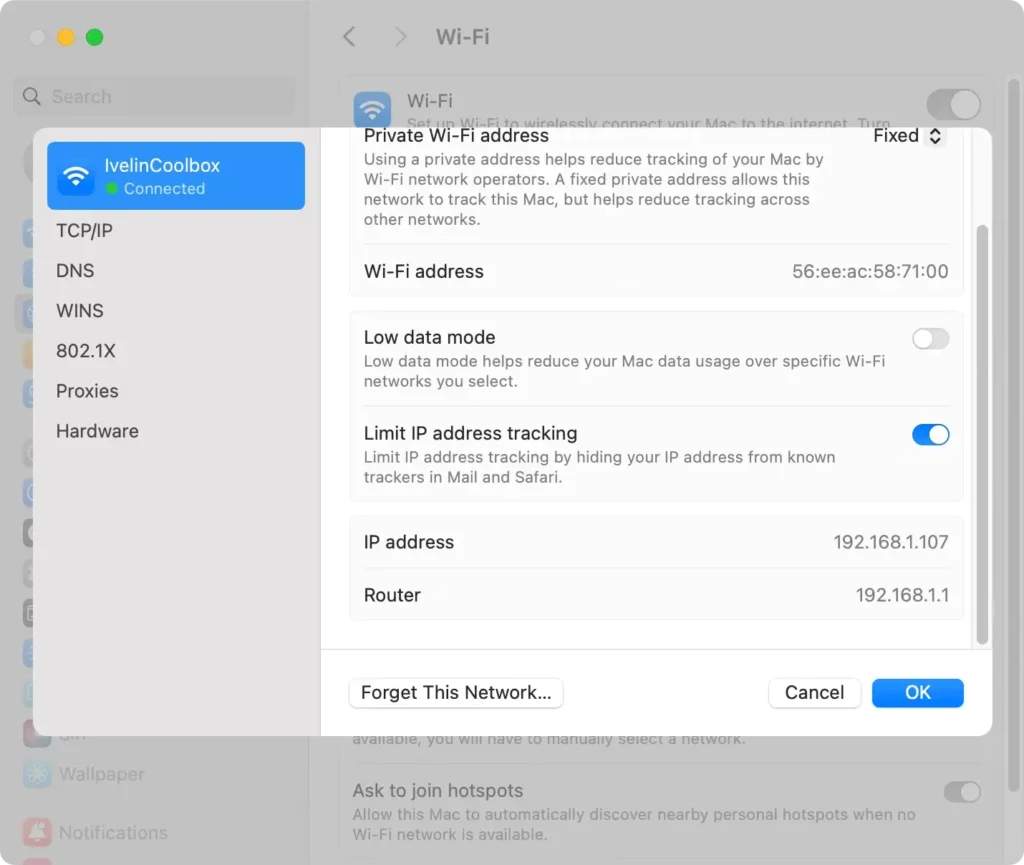
Denne metode giver brugerne mulighed for nemt at se både IPv4- og IPv6-adresser, hvis de er tilgængelige.
2. Brug Terminal til at finde din IP-adresse
For dem, der er komfortable med kommandolinjegrænseflader, tilbyder Terminal-appen på Mac en hurtig måde at finde din IP-adresse på:
- Åbn
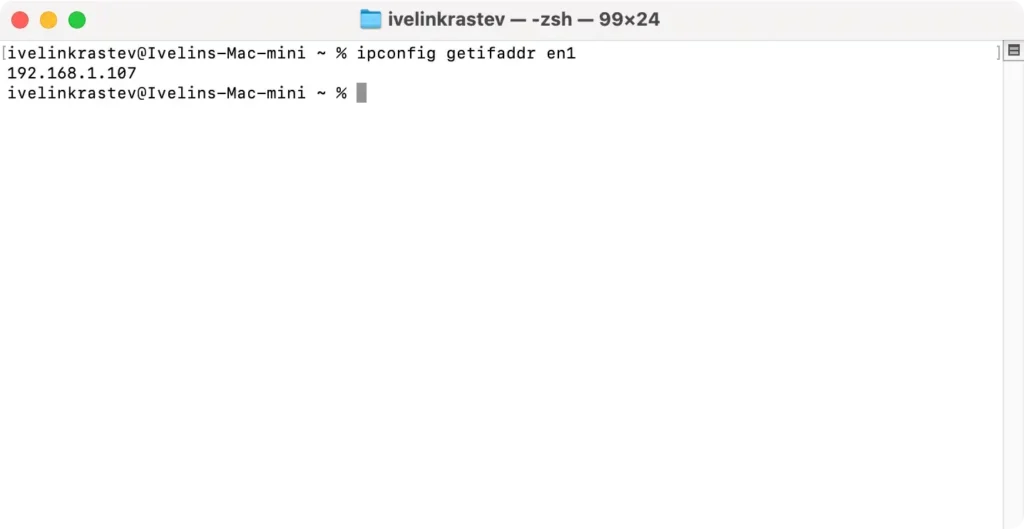
Terminalved at gå tilApplications, vælgeUtilitiesog derefterTerminal. - For at finde den lokale IP-adresse på dit netværks Wi-Fi-forbindelse skal du indtaste
-
ipconfig getifaddr en0hvis du er tilsluttet via Wi-Fi -
ipconfig getifaddr en1hvis du er tilsluttet ved hjælp af en kablet Ethernet-forbindelse
-
- Tryk på
Return, og du vil se din Macs lokale IP-adresse vist i kommandoprompten.
Hvis du har brug for at finde din offentlige IP-adresse gennem Terminal, skal du bruge følgende kommando og trykke på Retur efter input: curl ifconfig.me
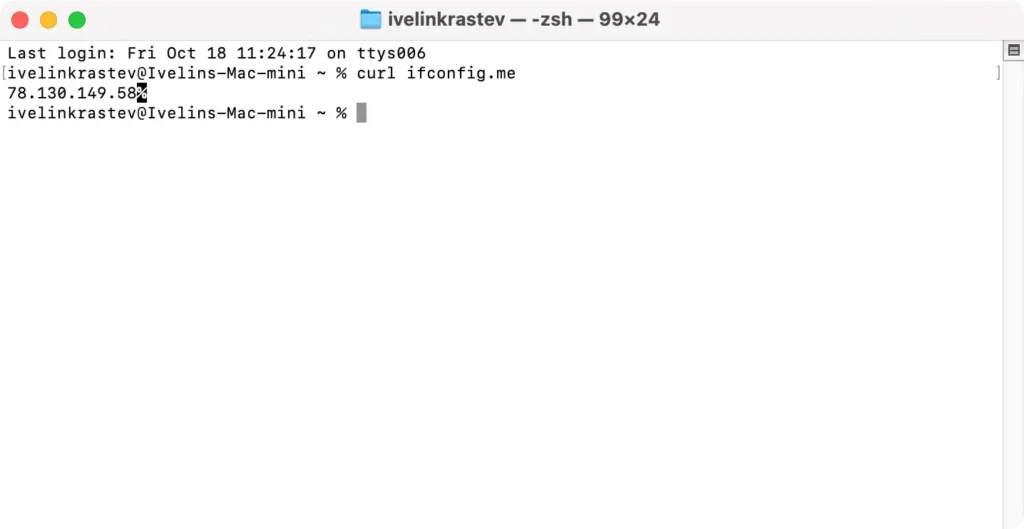
Brug af Terminal giver en hurtig og effektiv metode til at hente både private og offentlige IP-adresser. Det kan være særligt nyttigt til fejlfinding eller avancerede konfigurationsindstillinger.
3. Find din IP ved hjælp af en hjemmeside
Du kan også bruge en af flere dedikerede websteder, der kan vise din offentlige IP-adresse.
Da din offentlige IP, som navnet antyder, er en ekstern IP-adresse, der er offentligt synlig, er der flere forskellige online-websteder, du kan besøge, som direkte viser din IP-adresse på skærmen for dig.
Brug din foretrukne websøgemaskine og søg blot efter “Hvad er min IP” og vælg derefter et af webstederne i resultaterne. Din faktiske IP-adresse vil blive vist på hjemmesidens side på et let synligt sted.
Hvilken IP-adresse er mere sikker?
En privat IP-adresse giver mere sikkerhed sammenlignet med en offentlig IP-adresse. Dette skyldes primært, at private IP’er ikke er direkte tilgængelige fra internettet.
De bruges internt i hjemme- eller forretningsnetværk til enheder som bærbare computere, printere og smartphones til at kommunikere med hinanden og routeren.
For eksempel, hvis du konfigurerer en lokal spilserver, vil du bruge din private IP-adresse, som eksterne enheder ikke kan se, medmindre de får adgang til dit netværk.
Offentlige IP-adresser kan dog udsætte dit netværk for potentielle eksterne risici. De fungerer som en gateway for din enhed til at interagere med internettet og er synlige for websteder, du besøger, som kan indsamle data eller spore onlineadfærd.
På grund af denne synlighed kan offentlige IP’er blive ramt af cybertrusler og -angreb. Derfor er det vigtigt at sikre din offentlige IP-adresse, muligvis ved at bruge værktøjer som VPN’er til at forbedre din sikkerhed, mens du surfer på nettet.
Forøg din Macs privatliv og sikkerhed med SpyHunter
Hvis du er bekymret for spyware-apps, der lurer rundt på dit system eller dataindsamling vedrørende dine browservaner, som browserkaprere kan udføre, så overvej et pålideligt anti-malware-værktøj som SpyHunter.
SpyHunter kan opdage og sikkert fjerne en lang række potentielt uønskede og ondsindede apps fra dit system. Applikationen har også en aktiv vagt, der vil sikre, at eventuelle fremtidige møder med potentielt ondsindede websteder eller filer online ikke vil forårsage nogen skade.
- Download SpyHunter herfra og følg guiden på din skærm for at installere den.
- Start SpyHunter-appen fra din dock, og vælg en fuld systemscanning fra hovedmenuen.
- Vent på, at appen er færdig med at scanne, og kontroller listen over potentielle registreringer, og sørg for, at alle trusler er valgt til fjernelse.

- Fortsæt med den automatiske fjernelsesproces og rengør dit system.

Tips til at sikre dit IP-privatliv
Det er afgørende at sikre privatlivets fred for din IP-adresse for at holde din onlineaktivitet privat og beskytte dine personlige oplysninger. Her er nogle yderligere tips til at bevare dit IP-privatliv:
- Opdater software regelmæssigt: Hold dit operativsystem og al installeret software opdateret for at beskytte mod sårbarheder, der kan afsløre din IP-adresse.
- Undgå mistænkelige links: Interager ikke med mistænkelige links i e-mails eller på websteder. Disse kan være fælder sat af cyberkriminelle for at udtrække personlige oplysninger.
- Brug antivirussoftware: Invester i velrenommeret antivirussoftware. Denne software kan opdage og blokere malware, der kan bruges til at kompromittere din IP-adresse.
- Tjek webstedets sikkerhed: Før du indtaster personlige oplysninger, skal du sikre dig, at webstedet er sikkert. Se efter URL’er, der begynder med “https://” og et hængelåsikon nær adresselinjen.
