

So Finden Sie Die IP-Adresse Ihres Macs: 3 Möglichkeiten

Bevor wir eintauchen

Bevor wir loslegen, stellen wir sicher, dass Sie online sicher sind. Wir haben SpyHunter entwickelt, weil uns Ihre Sicherheit wichtig ist.

Schützen Sie Ihren Computer noch heute — Laden Sie SpyHunter hier herunter! Sehen Sie sich unten unsere Top-Tipps an, um die Sicherheit Ihres Computers zu gewährleisten.

Download SpyHunter

Haben Sie sich schon einmal gefragt, warum Sie die IP-Adresse Ihres Macs kennen müssen? Ganz gleich, ob Sie ein Verbindungsproblem beheben, ein Heimnetzwerk einrichten oder sicherstellen möchten, dass Ihre Online-Aktivitäten verborgen bleiben: Das Verstehen Ihrer IP-Adresse könnte Ihr erster Schritt sein.

In diesem Artikel erfahren Sie, warum es hilfreich sein kann, Ihre IP-Adresse auf dem Mac zu kennen, wie Sie sie einfach finden und wie Sie sie schützen können.

Warum müssen Sie die IP-Adresse Ihres Mac kennen?

Für zahlreiche Netzwerkaufgaben ist es wichtig, die IP-Adresse (Internet Protocol) Ihres Mac zu kennen.

Egal, ob Sie eine sichere Netzwerkumgebung einrichten oder Verbindungsprobleme lösen möchten, die Kenntnis Ihrer IP-Adresse kann von grundlegender Bedeutung sein.

Wenn Sie außerdem remote arbeiten oder die Sicherheit Ihrer Internetverbindung gewährleisten müssen, fungiert Ihre IP-Adresse als Gateway für diese Konfigurationen.

Für Personen mit eher technischen Aufgaben, etwa Netzwerkadministratoren oder Softwareentwickler, kann die Kenntnis der IP-Adresse bei der Verwaltung von Netzwerkberechtigungen, der Einrichtung von Servern oder der Entwicklung von Anwendungen, die über das Netzwerk kommunizieren, hilfreich sein.

Wenn Ihnen Ihre Privatsphäre wichtig ist, ist Ihre IP-Adresse außerdem ausschlaggebend dafür, wie Ihre Online-Aktivitäten verfolgt werden können und wie Sie Ihre Präsenz mithilfe von Tools wie VPNs verbergen können.

Öffentliche vs. private IP-Adresse

Jedes mit einem Netzwerk verbundene Gerät benötigt eine IP-Adresse. Diese gibt es in zwei Grundtypen: Öffentlich und privat. Beide erfüllen wichtige Funktionen in der Vernetzung, unterscheiden sich jedoch deutlich in Bezug auf Sichtbarkeit und Verwendung.

Eine öffentliche IP-Adresse oder externe IP wird von Ihrem Internetdienstanbieter (ISP) zugewiesen und dient zur Identifizierung Ihres Netzwerks im weiteren Internet. Dies ist die Adresse, die Websites sehen, wenn Sie auf sie zugreifen.

Im Gegensatz dazu wird eine private IP-Adresse oder interne IP innerhalb Ihres lokalen Netzwerks zugewiesen. Private IP-Adressen ermöglichen die Kommunikation zwischen Geräten in Ihrem Heim- oder Büronetzwerk.

Vorteile der Kenntnis Ihrer IP-Adresse

Ein Hauptvorteil der Kenntnis Ihrer IP-Adresse auf einem Mac ist die verbesserte Netzwerkfehlerbehebung. Wenn Sie Probleme mit der Internetverbindung haben, kann die Kenntnis Ihrer IP dabei helfen, herauszufinden, ob das Problem bei Ihrem Gerät, Router oder einem größeren Netzwerk liegt.

Es hilft auch beim Einrichten von Geräten innerhalb desselben Netzwerks, um eine nahtlose Kommunikation zwischen Ihren Geräten zu gewährleisten.

Wie erhalte ich eine IP-Adresse auf dem Mac?

Nachfolgend bieten wir drei schnelle und einfache Methoden, mit denen Sie die IP-Adresse auf Ihrem Mac ermitteln können.

1. Verwenden Sie die Systemeinstellungen, um Ihre IP-Adresse zu finden

  1. Klicken Sie oben links auf Ihrem Bildschirm auf das Apple-Symbol.
  2. Wählen Sie System Settings (bei älteren Mac-Versionen System Preferences) aus dem Dropdown-Menü.
  3. Klicken Sie im Fenster System Settings auf Network.
  4. Wählen Sie im Fenster Network aus der Liste auf der linken Seite den Netzwerkdienst aus, den Sie je nach Ihrer Netzwerkverbindung verwenden (z. B. WLAN für drahtlose Verbindungen oder Ethernet für kabelgebundene Verbindungen).

Allgemeine WLAN-Netzwerkeinstellungen
  1. Sobald der Dienst ausgewählt ist, klicken Sie rechts auf Details. Auf der rechten Seite wird Ihre IP-Adresse aufgeführt.
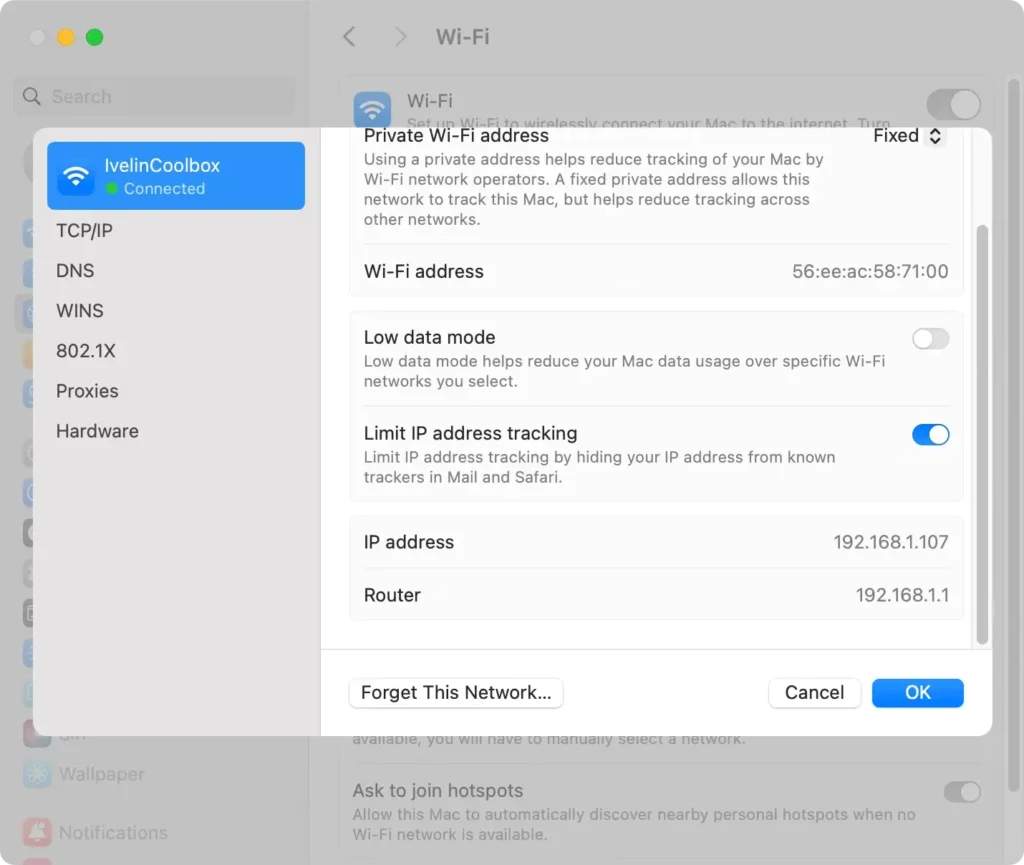
IP-Adresse in den Netzwerkeinstellungen

Mit dieser Methode können Benutzer problemlos sowohl IPv4- als auch IPv6-Adressen anzeigen, sofern verfügbar.

2. Verwenden Sie Terminal, um Ihre IP-Adresse zu finden

Für diejenigen, die mit Befehlszeilenschnittstellen vertraut sind, bietet die Terminal-App auf dem Mac eine schnelle Möglichkeit, Ihre IP-Adresse zu finden:

  1. Öffnen Sie Terminal indem Sie zu Applications gehen, Utilities und dann Terminal auswählen.
  2. Um die lokale IP-Adresse der Wi-Fi-Verbindung Ihres Netzwerks zu finden, geben Sie ein
    • ipconfig getifaddr en0 wenn Sie über WLAN verbunden sind
    • ipconfig getifaddr en1 wenn Sie über eine kabelgebundene Ethernet-Verbindung verbunden sind
  3. Drücken Sie Return, und die lokale IP-Adresse Ihres Mac wird in der Eingabeaufforderung angezeigt.
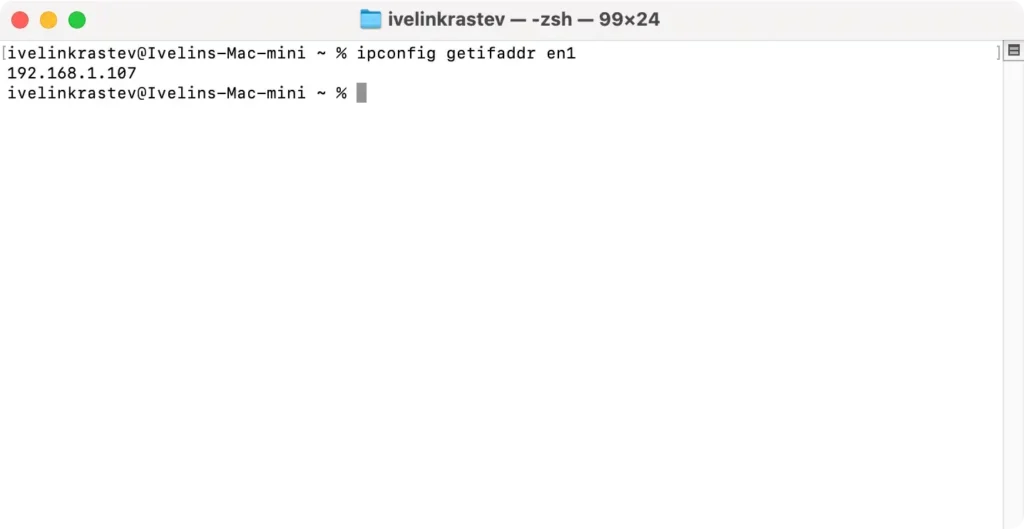
ipconfig-Befehl in der Eingabeaufforderung

Wenn Sie Ihre öffentliche IP-Adresse über das Terminal herausfinden müssen, verwenden Sie den folgenden Befehl und drücken Sie nach der Eingabe die Eingabetaste: curl ifconfig.me
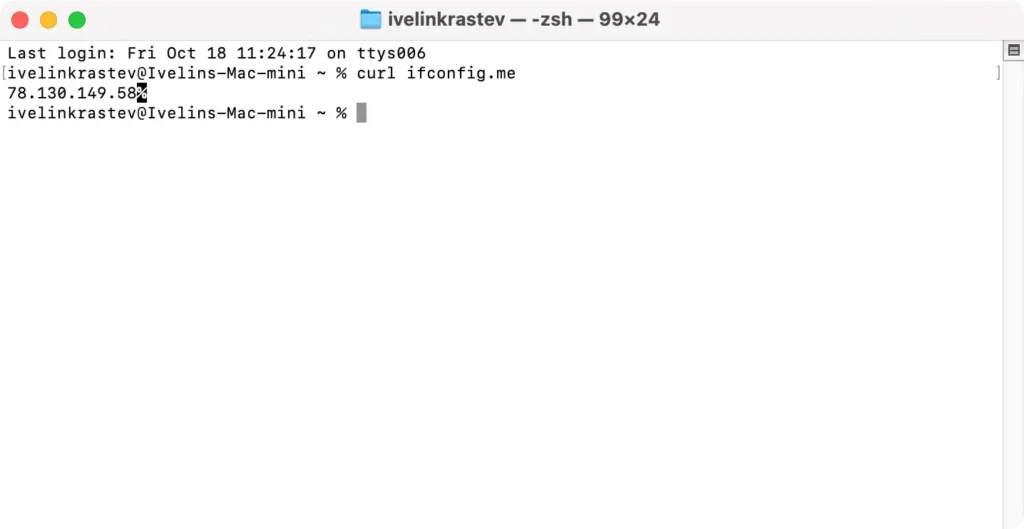
ifconfig me-Befehl im Mac-Terminal

Die Verwendung von Terminal bietet eine schnelle und effektive Methode zum Abrufen sowohl privater als auch öffentlicher IP-Adressen. Dies kann insbesondere bei der Fehlerbehebung oder bei erweiterten Konfigurationseinstellungen nützlich sein.

3. Finden Sie Ihre IP über eine Website

Sie können auch eine der zahlreichen speziellen Websites verwenden, auf denen Ihre öffentliche IP-Adresse angezeigt wird.

Da es sich bei Ihrer öffentlichen IP, wie der Name schon sagt, um eine externe IP-Adresse handelt, die öffentlich sichtbar ist, können Sie verschiedene Online-Websites besuchen, die Ihre IP-Adresse direkt auf dem Bildschirm anzeigen.

Verwenden Sie die Suchmaschine Ihrer Wahl und suchen Sie einfach nach „Was ist meine IP“ und wählen Sie dann eine der Websites in den Ergebnissen aus. Ihre tatsächliche IP-Adresse wird auf der Seite der Website an einer gut sichtbaren Stelle angezeigt.

Welche IP-Adresse ist sicherer?

Eine private IP-Adresse bietet im Vergleich zu einer öffentlichen IP-Adresse mehr Sicherheit. Dies liegt vor allem daran, dass auf private IPs nicht direkt über das Internet zugegriffen werden kann.

Sie werden intern in Heim- oder Unternehmensnetzwerken verwendet, damit Geräte wie Laptops, Drucker und Smartphones miteinander und mit dem Router kommunizieren können.

Wenn Sie beispielsweise einen lokalen Spieleserver einrichten, verwenden Sie Ihre private IP-Adresse, die externe Entitäten nicht sehen können, es sei denn, sie erhalten Zugriff auf Ihr Netzwerk.

Öffentliche IP-Adressen können Ihr Netzwerk jedoch potenziellen externen Risiken aussetzen. Sie fungieren als Gateway für die Interaktion Ihres Geräts mit dem Internet und sind für die von Ihnen besuchten Websites sichtbar, die Daten sammeln oder Ihr Online-Verhalten verfolgen können.

Aufgrund dieser Sichtbarkeit können öffentliche IPs das Ziel von Cyberbedrohungen und -angriffen sein. Daher ist es wichtig, Ihre öffentliche IP-Adresse zu sichern, möglicherweise durch den Einsatz von Tools wie VPNs, um Ihre Sicherheit beim Surfen im Internet zu erhöhen.

Verbessern Sie die Privatsphäre und Sicherheit Ihres Mac mit SpyHunter

Wenn Sie Angst davor haben, dass Spyware-Apps in Ihrem System herumschnüffeln oder Browser-Hijacker Daten über Ihr Surfverhalten sammeln, sollten Sie ein zuverlässiges Anti-Malware-Tool wie SpyHunter in Betracht ziehen.

SpyHunter kann eine große Anzahl potenziell unerwünschter und bösartiger Apps auf Ihrem System erkennen und sicher entfernen. Die Anwendung verfügt außerdem über einen aktiven Schutz, der dafür sorgt, dass zukünftige Begegnungen mit potenziell bösartigen Websites oder Dateien im Internet keinen Schaden anrichten.

  1. Laden Sie SpyHunter hier herunter und folgen Sie der Anleitung auf Ihrem Bildschirm, um es zu installieren.
  2. Starten Sie die SpyHunter-App von Ihrem Dock aus und wählen Sie im Hauptmenü einen vollständigen Systemscan aus.
  3. Warten Sie, bis die App den Scanvorgang abgeschlossen hat, überprüfen Sie die Liste der möglichen Erkennungen und stellen Sie sicher, dass alle Bedrohungen zum Entfernen ausgewählt sind.

Entfernen Sie Adware und Browser-Hijacker mit Spyhunter
  1. Fahren Sie mit dem automatischen Entfernungsprozess fort und bereinigen Sie Ihr System.

Entfernen Sie Malware, Viren und potenziell unerwünschte Programme mit Spyhunter für Mac

Tipps zum Schutz Ihrer IP-Privatsphäre

Um Ihre Online-Aktivitäten privat zu halten und Ihre persönlichen Daten zu schützen, ist es wichtig, die Privatsphäre Ihrer IP-Adresse zu wahren. Hier sind einige zusätzliche Tipps zum Schutz Ihrer IP-Privatsphäre:

  • Aktualisieren Sie die Software regelmäßig: Halten Sie Ihr Betriebssystem und die gesamte installierte Software auf dem neuesten Stand, um sie vor Sicherheitslücken zu schützen, die Ihre IP-Adresse offenlegen könnten.
  • Vermeiden Sie verdächtige Links: Interagieren Sie nicht mit verdächtigen Links in E-Mails oder auf Websites. Dabei kann es sich um Fallen handeln, die von Cyberkriminellen aufgestellt wurden, um an persönliche Informationen zu gelangen.
  • Verwenden Sie Antivirensoftware: Investieren Sie in eine bewährte Antivirensoftware. Diese Software kann Malware erkennen und blockieren, die Ihre IP-Adresse kompromittieren könnte.
  • Überprüfen Sie die Sicherheit der Website: Stellen Sie vor der Eingabe persönlicher Daten sicher, dass die Website sicher ist. Achten Sie auf URLs, die mit „https://“ beginnen und neben der Adressleiste ein Vorhängeschlosssymbol aufweisen.
Teilen Sie diesen Beitrag in Ihren bevorzugten sozialen Medien
Halten Sie Ihren Mac Schnell Und Sicher
Optimieren Sie Ihren Mac und bleiben Sie frei von Malware mit SpyHunter

Für ein besseres Verständnis unserer Richtlinien lesen Sie bitte unten unser kostenloses Testangebot, die EULA und die Datenschutz-/Cookie-Richtlinie.

Kostenlose SpyHunter-Testversion: Wichtige Geschäftsbedingungen

Die SpyHunter-Testversion beinhaltet für ein Gerät einen einmaligen 7-tägigen Testzeitraum für SpyHunter 5 Pro (Windows) oder SpyHunter für Mac und bietet umfassende Funktionen zur Malware-Erkennung und -Entfernung sowie leistungsstarke Schutzfunktionen, um Ihr System aktiv vor Malware zu schützen Bedrohungen und Zugang zu unserem technischen Support-Team über den SpyHunter HelpDesk. Während des Testzeitraums wird Ihnen nichts im Voraus berechnet. Für die Aktivierung des Testzeitraums ist jedoch eine Kreditkarte erforderlich. (Prepaid-Kreditkarten, Debitkarten und Geschenkkarten werden im Rahmen dieses Angebots nicht akzeptiert.) Die Voraussetzung für Ihre Zahlungsmethode besteht darin, einen kontinuierlichen, ununterbrochenen Sicherheitsschutz während Ihres Übergangs von einer Testversion zu einem kostenpflichtigen Abonnement zu gewährleisten, falls Sie sich für den Kauf entscheiden. Ihrer Zahlungsmethode wird während der Testversion kein Zahlungsbetrag im Voraus berechnet, obwohl Autorisierungsanfragen an Ihr Finanzinstitut gesendet werden können, um zu überprüfen, ob Ihre Zahlungsmethode gültig ist (bei solchen Autorisierungsübermittlungen handelt es sich nicht um Gebührenanfragen oder Entgelte von EnigmaSoft, sondern je nach Ihre Zahlungsmethode und/oder Ihr Finanzinstitut können sich auf die Verfügbarkeit Ihres Kontos auswirken). Sie können Ihre Testversion kündigen, indem Sie spätestens zwei Werktage vor Ablauf des 7-tägigen Testzeitraums den Zahlungsabwickler von EnigmaSoft (in Ihrer Bestätigungs-E-Mail angegeben) oder EnigmaSoft direkt kontaktieren, um zu vermeiden, dass eine Gebühr fällig wird und unmittelbar nach Ablauf Ihrer Testversion bearbeitet wird. Wenn Sie sich während der Testphase für eine Kündigung entscheiden, verlieren Sie sofort den Zugriff auf SpyHunter. Wenn Sie aus irgendeinem Grund der Meinung sind, dass eine Gebühr verarbeitet wurde, die Sie nicht vornehmen wollten (was beispielsweise aufgrund der Systemadministration geschehen kann), können Sie auch jederzeit innerhalb von 30 Tagen abbrechen und eine vollständige Rückerstattung der Gebühr erhalten das Datum der Kaufgebühr. Siehe FAQs.

Am Ende der Testphase wird Ihnen, sofern Sie nicht fristgerecht gekündigt haben, sofort der Preis und die Abonnementlaufzeit in Rechnung gestellt, die in den Angebotsmaterialien und den Bedingungen auf der Registrierungs-/Kaufseite (die hiermit durch Verweis einbezogen werden; die Preise können je nach Land gemäß den Einzelheiten auf der Kaufseite variieren) festgelegt sind. Die Preise beginnen normalerweise bei $72 für 3 Monate (SpyHunter Pro Windows) und $42 für 3 Monate (SpyHunter für Mac). Ihr erworbenes Abonnement wird automatisch gemäß den Bedingungen auf der Registrierungs-/Kaufseite verlängert, die eine automatische Verlängerung zu der dann geltenden Standardabonnementgebühr vorsehen, die zum Zeitpunkt Ihres ursprünglichen Kaufs gültig war und für denselben Abonnementzeitraum gilt, vorausgesetzt, Sie sind ein kontinuierlicher, ununterbrochener Abonnementnutzer. Weitere Einzelheiten finden Sie auf der Kaufseite. Die Testversion unterliegt diesen Bedingungen, Ihrer Zustimmung zu EULA/TOS, Datenschutz-/Cookie-Richtlinie und Rabattbedingungen. Wenn Sie SpyHunter deinstallieren möchten, erfahren Sie hier, wie das geht.

Für die Zahlung bei der automatischen Verlängerung Ihres Abonnements wird vor Ihrem nächsten Zahlungstermin eine E-Mail-Erinnerung an die E-Mail-Adresse gesendet, die Sie bei der Registrierung angegeben haben. Zu Beginn Ihrer Testversion erhalten Sie einen Aktivierungscode, der nur für eine Testversion und nur für ein Gerät pro Konto verwendet werden kann. Ihr Abonnement verlängert sich automatisch zum Preis und für den Abonnementzeitraum gemäß den Angebotsmaterialien und den Registrierungs-/Kaufseitenbedingungen (die durch Bezugnahme hierin aufgenommen werden; die Preise können je nach Kaufseitendetails je nach Land variieren), vorausgesetzt, Sie sind ein Dauerabonnement, ununterbrochener Abonnementbenutzer. Wenn Sie ein kostenpflichtiges Abonnement nutzen, haben Sie bei einer Kündigung bis zum Ende des kostenpflichtigen Abonnementzeitraums weiterhin Zugriff auf Ihr(e) Produkt(e). Wenn Sie eine Rückerstattung für Ihren aktuellen Abonnementzeitraum erhalten möchten, müssen Sie innerhalb von 30 Tagen nach Ihrem letzten Kauf kündigen und eine Rückerstattung beantragen. Sobald Ihre Rückerstattung bearbeitet wird, erhalten Sie den vollen Funktionsumfang sofort nicht mehr.

Für KALIFORNISCHE VERBRAUCHER beachten Sie bitte die Hinweisbestimmungen:
HINWEIS FÜR VERBRAUCHER IN KALIFORNIEN: Gemäß dem kalifornischen Gesetz zur automatischen Verlängerung können Sie ein Abonnement wie folgt kündigen:

  1. Gehen Sie zu www.enigmasoftware.com und klicken Sie oben rechts auf die Schaltfläche „Anmelden“.
  2. Melden Sie sich mit Ihrem Benutzernamen und Passwort an.
  3. Gehen Sie im Navigationsmenü auf „Bestellung/Lizenzen“. Neben Ihrer Bestellung/Lizenz steht Ihnen ggf. eine Schaltfläche zur Kündigung Ihres Abonnements zur Verfügung. Hinweis: Wenn Sie mehrere Bestellungen/Produkte haben, müssen Sie diese einzeln stornieren.

Sollten Sie Fragen oder Probleme haben, können Sie unser EnigmaSoft-Supportteam telefonisch unter +1 (888) 360-0646 (USA gebührenfrei) / +353 76 680 3523 (Irland/International) oder per E-Mail an support@enigmasoftware.com kontaktieren.
Wie kündigen Sie eine SpyHunter-Testversion? Wenn Ihre SpyHunter-Testversion über MyCommerce registriert wurde, können Sie die Testversion über MyCommerce kündigen, indem Sie sich im MyAccount-Bereich von MyCommerce anmelden (weitere Einzelheiten finden Sie in Ihrer Bestätigungs-E-Mail). Sie können MyCommerce auch telefonisch oder per E-Mail kontaktieren, um zu stornieren. Um MyCommerce telefonisch zu kontaktieren, können Sie +1-800-406-4966 (gebührenfrei in den USA) oder +1-952-646-5022 (24x7x356) anrufen. Sie können MyCommerce per E-Mail unter ordersupport@mycommerce.com kontaktieren. Sie können leicht feststellen, ob Ihre Testversion über MyCommerce registriert wurde, indem Sie die Bestätigungs-E-Mails überprüfen, die Ihnen bei der Registrierung zugesandt wurden. Alternativ können sich alle Benutzer auch direkt an EnigmaSoft Limited wenden. Benutzer können unser technisches Support-Team kontaktieren, indem sie eine E-Mail an support@enigmasoftware.com senden, ein Ticket im SpyHunter HelpDesk eröffnen oder +1 (888) 360-0646 (USA) / +353 76 680 3523 (Irland/International) anrufen. Sie können über den Hauptbildschirm von SpyHunter auf den SpyHunter HelpDesk zugreifen. Um ein Support-Ticket zu öffnen, klicken Sie auf das „HelpDesk“-Symbol. Klicken Sie im angezeigten Fenster auf die Registerkarte „Neues Ticket“. Füllen Sie das Formular aus und klicken Sie auf die Schaltfläche „Senden“. Wenn Sie sich nicht sicher sind, welchen „Problemtyp“ Sie auswählen sollen, wählen Sie bitte die Option „Allgemeine Fragen“. Unsere Support-Mitarbeiter werden Ihre Anfrage umgehend bearbeiten und Ihnen antworten.

———

SpyHunter-Kaufdetails
Sie haben auch die Möglichkeit, SpyHunter sofort zu abonnieren, um die volle Funktionalität zu erhalten, einschließlich Malware-Entfernung und Zugang zu unserer Supportabteilung über unseren HelpDesk. Normalerweise beginnen die Preise bei $42 für 3 Monate (SpyHunter Basic Windows) und $42 für 3 Monate (SpyHunter für Mac) gemäß den Angebotsmaterialien und Bedingungen der Registrierungs-/Kaufseite (die hiermit durch Verweis einbezogen werden; die Preise können je nach Land gemäß den Angaben auf der Kaufseite variieren). Ihr Abonnement verlängert sich automatisch zu der dann geltenden Standardabonnementgebühr, die zum Zeitpunkt Ihres ursprünglichen Kaufabonnements gültig war, und für denselben Abonnementzeitraum, vorausgesetzt, Sie sind ein kontinuierlicher, ununterbrochener Abonnementnutzer, und Sie erhalten vor Ablauf Ihres Abonnements eine Benachrichtigung über anstehende Gebühren. Der Kauf von SpyHunter unterliegt den Bedingungen auf der Kaufseite, den EULA/TOS, der Datenschutz-/Cookie-Richtlinie und den Rabattbedingungen.

———

Allgemeine Geschäftsbedingungen
Jeder Kauf für SpyHunter zu einem ermäßigten Preis gilt für die angebotene ermäßigte Abonnementlaufzeit. Danach gelten für automatische Verlängerungen und/oder zukünftige Käufe die jeweils geltenden Standardpreise. Die Preise können sich ändern, wir werden Sie jedoch vorab über Preisänderungen informieren.
Für alle SpyHunter-Versionen müssen Sie unserer EULA/AGB, unserer Datenschutz-/Cookie-Richtlinie und unseren Rabattbedingungen zustimmen. Bitte beachten Sie auch unsere FAQs und Bedrohungsbewertungskriterien. Wenn Sie SpyHunter deinstallieren möchten, erfahren Sie, wie.