

MacOS Sequoia Friert Ein? 12 Möglichkeiten Zur Behebung

Bevor wir eintauchen
Bevor wir loslegen, stellen wir sicher, dass Sie online sicher sind. Wir haben SpyHunter entwickelt, weil uns Ihre Sicherheit wichtig ist.
Schützen Sie Ihren Computer noch heute — Laden Sie SpyHunter hier herunter! Sehen Sie sich unten unsere Top-Tipps an, um die Sicherheit Ihres Computers zu gewährleisten.

Sie sind nicht der Einzige, der nach dem Upgrade auf macOS Sequoia mit einem einfrierenden Mac zu kämpfen hat.
Viele Benutzer haben von ähnlichen Problemen berichtet, von langsamer Leistung bis hin zu vollständigen Systemabstürzen, die oft einen Kaltstart erforderlich machten.
Ob beim Start, bei der Verwendung bestimmter Apps oder zufällig – diese Einfrierprobleme sind ein echter Workflow-Killer.
In diesem Handbuch erläutern wir, warum macOS Sequoia einfriert, und bieten eine Reihe von Lösungen, um Ihren Mac wieder zum Laufen zu bringen.
Lasst uns anfangen!
Warum friert mein Mac nach dem macOS Sequoia-Update ein?
Es gibt mehrere Gründe, warum Ihr Mac nach dem Upgrade auf Sequoia einfrieren könnte:
- Einige Apps sind möglicherweise nicht vollständig mit macOS Sequoia kompatibel.
- Ihrem Mac fehlt RAM-Speicher oder Festplattenspeicher.
- Ihr Mac ist möglicherweise mit versteckter Schadsoftware infiziert, die die Systemressourcen beansprucht.
- Es wird eine ältere Version von Sequoia oder veraltete Apps ausgeführt.
- Zu viele Anmeldeobjekte oder Hintergrundprozesse.
- Hohe CPU-Auslastung durch die Ausführung zu vieler Aufgaben gleichzeitig.
Der erste Schritt zur Lösung des Einfrierens Ihres Macs besteht darin, die Grundursache zu ermitteln. Nun können wir mit der Behebung des Problems fortfahren.
So beheben Sie Probleme mit dem Einfrieren von macOS Sequoia
Wenn Ihr Mac nach dem Update auf macOS Sequoia einfriert, gibt es gute Nachrichten: Es gibt mehrere Möglichkeiten, das Problem zu beheben.
Lassen Sie uns die effektivsten Lösungen durchgehen, damit Ihr System wieder reibungslos läuft.
1. Starten Sie Ihren Mac neu
Ein einfacher Neustart kann oft temporäre Systemprobleme beheben, die dazu führen, dass macOS Sequoia einfriert. So starten Sie Ihren Mac neu:
- Klicken Sie in der Menüleiste oben links auf dem Bildschirm auf das Apple-Menü und wählen Sie dann „Neustart“. Bestätigen Sie die Eingabeaufforderung. Ihr Mac wird dann neu gestartet und aktualisiert die Systemprozesse.
- Wenn Ihr Mac überhaupt nicht mehr reagiert, halten Sie den Einschaltknopf gedrückt, bis er herunterfährt. Drücken Sie anschließend den Einschaltknopf erneut, um ihn neu zu starten.

Dadurch wird Ihr System aktualisiert und eventuelle vorübergehende Probleme mit dem Einfrieren werden behoben.
2. Suchen Sie nach macOS Sequoia-Updates
Das Ausführen der neuesten Version von macOS Sequoia ist unbedingt erforderlich, um die Systemstabilität aufrechtzuerhalten und Fehler zu vermeiden, die zum Einfrieren Ihres Mac führen können.
So suchen Sie nach macOS Sequoia-Updates und installieren diese:
- Klicken Sie oben links auf dem Bildschirm auf das Apple-Menü und wählen Sie
System Settingsaus. - Scrollen Sie zu
Generalund klicken Sie aufSoftware Update. - Wenn ein Upgrade verfügbar ist, wird Ihnen eine Option zum
Download and Installder neuesten Version von Sequoia angezeigt. - Folgen Sie den Anweisungen auf dem Bildschirm und lassen Sie Ihren Mac booten, sobald der Vorgang abgeschlossen ist.

3. Scannen Sie Ihren Mac auf Malware
Malware kann die Leistung Ihres Mac erheblich beeinträchtigen und dazu führen, dass er einfriert oder langsamer wird.
Das Ausführen eines Malware-Scans hilft dabei, schädliche Software zu erkennen und zu entfernen, die hinter den Einfrierproblemen von macOS Sequoia stecken könnte.
Für einen effektiven und gründlichen Scan empfehlen wir die Verwendung von SpyHunter. So scannen Sie Ihren Mac mit SpyHunter auf Malware:
- Laden Sie die App hier herunter.
- Installieren Sie SpyHunter, indem Sie den Anweisungen auf dem Bildschirm folgen.
- Öffnen Sie SpyHunter und starten Sie einen vollständigen Systemscan.
- Sobald der Scan abgeschlossen ist, überprüfen Sie die Ergebnisse und folgen Sie den Anweisungen, um jegliche erkannte Malware zu entfernen.

Regelmäßige Malware-Scans mit SpyHunter können dazu beitragen, dass Ihr Mac reibungslos läuft und ein Einfrieren durch schädliche Software verhindert wird.
Dieser einfache Schritt kann die Systemstabilität erheblich verbessern.

4. Aktualisieren Sie alle veralteten Apps
Auch veraltete Anwendungen können zum Einfrieren des Systems führen, insbesondere wenn sie nicht vollständig mit macOS Sequoia kompatibel sind. Es ist wichtig, alle Ihre Programme auf dem neuesten Stand zu halten.
Für Programme aus dem Mac App Store öffnen Sie den App Store, klicken in der Seitenleiste auf „Updates“ und installieren alle verfügbaren App-Updates.

Öffnen Sie Apps, die Sie direkt vom Entwickler heruntergeladen haben, und suchen Sie in den Einstellungen oder im Hilfemenü nach einer Option wie Check for Updates. Folgen Sie den Anweisungen, um die neueste Version herunterzuladen und zu installieren.

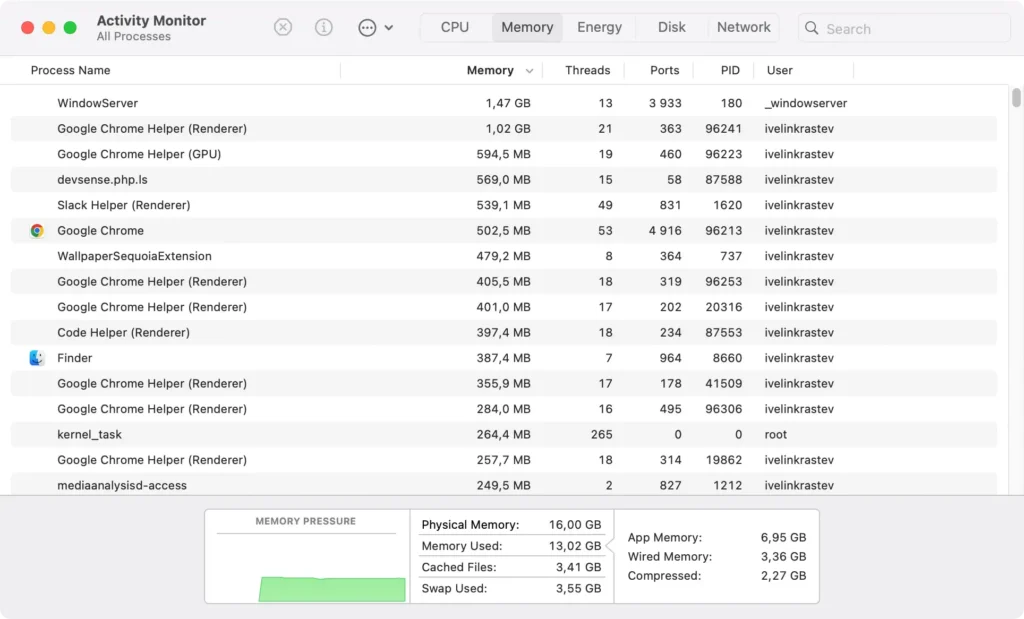
5. Untersuchen Sie die Leistung mit dem Aktivitätsmonitor
Wenn Ihr Mac immer noch einfriert, können Sie überprüfen, welche Prozesse übermäßig viel CPU oder Speicher beanspruchen.
- Öffnen Sie
Activity MonitorüberApplications > Utilities. - Sortieren Sie nach
CPUoderMemory, um zu sehen, welche Prozesse die meisten Ressourcen verbrauchen. - Wenn eine App viele Ressourcen beansprucht, wählen Sie sie aus und klicken Sie auf die Schaltfläche [X], um das Beenden zu erzwingen.
6. Geben Sie Speicher frei und schließen Sie unnötige Browser-Tabs
Wenn der Arbeitsspeicher Ihres Mac-Computers knapp wird, können Sie durch das Schließen nicht benötigter Apps und Browser-Tabs Ressourcen freigeben. Zu viele geöffnete Tabs in Safari oder anderen Browsern können die Leistung beeinträchtigen.
Gehen Sie Ihre geöffneten Programme und Tabs durch und schließen Sie diejenigen, die Sie nicht benötigen. Erwägen Sie, den Cache Ihres Browsers zu leeren, um die Leistung zu verbessern.
7. Trennen Sie USB und externe Geräte
Manchmal können externe Geräte wie USB-Laufwerke oder andere Peripheriegeräte dazu führen, dass macOS Sequoia einfriert.
Trennen Sie alle nicht unbedingt erforderlichen Geräte und prüfen Sie, ob das Einfrieren aufhört. Wenn das Problem behoben ist, ist möglicherweise eines der externen Geräte defekt oder inkompatibel.
8. Beenden Sie problematische Apps zwangsweise und deinstallieren Sie sie
Wenn bestimmte Anwendungen häufige Abstürze oder Einfrieren verursachen, empfiehlt es sich, sie zwangsweise zu beenden und zu entfernen.
Um diesen Vorgang zu vereinfachen, können Sie den App Uninstaller von SpyHunter verwenden, um problematische Apps und ihre verbleibenden Dateien vollständig zu deinstallieren.
Laden Sie SpyHunter hier herunter und installieren Sie es. Verwenden Sie die Funktion „App Uninstaller“, um unerwünschte Anwendungen zusammen mit den verbleibenden Dateien und Ordnern schnell zu entfernen.

Dadurch wird ein zukünftiges Einfrieren verhindert und der effiziente Betrieb Ihres Systems sichergestellt.
9. Deaktivieren Sie unerwünschte Anmeldeobjekte
Wenn beim Booten Ihres Mac zu viele Startelemente gestartet werden, kann dies Ihr System verlangsamen und zu Einfrieren oder Abstürzen führen.
- Gehen Sie zu
System Settings > General > Login Items. - Überprüfen Sie die Liste und deaktivieren Sie alle nicht benötigten Elemente, indem Sie sie auswählen und auf die Minus-Schaltfläche (-) klicken.

10. Starten Sie Ihren Mac im abgesicherten Modus
Wenn Sie Ihren Mac im abgesicherten Modus starten, können Sie Probleme, die zum Einfrieren führen, erkennen und beheben.
Im abgesicherten Modus werden alle Erweiterungen außer denen deaktiviert, die zum Booten erforderlich sind. Außerdem werden Prüfungen auf Ihrem Startvolume durchgeführt und alle gefundenen Probleme werden automatisch behoben.
- Bei Apple Silicon Macs fahren Sie Ihren Mac herunter, halten die Einschalttaste gedrückt, bis die Startoptionen angezeigt werden, und wählen dann den abgesicherten Modus.
- Bei Intel-basierten Macs starten Sie Ihren Mac neu und halten während des Bootvorgangs die
Shiftgedrückt.
Überprüfen Sie im abgesicherten Modus, ob das Einfrieren weiterhin auftritt. Wenn nicht, kann das Problem mit einer Drittanbieter-App oder -Erweiterung zusammenhängen, die beim Start geladen wird.
Wenn Sie diese Schritte befolgen, sollten die meisten Probleme mit dem Einfrieren von macOS behoben sein, sodass Sie wieder ein reibungsloses und zuverlässiges Mac-Erlebnis haben.
11. Führen Sie Erste Hilfe aus, um das Startvolume zu überprüfen
Wenn Ihr Mac nach dem Upgrade auf macOS Sequoia einfriert, kann Ihr Startvolume Fehler aufweisen, die das Problem verursachen. Die Ausführung von „Erste Hilfe“ im Festplatten-Dienstprogramm kann helfen, diese Fehler zu erkennen und zu beheben.
- Öffnen Sie
Disk UtilityüberApplications > Utilities. - Wählen Sie in der Seitenleiste Ihr Startvolume (normalerweise „Macintosh HD“ genannt) aus.
- Klicken Sie auf
First Aidund dann aufRundamit Ihr Mac die Festplatte scannen und alle Fehler beheben kann.

Darüber hinaus kann die Ausführung von Apple Diagnostics bei der Behebung häufiger Systemabstürze nach dem Upgrade auf macOS Sequoia helfen. Dieser Hardwaretestmodus kann fehlerhafte Komponenten sowohl in Apple Silicon- als auch in Intel-basierten Macs identifizieren.
12. macOS Sequoia neu installieren
Wenn Ihr Mac immer noch häufig einfriert oder abstürzt, obwohl Sie alle oben genannten Lösungen ausprobiert haben, kann das Problem durch einen macOS-Bug oder -Fehler verursacht werden, der während des Installationsvorgangs aufgetreten ist.
In diesem Fall kann eine Aktualisierung oder Neuinstallation von Sequoia zur Behebung dieser Probleme beitragen.
- Suchen Sie nach Updates, indem Sie zu
System Settings > Software Updategehen und alle verfügbaren Updates installieren. - Wenn das Einfrieren weiterhin besteht, müssen Sie macOS Sequoia möglicherweise im Wiederherstellungsmodus neu installieren. Dadurch wird sichergestellt, dass alle beschädigten Dateien oder Fehler behoben werden, ohne dass Ihre Daten gelöscht werden.
Durch die Aktualisierung auf das neueste macOS Sequoia werden nicht nur Fehler behoben, sondern es wird auch sichergestellt, dass Sie von allen neuen Funktionen profitieren, die das Upgrade enthält.
So verhindern Sie, dass Ihr Mac nicht reagiert
So verhindern Sie, dass Ihr Mac nach einem macOS-Update einfriert oder nicht mehr reagiert:
- Aktualisieren Sie macOS und Apps: Halten Sie Ihr Betriebssystem und alle Ihre Programme auf dem neuesten Stand, um die neuesten Fehlerbehebungen und Leistungsverbesserungen zu erhalten.
- Überwachen Sie die Systemressourcen: Überprüfen Sie regelmäßig Ihre CPU- und Speichernutzung. Suchen Sie außerdem nach ressourcenhungrigen Programmen und schließen Sie diese, bevor sie Ihr System verlangsamen.
- Geben Sie Speicherplatz frei: Bereinigen Sie Junk-Dateien und löschen Sie unnötige Daten, um sicherzustellen, dass Sie genügend freien Speicherplatz haben.
- Überladen Sie den Computer nicht mit Startelementen: Überprüfen Sie von Zeit zu Zeit die Systemeinstellungen und deaktivieren Sie unnötige Startelemente.
