

MacOS Sequoia Fryser? Her Er 12 Måter å Fikse Det På

Før vi stuper inn
Før vi dykker inn, la oss sørge for at du er trygg på nettet. Vi opprettet SpyHunter fordi sikkerheten din er viktig for oss.
Beskytt datamaskinen din i dag — last ned SpyHunter her! Sjekk ut våre beste tips nedenfor for å holde datamaskinen din trygg og sikker.

Du er ikke den eneste som har jobbet med en frysende Mac etter oppgradering til macOS Sequoia.
Mange brukere har rapportert lignende problemer, fra treg ytelse til full systemlåsing, som ofte krever en hard omstart.
Enten det er under oppstart, mens du bruker spesifikke apper eller tilfeldig, er disse fryseproblemene en ekte arbeidsflytkiller.
I denne veiledningen vil vi dekke hvorfor macOS Sequoia fryser og gir en rekke løsninger for å få Mac-en til å gå igjen.
La oss komme i gang!
Hvorfor fryser Mac-en min etter macOS Sequoia-oppdatering?
Det er flere grunner til at Mac-en din kan fryse etter oppgradering til Sequoia:
- Noen apper er kanskje ikke fullt ut kompatible med macOS Sequoia.
- Mac-en din mangler RAM-minne eller disklagring.
- Mac-en din kan være infisert med skjult skadelig programvare som ødelegger systemressurser.
- Kjører en eldre versjon av Sequoia eller utdaterte apper.
- For mange påloggingselementer eller bakgrunnsprosesser.
- Høy CPU-bruk fra å kjøre for mange oppgaver samtidig.
Å identifisere årsaken er det første trinnet i å løse Macens fryseproblem. La oss nå gå videre til å fikse problemet.
Hvordan fikse macOS Sequoia fryseproblemer
Hvis Mac-en din fryser etter oppdatering til macOS Sequoia, er den gode nyheten at det er flere måter å løse problemet på.
La oss gå gjennom de mest effektive løsningene for å få systemet til å fungere problemfritt igjen.
1. Start Mac-en på nytt
En enkel omstart kan ofte fjerne midlertidige systemfeil som får macOS Sequoia til å fryse. Slik starter du Mac-en på nytt:
- Klikk på Apple-menyen i menylinjen øverst til venstre på skjermen, og velg Start på nytt. Bekreft når du blir bedt om det, så starter Mac-en din på nytt og oppdaterer systemprosessene.
- Hvis Mac-en din ikke svarer helt, trykk og hold inne strømknappen til den slår seg av. Etterpå trykker du på strømknappen igjen for å starte på nytt.

Dette oppdaterer systemet og kan fikse eventuelle midlertidige fryseproblemer.
2. Se etter macOS Sequoia-oppdateringer
Å kjøre den nyeste versjonen av macOS Sequoia er avgjørende for å opprettholde systemstabilitet og unngå feil som kan føre til at Mac-en fryser.
Slik ser du etter og installerer macOS Sequoia-oppdateringer:
- Klikk på Apple-menyen øverst til venstre på skjermen og velg
System Settings. - Rull til
Generalog klikkSoftware Update. - Hvis en oppgradering er tilgjengelig, vil du se et alternativ for å
Download and Installden nyeste versjonen av Sequoia. - Følg instruksjonene på skjermen, og la Mac-en starte opp når prosessen er fullført.

3. Skann Mac-en din for skadelig programvare
Skadelig programvare kan ha betydelig innvirkning på Mac-ens ytelse, og få den til å fryse eller bremse.
Å kjøre en skanning etter skadelig programvare hjelper deg med å oppdage og fjerne all skadelig programvare som kan være bak macOS Sequoia-fryseproblemene.
Vi anbefaler å bruke SpyHunter for en effektiv og grundig skanning. Slik skanner du Mac-en din for skadelig programvare ved å bruke SpyHunter:
- Last ned appen herfra.
- Installer SpyHunter ved å følge instruksjonene på skjermen.
- Åpne SpyHunter og start en full systemskanning.
- Når skanningen er fullført, se gjennom resultatene og følg instruksjonene for å fjerne eventuell oppdaget skadelig programvare.

Regelmessige skanninger av skadelig programvare med SpyHunter kan bidra til å holde Mac-en i gang og forhindre frysing forårsaket av skadelig programvare.
Dette enkle trinnet kan gjøre en stor forskjell for å forbedre systemstabiliteten.

4. Oppdater eventuelle utdaterte apper
Utdaterte programmer kan også føre til at systemet fryser, spesielt hvis de ikke er fullstendig kompatible med macOS Sequoia. Det er viktig å holde alle programmene dine oppdatert.
For programmer fra Mac App Store, åpne App Store, klikk på Oppdateringer i sidefeltet og installer eventuelle tilgjengelige appoppdateringer.

For apper som er lastet ned direkte fra utvikleren, åpne appen og sjekk dens Preferanser eller Hjelp-menyen for et alternativ som Check for Updates. Følg eventuelle instruksjoner for å laste ned og installere den nyeste versjonen.

5. Undersøk ytelse med Activity Monitor
Hvis Mac-en fortsatt fryser, kan du sjekke hvilke prosesser som bruker for mye CPU eller minne.
- Åpne
Activity MonitorfraApplications > Utilities. - Sorter etter
CPUellerMemoryfor å se hvilke prosesser som bruker mest ressurser. - Hvis en app bruker ressurser, velg den og klikk på [X] -knappen for å tvinge avslutning.
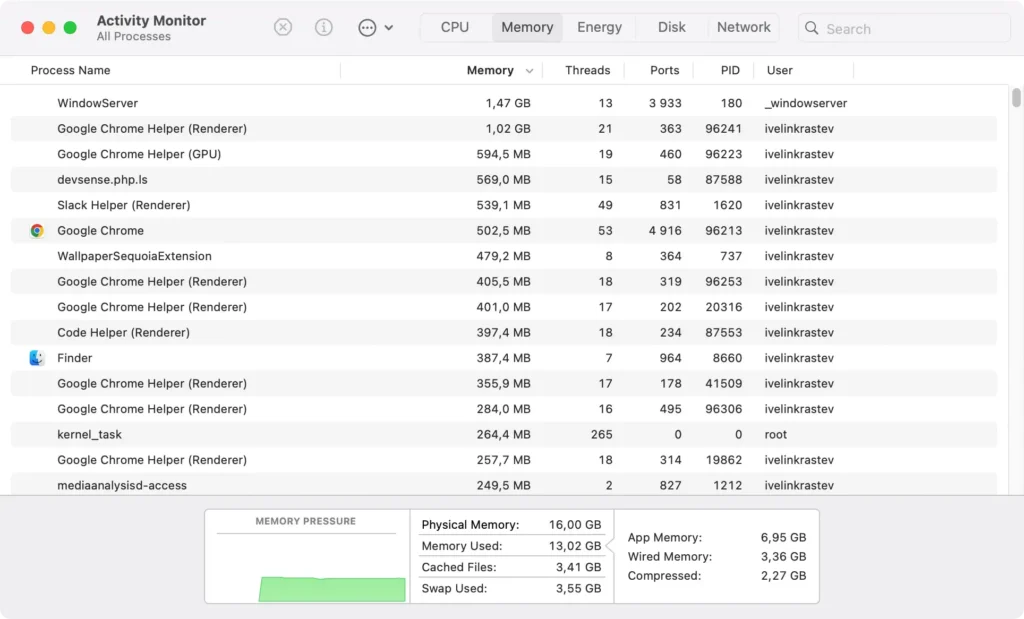
6. Frigjør minne og lukk unødvendige nettleserfaner
Hvis Mac-datamaskinen din har lite RAM, kan du frigjøre ressurser ved å lukke unødvendige apper og nettleserfaner. For mange åpne faner i Safari eller andre nettlesere kan redusere ytelsen.
Gå gjennom dine åpne programmer og faner og lukk de du ikke trenger. Vurder å tømme nettleserens buffer for å forbedre ytelsen.
7. Koble fra USB og eksterne enheter
Noen ganger kan eksterne enheter som USB-stasjoner eller andre eksterne enheter føre til at macOS Sequoia fryser.
Koble fra eventuelle ikke-nødvendige enheter og sjekk om frysingen stopper. Hvis problemet er løst, kan en av de eksterne enhetene være defekt eller inkompatibel.
8. Tving avslutning og avinstaller problematiske apper
Hvis enkelte programmer forårsaker hyppige krasj eller fryser, er det best å tvinge avslutning og fjerne dem.
For å gjøre denne prosessen enklere, kan du bruke SpyHunters App Uninstaller for å avinstallere problematiske apper og deres gjenværende filer fullstendig.
Last ned SpyHunter herfra og installer den. Bruk App Uninstaller-funksjonen til å raskt fjerne uønskede applikasjoner sammen med de resterende filene og mappene deres.

Dette bidrar til å forhindre fremtidige fryser og holder systemet i gang effektivt.
9. Deaktiver uønskede påloggingselementer
Hvis for mange oppstartselementer starter når Mac-en starter, kan det bremse systemet og føre til at det fryser eller krasjer.
- Gå til
System Settings > General > Login Items. - Se gjennom listen og slå av eventuelle unødvendige elementer ved å velge dem og klikke på minusknappen (-).

10. Start Mac-en i sikkermodus
Å starte Mac-en i sikkermodus kan hjelpe deg med å identifisere og fikse problemer som forårsaker frysing.
Sikker modus deaktiverer alle utvidelser bortsett fra de som er nødvendige for oppstart. Den utfører også kontroller på oppstartsdisken din, og løser automatisk eventuelle problemer den finner.
- For Apple Silicon Mac-er slår du av Mac-en, trykker og holder inne strømknappen til du ser oppstartsalternativene, og velger deretter Sikkermodus.
- For Intel-baserte Mac-er, start Mac-en på nytt og hold nede
Shifttasten mens den starter opp.
Når du er i sikkermodus, se om frysingen vedvarer. Hvis den ikke gjør det, kan problemet være relatert til en tredjepartsapp eller utvidelse som lastes ved oppstart.
Å følge disse trinnene bør løse de fleste fryseproblemer med macOS, slik at du kan gå tilbake til en jevn og pålitelig Mac-opplevelse.
11. Kjør førstehjelp for å sjekke oppstartsdisken
Hvis Mac-en fryser etter oppgradering til macOS Sequoia, kan oppstartsdisken ha feil som forårsaker problemet. Å kjøre First Aid i Disk Utility kan bidra til å oppdage og reparere disse feilene.
- Åpne
Disk UtilityfraApplications > Utilities. - Velg oppstartsdisken (vanligvis kalt Macintosh HD) i sidefeltet.
- Klikk
First Aid, og klikk deretterRunfor å la Mac-en skanne og reparere eventuelle diskfeil.

I tillegg kan det å kjøre Apple Diagnostics hjelpe til med å feilsøke hyppige systemkrasj etter oppgradering til macOS Sequoia. Denne maskinvaretestmodusen kan identifisere eventuelle defekte komponenter i både Apple Silicon og Intel-baserte Mac-er.
12. Installer macOS Sequoia på nytt
Hvis Mac-en din fortsatt fryser eller krasjer ofte, selv etter å ha prøvd alle løsningene nevnt ovenfor, kan problemet være forårsaket av en macOS-feil eller feil som oppstod under installasjonsprosessen.
I dette tilfellet kan oppdatering eller reinstallering av Sequoia bidra til å løse disse problemene.
- Se etter oppdateringer ved å gå til
System Settings > Software Updateog installer eventuelle tilgjengelige oppdateringer. - Hvis frysingen vedvarer, må du kanskje installere macOS Sequoia på nytt med gjenopprettingsmodus. Dette vil sikre at eventuelle ødelagte filer eller feil blir fikset uten å slette dataene dine.
Oppdatering til den nyeste macOS Sequoia fikser ikke bare feil, men sikrer også at du drar nytte av alle nye funksjoner som er inkludert i oppgraderingen.
Slik forhindrer du at Mac-en din ikke svarer
For å forhindre at Mac-en fryser eller slutter å reagere etter en macOS-oppdatering:
- Oppdater macOS og apper: Hold operativsystemet og alle programmene dine oppdatert for å få de siste rettelsene og ytelsesforbedringene.
- Overvåk systemressurser: Sjekk CPU- og minnebruken regelmessig. Se også etter ressurskrevende programmer og lukk dem før de bremser systemet.
- Frigjør diskplass: Rydd ut søppelfiler og slett unødvendige data for å sikre at du har nok ledig plass.
- Ikke overbelast med oppstartselementer: Av og til kan du se gjennom og slå av unødvendige oppstartselementer i systeminnstillingene.
