

MacOS Sequoia Fryser? Här är 12 Sätt Att Fixa Det

Innan vi dyker in
Innan vi dyker in, låt oss se till att du är säker online. Vi skapade SpyHunter eftersom din säkerhet är viktig för oss.
Skydda din dator idag — ladda ner SpyHunter här! Kolla in våra bästa tips nedan för att hålla din dator säker och säker.

Du är inte den enda som har haft att göra med en Mac som fryser efter att ha uppgraderat till macOS Sequoia.
Många användare har rapporterat liknande problem, från långsam prestanda till fullständiga systemlåsningar, som ofta kräver en hård omstart.
Oavsett om det är under uppstart, när du använder specifika appar eller slumpmässigt, är dessa frysningsproblem en riktig arbetsflödesmördare.
I den här guiden tar vi upp varför macOS Sequoia fryser och tillhandahåller en rad lösningar för att få din Mac igång igen.
Låt oss komma igång!
Varför fryser min Mac efter uppdateringen av macOS Sequoia?
Det finns flera anledningar till varför din Mac fryser efter att ha uppgraderat till Sequoia:
- Vissa appar kanske inte är helt kompatibla med macOS Sequoia.
- Din Mac saknar RAM-minne eller disklagring.
- Din Mac kan vara infekterad med dold skadlig programvara som tär på systemresurserna.
- Kör en äldre version av Sequoia eller föråldrade appar.
- För många inloggningsobjekt eller bakgrundsprocesser.
- Hög CPU-användning från att köra för många uppgifter samtidigt.
Att identifiera grundorsaken är det första steget för att lösa din Macs frysningsproblem. Låt oss nu gå vidare till att lösa problemet.
Så här fixar du problem med frysning av macOS Sequoia
Om din Mac fryser efter uppdatering till macOS Sequoia är den goda nyheten att det finns flera sätt att lösa problemet.
Låt oss gå igenom de mest effektiva lösningarna för att få ditt system att fungera smidigt igen.
1. Starta om din Mac
En enkel omstart kan ofta rensa bort tillfälliga systemfel som gör att macOS Sequoia fryser. Så här startar du om din Mac:
- Klicka på Apple-menyn i menyraden längst upp till vänster på skärmen och välj sedan Starta om. Bekräfta när du uppmanas, och din Mac kommer att starta om och uppdatera systemprocesser.
- Om din Mac inte svarar helt, tryck och håll ned strömknappen tills den stängs av. Tryck sedan på strömbrytaren igen för att starta om.

Detta uppdaterar ditt system och kan åtgärda eventuella tillfälliga frysningsproblem.
2. Sök efter macOS Sequoia-uppdateringar
Att köra den senaste versionen av macOS Sequoia är avgörande för att upprätthålla systemstabilitet och undvika buggar som kan få din Mac att frysa.
Så här söker du efter och installerar macOS Sequoia-uppdateringar:
- Klicka på Apple-menyn i det övre vänstra hörnet av skärmen och välj
System Settings. - Bläddra till
Generaloch klicka påSoftware Update. - Om en uppgradering är tillgänglig ser du ett alternativ för att
Download and Installden senaste versionen av Sequoia. - Följ instruktionerna på skärmen och låt din Mac starta upp när processen är klar.

3. Skanna din Mac efter skadlig programvara
Skadlig programvara kan avsevärt påverka din Macs prestanda, vilket gör att den fryser eller saktar ner.
Att köra en skanning av skadlig programvara hjälper till att upptäcka och ta bort all skadlig programvara som kan ligga bakom problem med frysning av macOS Sequoia.
Vi rekommenderar att du använder SpyHunter för en effektiv och grundlig skanning. Så här skannar du din Mac efter skadlig programvara med SpyHunter:
- Ladda ner appen härifrån.
- Installera SpyHunter genom att följa instruktionerna på skärmen.
- Öppna SpyHunter och påbörja en fullständig genomsökning av systemet.
- När genomsökningen är klar, granska resultaten och följ anvisningarna för att ta bort eventuell skadlig programvara.

Regelbundna genomsökningar av skadlig programvara med SpyHunter kan hjälpa till att hålla din Mac igång smidigt och förhindra frysning orsakad av skadlig programvara.
Detta enkla steg kan göra stor skillnad för att förbättra systemets stabilitet.

4. Uppdatera eventuella föråldrade appar
Föråldrade applikationer kan också orsaka systemstopp, särskilt om de inte är helt kompatibla med macOS Sequoia. Det är viktigt att hålla alla dina program uppdaterade.
För program från Mac App Store, öppna App Store, klicka på Uppdateringar i sidofältet och installera eventuella tillgängliga appuppdateringar.

För appar som laddats ner direkt från utvecklaren, öppna appen och kontrollera dess inställningar eller hjälpmeny för ett alternativ som Check for Updates. Följ alla anvisningar för att ladda ner och installera den senaste versionen.

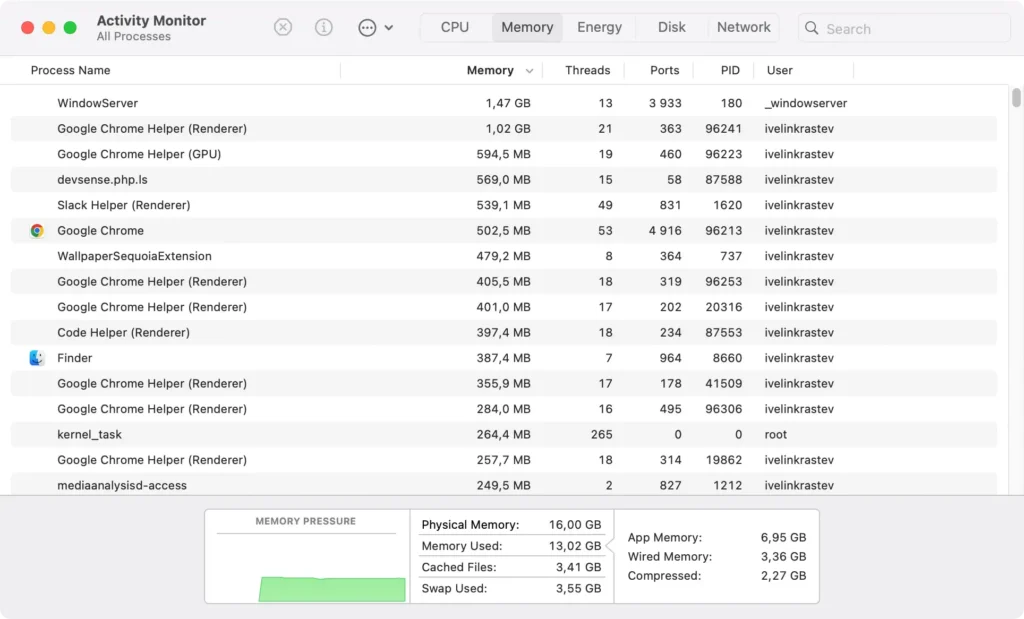
5. Undersök prestanda med Activity Monitor
Om din Mac fortfarande fryser kan du kontrollera vilka processer som använder för mycket CPU eller minne.
- Öppna
Activity MonitorfrånApplications > Utilities. - Sortera efter
CPUellerMemoryför att se vilka processer som förbrukar mest resurser. - Om någon app använder resurser, välj den och klicka på knappen [X] för att tvinga avsluta.
6. Frigör minne och stäng onödiga webbläsarflikar
Om din Mac-dator har ont om RAM, kan du frigöra resurser genom att stänga onödiga appar och webbläsarflikar. För många flikar öppna i Safari eller andra webbläsare kan bromsa prestandan.
Gå igenom dina öppna program och flikar och stäng de du inte behöver. Överväg att rensa webbläsarens cache för att förbättra prestandan.
7. Koppla bort USB och externa enheter
Ibland kan externa enheter som USB-enheter eller annan kringutrustning göra att macOS Sequoia fryser.
Koppla bort alla icke-nödvändiga enheter och kontrollera om frysningen upphör. Om problemet är löst kan en av de externa enheterna vara felaktig eller inkompatibel.
8. Tvångsavsluta och avinstallera problematiska appar
Om vissa program ofta orsakar krascher eller frysningar, är det bäst att tvångsavsluta och ta bort dem.
För att göra denna process enklare kan du använda SpyHunters App Uninstaller för att avinstallera problematiska appar och deras överblivna filer helt.
Ladda ner SpyHunter härifrån och installera den. Använd funktionen App Uninstaller för att snabbt ta bort oönskade program tillsammans med deras överblivna filer och mappar.

Detta hjälper till att förhindra framtida frysningar och håller ditt system igång effektivt.
9. Inaktivera oönskade inloggningsobjekt
Om för många startobjekt startas när din Mac startar kan det sakta ner ditt system och orsaka att den fryser eller kraschar.
- Gå till
System Settings > General > Login Items. - Granska listan och stäng av alla onödiga objekt genom att välja dem och klicka på minusknappen (-).

10. Starta din Mac i felsäkert läge
Att starta din Mac i felsäkert läge kan hjälpa dig att identifiera och åtgärda problem som orsakar frysning.
Felsäkert läge inaktiverar alla tillägg utom de som behövs för uppstart. Den utför också kontroller på din startskiva och åtgärdar automatiskt eventuella problem den hittar.
- För Apple Silicon Mac-datorer, stäng av din Mac, tryck och håll ned strömknappen tills du ser startalternativen och välj sedan Säkert läge.
- För Intel-baserade Mac-datorer, starta om din Mac och håll nere
Shifttangenten medan den startar.
Väl i felsäkert läge, se om frysningen kvarstår. Om det inte gör det kan problemet vara relaterat till en tredjepartsapp eller tillägg som laddas vid start.
Att följa dessa steg bör lösa de flesta problem med frysning av macOS, så att du kan återgå till en smidig och pålitlig Mac-upplevelse.
11. Kör First Aid för att kontrollera startskivan
Om din Mac fryser efter att ha uppgraderat till macOS Sequoia, kan din startskiva ha fel som orsakar problemet. Att köra First Aid i Disk Utility kan hjälpa till att upptäcka och reparera dessa fel.
- Öppna
Disk UtilityfrånApplications > Utilities. - Välj din startskiva (vanligtvis kallad Macintosh HD) i sidofältet.
- Klicka på
First Aidoch sedan påRunför att låta din Mac skanna och reparera eventuella diskfel.

Att köra Apple Diagnostics kan dessutom hjälpa till att felsöka frekventa systemkrascher efter uppgradering till macOS Sequoia. Detta hårdvarutestläge kan identifiera eventuella felaktiga komponenter i både Apple Silicon och Intel-baserade Mac-datorer.
12. Installera om macOS Sequoia
Om din Mac fortfarande fryser eller kraschar ofta, även efter att ha provat alla lösningarna som nämns ovan, kan problemet orsakas av en macOS-bugg eller ett fel som uppstod under installationsprocessen.
I det här fallet kan uppdatering eller ominstallation av Sequoia hjälpa till att lösa dessa problem.
- Sök efter uppdateringar genom att gå till
System Settings > Software Updateoch installera eventuella tillgängliga uppdateringar. - Om frysningen kvarstår kan du behöva installera om macOS Sequoia med återställningsläge. Detta kommer att säkerställa att eventuella skadade filer eller buggar åtgärdas utan att dina data raderas.
Uppdatering till den senaste macOS Sequoia fixar inte bara buggar utan säkerställer också att du drar nytta av alla nya funktioner som ingår i uppgraderingen.
Hur du förhindrar att din Mac inte svarar
Så här förhindrar du att din Mac fryser eller slutar svara efter en macOS-uppdatering:
- Uppdatera macOS och appar: Håll ditt operativsystem och alla dina program uppdaterade för att få de senaste korrigeringarna och prestandaförbättringarna.
- Övervaka systemresurser: Kontrollera din CPU- och minnesanvändning regelbundet. Leta också efter resurshindande program och stäng dem innan de saktar ner ditt system.
- Frigör diskutrymme: Rensa bort skräpfiler och radera onödiga data för att säkerställa att du har tillräckligt med ledigt utrymme.
- Överbelasta inte med startobjekt: Granska och stäng av onödiga startobjekt ibland i systeminställningarna.
