

MacOS Sequoia Loopt Vast? 12 Manieren Om Het Te Verhelpen

Voordat we erin duiken
Voordat we erin duiken, laten we ervoor zorgen dat u online veilig blijft. We hebben SpyHunter gemaakt omdat uw veiligheid belangrijk voor ons is.
Bescherm uw computer vandaag nog — Download SpyHunter hier! Bekijk hieronder onze beste tips om uw computer veilig en beveiligd te houden.

U bent niet de enige die last heeft van een vastlopende Mac na de upgrade naar macOS Sequoia.
Veel gebruikers hebben vergelijkbare problemen gemeld, variërend van trage prestaties tot het volledig vastlopen van het systeem, waardoor vaak een harde herstart nodig was.
Of het nu tijdens het opstarten, bij het gebruik van specifieke apps of willekeurig gebeurt: Dit soort vastloopproblemen zijn een regelrechte moordenaar voor de workflow.
In deze handleiding leggen we uit waarom macOS Sequoia vastloopt en geven we een aantal oplossingen om uw Mac weer aan de praat te krijgen.
Laten we beginnen!
Waarom loopt mijn Mac vast na de macOS Sequoia-update?
Er zijn verschillende redenen waarom uw Mac kan vastlopen na een upgrade naar Sequoia:
- Sommige apps zijn mogelijk niet volledig compatibel met macOS Sequoia.
- Uw Mac heeft geen RAM-geheugen of schijfruimte.
- Het is mogelijk dat uw Mac is geïnfecteerd met verborgen malware die systeembronnen in beslag neemt.
- U gebruikt een oudere versie van Sequoia of verouderde apps.
- Te veel inlogitems of achtergrondprocessen.
- Hoog CPU-gebruik doordat er te veel taken tegelijk worden uitgevoerd.
Het identificeren van de hoofdoorzaak is de eerste stap in het oplossen van het vastloopprobleem van uw Mac. Laten we nu verdergaan met het oplossen van het probleem.
Hoe je macOS Sequoia-bevriezingsproblemen kunt oplossen
Als uw Mac vastloopt na de update naar macOS Sequoia, zijn er verschillende manieren om het probleem op te lossen.
Laten we de meest effectieve oplossingen doornemen om uw systeem weer soepel te laten werken.
1. Start uw Mac opnieuw op
Een eenvoudige herstart kan vaak tijdelijke systeemstoringen oplossen die ervoor zorgen dat macOS Sequoia vastloopt. Om uw Mac opnieuw op te starten:
- Klik op het Apple-menu in de menubalk linksboven in het scherm en selecteer Herstart. Bevestig wanneer daarom wordt gevraagd en uw Mac start opnieuw op, waarbij de systeemprocessen worden vernieuwd.
- Als uw Mac helemaal niet meer reageert, houdt u de aan/uit-knop ingedrukt totdat deze wordt uitgeschakeld. Druk daarna nogmaals op de aan/uit-knop om opnieuw op te starten.

Hiermee wordt uw systeem vernieuwd en worden eventuele tijdelijke vastloopproblemen mogelijk opgelost.
2. Controleer op macOS Sequoia-updates
Het is van cruciaal belang dat u de nieuwste versie van macOS Sequoia gebruikt om de stabiliteit van uw systeem te behouden en bugs te voorkomen die ervoor kunnen zorgen dat uw Mac vastloopt.
Zo controleert u op updates voor macOS Sequoia en installeert u deze:
- Klik op het Apple-menu in de linkerbovenhoek van het scherm en selecteer
System Settings. - Blader naar
Generalen klik opSoftware Update. - Als er een upgrade beschikbaar is, ziet u een optie om de nieuwste versie van Sequoia te
Download and Install. - Volg de instructies op het scherm en laat uw Mac opstarten zodra het proces is voltooid.

3. Scan uw Mac op malware
Malware kan de prestaties van uw Mac aanzienlijk beïnvloeden, waardoor deze vastloopt of trager wordt.
Met een malwarescan kunt u schadelijke software detecteren en verwijderen die mogelijk de oorzaak is van het vastlopen van macOS Sequoia.
Wij raden SpyHunter aan voor een effectieve en grondige scan. Zo scant u uw Mac op malware met SpyHunter:
- Download de app vanaf hier.
- Installeer SpyHunter door de instructies op het scherm te volgen.
- Open SpyHunter en start een volledige systeemscan.
- Zodra de scan is voltooid, bekijkt u de resultaten en volgt u de instructies om eventueel gedetecteerde malware te verwijderen.

Regelmatige malwarescans met SpyHunter zorgen ervoor dat uw Mac soepel blijft werken en voorkomen dat deze vastloopt door schadelijke software.
Deze eenvoudige stap kan een groot verschil maken in het verbeteren van de stabiliteit van uw systeem.

4. Werk verouderde apps bij
Verouderde applicaties kunnen ook systeembevriezingen veroorzaken, vooral als ze niet volledig compatibel zijn met macOS Sequoia. Het is essentieel om al uw programma’s up-to-date te houden.
Voor programma’s uit de Mac App Store opent u de App Store, klikt u op Updates in de zijbalk en installeert u alle beschikbare app-updates.

Voor apps die rechtstreeks van de ontwikkelaar zijn gedownload, opent u de app en controleert u het menu Voorkeuren of Help op een optie zoals Check for Updates. Volg alle aanwijzingen om de nieuwste versie te downloaden en te installeren.

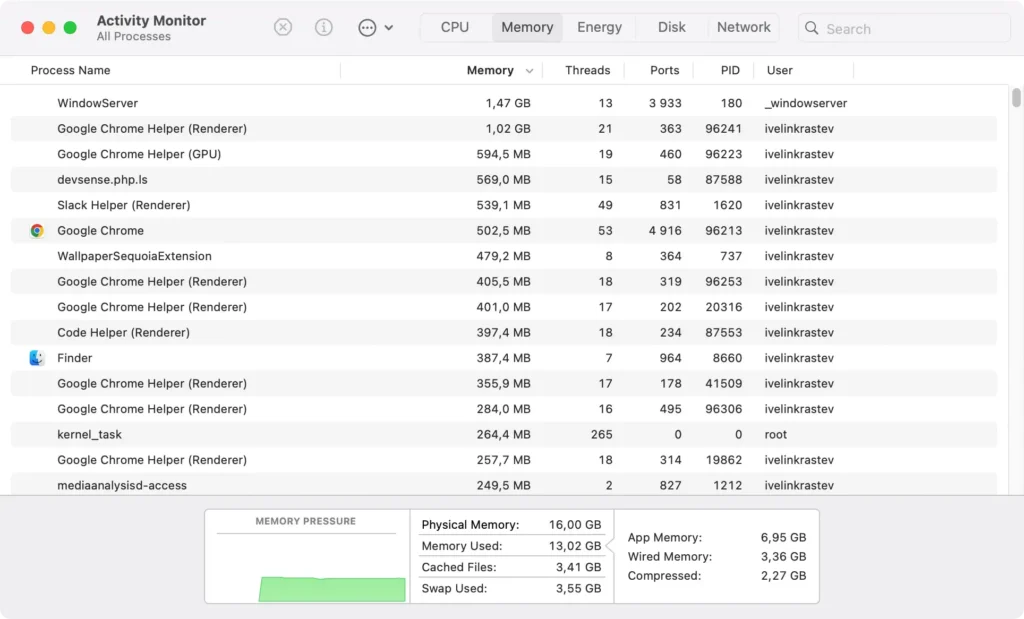
5. Onderzoek de prestaties met Activity Monitor
Als uw Mac nog steeds vastloopt, kunt u controleren welke processen te veel CPU of geheugen gebruiken.
- Open
Activity MonitorviaApplications > Utilities. - Sorteer op
CPUofMemoryom te zien welke processen de meeste bronnen verbruiken. - Als een app veel bronnen gebruikt, selecteert u deze en klikt u op de [X] -knop om de app geforceerd te stoppen.
6. Maak geheugen vrij en sluit onnodige browsertabbladen
Als uw Mac-computer te weinig RAM heeft, kunt u door onnodige apps en browsertabbladen te sluiten, bronnen vrijmaken. Te veel tabbladen open in Safari of andere browsers kunnen de prestaties vertragen.
Ga door uw open programma’s en tabbladen en sluit degene die u niet nodig hebt. Overweeg om de cache van uw browser te wissen om de prestaties te verbeteren.
7. Koppel USB en externe apparaten los
Soms kunnen externe apparaten zoals USB-sticks of andere randapparatuur ervoor zorgen dat macOS Sequoia vastloopt.
Koppel alle niet-essentiële apparaten los en controleer of het bevriezen stopt. Als het probleem is opgelost, is een van de externe apparaten mogelijk defect of niet compatibel.
8. Forceer het afsluiten en verwijder problematische apps
Als bepaalde applicaties vaak crashen of vastlopen, kunt u ze het beste geforceerd afsluiten en verwijderen.
Om dit proces gemakkelijker te maken, kunt u de App Uninstaller van SpyHunter gebruiken om problematische apps en de resterende bestanden volledig te verwijderen.
Download SpyHunter vanaf hier en installeer het. Gebruik de App Uninstaller-functie om snel ongewenste applicaties te verwijderen, samen met hun overgebleven bestanden en mappen.

Hiermee voorkomt u toekomstige vastlopers en blijft uw systeem efficiënt werken.
9. Ongewenste inlogitems uitschakelen
Als er bij het opstarten van uw Mac te veel opstartonderdelen worden gestart, kan dit uw systeem vertragen en ervoor zorgen dat het vastloopt of crasht.
- Ga naar
System Settings > General > Login Items. - Controleer de lijst en schakel overbodige items uit door ze te selecteren en op de minknop (-) te klikken.

10. Start uw Mac op in de veilige modus
Door uw Mac in de Veilige modus te starten, kunt u problemen die vastlopen veroorzaken, identificeren en oplossen.
Veilige modus schakelt alle extensies uit, behalve die welke nodig zijn voor het opstarten. Het voert ook controles uit op uw opstartschijf en lost automatisch alle problemen op die het vindt.
- Voor Apple Silicon Macs: Schakel de Mac uit, houd de aan/uit-knop ingedrukt totdat u de opstartopties ziet en kies vervolgens Veilige modus.
- Voor Intel-gebaseerde Macs start u de Mac opnieuw op en houdt u de
Shifttoets ingedrukt tijdens het opstarten.
Kijk in de veilige modus of het vastlopen aanhoudt. Als dat niet het geval is, kan het probleem te maken hebben met een app of extensie van derden die bij het opstarten wordt geladen.
Als u deze stappen volgt, worden de meeste problemen met het vastlopen van macOS opgelost, zodat u weer een soepele en betrouwbare Mac-ervaring hebt.
11. Voer Eerste Hulp uit om de opstartschijf te controleren
Als uw Mac vastloopt na het upgraden naar macOS Sequoia, kan uw opstartschijf fouten bevatten die het probleem veroorzaken. Het uitvoeren van Eerste Hulp in Schijfhulpprogramma kan helpen deze fouten te detecteren en te repareren.
- Open
Disk UtilityviaApplications > Utilities. - Selecteer uw opstartschijf (meestal Macintosh HD genoemd) in de zijbalk.
- Klik op
First Aiden vervolgens opRun, zodat uw Mac de schijf kan scannen en eventuele schijffouten kan herstellen.

Bovendien kan het uitvoeren van Apple Diagnostics helpen bij het oplossen van frequente systeemcrashes na een upgrade naar macOS Sequoia. Deze hardwaretestmodus kan defecte componenten identificeren in zowel Apple Silicon als Intel-gebaseerde Macs.
12. macOS Sequoia opnieuw installeren
Als uw Mac nog steeds regelmatig vastloopt of crasht, zelfs nadat u alle hierboven genoemde oplossingen hebt geprobeerd, kan het probleem worden veroorzaakt door een bug of fout in macOS die is opgetreden tijdens het installatieproces.
In dit geval kan het bijwerken of opnieuw installeren van Sequoia de problemen oplossen.
- Controleer of er updates zijn door naar
System Settings > Software Updatete gaan en alle beschikbare updates te installeren. - Als het vastlopen aanhoudt, moet u macOS Sequoia mogelijk opnieuw installeren met behulp van de herstelmodus. Dit zorgt ervoor dat alle beschadigde bestanden of bugs worden hersteld zonder uw gegevens te wissen.
Door te updaten naar de nieuwste versie van macOS Sequoia worden niet alleen bugs opgelost, maar profiteert u ook van alle nieuwe functies die in de upgrade zijn opgenomen.
Hoe voorkom je dat je Mac niet meer reageert?
Voorkom dat uw Mac vastloopt of niet meer reageert na een macOS-update:
- Werk macOS en apps bij: Zorg dat uw besturingssysteem en al uw programma’s up-to-date zijn om de nieuwste oplossingen en prestatieverbeteringen te krijgen.
- Monitor System Resources: Controleer regelmatig uw CPU- en geheugengebruik. Zoek ook naar resource-verslindende programma’s en sluit ze voordat ze uw systeem vertragen.
- Maak schijfruimte vrij: Ruim ongewenste bestanden op en verwijder onnodige gegevens om ervoor te zorgen dat u voldoende vrije ruimte hebt.
- Overbelast uw computer niet met opstartonderdelen: Controleer en schakel af en toe onnodige opstartonderdelen uit in Systeeminstellingen.
