

MacOS Sequoia Se Bloque ? Voici 12 solutions Pour Y Remédier

Avant de plonger
Avant de commencer, assurons-nous que vous restez en sécurité en ligne. Nous avons créé SpyHunter parce que votre sécurité est importante pour nous.
Protégez votre ordinateur aujourd'hui — Téléchargez SpyHunter ici ! Consultez nos meilleurs conseils ci-dessous pour assurer la sécurité de votre ordinateur.

Vous n’êtes pas le seul à avoir été confronté à un Mac bloqué après la mise à niveau vers macOS Sequoia.
De nombreux utilisateurs ont signalé des problèmes similaires, allant de performances lentes à des blocages complets du système, nécessitant souvent un redémarrage forcé.
Que ce soit au démarrage, lors de l’utilisation d’applications spécifiques ou de manière aléatoire, ces problèmes de blocage sont un véritable tueur de flux de travail.
Dans ce guide, nous expliquerons pourquoi macOS Sequoia se bloque et fournirons une série de solutions pour que votre Mac fonctionne à nouveau.
C’est parti !
Pourquoi mon Mac se bloque-t-il après la mise à jour de macOS Sequoia ?
Il existe plusieurs raisons pour lesquelles votre Mac peut se bloquer après la mise à niveau vers Sequoia :
- Certaines applications peuvent ne pas être entièrement compatibles avec macOS Sequoia.
- Votre Mac manque de mémoire RAM ou de stockage sur disque.
- Votre Mac est peut-être infecté par un logiciel malveillant caché qui monopolise les ressources système.
- Exécution d’une ancienne version de Sequoia ou d’applications obsolètes.
- Trop d’éléments de connexion ou de processus d’arrière-plan.
- Utilisation élevée du processeur en raison de l’exécution de trop de tâches à la fois.
Identifier la cause première est la première étape pour résoudre le problème de blocage de votre Mac. Passons maintenant à la résolution du problème.
Comment résoudre les problèmes de blocage de macOS Sequoia
Si votre Mac se bloque après la mise à jour vers macOS Sequoia, la bonne nouvelle est qu’il existe plusieurs façons de résoudre le problème.
Passons en revue les solutions les plus efficaces pour que votre système fonctionne à nouveau correctement.
1. Redémarrez votre Mac
Un simple redémarrage peut souvent résoudre les problèmes temporaires du système qui provoquent le blocage de macOS Sequoia. Pour redémarrer votre Mac :
- Cliquez sur le menu Apple dans la barre de menus en haut à gauche de l’écran, puis sélectionnez Redémarrer. Confirmez lorsque vous y êtes invité et votre Mac redémarrera, actualisant ainsi les processus système.
- Si votre Mac ne répond plus du tout, maintenez le bouton d’alimentation enfoncé jusqu’à ce qu’il s’éteigne. Ensuite, appuyez à nouveau sur le bouton d’alimentation pour redémarrer.

Cela actualise votre système et peut résoudre tout problème de blocage temporaire.
2. Vérifiez les mises à jour de macOS Sequoia
L’exécution de la dernière version de macOS Sequoia est essentielle pour maintenir la stabilité du système et éviter les bugs qui peuvent bloquer votre Mac.
Voici comment rechercher et installer les mises à jour de macOS Sequoia :
- Cliquez sur le menu Apple dans le coin supérieur gauche de l’écran et sélectionnez
System Settings. - Faites défiler jusqu’à
Generalet cliquez surSoftware Update. - Si une mise à niveau est disponible, vous verrez une option pour
Download and Installla dernière version de Sequoia. - Suivez les instructions à l’écran et laissez votre Mac démarrer une fois le processus terminé.

3. Analysez votre Mac à la recherche de logiciels malveillants
Les logiciels malveillants peuvent avoir un impact significatif sur les performances de votre Mac, provoquant son blocage ou son ralentissement.
L’exécution d’une analyse anti-programme malveillant permet de détecter et de supprimer tout logiciel nuisible qui pourrait être à l’origine des problèmes de blocage de macOS Sequoia.
Nous vous recommandons d’utiliser SpyHunter pour une analyse efficace et approfondie. Voici comment analyser votre Mac à la recherche de logiciels malveillants à l’aide de SpyHunter :
- Téléchargez l'application à partir d'ici.
- Installez SpyHunter en suivant les instructions à l’écran.
- Ouvrez SpyHunter et lancez une analyse complète du système.
- Une fois l’analyse terminée, examinez les résultats et suivez les instructions pour supprimer tout logiciel malveillant détecté.

Des analyses régulières de logiciels malveillants avec SpyHunter peuvent aider à assurer le bon fonctionnement de votre Mac et à éviter le blocage causé par des logiciels nuisibles.
Cette étape simple peut faire une grande différence dans l’amélioration de la stabilité du système.

4. Mettez à jour toutes les applications obsolètes
Les applications obsolètes peuvent également provoquer des blocages du système, surtout si elles ne sont pas entièrement compatibles avec macOS Sequoia. Il est essentiel de maintenir tous vos programmes à jour.
Pour les programmes du Mac App Store, ouvrez l’App Store, cliquez sur Mises à jour dans la barre latérale et installez toutes les mises à jour d’application disponibles.

Pour les applications téléchargées directement depuis le développeur, ouvrez l’application et recherchez une option telle que Check for Updates ses préférences ou dans son menu Aide. Suivez les instructions pour télécharger et installer la dernière version.

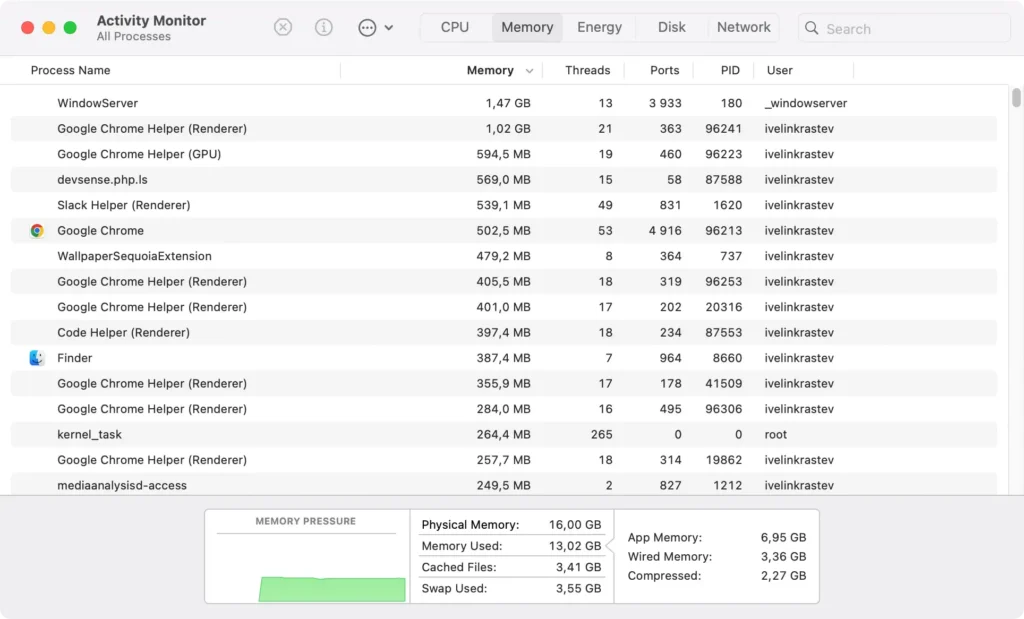
5. Étudiez les performances avec Activity Monitor
Si votre Mac se bloque toujours, vous pouvez vérifier quels processus utilisent trop de CPU ou de mémoire.
- Ouvrez
Activity MonitordepuisApplications > Utilities. - Triez par utilisation
CPUouMemorypour voir quels processus consomment le plus de ressources. - Si une application monopolise des ressources, sélectionnez-la et cliquez sur le bouton [X] pour forcer la fermeture.
6. Libérez de la mémoire et fermez les onglets de navigateur inutiles
Si votre ordinateur Mac manque de RAM, la fermeture des applications et des onglets de navigateur inutiles peut aider à libérer des ressources. Trop d’onglets ouverts dans Safari ou d’autres navigateurs peuvent ralentir les performances.
Parcourez vos programmes et onglets ouverts et fermez ceux dont vous n’avez pas besoin. Pensez à vider le cache de votre navigateur pour améliorer les performances.
7. Déconnectez les périphériques USB et externes
Parfois, des périphériques externes tels que des clés USB ou d’autres périphériques peuvent provoquer le blocage de macOS Sequoia.
Débranchez tous les appareils non essentiels et vérifiez si le blocage s’arrête. Si le problème est résolu, il se peut que l’un des appareils externes soit défectueux ou incompatible.
8. Forcer la fermeture et désinstaller les applications problématiques
Si certaines applications provoquent des plantages ou des blocages fréquents, il est préférable de forcer leur fermeture et de les supprimer.
Pour faciliter ce processus, vous pouvez utiliser le programme de désinstallation d’applications de SpyHunter pour désinstaller complètement les applications problématiques et leurs fichiers restants.
Téléchargez SpyHunter à partir d'ici et installez-le. Utilisez la fonction de désinstallation d’applications pour supprimer rapidement les applications indésirables ainsi que leurs fichiers et dossiers restants.

Cela permet d’éviter de futurs blocages et de maintenir votre système en bon état de fonctionnement.
9. Désactiver les éléments de connexion indésirables
Si trop d’éléments de démarrage se lancent au démarrage de votre Mac, cela peut ralentir votre système et provoquer des blocages ou des pannes.
- Accédez à
System Settings > General > Login Items. - Consultez la liste et désactivez les éléments inutiles en les sélectionnant et en cliquant sur le bouton moins (-).

10. Démarrez votre Mac en mode sans échec
Démarrer votre Mac en mode sans échec peut vous aider à identifier et à résoudre les problèmes qui provoquent le blocage.
Le mode sans échec désactive toutes les extensions, à l’exception de celles nécessaires au démarrage. Il effectue également des vérifications sur votre disque de démarrage, corrigeant automatiquement les problèmes détectés.
- Pour les Mac Apple Silicon, éteignez votre Mac, maintenez le bouton d’alimentation enfoncé jusqu’à ce que les options de démarrage s’affichent, puis choisissez Mode sans échec.
- Pour les Mac basés sur Intel, redémarrez votre Mac et maintenez la touche
Shiftpendant le démarrage.
Une fois en mode sans échec, vérifiez si le blocage persiste. Si ce n’est pas le cas, le problème peut être lié à une application ou une extension tierce qui se charge au démarrage.
Suivre ces étapes devrait résoudre la plupart des problèmes de blocage de macOS, vous permettant de revenir à une expérience Mac fluide et fiable.
11. Exécutez First Aid pour vérifier le disque de démarrage
Si votre Mac se bloque après la mise à niveau vers macOS Sequoia, il est possible que votre disque de démarrage comporte des erreurs à l’origine du problème. L’exécution de Premiers secours dans l’Utilitaire de disque peut aider à détecter et à réparer ces erreurs.
- Ouvrez
Disk UtilitydepuisApplications > Utilities. - Sélectionnez votre disque de démarrage (généralement nommé Macintosh HD) dans la barre latérale.
- Cliquez sur
First Aid, puis surRunpour permettre à votre Mac d’analyser et de réparer les erreurs de disque.

De plus, l’exécution d’Apple Diagnostics peut aider à résoudre les problèmes fréquents de plantage du système après la mise à niveau vers macOS Sequoia. Ce mode de test matériel peut identifier tous les composants défectueux des Mac basés sur Apple Silicon et Intel.
12. Réinstaller macOS Sequoia
Si votre Mac continue de se bloquer ou de planter fréquemment, même après avoir essayé toutes les solutions mentionnées ci-dessus, le problème peut être causé par un bogue ou une erreur macOS survenu pendant le processus d’installation.
Dans ce cas, la mise à jour ou la réinstallation de Sequoia peut aider à résoudre ces problèmes.
- Recherchez les mises à jour en allant dans
System Settings > Software Updateet installez toutes les mises à jour disponibles. - Si le blocage persiste, vous devrez peut-être réinstaller macOS Sequoia à l’aide du mode de récupération. Cela garantira que tous les fichiers corrompus ou les bogues seront corrigés sans effacer vos données.
La mise à jour vers la dernière version de macOS Sequoia corrige non seulement les bugs, mais garantit également que vous bénéficiez de toutes les nouvelles fonctionnalités incluses dans la mise à niveau.
Comment empêcher votre Mac de ne pas répondre
Pour éviter que votre Mac ne se bloque ou ne réponde plus après une mise à jour de macOS :
- Mettre à jour macOS et les applications : Maintenez votre système d’exploitation et tous vos programmes à jour pour obtenir les derniers correctifs et améliorations des performances.
- Surveillez les ressources système : Vérifiez régulièrement l’utilisation de votre processeur et de votre mémoire. Recherchez également les programmes qui monopolisent les ressources et fermez-les avant qu’ils ne ralentissent votre système.
- Libérez de l’espace disque : Nettoyez les fichiers indésirables et supprimez les données inutiles pour vous assurer de disposer de suffisamment d’espace libre.
- Ne surchargez pas votre ordinateur avec des éléments de démarrage : Vérifiez et désactivez de temps à autre les éléments de démarrage inutiles dans les paramètres système.
