

¿MacOS Sequoia Se Congela? 12 Formas De Solucionarlo

Antes de sumergirnos
Antes de profundizar, asegurémonos de que estés seguro en Internet. Creamos SpyHunter porque tu seguridad nos importa.
Proteja su computadora hoy — ¡Descarga SpyHunter aquí mismo! Consulta nuestros principales consejos a continuación para mantener tu computadora segura y protegida.

No eres el único que ha tenido que lidiar con el bloqueo de tu Mac después de actualizar a macOS Sequoia.
Muchos usuarios han informado de problemas similares, desde un rendimiento lento hasta bloqueos totales del sistema, que a menudo requieren un reinicio completo.
Ya sea durante el inicio, al usar aplicaciones específicas o de manera aleatoria, estos problemas de congelamiento son un verdadero asesino del flujo de trabajo.
En esta guía, cubriremos por qué macOS Sequoia se congela y brindaremos una serie de soluciones para que su Mac vuelva a funcionar.
¡Empecemos!
¿Por qué mi Mac se congela después de actualizar macOS Sequoia?
Hay varias razones por las que tu Mac podría congelarse después de actualizar a Sequoia:
- Es posible que algunas aplicaciones no sean totalmente compatibles con macOS Sequoia.
- A tu Mac le falta memoria RAM o almacenamiento en disco.
- Es posible que su Mac esté infectada con malware oculto que acapara los recursos del sistema.
- Ejecutar una versión anterior de Sequoia o aplicaciones obsoletas.
- Demasiados elementos de inicio de sesión o procesos en segundo plano.
- Alto uso de CPU por ejecutar demasiadas tareas a la vez.
Identificar la causa raíz es el primer paso para solucionar el problema de bloqueo de tu Mac. Ahora, pasemos a solucionar el problema.
Cómo solucionar los problemas de congelamiento de macOS Sequoia
Si su Mac se congela después de actualizar a macOS Sequoia, la buena noticia es que hay varias formas de resolver el problema.
Repasemos las soluciones más efectivas para que su sistema vuelva a funcionar sin problemas.
1. Reinicia tu Mac
A menudo, un simple reinicio puede solucionar los fallos temporales del sistema que provocan que macOS Sequoia se congele. Para reiniciar tu Mac:
- Haz clic en el menú Apple en la barra de menús de la parte superior izquierda de la pantalla y selecciona Reiniciar. Confirma cuando se te solicite y tu Mac se reiniciará, actualizando los procesos del sistema.
- Si tu Mac no responde en absoluto, mantén presionado el botón de encendido hasta que se apague. Luego, vuelve a presionar el botón de encendido para reiniciar.

Esto actualiza su sistema y puede solucionar cualquier problema de congelamiento temporal.
2. Comprueba si hay actualizaciones para macOS Sequoia
Ejecutar la última versión de macOS Sequoia es crucial para mantener la estabilidad del sistema y evitar errores que pueden provocar que tu Mac se congele.
A continuación, se explica cómo buscar e instalar actualizaciones de macOS Sequoia:
- Haga clic en el menú Apple en la esquina superior izquierda de la pantalla y seleccione
System Settings. - Desplácese hasta
Generaly haga clic enSoftware Update. - Si hay una actualización disponible, verá una opción para
Download and Installla última versión de Sequoia. - Siga las instrucciones en pantalla y deje que su Mac se inicie una vez que se complete el proceso.

3. Escanee su Mac en busca de malware
El malware puede afectar significativamente el rendimiento de tu Mac, provocando que se congele o se ralentice.
Ejecutar un análisis de malware ayuda a detectar y eliminar cualquier software dañino que pueda estar detrás de los problemas de congelamiento de macOS Sequoia.
Recomendamos utilizar SpyHunter para realizar un análisis eficaz y exhaustivo. A continuación, se indica cómo analizar su Mac en busca de malware con SpyHunter:
- Descarga la aplicación desde aquí.
- Instale SpyHunter siguiendo las instrucciones en pantalla.
- Abra SpyHunter e inicie un análisis completo del sistema.
- Una vez completado el análisis, revise los resultados y siga las instrucciones para eliminar cualquier malware detectado.

Los análisis regulares de malware con SpyHunter pueden ayudar a mantener su Mac funcionando sin problemas y evitar bloqueos causados por software dañino.
Este simple paso puede hacer una gran diferencia en la mejora de la estabilidad del sistema.

4. Actualiza cualquier aplicación obsoleta
Las aplicaciones obsoletas también pueden provocar bloqueos del sistema, especialmente si no son totalmente compatibles con macOS Sequoia. Es fundamental mantener todos los programas actualizados.
Para los programas de Mac App Store, abra la App Store, haga clic en Actualizaciones en la barra lateral e instale cualquier actualización de aplicaciones disponible.

Para las aplicaciones descargadas directamente del desarrollador, abre la aplicación y busca en el menú de Preferencias o Ayuda una opción como Check for Updates. Sigue las instrucciones para descargar e instalar la última versión.

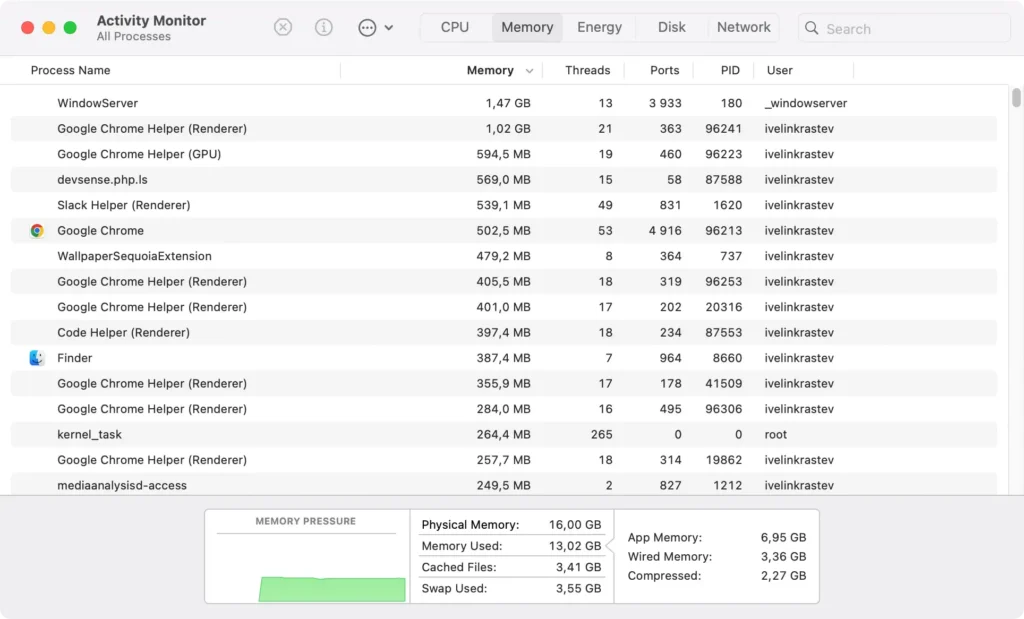
5. Investigue el rendimiento con el Monitor de actividad
Si tu Mac sigue congelada, puedes verificar qué procesos están utilizando demasiada CPU o memoria.
- Abra
Activity MonitordesdeApplications > Utilities. - Ordene por uso de
CPUoMemorypara ver qué procesos consumen más recursos. - Si alguna aplicación está consumiendo recursos, selecciónela y haga clic en el botón [X] para forzar el cierre.
6. Libere memoria y cierre las pestañas innecesarias del navegador
Si su computadora Mac tiene poca memoria RAM, cerrar las aplicaciones y pestañas del navegador que no necesite puede ayudar a liberar recursos. Demasiadas pestañas abiertas en Safari u otros navegadores pueden reducir el rendimiento.
Revise los programas y las pestañas que tenga abiertos y cierre aquellos que no necesite. Considere borrar la memoria caché de su navegador para mejorar el rendimiento.
7. Desconecte el USB y los dispositivos externos
A veces, dispositivos externos como unidades USB u otros periféricos pueden provocar que macOS Sequoia se congele.
Desconecte todos los dispositivos que no sean esenciales y verifique si el bloqueo cesa. Si el problema se resuelve, es posible que alguno de los dispositivos externos esté defectuoso o sea incompatible.
8. Forzar el cierre y desinstalar aplicaciones problemáticas
Si ciertas aplicaciones provocan bloqueos o fallas frecuentes, es mejor forzar su cierre y eliminarlas.
Para facilitar este proceso, puede utilizar el Desinstalador de aplicaciones de SpyHunter para desinstalar por completo las aplicaciones problemáticas y sus archivos restantes.
Descarga SpyHunter desde aquí e instálelo. Utilice la función Desinstalador de aplicaciones para eliminar rápidamente las aplicaciones no deseadas junto con los archivos y carpetas que las contienen.

Esto ayuda a evitar bloqueos futuros y mantiene el sistema funcionando de manera eficiente.
9. Desactivar elementos de inicio de sesión no deseados
Si se ejecutan demasiados elementos de inicio cuando se inicia su Mac, esto puede ralentizar su sistema y provocar bloqueos o fallas.
- Vaya a
System Settings > General > Login Items. - Revise la lista y desactive los elementos innecesarios seleccionándolos y haciendo clic en el botón menos (-).

10. Arranque su Mac en modo seguro
Iniciar su Mac en modo seguro puede ayudarle a identificar y solucionar problemas que provocan el bloqueo.
El modo seguro desactiva todas las extensiones excepto las necesarias para el arranque. También realiza comprobaciones en el disco de arranque y corrige automáticamente cualquier problema que encuentre.
- Para Mac con Apple Silicon, apague su Mac, presione y mantenga presionado el botón de encendido hasta que vea las opciones de inicio y luego elija Modo seguro.
- Para Mac con procesador Intel, reinicie su Mac y mantenga presionada la tecla
Shiftmientras se inicia.
Una vez que esté en modo seguro, verifique si el bloqueo persiste. Si no es así, el problema puede estar relacionado con una aplicación o extensión de terceros que se carga al iniciar.
Seguir estos pasos debería resolver la mayoría de los problemas de congelamiento de macOS, lo que le permitirá volver a una experiencia Mac fluida y confiable.
11. Ejecute Primeros auxilios para verificar el disco de inicio
Si tu Mac se bloquea después de actualizar a macOS Sequoia, es posible que el disco de arranque tenga errores que estén causando el problema. Ejecutar Primeros auxilios en la Utilidad de discos puede ayudar a detectar y reparar estos errores.
- Abra
Disk UtilitydesdeApplications > Utilities. - Seleccione su disco de inicio (generalmente llamado Macintosh HD) en la barra lateral.
- Haga clic en
First Aidy luego enRunpara permitir que su Mac escanee y repare cualquier error de disco.

Además, ejecutar Apple Diagnostics puede ayudar a solucionar los fallos frecuentes del sistema después de actualizar a macOS Sequoia. Este modo de prueba de hardware puede identificar cualquier componente defectuoso tanto en los Mac basados en Apple Silicon como en los basados en Intel.
12. Reinstalar macOS Sequoia
Si tu Mac sigue congelándose o fallando con frecuencia, incluso después de probar todas las soluciones mencionadas anteriormente, el problema puede deberse a un error o error de macOS que ocurrió durante el proceso de instalación.
En este caso, actualizar o reinstalar Sequoia puede ayudar a resolver estos problemas.
- Busque actualizaciones yendo a
System Settings > Software Updatee instale cualquier actualización disponible. - Si el bloqueo persiste, es posible que tengas que reinstalar macOS Sequoia mediante el modo de recuperación. Esto garantizará que se solucionen los errores o los archivos dañados sin borrar los datos.
Actualizar a la última versión de macOS Sequoia no solo corrige errores, sino que también garantiza que se beneficie de todas las nuevas funciones incluidas en la actualización.
Cómo evitar que tu Mac no responda
Para evitar que su Mac se congele o deje de responder después de una actualización de macOS:
- Actualice macOS y sus aplicaciones: Mantenga su sistema operativo y todos sus programas actualizados para obtener las últimas correcciones y mejoras de rendimiento.
- Controle los recursos del sistema: Controle el uso de la CPU y la memoria con regularidad. Además, busque programas que consuman muchos recursos y ciérrelos antes de que ralenticen el sistema.
- Libere espacio en disco: Limpie los archivos basura y elimine los datos innecesarios para asegurarse de tener suficiente espacio libre.
- No sobrecargue con elementos de inicio: Ocasionalmente, revise y desactive los elementos de inicio innecesarios en la Configuración del sistema.
