

Cómo Encontrar La Dirección IP De Mac: 3 Formas Diferentes

Antes de sumergirnos

Antes de profundizar, asegurémonos de que estés seguro en Internet. Creamos SpyHunter porque tu seguridad nos importa.

Proteja su computadora hoy — ¡Descarga SpyHunter aquí mismo! Consulta nuestros principales consejos a continuación para mantener tu computadora segura y protegida.

Download SpyHunter

¿Alguna vez te preguntaste por qué podrías necesitar saber la dirección IP de tu Mac? Ya sea que estés solucionando un problema de conexión, configurando una red doméstica o asegurándote de que tus actividades en línea estén ocultas, comprender tu dirección IP podría ser el primer paso.

Este artículo le explicará por qué puede ser útil conocer su dirección IP en Mac, cómo encontrarla fácilmente y los métodos para protegerla.

¿Por qué necesitas saber la dirección IP de tu Mac?

Comprender la dirección IP (Protocolo de Internet) de su Mac es crucial para una variedad de tareas de red.

Ya sea que esté configurando un entorno de red seguro o intentando resolver problemas de conectividad, conocer su dirección IP puede ser de vital importancia.

Además, si trabaja de forma remota o necesita asegurarse de que su conexión a Internet sea segura, su dirección IP actúa como puerta de enlace para estas configuraciones.

Para aquellos que desempeñan funciones más técnicas, como administradores de red o desarrolladores de software, conocer la dirección IP puede ayudar a administrar permisos de red, configurar servidores o desarrollar aplicaciones que se comuniquen a través de la red.

Además, si le preocupa la privacidad, su dirección IP es fundamental para comprender cómo se puede rastrear su actividad en línea y cómo enmascarar su presencia utilizando herramientas como VPN.

Dirección IP pública vs. privada

Cada dispositivo conectado a una red necesita una dirección IP, y estas son de dos tipos básicos: Pública y privada. Si bien ambas cumplen funciones fundamentales en la red, difieren claramente en términos de visibilidad y uso.

Tu proveedor de servicios de Internet (ISP) asigna una dirección IP pública o IP externa y se utiliza para identificar tu red en Internet. Esta es la dirección que ven los sitios web cuando accedes a ellos.

Por el contrario, una dirección IP privada, o IP interna, se asigna dentro de su red local. Las direcciones IP privadas permiten la comunicación entre dispositivos en su red doméstica o de oficina.

Beneficios de conocer tu dirección IP

Uno de los principales beneficios de conocer tu dirección IP en una Mac es la mejora en la resolución de problemas de red. Si tienes problemas de conectividad a Internet, conocer tu IP puede ayudarte a determinar si el problema está en tu dispositivo, en tu enrutador o en una red más grande.

También ayuda a configurar dispositivos dentro de la misma red para garantizar una comunicación fluida entre sus dispositivos.

¿Cómo obtener una dirección IP en Mac?

A continuación, ofrecemos tres métodos rápidos y sencillos para ayudarle a localizar la dirección IP en su Mac.

1. Utilice la configuración del sistema para encontrar su dirección IP

  1. Haga clic en el icono de Apple en la esquina superior izquierda de su pantalla.
  2. Seleccione System Settings (System Preferences en versiones anteriores de Mac) en el menú desplegable.
  3. Haga clic en Network en la ventana System Settings.
  4. En la ventana Network, elija el servicio de red que está utilizando dependiendo de su conexión de red (por ejemplo, Wi-Fi para conexiones inalámbricas o Ethernet para conexiones por cable) de la lista del lado izquierdo.

configuracion general de la red wifi
  1. Una vez seleccionado el servicio, haga clic en Details a la derecha y verá su dirección IP en el lado derecho.
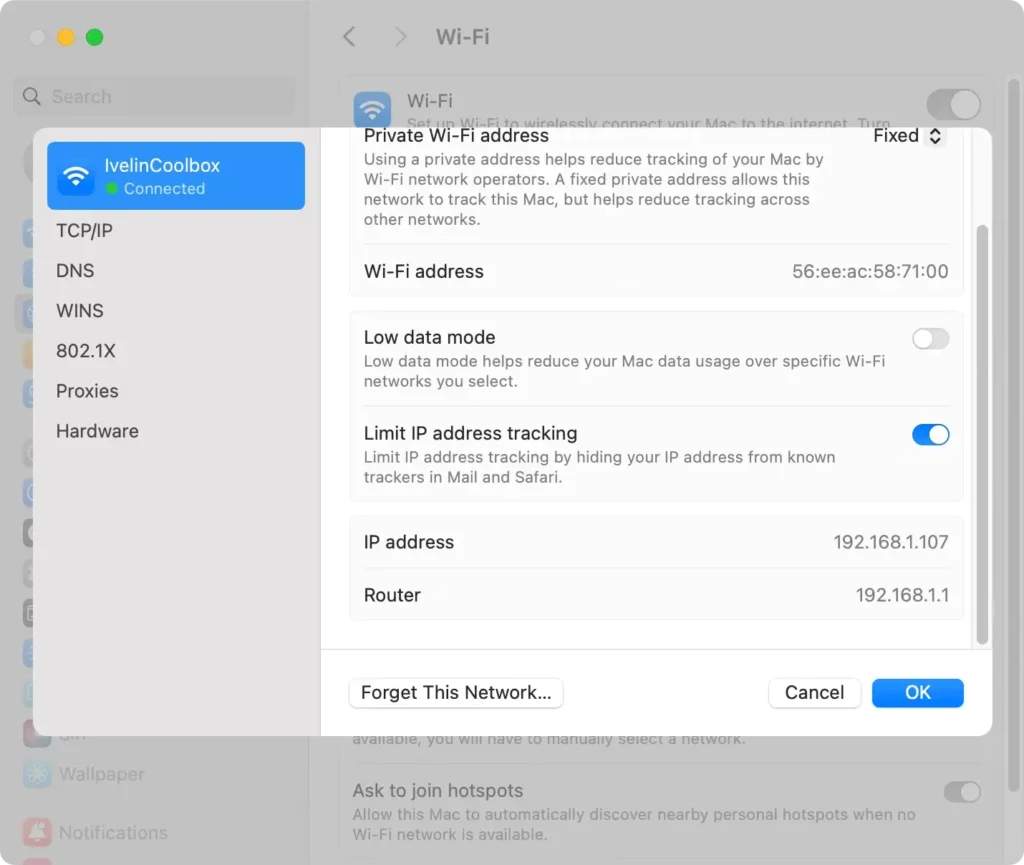
dirección ip en la configuración de red

Este método permite a los usuarios ver fácilmente las direcciones IPv4 e IPv6 si están disponibles.

2. Utilice la Terminal para localizar su dirección IP

Para aquellos que se sienten cómodos con las interfaces de línea de comandos, la aplicación Terminal en Mac ofrece una forma rápida de encontrar su dirección IP:

  1. Abra Terminal yendo a Applications, seleccionando Utilities y luego Terminal.
  2. Para encontrar la dirección IP local de la conexión Wi-Fi de su red, escriba
    • ipconfig getifaddr en0 si está conectado mediante Wi-Fi
    • ipconfig getifaddr en1 si está conectado mediante una conexión Ethernet cableada
  3. Presione Return y verá la dirección IP local de su Mac mostrada en el símbolo del sistema.
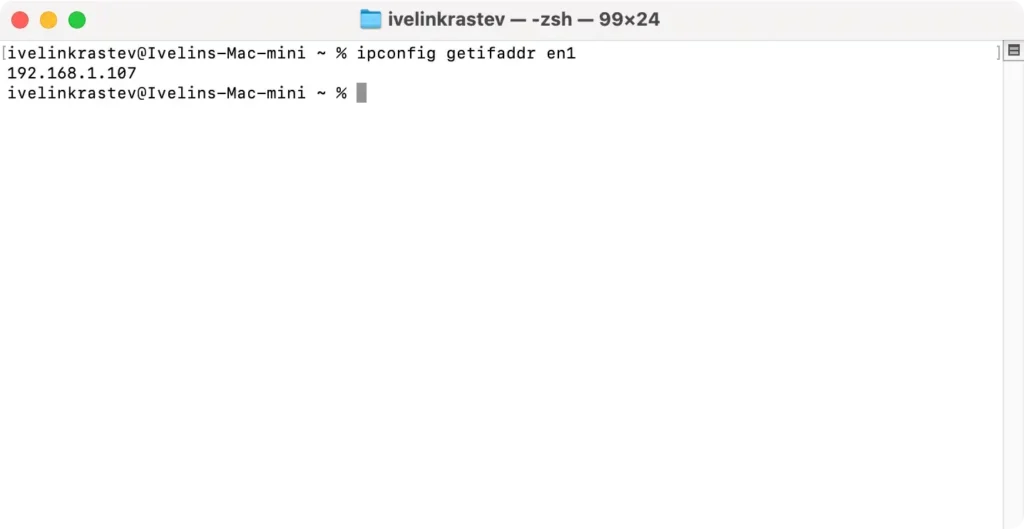
Comando ipconfig en el símbolo del sistema

Si necesita encontrar su dirección IP pública a través de la Terminal, use el siguiente comando y presione Retorno después de la entrada: curl ifconfig.me
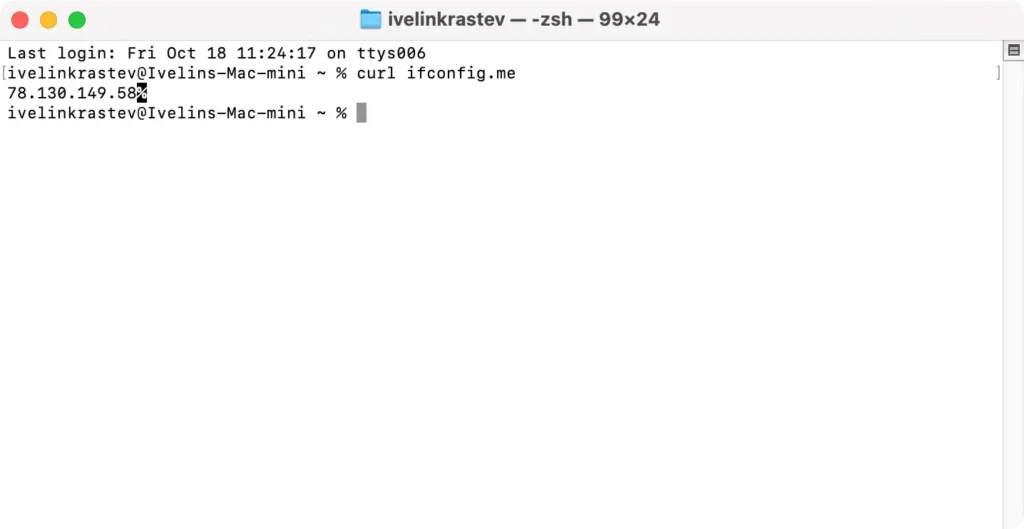
Comando ifconfig me en la terminal de Mac

El uso de la terminal proporciona un método rápido y eficaz para recuperar direcciones IP públicas y privadas. Puede resultar especialmente útil para la resolución de problemas o para realizar configuraciones avanzadas.

3. Encuentra tu IP usando un sitio web

También puede utilizar uno de varios sitios web dedicados que pueden mostrar su dirección IP pública.

Dado que su IP pública es, como su nombre lo indica, una dirección IP externa que es visible públicamente, hay varios sitios web en línea diferentes que puede visitar y que mostrarán directamente su dirección IP en la pantalla.

Utilice el motor de búsqueda web que prefiera y busque “¿Cuál es mi IP?”. Luego, seleccione uno de los sitios que aparecen en los resultados. Su dirección IP real se mostrará en la página del sitio web, en un lugar fácilmente visible.

¿Qué dirección IP es más segura?

Una dirección IP privada ofrece más seguridad que una dirección IP pública. Esto se debe principalmente a que las IP privadas no son accesibles directamente desde Internet.

Se utilizan internamente en redes domésticas o comerciales para que dispositivos como computadoras portátiles, impresoras y teléfonos inteligentes se comuniquen entre sí y con el enrutador.

Por ejemplo, si configura un servidor de juegos local, utilizaría su dirección IP privada, que las entidades externas no pueden ver a menos que obtengan acceso a su red.

Sin embargo, las direcciones IP públicas pueden exponer su red a posibles riesgos externos. Actúan como una puerta de enlace para que su dispositivo interactúe con Internet y son visibles para los sitios web que visita, que pueden recopilar datos o rastrear el comportamiento en línea.

Debido a esta visibilidad, las direcciones IP públicas pueden ser el blanco de amenazas y ataques cibernéticos. Por lo tanto, es esencial proteger su dirección IP pública, posiblemente mediante el uso de herramientas como VPN para mejorar su seguridad mientras navega por Internet.

Aumente la privacidad y seguridad de su Mac con SpyHunter

Si le preocupa que las aplicaciones de software espía husmeen en su sistema o que los secuestradores del navegador recopilen datos sobre sus hábitos de navegación, considere una herramienta antimalware confiable como SpyHunter.

SpyHunter puede detectar y eliminar de forma segura una amplia gama de aplicaciones potencialmente no deseadas y maliciosas de su sistema. La aplicación también cuenta con una protección activa que garantizará que cualquier encuentro futuro con sitios web o archivos potencialmente maliciosos en línea no cause ningún daño.

  1. Descarga SpyHunter desde aquí y siga la guía en su pantalla para instalarlo.
  2. Inicie la aplicación SpyHunter desde su dock y elija un análisis completo del sistema desde el menú principal.
  3. Espere a que la aplicación termine de escanear y verifique la lista de posibles detecciones y asegúrese de que todas las amenazas estén seleccionadas para su eliminación.

eliminar adware y secuestradores de navegador con spyhunter
  1. Continúe con el proceso de eliminación automática y limpie su sistema.

elimine malware, virus y programas potencialmente no deseados con spyhunter para mac

Consejos para garantizar la privacidad de su IP

Garantizar la privacidad de su dirección IP es fundamental para mantener la privacidad de su actividad en línea y proteger su información personal. A continuación, se ofrecen algunos consejos adicionales para mantener la privacidad de su dirección IP:

  • Actualice periódicamente el software: Mantenga su sistema operativo y todo el software instalado actualizados para protegerse contra vulnerabilidades que podrían exponer su dirección IP.
  • Evite los enlaces sospechosos: No interactúe con enlaces sospechosos en correos electrónicos o sitios web. Pueden ser trampas que los cibercriminales colocan para extraer información personal.
  • Utilice un software antivirus: Invierta en un software antivirus de confianza. Este software puede detectar y bloquear el malware que podría utilizarse para comprometer su dirección IP.
  • Compruebe la seguridad del sitio web: Antes de introducir información personal, asegúrese de que el sitio web sea seguro. Busque URL que comiencen con “https://” y un icono de candado cerca de la barra de direcciones.
Comparte esta publicación en tus redes sociales favoritas.
Mantenga su Mac rápido y seguro
Optimice su Mac y manténgase libre de malware con SpyHunter

Para comprender mejor nuestras políticas, revise nuestra Oferta de prueba gratuita a continuación, el CLUF y la Política de privacidad/cookies.

Prueba gratuita de SpyHunter: términos y condiciones importantes

La versión de prueba de SpyHunter incluye, para un dispositivo, un período de prueba único de 7 días para SpyHunter 5 Pro (Windows) o SpyHunter para Mac, que ofrece una funcionalidad integral de detección y eliminación de malware y protectores de alto rendimiento para proteger activamente su sistema contra el malware. amenazas y acceso a nuestro equipo de soporte técnico a través del servicio de asistencia de SpyHunter. No se le cobrará por adelantado durante el período de prueba, aunque se requiere una tarjeta de crédito para activar la prueba. (Esta oferta no acepta tarjetas de crédito, tarjetas de débito ni tarjetas de regalo prepagas). El requisito de su método de pago es ayudar a garantizar una protección de seguridad continua e ininterrumpida durante su transición de una suscripción de prueba a una suscripción paga en caso de que decida comprar. A su método de pago no se le cobrará un monto de pago por adelantado durante la Prueba, aunque se pueden enviar solicitudes de autorización a su institución financiera para verificar que su método de pago sea válido (dichas presentaciones de autorización no son solicitudes de cargos o tarifas por parte de EnigmaSoft pero, dependiendo de su método de pago y/o su institución financiera, pueden reflejarse en la disponibilidad de su cuenta). Puede cancelar su prueba comunicándose con el procesador de pagos de EnigmaSoft (identificado en su correo electrónico de confirmación) o directamente con EnigmaSoft a más tardar dos días hábiles antes de que expire el período de prueba de 7 días para evitar que un cargo venza y se procese inmediatamente después de que expire su prueba. Si decide cancelar durante su prueba, inmediatamente perderá el acceso a SpyHunter. Si, por algún motivo, cree que se procesó un cargo que no deseaba realizar (lo que podría ocurrir debido a la administración del sistema, por ejemplo), también puede cancelar y recibir un reembolso completo por el cargo en cualquier momento dentro de los 30 días posteriores a la fecha del cargo de compra. Ver preguntas frecuentes.

Al final de la prueba, se le facturará por adelantado de inmediato al precio y por el período de suscripción según lo establecido en los materiales de oferta y los términos de la página de registro/compra (que se incorporan aquí como referencia; el precio puede variar según el país según los detalles de la página de compra) si no ha cancelado a tiempo. El precio suele comenzar en $72 por 3 meses (SpyHunter Pro Windows) y $42 por 3 meses (SpyHunter para Mac). Su suscripción comprada se renovará automáticamente de acuerdo con los términos de la página de registro/compra, que establecen renovaciones automáticas a la tarifa de suscripción estándar aplicable en ese momento en vigor en el momento de su compra original y por el mismo período de suscripción, siempre que sea un usuario de suscripción continuo e ininterrumpido. Consulte la página de compra para obtener más detalles. La prueba está sujeta a estos Términos, su aceptación de EULA/TOS, Política de privacidad/cookies y Términos de descuento. Si desea desinstalar SpyHunter, obtenga información sobre cómo.

Para el pago de la renovación automática de su suscripción, se enviará un recordatorio por correo electrónico a la dirección de correo electrónico que proporcionó cuando se registró antes de la próxima fecha de pago. Al inicio de su prueba, recibirá un código de activación cuyo uso está limitado a una sola prueba y solo a un dispositivo por cuenta. Su suscripción se renovará automáticamente al precio y durante el período de suscripción de acuerdo con los materiales de oferta y los términos de la página de registro/compra (que se incorporan aquí como referencia; el precio puede variar según el país según los detalles de la página de compra), siempre que sea un usuario continuo, usuario de suscripción ininterrumpida. Para los usuarios de suscripción paga, si cancela, seguirá teniendo acceso a su(s) producto(s) hasta el final de su período de suscripción paga. Si desea recibir un reembolso por su período de suscripción actual, debe cancelar y solicitar un reembolso dentro de los 30 días posteriores a su compra más reciente, e inmediatamente dejará de recibir la funcionalidad completa cuando se procese su reembolso.

Para los CONSUMIDORES de CALIFORNIA, consulte las disposiciones del aviso:
AVISO A LOS CONSUMIDORES DE CALIFORNIA: Según la Ley de Renovación Automática de California, puede cancelar una suscripción de la siguiente manera:

  1. Vaya a www.enigmasoftware.com y haga clic en el botón "Iniciar sesión" en la esquina superior derecha.
  2. Inicia sesión con tu nombre de usuario y contraseña.
  3. En el menú de navegación, vaya a "Pedido/Licencias". Junto a su pedido/licencia, hay un botón disponible para cancelar su suscripción, si corresponde. Nota: Si tiene varios pedidos/productos, deberá cancelarlos de forma individual.

Si tiene alguna pregunta o problema, puede comunicarse con nuestro equipo de soporte de EnigmaSoft por teléfono al +1 (888) 360-0646 (llamada gratuita en EE. UU.) / +353 76 680 3523 (Irlanda/internacional) o por correo electrónico a support@enigmasoftware.com.
¿Cómo se cancela una prueba de SpyHunter? Si su prueba de SpyHunter se registró a través de MyCommerce, puede cancelar la prueba a través de MyCommerce iniciando sesión en la sección Mi cuenta de MyCommerce (consulte su correo electrónico de confirmación para obtener más detalles). También puede comunicarse con MyCommerce por teléfono o correo electrónico para cancelar. Para comunicarse con MyCommerce por teléfono, puede llamar al +1-800-406-4966 (número gratuito en EE. UU.) o al +1-952-646-5022 (24x7x356). Puede ponerse en contacto con MyCommerce por correo electrónico a ordersupport@mycommerce.com. Puede identificar fácilmente si su prueba se registró a través de MyCommerce revisando los correos electrónicos de confirmación que se le enviaron al registrarse. Alternativamente, todos los usuarios también pueden comunicarse directamente con EnigmaSoft Limited. Los usuarios pueden ponerse en contacto con nuestro equipo de soporte técnico enviando un correo electrónico a support@enigmasoftware.com, abriendo un ticket en el servicio de asistencia de SpyHunter o llamando al +1 (888) 360-0646 (EE. UU.) / +353 76 680 3523 (Irlanda/Internacional). Puede acceder al servicio de asistencia de SpyHunter desde la pantalla principal de SpyHunter. Para abrir un ticket de soporte, haga clic en el icono "HelpDesk". En la ventana que aparece, haga clic en la pestaña "Nuevo ticket". Complete el formulario y haga clic en el botón "Enviar". Si no está seguro de qué "Tipo de problema" seleccionar, elija la opción "Preguntas generales". Nuestros agentes de soporte procesarán rápidamente su solicitud y le responderán.

———

Detalles de compra de SpyHunter
También tiene la opción de suscribirse a SpyHunter inmediatamente para obtener todas las funciones, incluida la eliminación de malware y el acceso a nuestro departamento de soporte a través de nuestro HelpDesk, que normalmente comienza en $42 por 3 meses (SpyHunter Basic Windows) y $42 por 3 meses (SpyHunter para Mac) de acuerdo con los materiales de la oferta y los términos de la página de registro/compra (que se incorporan aquí como referencia; el precio puede variar según el país según los detalles de la página de compra). Su suscripción se renovará automáticamente con la tarifa de suscripción estándar aplicable en ese momento en vigencia en el momento de su suscripción de compra original y por el mismo período de tiempo de suscripción, siempre que sea un usuario de suscripción continuo e ininterrumpido y para el cual recibirá un aviso de los próximos cargos antes del vencimiento de su suscripción. La compra de SpyHunter está sujeta a los términos y condiciones de la página de compra, EULA/TOS, Política de privacidad/cookies y Términos de descuento.

———

Términos generales
Cualquier compra de SpyHunter a un precio con descuento es válida durante el plazo de suscripción con descuento ofrecido. Después de eso, se aplicará el precio estándar vigente en ese momento para renovaciones automáticas y/o compras futuras. El precio está sujeto a cambios, aunque le notificaremos con antelación sobre los cambios de precio.
Todas las versiones de SpyHunter están sujetas a su aceptación de nuestro EULA/TOS, Política de privacidad/cookies y Términos de descuento. Consulte también nuestras Preguntas frecuentes y Criterios de evaluación de amenazas. Si desea desinstalar SpyHunter, aprenda cómo hacerlo.