

Så Här Hittar Du Din Mac IP-Adress: 3 Olika Sätt

Innan vi dyker in

Innan vi dyker in, låt oss se till att du är säker online. Vi skapade SpyHunter eftersom din säkerhet är viktig för oss.

Skydda din dator idag — ladda ner SpyHunter här! Kolla in våra bästa tips nedan för att hålla din dator säker och säker.

Download SpyHunter

Har du någonsin undrat varför du kanske behöver veta din Macs IP-adress? Oavsett om du felsöker ett anslutningsproblem, konfigurerar ett hemnätverk eller ser till att dina onlineaktiviteter är dolda, kan det vara ditt första steg att förstå din IP-adress.

Den här artikeln guidar dig genom varför det kan vara användbart att känna till din IP-adress på Mac, hur du enkelt hittar den och metoder för att skydda den.

Varför behöver du veta din Mac IP-adress?

Att förstå din Macs IP-adress (Internet Protocol) är avgörande för en mängd olika nätverksuppgifter.

Oavsett om du konfigurerar en säker nätverksmiljö eller försöker lösa anslutningsproblem kan det vara fundamentalt viktigt att känna till din IP-adress.

Dessutom, om du arbetar på distans eller behöver se till att din internetanslutning är säker, fungerar din IP-adress som en gateway för dessa konfigurationer.

För dem som är engagerade i mer tekniska roller, som nätverksadministratörer eller mjukvaruutvecklare, kan en kunskap om IP-adressen hjälpa till att hantera nätverksbehörigheter, konfigurera servrar eller utveckla applikationer som kommunicerar över nätverket.

Dessutom, om du är orolig för integritet, är din IP-adress avgörande för att förstå hur din onlineaktivitet kan spåras och hur du maskerar din närvaro med hjälp av verktyg som VPN.

Offentlig kontra privat IP-adress

Varje enhet som är ansluten till ett nätverk behöver en IP-adress, och dessa finns i två grundläggande typer: Offentlig och privat. Även om båda spelar en avgörande roll i nätverk, skiljer de sig tydligt i termer av synlighet och användning.

En offentlig IP-adress, eller extern IP, tilldelas av din Internetleverantör (ISP) och används för att identifiera ditt nätverk på det bredare internet. Det här är adressen som webbplatser ser när du besöker dem.

Däremot tilldelas en privat IP-adress, eller intern IP, inom ditt lokala nätverk. Privata IP-adresser tillåter kommunikation mellan enheter i ditt hem- eller kontorsnätverk.

Fördelar med att känna till din IP-adress

En primär fördel med att känna till din IP-adress på en Mac är förbättrad nätverksfelsökning. Om du stöter på problem med internetanslutningen kan det att känna till din IP hjälpa till att isolera om problemet är med din enhet, router eller större nätverk.

Det hjälper också till att ställa in enheter inom samma nätverk för att säkerställa sömlös kommunikation mellan dina prylar.

Hur får man IP-adress på Mac?

Nedan erbjuder vi tre snabba och enkla metoder som hjälper dig att hitta IP-adressen på din Mac.

1. Använd Systeminställningar för att hitta din IP-adress

  1. Klicka på Apple-ikonen i det övre vänstra hörnet av skärmen.
  2. Välj System Settings (System Preferences på äldre Mac-versioner) från rullgardinsmenyn.
  3. Klicka på Network i fönstret System Settings.
  4. I Network väljer du den nätverkstjänst du använder beroende på din nätverksanslutning (t.ex. Wi-Fi för trådlösa anslutningar eller Ethernet för trådbundna/kabelanslutningar) från listan till vänster.

allmänna wifi-nätverksinställningar
  1. När tjänsten är vald klickar du på Details till höger så ser du din IP-adress listad till höger.
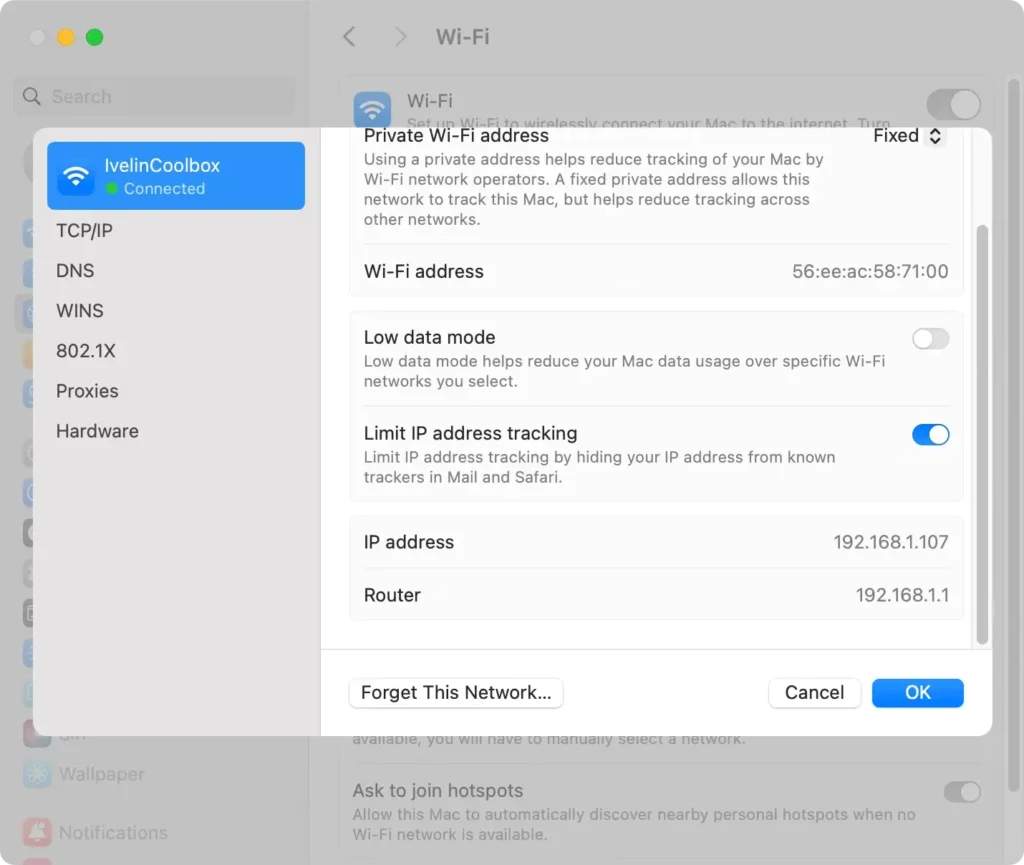
ip-adress i nätverksinställningar

Denna metod tillåter användare att enkelt se både IPv4- och IPv6-adresser om de är tillgängliga.

2. Använd Terminal för att hitta din IP-adress

För de som är bekväma med kommandoradsgränssnitt erbjuder Terminal-appen på Mac ett snabbt sätt att hitta din IP-adress:

  1. Öppna Terminal genom att gå till Applications, välja Utilities och sedan Terminal.
  2. För att hitta den lokala IP-adressen för ditt nätverks Wi-Fi-anslutning, skriv in
    • ipconfig getifaddr en0 om du är ansluten via Wi-Fi
    • ipconfig getifaddr en1 om du är ansluten med en trådbunden Ethernet-anslutning
  3. Tryck på Return så kommer du att se din Macs lokala IP-adress i kommandotolken.
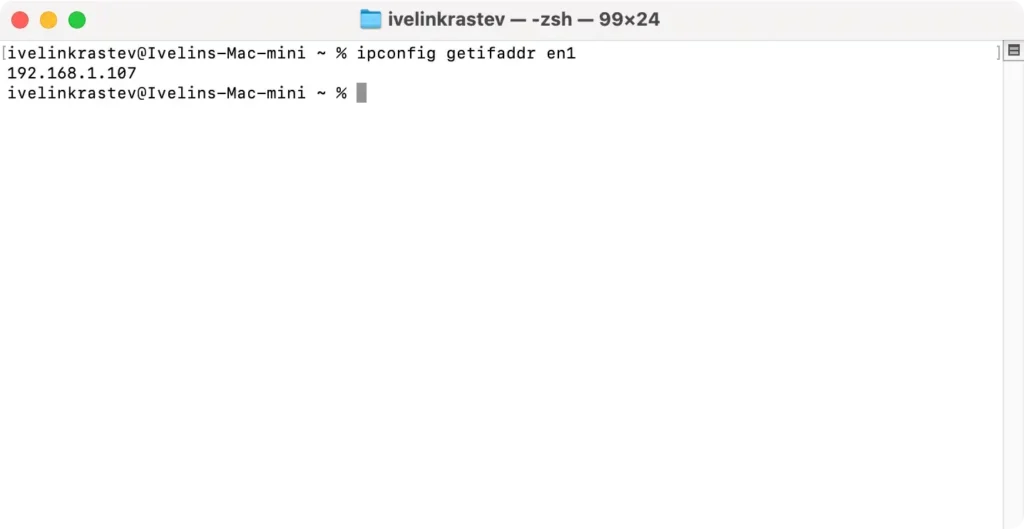
ipconfig kommandot i kommandotolken

Om du behöver hitta din offentliga IP-adress via Terminal, använd följande kommando och tryck på Retur efter inmatningen: curl ifconfig.me
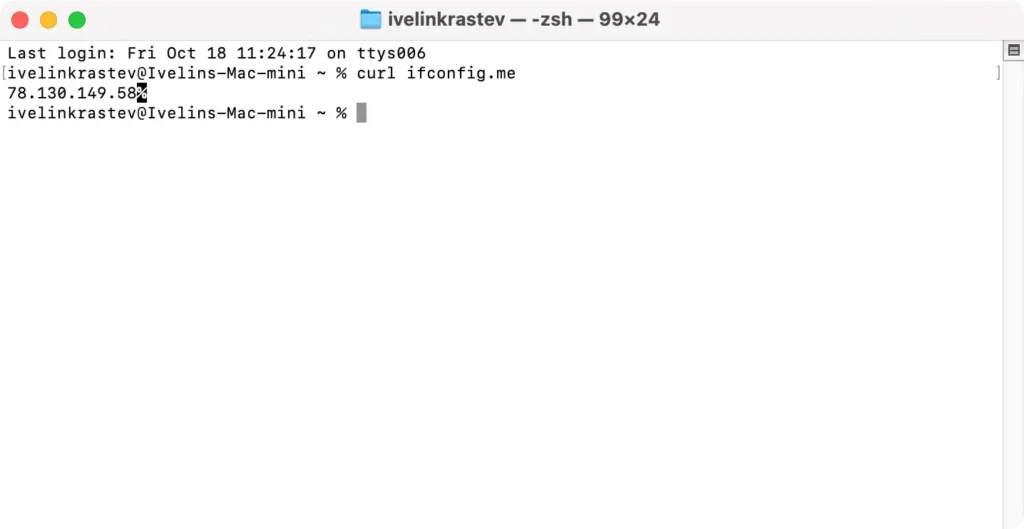
ifconfig me kommandot i mac terminal

Att använda Terminal ger en snabb och effektiv metod för att hämta både privata och offentliga IP-adresser. Det kan vara särskilt användbart för felsökning eller avancerade konfigurationsinställningar.

3. Hitta din IP med hjälp av en webbplats

Du kan också använda en av flera dedikerade webbplatser som kan visa din offentliga IP-adress.

Eftersom din offentliga IP är, som namnet antyder, en extern IP-adress som är offentligt synlig, finns det flera olika webbsidor du kan besöka som direkt visar din IP-adress på skärmen åt dig.

Använd din webbsökmotor och sök helt enkelt efter “Vad är min IP” och välj sedan en av webbplatserna i resultaten. Din faktiska IP-adress kommer att visas på webbplatsens sida, på en lätt synlig plats.

Vilken IP-adress är säkrare?

En privat IP-adress erbjuder mer säkerhet jämfört med en offentlig IP-adress. Detta beror främst på att privata IP-adresser inte är direkt tillgängliga från internet.

De används internt i hem- eller företagsnätverk för enheter som bärbara datorer, skrivare och smartphones för att kommunicera med varandra och routern.

Om du till exempel ställer in en lokal spelserver skulle du använda din privata IP-adress, som externa enheter inte kan se om de inte får tillgång till ditt nätverk.

Offentliga IP-adresser kan dock utsätta ditt nätverk för potentiella externa risker. De fungerar som en inkörsport för din enhet att interagera med internet och är synliga för webbplatser du besöker, som kan samla in data eller spåra onlinebeteende.

På grund av denna synlighet kan offentliga IP-adresser bli föremål för cyberhot och attacker. Därför är det viktigt att säkra din offentliga IP-adress, möjligen genom att använda verktyg som VPN för att förbättra din säkerhet när du surfar på webben.

Öka din Macs integritet och säkerhet med SpyHunter

Om du är orolig för spionprogram som snokar runt ditt system eller datainsamling om dina surfvanor som webbläsarkapare kan utföra, överväg ett pålitligt verktyg mot skadlig programvara som SpyHunter.

SpyHunter kan upptäcka och säkert ta bort ett stort antal potentiellt oönskade och skadliga appar från ditt system. Applikationen har också en aktiv vakt som säkerställer att framtida möten med potentiellt skadliga webbplatser eller filer online inte orsakar någon skada.

  1. Ladda ner SpyHunter härifrån och följ guiden på skärmen för att installera den.
  2. Starta SpyHunter-appen från din docka och välj en fullständig systemsökning från huvudmenyn.
  3. Vänta tills appen slutför skanningen och kontrollera listan över potentiella upptäckter och se till att alla hot är valda för borttagning.

ta bort adware och webbläsarkapare med spyhunter
  1. Fortsätt med den automatiska borttagningsprocessen och rengör ditt system.

ta bort skadlig programvara, virus och potentiellt oönskade program med spyhunter för mac

Tips för att säkerställa din IP-integritet

Att säkerställa integriteten för din IP-adress är avgörande för att hålla din onlineaktivitet privat och skydda din personliga information. Här är några ytterligare tips för att behålla din IP-sekretess:

  • Uppdatera mjukvara regelbundet: Håll ditt operativsystem och all installerad programvara uppdaterad för att skydda mot sårbarheter som kan exponera din IP-adress.
  • Undvik misstänkta länkar: Interagera inte med misstänkta länkar i e-postmeddelanden eller på webbplatser. Dessa kan vara fällor som sätts av cyberkriminella för att extrahera personlig information.
  • Använd antivirusprogram: Investera i välrenommerade antivirusprogram. Denna programvara kan upptäcka och blockera skadlig programvara som kan användas för att äventyra din IP-adress.
  • Kontrollera webbplatsens säkerhet: Innan du anger personlig information, se till att webbplatsen är säker. Leta efter webbadresser som börjar med “https://” och en hänglåsikon nära adressfältet.
Dela detta inlägg på dina favorit sociala medier
Håll din Mac snabb och säker
Optimera din Mac och håll dig fri från skadlig programvara med SpyHunter

För en bättre förståelse av våra policyer, läs vårt kostnadsfria testerbjudande nedan, EULA och sekretess-/cookiespolicy.

SpyHunter gratis provperiod: Viktiga villkor

SpyHunter-testversionen inkluderar, för en enhet, en engångsprovperiod på 7 dagar för SpyHunter 5 Pro (Windows) eller SpyHunter för Mac, och erbjuder omfattande funktionalitet för upptäckt och borttagning av skadlig programvara, högpresterande skydd för att aktivt skydda ditt system från skadlig programvara hot och tillgång till vårt tekniska supportteam via SpyHunter HelpDesk. Du kommer inte att debiteras i förskott under provperioden, även om ett kreditkort krävs för att aktivera provperioden. (Förbetalda kreditkort, betalkort och presentkort accepteras inte under detta erbjudande.) Kravet på din betalningsmetod är att hjälpa till att säkerställa ett kontinuerligt, oavbrutet säkerhetsskydd under din övergång från en provversion till en betalprenumeration om du skulle besluta dig för att köpa. Din betalningsmetod kommer inte att debiteras ett betalningsbelopp i förskott under provperioden, även om auktoriseringsförfrågningar kan skickas till din finansinstitution för att verifiera att din betalningsmetod är giltig (sådana auktoriseringsinlämningar är inte förfrågningar om avgifter eller avgifter från EnigmaSoft utan beroende på din betalningsmetod och/eller din finansiella institution, kan reflektera över ditt kontos tillgänglighet). Du kan avbryta din provperiod genom att kontakta EnigmaSofts betalningsprocessor (identifierad i ditt bekräftelsemail) eller EnigmaSoft direkt senast två arbetsdagar innan 7-dagars provperioden löper ut för att undvika att en debitering förfaller och behandlas omedelbart efter att din provperiod löper ut. Om du bestämmer dig för att avbryta under din provperiod kommer du omedelbart att förlora åtkomsten till SpyHunter. Om du av någon anledning tror att en debitering har behandlats som du inte ville göra (vilket kan ske baserat på systemadministration, till exempel), kan du också avbryta och få full återbetalning för debiteringen när som helst inom 30 dagar efter datumet för inköpsavgiften. Se vanliga frågor.

I slutet av provperioden kommer du att faktureras i förskott omedelbart till det pris och för prenumerationsperioden som anges i erbjudandematerialet och registrerings-/köpsidans villkor (som ingår häri genom referens; priset kan variera beroende på land och inköpssida detaljer) om du inte har avbokat i tid. Prissättningen börjar vanligtvis på $72 för 3 månader (SpyHunter Pro Windows) och $42 för 3 månader (SpyHunter för Mac). Din köpta prenumeration förnyas automatiskt i enlighet med registrerings-/köpsidans villkor, som ger automatiska förnyelser till den då tillämpliga standardprenumerationsavgiften som gäller vid tidpunkten för ditt ursprungliga köp och för samma prenumerationsperiod, förutsatt att du en kontinuerlig, oavbruten prenumerationsanvändare. Se köpsidan för detaljer. Provperiod enligt dessa villkor, ditt samtycke till EULA/TOS, sekretess-/cookiespolicy och rabattvillkor. Om du vill avinstallera SpyHunter, läs hur.

För betalning vid automatisk förnyelse av din prenumeration kommer en e-postpåminnelse att skickas till den e-postadress du angav när du registrerade dig före ditt nästa betalningsdatum. I början av din provperiod kommer du att få en aktiveringskod som är begränsad till användning för endast en provperiod och för endast en enhet per konto. Din prenumeration kommer automatiskt att förnyas till priset och för prenumerationsperioden i enlighet med erbjudandematerialet och registrerings-/köpsidans villkor (som ingår häri genom referens; priserna kan variera beroende på land per köpsida), förutsatt att du är en kontinuerlig, oavbruten prenumerationsanvändare. För användare av betalprenumerationer, om du avbryter, kommer du att fortsätta att ha tillgång till dina produkter till slutet av din betalda prenumerationsperiod. Om du vill få en återbetalning för din då aktuella prenumerationsperiod måste du avbryta och ansöka om återbetalning inom 30 dagar efter ditt senaste köp, och du kommer omedelbart att sluta få full funktionalitet när din återbetalning har behandlats.

För CALIFORNIA CONSUMERS, se meddelandebestämmelserna:
MEDDELANDE TILL KALIFORNISKA KONSUMENT: Enligt California Automatic Renewal Law kan du avbryta en prenumeration enligt följande:

  1. Gå till www.enigmasoftware.com och klicka på knappen "Logga in" i det övre högra hörnet.
  2. Logga in med ditt användarnamn och lösenord.
  3. Gå till "Beställning/licenser" i navigeringsmenyn. Bredvid din beställning/licens finns en knapp tillgänglig för att avbryta din prenumeration om tillämpligt. Obs: Om du har flera beställningar/produkter måste du avbryta dem på individuell basis.

Om du har några frågor eller problem kan du kontakta vårt EnigmaSoft supportteam per telefon på +1 (888) 360-0646 (USA avgiftsfritt) / +353 76 680 3523 (Irland/International) eller via e-post på support@enigmasoftware.com.
Hur avbryter du en SpyHunter-provversion? Om din SpyHunter-provperiod registrerades via MyCommerce, kan du avbryta provperioden via MyCommerce genom att logga in på MyAccount-delen av MyCommerce (se ditt bekräftelsemail för mer information). Du kan också kontakta MyCommerce via telefon eller e-post för att avbryta. För att kontakta MyCommerce via telefon kan du ringa +1-800-406-4966 (USA avgiftsfritt) eller +1-952-646-5022 (24x7x356). Du kan kontakta MyCommerce via e-post på ordersupport@mycommerce.com. Du kan enkelt identifiera om din provperiod registrerades via MyCommerce genom att kontrollera bekräftelsemailen som skickades till dig vid registreringen. Alternativt kan alla användare också kontakta EnigmaSoft Limited direkt. Användare kan kontakta vårt tekniska supportteam genom att maila support@enigmasoftware.com, öppna en biljett i SpyHunter HelpDesk eller ringa +1 (888) 360-0646 (USA) / +353 76 680 3523 (Irland/International). Du kan komma åt SpyHunter HelpDesk från SpyHunters huvudskärm. För att öppna ett supportärende, klicka på "HelpDesk"-ikonen. Klicka på fliken "Ny biljett" i fönstret som visas. Fyll i formuläret och klicka på knappen "Skicka". Om du är osäker på vilken "Problemtyp" du ska välja, välj alternativet "Allmänna frågor". Våra supportagenter kommer omedelbart att behandla din förfrågan och svara dig.

———

SpyHunter köpinformation
Du kan också välja att prenumerera på SpyHunter omedelbart för full funktionalitet, inklusive borttagning av skadlig programvara och tillgång till vår supportavdelning via vår HelpDesk, vanligtvis från $42 för 3 månader (SpyHunter Basic Windows) och $42 för 3 månader (SpyHunter för Mac) i i enlighet med erbjudandematerialet och villkoren för registrerings-/köpsidan (som ingår häri genom hänvisning; priserna kan variera beroende på land per inköpssida). Din prenumeration kommer automatiskt att förnyas till den då tillämpliga standardprenumerationsavgiften som gäller vid tidpunkten för din ursprungliga köpprenumeration och för samma prenumerationsperiod, förutsatt att du är en kontinuerlig, oavbruten prenumerationsanvändare och för vilken du kommer att få ett meddelande om kommande prenumeration. avgifter innan ditt abonnemang löper ut. Köp av SpyHunter är föremål för villkoren på köpsidan, EULA/TOS, sekretess-/cookiespolicy och rabattvillkor.

———

Allmänna villkor
Alla köp för SpyHunter under ett rabatterat pris gäller under den erbjudna rabatterade prenumerationsperioden. Därefter kommer den då gällande standardprissättningen att gälla för automatiska förnyelser och/eller framtida köp. Priserna kan ändras, även om vi kommer att meddela dig i förväg om prisändringar.
Alla SpyHunter-versioner är föremål för att du godkänner våra EULA/TOS, integritets-/cookiepolicy och rabattvillkor. Se även våra vanliga frågor och hotbedömningskriterier. Om du vill avinstallera SpyHunter, läs hur.