

Hoe U Uw Mac IP-Adres Kunt Vinden: 3 Verschillende Manieren

Voordat we erin duiken
Voordat we erin duiken, laten we ervoor zorgen dat u online veilig blijft. We hebben SpyHunter gemaakt omdat uw veiligheid belangrijk voor ons is.
Bescherm uw computer vandaag nog — Download SpyHunter hier! Bekijk hieronder onze beste tips om uw computer veilig en beveiligd te houden.

Heb je je ooit afgevraagd waarom je het IP-adres van je Mac moet weten? Of je nu een verbindingsprobleem wilt oplossen, een thuisnetwerk wilt instellen of wilt zorgen dat je online activiteiten verborgen blijven, het begrijpen van je IP-adres kan je eerste stap zijn.
In dit artikel leggen we uit waarom het handig kan zijn om uw IP-adres op een Mac te weten, hoe u het eenvoudig kunt vinden en hoe u het kunt beschermen.
Waarom moet u het IP-adres van uw Mac weten?
Het is van cruciaal belang voor verschillende netwerktaken om het IP-adres (Internet Protocol) van uw Mac te kennen.
Of u nu een beveiligde netwerkomgeving opzet of verbindingsproblemen probeert op te lossen, het is van fundamenteel belang om uw IP-adres te weten.
Als u op afstand werkt of ervoor wilt zorgen dat uw internetverbinding veilig is, fungeert uw IP-adres als gateway voor deze configuraties.
Voor mensen met een meer technische rol, zoals netwerkbeheerders of softwareontwikkelaars, kan het weten van het IP-adres nuttig zijn bij het beheren van netwerkmachtigingen, het instellen van servers of het ontwikkelen van applicaties die via het netwerk communiceren.
Als u zich zorgen maakt over uw privacy, is uw IP-adres van cruciaal belang om te begrijpen hoe uw online-activiteiten kunnen worden gevolgd en hoe u uw aanwezigheid kunt maskeren met behulp van hulpmiddelen zoals VPN’s.
Openbaar vs. privé IP-adres
Elk apparaat dat is aangesloten op een netwerk heeft een IP-adres nodig, en deze zijn er in twee basistypen: Openbaar en privé. Hoewel beide een cruciale rol spelen in netwerken, verschillen ze duidelijk in termen van zichtbaarheid en gebruik.
Een openbaar IP-adres, of extern IP, wordt toegewezen door uw Internet Service Provider (ISP) en wordt gebruikt om uw netwerk op het bredere internet te identificeren. Dit is het adres dat websites zien wanneer u ze bezoekt.
Daarentegen wordt een privé-IP-adres, of intern IP, toegewezen binnen uw lokale netwerk. Privé-IP-adressen maken communicatie tussen apparaten in uw thuis- of kantoornetwerk mogelijk.
Voordelen van het kennen van uw IP-adres
Een belangrijk voordeel van het kennen van uw IP-adres op een Mac is verbeterde netwerkprobleemoplossing. Als u problemen met de internetverbinding ondervindt, kan het kennen van uw IP helpen isoleren of het probleem bij uw apparaat, router of groter netwerk ligt.
Het helpt ook bij het instellen van apparaten binnen hetzelfde netwerk, zodat de communicatie tussen uw gadgets naadloos verloopt.
Hoe krijg ik een IP-adres op een Mac?
Hieronder vindt u drie snelle en eenvoudige methoden waarmee u het IP-adres op uw Mac kunt vinden.
1. Gebruik Systeeminstellingen om uw IP-adres te vinden
- Klik op het Apple-pictogram in de linkerbovenhoek van uw scherm.
- Selecteer
System Settings(System Preferencesop oudere Mac-versies) in het vervolgkeuzemenu. - Klik op
Networkin het vensterSystem Settings. - Selecteer in het venster
Networkde netwerkservice die u gebruikt, afhankelijk van uw netwerkverbinding (bijvoorbeeld Wi-Fi voor draadloze verbindingen of Ethernet voor bekabelde verbindingen) uit de lijst aan de linkerkant.

- Zodra u de service hebt geselecteerd, klikt u rechts op
Details. Uw IP-adres wordt dan aan de rechterkant weergegeven.
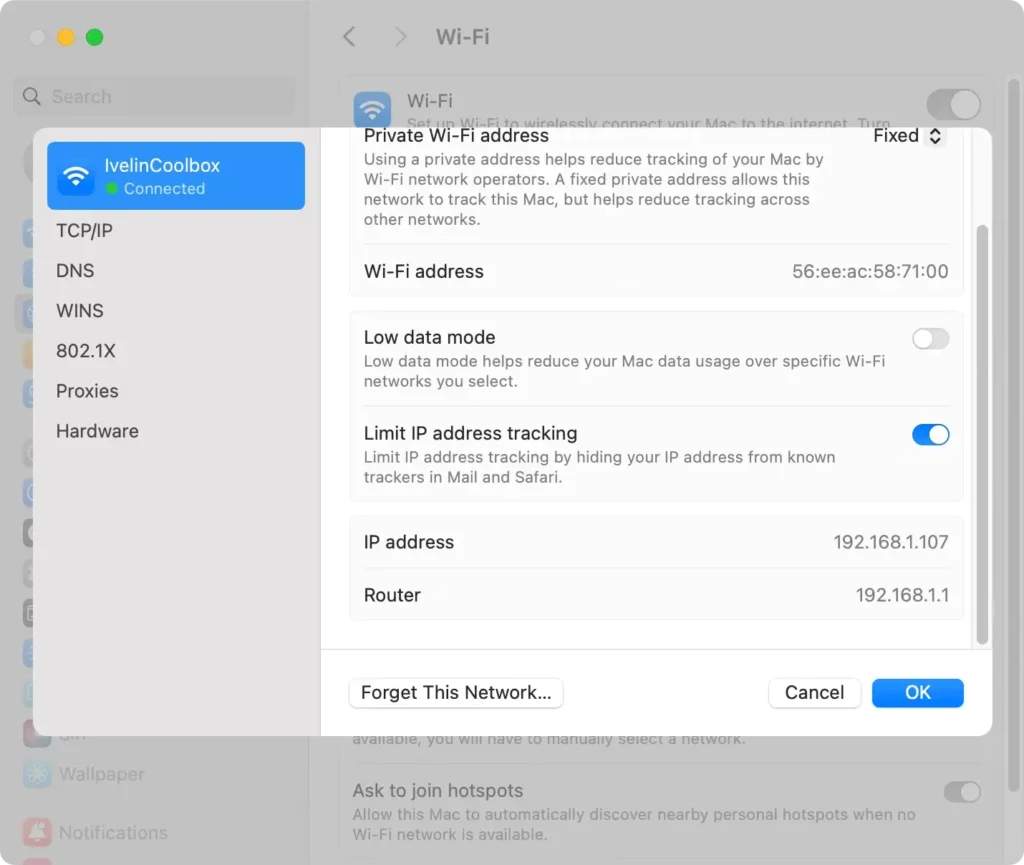
Met deze methode kunnen gebruikers eenvoudig zowel IPv4- als IPv6-adressen zien, indien beschikbaar.
2. Gebruik Terminal om uw IP-adres te vinden
Voor mensen die vertrouwd zijn met opdrachtregelinterfaces, biedt de Terminal-app op Mac een snelle manier om uw IP-adres te vinden:
- Open
Terminaldoor naarApplicationste gaan,Utilitieste selecteren en vervolgensTerminal. - Om het lokale IP-adres van de Wi-Fi-verbinding van uw netwerk te vinden, typt u
-
ipconfig getifaddr en0als u verbonden bent via Wi-Fi -
ipconfig getifaddr en1als u verbonden bent via een bekabelde ethernetverbinding
-
- Druk op
Return. Het lokale IP-adres van uw Mac wordt nu weergegeven in de opdrachtprompt.
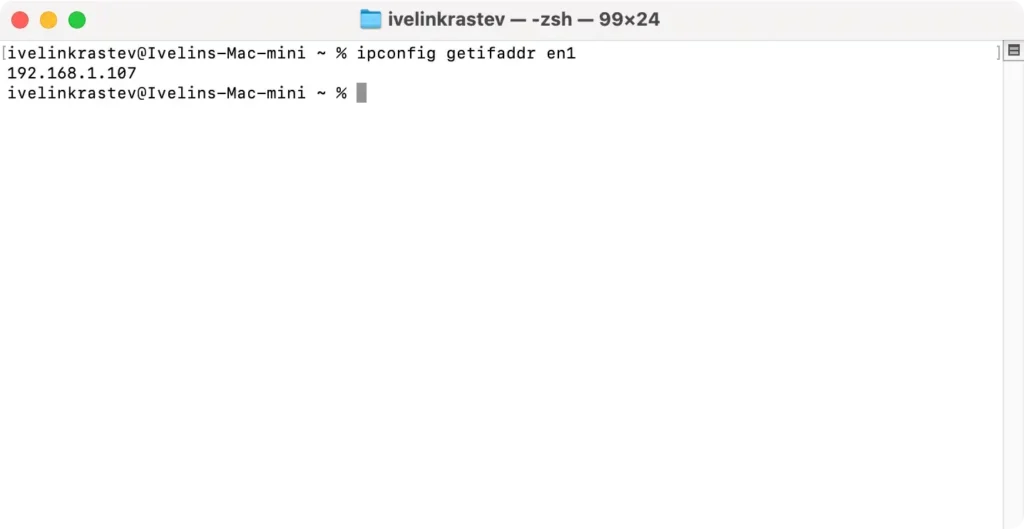
Als u uw openbare IP-adres via Terminal wilt vinden, gebruikt u de volgende opdracht en drukt u op Return na de invoer: curl ifconfig.me
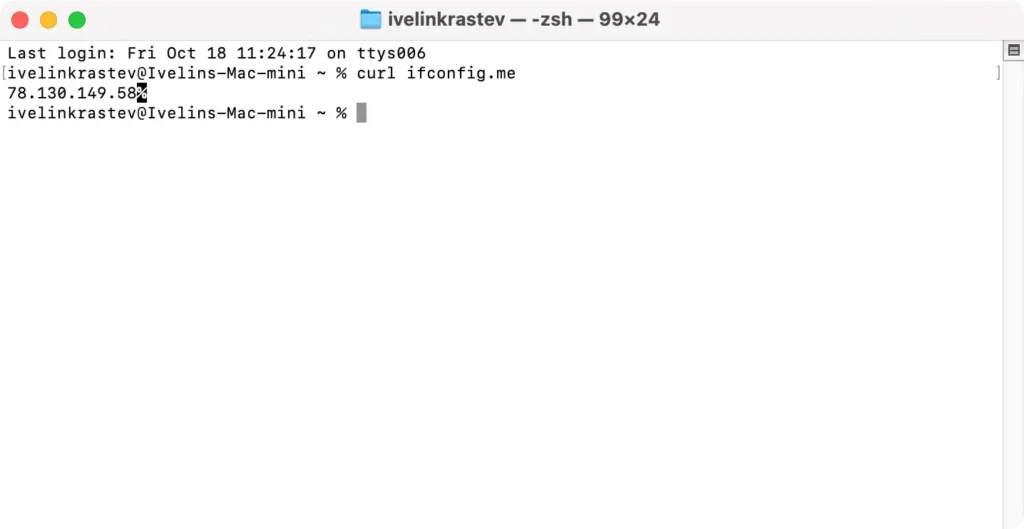
Terminal gebruiken biedt een snelle en effectieve methode om zowel privé- als openbare IP-adressen op te halen. Het kan met name handig zijn voor probleemoplossing of geavanceerde configuratie-instellingen.
3. Vind uw IP via een website
U kunt ook een van de verschillende speciale websites gebruiken die uw openbare IP-adres kunnen weergeven.
Omdat uw openbare IP-adres, zoals de naam al aangeeft, een extern IP-adres is dat voor iedereen zichtbaar is, kunt u verschillende websites bezoeken die uw IP-adres rechtstreeks op het scherm weergeven.
Gebruik uw favoriete webzoekmachine en zoek gewoon naar “Wat is mijn IP” en kies vervolgens een van de sites in de resultaten. Uw werkelijke IP-adres wordt weergegeven op de pagina van de website, op een gemakkelijk zichtbare locatie.
Welk IP-adres is veiliger?
Een privé-IP-adres biedt meer veiligheid vergeleken met een openbaar IP-adres. Dit komt voornamelijk doordat privé-IP’s niet direct toegankelijk zijn vanaf het internet.
Ze worden intern binnen thuis- of bedrijfsnetwerken gebruikt om apparaten zoals laptops, printers en smartphones met elkaar en de router te laten communiceren.
Als u bijvoorbeeld een lokale gameserver instelt, gebruikt u uw eigen IP-adres. Externe partijen kunnen dit adres niet zien, tenzij ze toegang krijgen tot uw netwerk.
Openbare IP-adressen kunnen uw netwerk echter blootstellen aan potentiële externe risico’s. Ze fungeren als een gateway voor uw apparaat om te communiceren met het internet en zijn zichtbaar voor websites die u bezoekt, die gegevens kunnen verzamelen of online gedrag kunnen volgen.
Vanwege deze zichtbaarheid kunnen openbare IP’s het doelwit worden van cyberdreigingen en aanvallen. Daarom is het essentieel om uw openbare IP-adres te beveiligen, mogelijk door tools zoals VPN’s te gebruiken om uw beveiliging te verbeteren tijdens het surfen op het web.
Verbeter de privacy en veiligheid van uw Mac met SpyHunter
Als u zich zorgen maakt over spyware-apps die rondneuzen op uw systeem of over de verzameling van gegevens over uw surfgedrag door browserkapers, kunt u het beste een betrouwbaar anti-malwareprogramma als SpyHunter overwegen.
SpyHunter kan een groot aantal potentieel ongewenste en kwaadaardige apps detecteren en veilig verwijderen van uw systeem. De applicatie heeft ook een actieve beveiliging die ervoor zorgt dat toekomstige ontmoetingen met potentieel kwaadaardige websites of bestanden online geen schade zullen veroorzaken.
- Download SpyHunter vanaf hier en volg de instructies op het scherm om het te installeren.
- Start de SpyHunter-app vanaf uw dock en kies een volledige systeemscan in het hoofdmenu.
- Wacht tot de app klaar is met scannen en controleer de lijst met mogelijke detecties. Zorg er ook voor dat alle bedreigingen zijn geselecteerd om te worden verwijderd.

- Ga door met het automatische verwijderingsproces en maak uw systeem schoon.

Tips om uw IP-privacy te waarborgen
Het is van cruciaal belang om de privacy van uw IP-adres te waarborgen om uw online-activiteit privé te houden en uw persoonlijke informatie te beschermen. Hier zijn enkele aanvullende tips om uw IP-privacy te behouden:
- Werk uw software regelmatig bij: Zorg ervoor dat uw besturingssysteem en alle geïnstalleerde software up-to-date zijn om uzelf te beschermen tegen kwetsbaarheden die uw IP-adres kunnen blootstellen.
- Vermijd verdachte links: Interactie met verdachte links in e-mails of op websites is niet toegestaan. Dit kunnen vallen zijn die cybercriminelen zetten om persoonlijke informatie te verkrijgen.
- Gebruik anti-virus software: Investeer in betrouwbare anti-virus software. Deze software kan malware detecteren en blokkeren die gebruikt kan worden om uw IP-adres te compromitteren.
- Controleer de websitebeveiliging: Controleer voordat u persoonlijke informatie invoert of de website veilig is. Zoek naar URL’s die beginnen met “https://” en een hangslotpictogram bij de adresbalk.
