

Hoe Je Een Mac Geforceerd Kunt Stoppen (Op 5 Manieren)

Voordat we erin duiken
Voordat we erin duiken, laten we ervoor zorgen dat u online veilig blijft. We hebben SpyHunter gemaakt omdat uw veiligheid belangrijk voor ons is.
Bescherm uw computer vandaag nog — Download SpyHunter hier! Bekijk hieronder onze beste tips om uw computer veilig en beveiligd te houden.

Heb je ooit naar een vastgelopen app op je Mac zitten staren en tevergeefs geklikt, terwijl er niets gebeurde?
Van apps die weigeren te sluiten tot apps die uw systeem vertragen, deze problemen kunnen vervelend en verstorend zijn. Maar wat veroorzaakt deze frustrerende vastlopers en hoe kunt u ze oplossen?
In dit artikel worden alle methoden voor het beheren van niet-reagerende apps op een Mac besproken. Ook vindt u duidelijke stappen die u kunt nemen om deze problemen op te lossen.
Of u nu te maken hebt met een hardnekkige applicatie die niet afsluit of u wilt voorkomen dat deze in de toekomst vastloopt, wij hebben eenvoudige oplossingen voor u.
Wat betekent geforceerd stoppen op een Mac?
Geforceerd stoppen op een Mac is een functie die is ontworpen om een niet-reagerende applicatie onmiddellijk af te sluiten.
Wanneer een app vastloopt of niet meer reageert op normale opdrachten, kunt u met deze functie de app sluiten zonder dat dit gevolgen heeft voor andere actieve programma’s.
Geforceerd stoppen is essentieel in situaties waarin een toepassing niet kan worden gesloten via standaardmethoden, zoals het klikken op Quit in het menu of het drukken op Command-Q.
Geforceerd stoppen versus gewoon stoppen
Force quitting wordt gebruikt wanneer een app niet meer reageert. In zulke gevallen werken de normale quit-opdrachten niet en bestaat het risico dat niet-opgeslagen gegevens verloren gaan, omdat de app de gebruiker niet de mogelijkheid heeft om de voortgang op te slaan.
Om een app op een Mac te forceren om te stoppen, drukt u op Option + Command + Esc, selecteert u de niet-reagerende app in de lijst en klikt u vervolgens op Force Quit. Deze methode is abrupter en moet worden gebruikt als laatste redmiddel om de controle over de functionaliteit van de Mac terug te krijgen.
Hoe je apps op een Mac geforceerd kunt stoppen
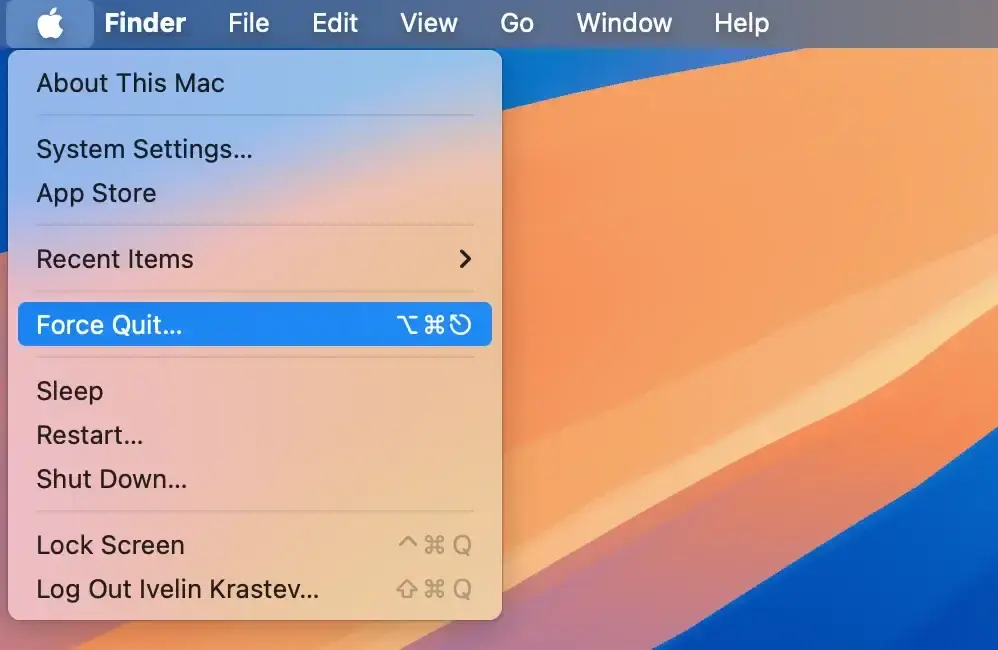
1. Gebruik geforceerd stoppen vanuit het Apple-menu
Een van de eenvoudigste methoden om een niet-reagerende applicatie te sluiten en deze geforceerd te stoppen op uw Mac, is via het Apple-menu.
Dit is wat u moet doen:
- Klik op het Apple-logo in de menubalk in de linkerbovenhoek van uw scherm.
- Klik in het vervolgkeuzemenu op
Force Quit. - Zodra het venster Force Quit opent, zoekt u naar de app die niet reageert. U kunt deze meestal identificeren door een bericht ‘Niet reageren’ naast de naam.
- Selecteer de app die niet meer reageert en kies vervolgens
Force Quitmet de knop om de app onmiddellijk te sluiten.
2. Forceer het afsluiten via het Dock-menu
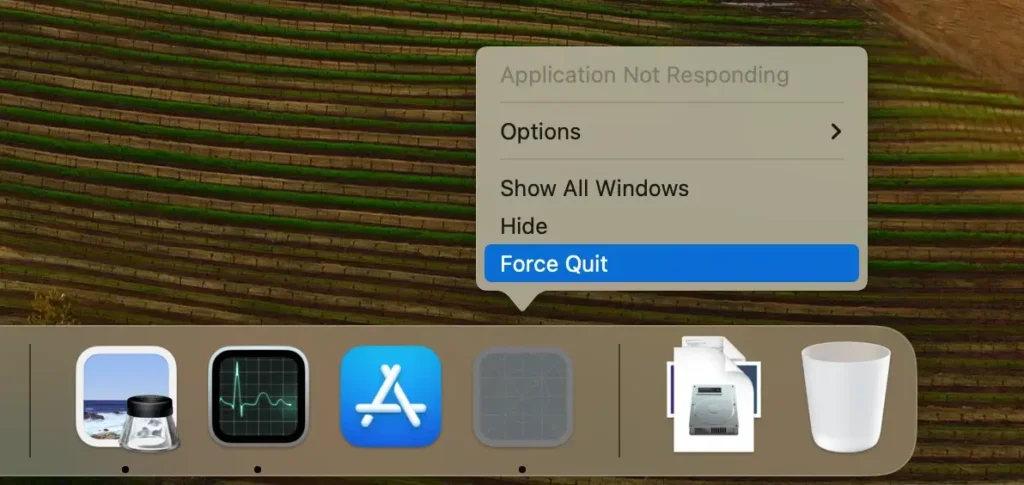
Voor degenen die liever het Dock gebruiken om applicaties te beheren, is geforceerd stoppen net zo eenvoudig. Deze methode werkt goed wanneer u de niet-reagerende app rechtstreeks vanuit het Dock kunt identificeren. Dit zijn de stappen:
- Zoek het pictogram van de niet-reagerende app op het
Dock. - Klik met de rechtermuisknop op het pictogram of klik en houd de toets ingedrukt en houd vervolgens de
Optiontoets ingedrukt om de optieQuitte veranderen inForce Quit. - Selecteer
Force Quitin het menu. Dit sluit de applicatie onmiddellijk.
3. Forceer het afsluiten met een sneltoets
Als een applicatie op je Mac vastloopt en je snel een oplossing nodig hebt, kunnen sneltoetsen erg handig zijn.
Hier ziet u hoe u deze snelkoppeling voor het geforceerd afsluiten van uw Mac kunt gebruiken:
- Druk op
Command-Option-Escapeop uw toetsenbord. - Hiermee opent u het venster
Force Quit Applications, met daarin een lijst van de apps die momenteel worden uitgevoerd. - Selecteer de vastgelopen app uit de lijst en klik op de knop
Force Quitom de app geforceerd te sluiten.
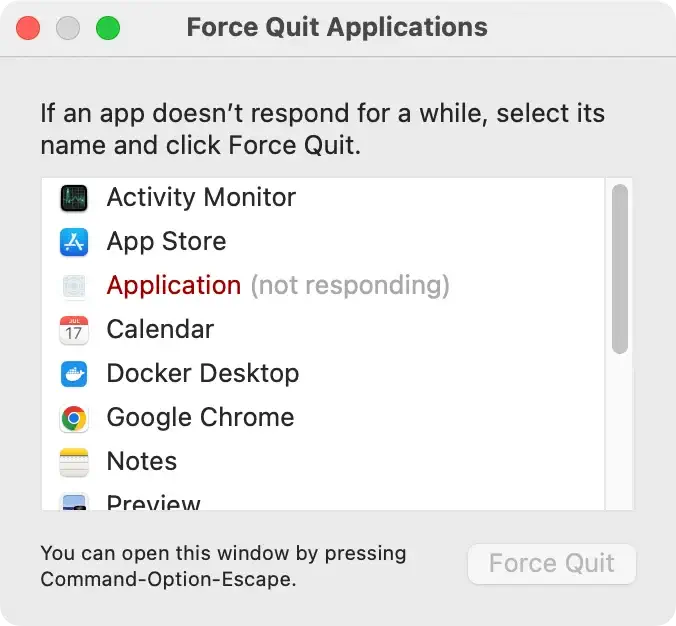
Deze methode is een snelle en effectieve manier om vastgelopen applicaties te beheren zonder door menu’s te hoeven navigeren.
4. Gebruik Activity Monitor om een app geforceerd te stoppen
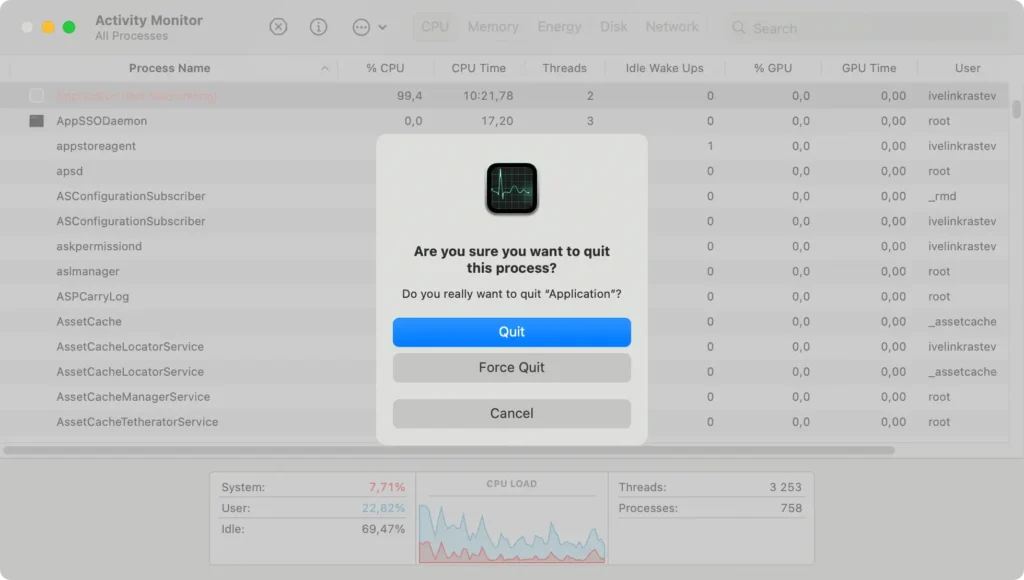
Activiteitenweergave is een hulpmiddel dat uitgebreide informatie biedt over alle processen die op uw Mac worden uitgevoerd, inclusief zichtbare toepassingen en achtergrondprocessen.
Zo kunt u Activiteitenweergave gebruiken om een app geforceerd te sluiten:
- Open
Activity Monitorvia de mapUtilities‘s inApplications. - Zoek de niet-reagerende applicatie in de lijst. U kunt het zoekveld gebruiken om het snel te vinden.
- Selecteer de app die u wilt afsluiten en klik vervolgens op de
[X]-knop linksboven in het venster. - Bevestig uw actie door te klikken op
Force Quitin de pop-up dialoog. Dit zal de app onmiddellijk beëindigen.
5. Gebruik Terminal om apps geforceerd te stoppen
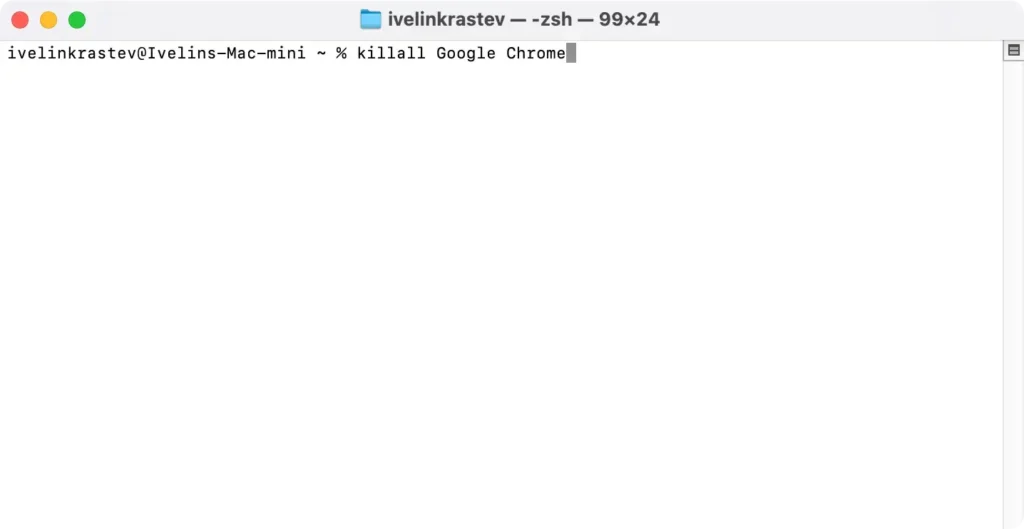
Voor degenen die vertrouwd zijn met het gebruik van een opdrachtregelmethode, biedt de Terminal een methode om toepassingen geforceerd te sluiten met behulp van specifieke opdrachten.
Volg deze stappen:
- Open
Terminalvia de mapApplications > Utilities. - Typ de opdracht
killall [app name here]en plaats de naam van de app die u wilt verwijderen tussen de haakjes. - Druk op
Returnom de opdracht uit te voeren en het proces geforceerd te stoppen.
Als geforceerd stoppen niet werkt: Wat nu?
Wanneer je Mac weigert om een problematische app geforceerd te stoppen, is het belangrijk om niet in paniek te raken. Ondanks dat je Mac vast lijkt te zitten, zijn er een paar stappen die je kunt nemen om de controle terug te krijgen en het probleem mogelijk op te lossen zonder een geforceerde afsluiting.
Laten we eens kijken wat u vervolgens kunt doen.
Controleren op software-updates en systeemcompatibiliteit
Een veelvoorkomende reden waarom apps vreemd beginnen te doen of weigeren te stoppen, is verouderde software. Om ervoor te zorgen dat alles soepel werkt:
- Open
System Preferencesvia de Apple-menubalk. - Ga naar
Software Updateen controleer of er updates beschikbaar zijn voor macOS of specifiek voor de betreffende app. - Installeer alle beschikbare updates en start uw Mac opnieuw op om te zien of het probleem zich blijft voordoen.
Controleer ten slotte of de app compatibel is met uw versie van macOS. U kunt deze informatie meestal vinden op de website van de app-ontwikkelaar of in de app-beschrijving in de App Store.
