

Como Encontrar O Endereço IP Do Seu Mac: 3 Maneiras

Antes de mergulharmos
Antes de mergulharmos, vamos garantir que você fique seguro online. Criamos o SpyHunter porque sua segurança é importante para nós.
Proteja seu computador hoje — baixe o SpyHunter aqui mesmo! Confira abaixo nossas principais dicas para manter seu computador seguro e protegido.

Já se perguntou por que você pode precisar saber o endereço IP do seu Mac? Seja solucionando um problema de conexão, configurando uma rede doméstica ou garantindo que suas atividades online estejam ocultas, entender seu endereço IP pode ser seu primeiro passo.
Este artigo explicará por que pode ser útil saber seu endereço IP no Mac, como encontrá-lo facilmente e métodos para protegê-lo.
Por que você precisa saber o endereço IP do seu Mac?
Entender o endereço IP (Protocolo de Internet) do seu Mac é crucial para diversas tarefas de rede.
Quer você esteja configurando um ambiente de rede seguro ou tentando resolver problemas de conectividade, saber seu endereço IP pode ser fundamentalmente importante.
Além disso, se você estiver trabalhando remotamente ou precisar garantir que sua conexão com a Internet esteja segura, seu endereço IP atuará como um gateway para essas configurações.
Para aqueles envolvidos em funções mais técnicas, como administradores de rede ou desenvolvedores de software, saber o endereço IP pode ajudar a gerenciar permissões de rede, configurar servidores ou desenvolver aplicativos que se comunicam pela rede.
Além disso, se você está preocupado com privacidade, seu endereço IP é essencial para entender como sua atividade online pode ser rastreada e como mascarar sua presença usando ferramentas como VPNs.
Endereço IP público vs. privado
Cada dispositivo conectado a uma rede precisa de um endereço IP, e estes vêm em dois tipos básicos: Público e privado. Embora ambos tenham papéis críticos em redes, eles diferem distintamente em termos de visibilidade e uso.
Um endereço IP público, ou IP externo, é atribuído pelo seu Provedor de Serviços de Internet (ISP) e é usado para identificar sua rede na internet mais ampla. Este é o endereço que os sites veem quando você os acessa.
Em contraste, um endereço IP privado, ou IP interno, é atribuído dentro da sua rede local. Endereços IP privados permitem comunicação entre dispositivos na sua rede doméstica ou de escritório.
Benefícios de saber seu endereço IP
Um benefício primário de saber seu endereço IP em um Mac é a melhoria na solução de problemas de rede. Se você encontrar problemas de conectividade com a internet, saber seu IP pode ajudar a isolar se o problema é com seu dispositivo, roteador ou rede maior.
Ele também auxilia na configuração de dispositivos na mesma rede para garantir uma comunicação perfeita entre seus gadgets.
Como obter endereço IP no Mac?
Abaixo, oferecemos três métodos rápidos e simples para ajudar você a localizar o endereço IP no seu Mac.
1. Use as configurações do sistema para encontrar seu endereço IP
- Clique no ícone da Apple no canto superior esquerdo da tela.
- Selecione
System Settings(System Preferencesem versões mais antigas do Mac) no menu suspenso. - Clique em
Networkna janelaSystem Settings. - Na janela
Network, escolha o serviço de rede que você está usando dependendo da sua conexão de rede (por exemplo, Wi-Fi para conexões sem fio ou Ethernet para conexões com fio/cabo) na lista do lado esquerdo.

- Depois que o serviço for selecionado, clique em
Detailsà direita e você verá seu endereço IP listado no lado direito.
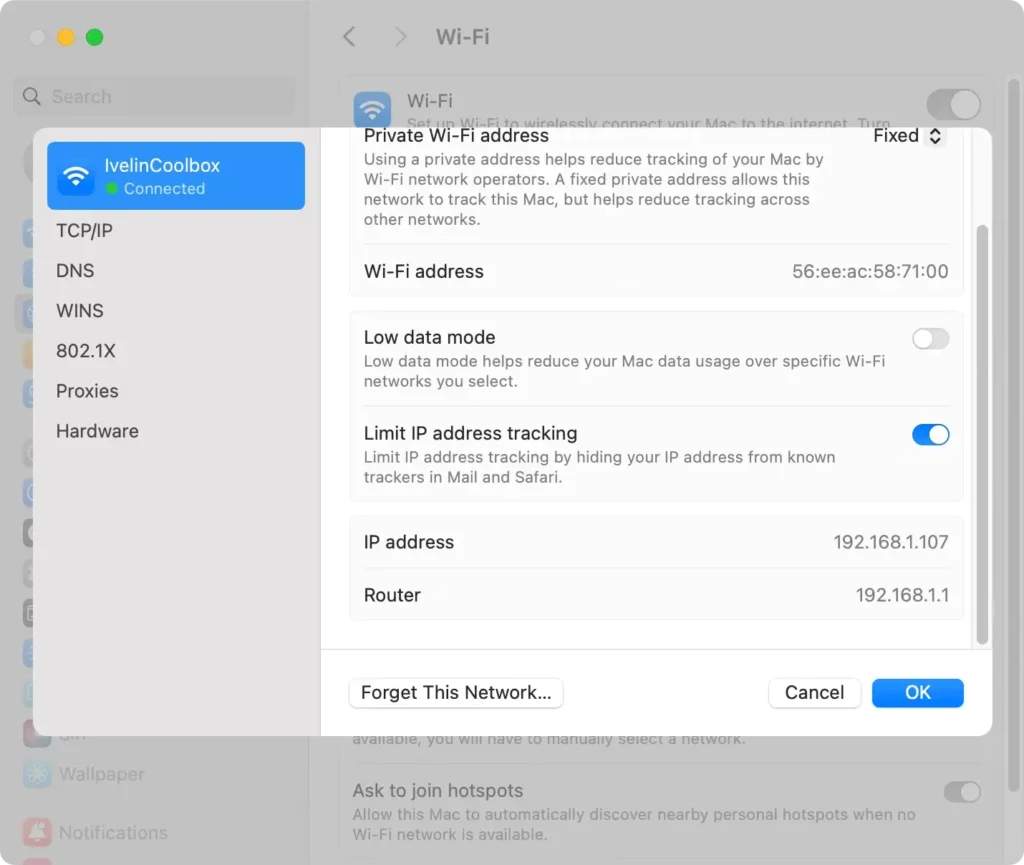
Este método permite que os usuários vejam facilmente os endereços IPv4 e IPv6, se disponíveis.
2. Use o Terminal para localizar seu endereço IP
Para aqueles que se sentem confortáveis com interfaces de linha de comando, o aplicativo Terminal no Mac oferece uma maneira rápida de encontrar seu endereço IP:
- Abra
TerminalacessandoApplications, selecionandoUtilitiese depoisTerminal. - Para encontrar o endereço IP local da conexão Wi-Fi da sua rede, digite
ipconfig getifaddr en0se você estiver conectado usando Wi-Fiipconfig getifaddr en1se você estiver conectado usando uma conexão ethernet com fio
- Pressione
Returne você verá o endereço IP local do seu Mac exibido no prompt de comando.
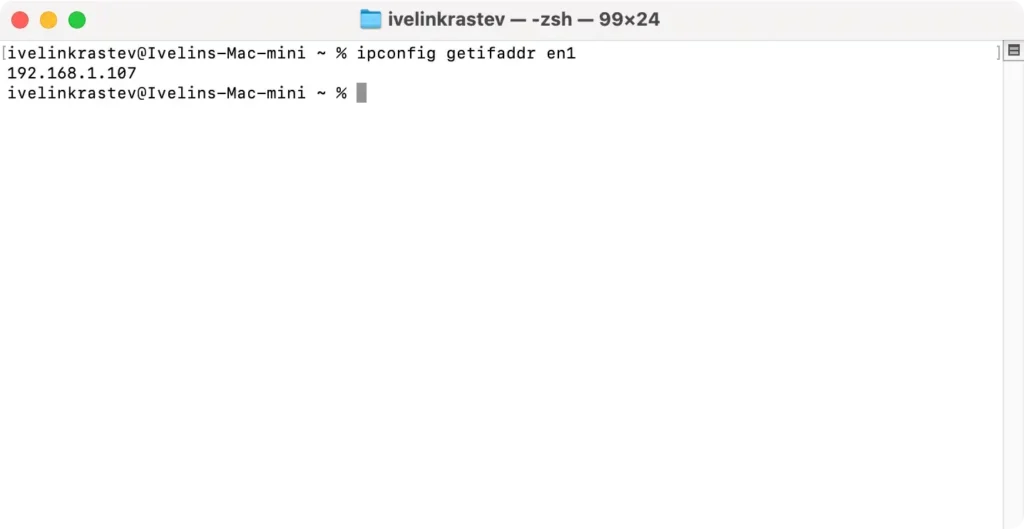
Se você precisar encontrar seu endereço IP público através do Terminal, use o seguinte comando e pressione Enter após a entrada: curl ifconfig.me
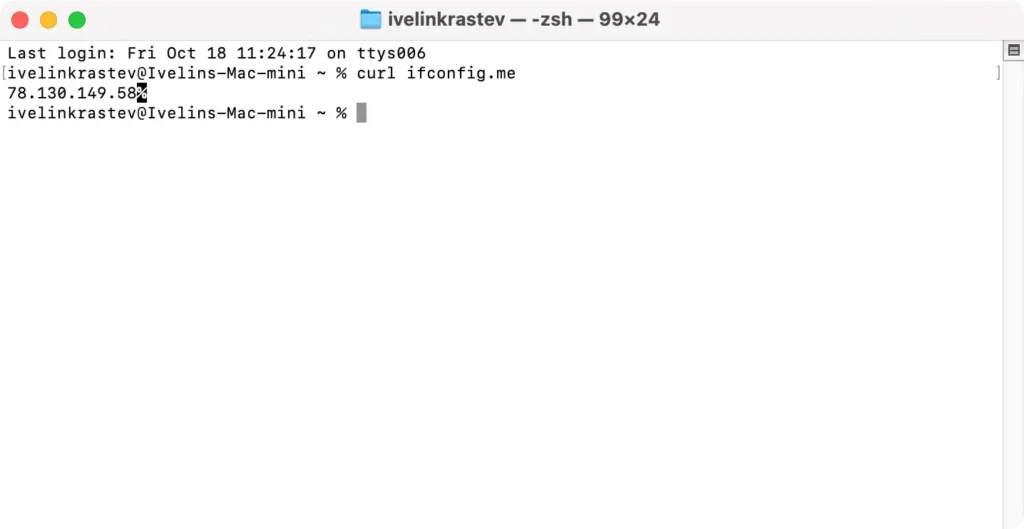
Usar o Terminal fornece um método rápido e eficaz de recuperar endereços IP públicos e privados. Pode ser particularmente útil para solução de problemas ou definições de configuração avançadas.
3. Encontre seu IP usando um site
Você também pode usar um dos vários sites dedicados que podem exibir seu endereço IP público.
Como seu IP público é, como o nome indica, um endereço IP externo que é visível publicamente, há vários sites diferentes que você pode visitar e que exibirão seu endereço IP diretamente na tela.
Use o mecanismo de busca da web de sua escolha e simplesmente pesquise por “Qual é meu IP” e então escolha um dos sites nos resultados. Seu endereço IP real será exibido na página do site, em um local facilmente visível.
Qual endereço IP é mais seguro?
Um endereço IP privado oferece mais segurança em comparação a um endereço IP público. Isso ocorre principalmente porque IPs privados não são diretamente acessíveis pela internet.
Eles são usados internamente em redes domésticas ou empresariais para dispositivos como laptops, impressoras e smartphones se comunicarem entre si e com o roteador.
Por exemplo, se você configurar um servidor de jogos local, usará seu endereço IP privado, que entidades externas não podem ver, a menos que tenham acesso à sua rede.
Endereços IP públicos, no entanto, podem expor sua rede a potenciais riscos externos. Eles agem como um gateway para seu dispositivo interagir com a internet e são visíveis para sites que você visita, que podem coletar dados ou rastrear comportamento online.
Por causa dessa visibilidade, IPs públicos podem ser alvos de ameaças e ataques cibernéticos. Portanto, é essencial proteger seu endereço IP público, possivelmente usando ferramentas como VPNs para aumentar sua segurança enquanto navega na web.
Aumente a privacidade e a segurança do seu Mac com o SpyHunter
Se você está preocupado com aplicativos spyware bisbilhotando seu sistema ou com a coleta de dados sobre seus hábitos de navegação que sequestradores de navegador podem realizar, considere uma ferramenta antimalware confiável como o SpyHunter.
O SpyHunter pode detectar e remover com segurança uma grande variedade de aplicativos potencialmente indesejados e maliciosos do seu sistema. O aplicativo também tem uma proteção ativa que garantirá que quaisquer encontros futuros com sites ou arquivos potencialmente maliciosos online não causem nenhum dano.
- Baixe o SpyHunter aqui e siga o guia na tela para instalá-lo.
- Abra o aplicativo SpyHunter no seu dock e escolha uma verificação completa do sistema no menu principal.
- Aguarde até que o aplicativo conclua a varredura e verifique a lista de possíveis detecções e certifique-se de que todas as ameaças estejam selecionadas para remoção.

- Prossiga com o processo de remoção automática e limpe seu sistema.

Dicas para garantir a privacidade do seu IP
Garantir a privacidade do seu endereço IP é essencial para manter sua atividade online privada e proteger suas informações pessoais. Aqui estão algumas dicas adicionais para manter sua privacidade de IP:
- Atualize o software regularmente: Mantenha seu sistema operacional e todos os softwares instalados atualizados para proteger contra vulnerabilidades que podem expor seu endereço IP.
- Evite links suspeitos: Não interaja com links suspeitos em e-mails ou sites. Eles podem ser armadilhas criadas por criminosos cibernéticos para extrair informações pessoais.
- Use software antivírus: Invista em software antivírus de boa reputação. Esse software pode detectar e bloquear malware que pode ser usado para comprometer seu endereço IP.
- Verifique a segurança do site: Antes de inserir informações pessoais, certifique-se de que o site é seguro. Procure URLs que começam com “https://” e um ícone de cadeado perto da barra de endereço.
