

MacOS Sequoia Congelando? Aqui Estão 12 Maneiras De Corrigir

Antes de mergulharmos
Antes de mergulharmos, vamos garantir que você fique seguro online. Criamos o SpyHunter porque sua segurança é importante para nós.
Proteja seu computador hoje — baixe o SpyHunter aqui mesmo! Confira abaixo nossas principais dicas para manter seu computador seguro e protegido.

Você não é o único que está lidando com o travamento do Mac após a atualização para o macOS Sequoia.
Muitos usuários relataram problemas semelhantes, desde desempenho lento até travamentos completos do sistema, muitas vezes exigindo uma reinicialização forçada.
Seja durante a inicialização, ao usar aplicativos específicos ou aleatoriamente, esses problemas de congelamento são um verdadeiro matador de fluxo de trabalho.
Neste guia, abordaremos os motivos pelos quais o macOS Sequoia está travando e forneceremos uma série de soluções para que seu Mac volte a funcionar.
Vamos começar!
Por que meu Mac está travando após a atualização do macOS Sequoia?
Há vários motivos pelos quais seu Mac pode travar após a atualização para o Sequoia:
- Alguns aplicativos podem não ser totalmente compatíveis com o macOS Sequoia.
- Seu Mac não tem memória RAM ou armazenamento em disco.
- Seu Mac pode estar infectado com malware oculto que consome muitos recursos do sistema.
- Executar uma versão mais antiga do Sequoia ou aplicativos desatualizados.
- Muitos itens de login ou processos em segundo plano.
- Alto uso da CPU devido à execução de muitas tarefas ao mesmo tempo.
Identificar a causa raiz é o primeiro passo para resolver o problema de congelamento do seu Mac. Agora, vamos prosseguir para consertar o problema.
Como corrigir problemas de congelamento do macOS Sequoia
Se o seu Mac estiver travando após a atualização para o macOS Sequoia, a boa notícia é que há várias maneiras de resolver o problema.
Vamos analisar as soluções mais eficazes para que seu sistema volte a funcionar sem problemas.
1. Reinicie o seu Mac
Uma reinicialização simples pode frequentemente limpar falhas temporárias do sistema que estão causando o congelamento do macOS Sequoia. Para reiniciar seu Mac:
- Clique no menu Apple na barra de menus no canto superior esquerdo da tela e selecione Reiniciar. Confirme quando solicitado, e seu Mac será reiniciado, atualizando os processos do sistema.
- Se o seu Mac estiver completamente sem resposta, pressione e segure o botão de energia até que ele desligue. Depois, pressione o botão de energia novamente para reiniciar.

Isso atualiza seu sistema e pode corrigir quaisquer problemas temporários de congelamento.
2. Verifique se há atualizações do macOS Sequoia
Executar a versão mais recente do macOS Sequoia é crucial para manter a estabilidade do sistema e evitar bugs que podem fazer seu Mac travar.
Veja como verificar e instalar atualizações do macOS Sequoia:
- Clique no menu Apple no canto superior esquerdo da tela e selecione
System Settings. - Vá até
Generale clique emSoftware Update. - Se uma atualização estiver disponível, você verá uma opção para
Download and Installa versão mais recente do Sequoia. - Siga as instruções na tela e deixe o Mac inicializar quando o processo estiver concluído.

3. Faça uma varredura no seu Mac em busca de malware
O malware pode afetar significativamente o desempenho do seu Mac, fazendo com que ele congele ou fique lento.
Executar uma verificação de malware ajuda a detectar e remover qualquer software prejudicial que possa estar por trás dos problemas de congelamento do macOS Sequoia.
Recomendamos usar o SpyHunter para uma varredura eficaz e completa. Veja como escanear seu Mac em busca de malware usando o SpyHunter:
- Baixe o aplicativo aqui.
- Instale o SpyHunter seguindo as instruções na tela.
- Abra o SpyHunter e inicie uma verificação completa do sistema.
- Quando a verificação estiver concluída, revise os resultados e siga as instruções para remover qualquer malware detectado.

Verificações regulares de malware com o SpyHunter podem ajudar a manter seu Mac funcionando sem problemas e evitar travamentos causados por softwares prejudiciais.
Esta etapa simples pode fazer uma grande diferença na melhoria da estabilidade do sistema.

4. Atualize todos os aplicativos desatualizados
Aplicativos desatualizados também podem causar congelamentos no sistema, especialmente se não forem totalmente compatíveis com o macOS Sequoia. É essencial manter todos os seus programas atualizados.
Para programas da Mac App Store, abra a App Store, clique em Atualizações na barra lateral e instale todas as atualizações de aplicativos disponíveis.

Para aplicativos baixados diretamente do desenvolvedor, abra o aplicativo e verifique seu menu Preferences ou Help para uma opção como Check for Updates. Siga quaisquer instruções para baixar e instalar a versão mais recente.

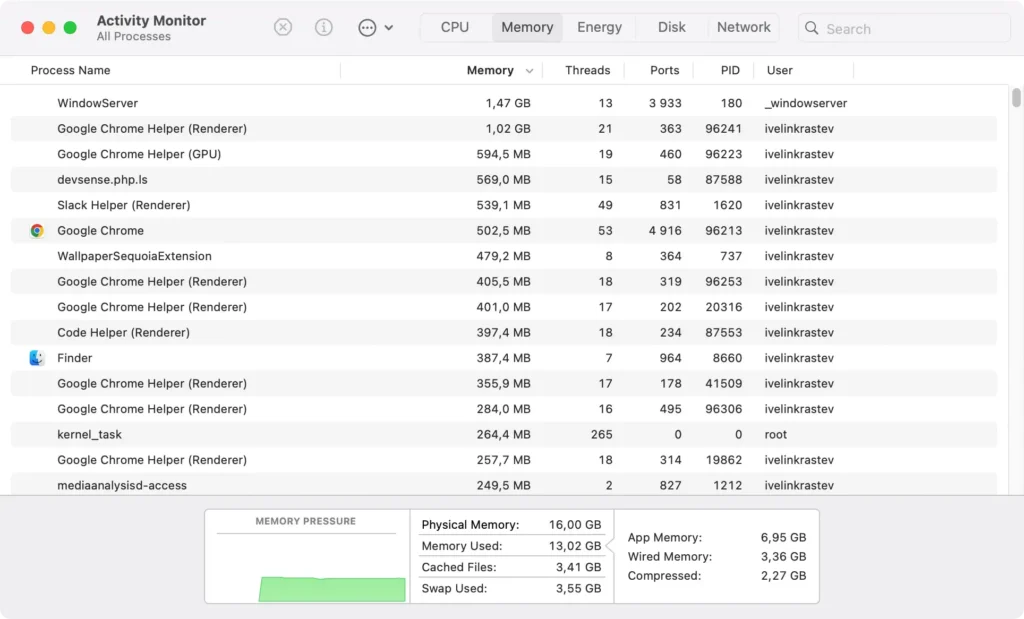
5. Investigue o desempenho com o Activity Monitor
Se o seu Mac ainda estiver travando, você pode verificar quais processos estão usando CPU ou memória em excesso.
- Abra
Activity MonitoremApplications > Utilities. - Classifique por uso de
CPUouMemorypara ver quais processos estão consumindo mais recursos. - Se algum aplicativo estiver consumindo muitos recursos, selecione-o e clique no botão [X] para forçar o encerramento.
6. Libere memória e feche abas desnecessárias do navegador
Se o seu computador Mac estiver com pouca RAM, fechar aplicativos e abas de navegador desnecessários pode ajudar a liberar recursos. Muitas abas abertas no Safari ou em outros navegadores podem diminuir o desempenho.
Passe pelos programas e abas abertos e feche aqueles que não precisa. Considere limpar o cache do seu navegador para melhorar o desempenho.
7. Desconecte o USB e os dispositivos externos
Às vezes, dispositivos externos como unidades USB ou outros periféricos podem fazer com que o macOS Sequoia congele.
Desconecte todos os dispositivos não essenciais e verifique se o congelamento para. Se o problema for resolvido, um dos dispositivos externos pode estar com defeito ou ser incompatível.
8. Force o encerramento e desinstale aplicativos problemáticos
Se certos aplicativos estiverem causando travamentos ou congelamentos frequentes, é melhor forçar o encerramento e removê-los.
Para facilitar esse processo, você pode usar o App Uninstaller do SpyHunter para desinstalar completamente os aplicativos problemáticos e seus arquivos restantes.
Baixe o SpyHunter aqui e instale-o. Use o recurso App Uninstaller para remover rapidamente aplicativos indesejados, juntamente com seus arquivos e pastas restantes.

Isso ajuda a evitar travamentos futuros e mantém seu sistema funcionando com eficiência.
9. Desabilite itens de login indesejados
Se muitos itens de inicialização forem iniciados junto com o seu Mac, isso poderá deixar o sistema lento e causar travamentos ou falhas.
- Vá para
System Settings > General > Login Items. - Revise a lista e desative quaisquer itens desnecessários selecionando-os e clicando no botão de menos (-).

10. Inicialize seu Mac no Modo de Segurança
Iniciar o Mac no Modo de Segurança pode ajudar você a identificar e corrigir problemas que causam travamento.
O Modo de Segurança desabilita todas as extensões, exceto as necessárias para inicialização. Ele também realiza verificações no seu disco de inicialização, corrigindo automaticamente quaisquer problemas encontrados.
- Para Macs Apple Silicon, desligue o Mac, pressione e segure o botão liga/desliga até ver as opções de inicialização e, em seguida, escolha Modo de Segurança.
- Para Macs baseados em Intel, reinicie o Mac e mantenha pressionada a tecla
Shiftdurante a inicialização.
Uma vez no Modo de Segurança, veja se o congelamento persiste. Se não persistir, o problema pode estar relacionado a um aplicativo ou extensão de terceiros que carrega na inicialização.
Seguir essas etapas deve resolver a maioria dos problemas de congelamento do macOS, permitindo que você retorne a uma experiência suave e confiável no Mac.
11. Execute o First Socorro para verificar o disco de inicialização
Se o seu Mac estiver travando após a atualização para o macOS Sequoia, seu disco de inicialização pode ter erros que estão causando o problema. Executar o First Aid no Utilitário de Disco pode ajudar a detectar e reparar esses erros.
- Abra
Disk UtilityemApplications > Utilities. - Selecione seu disco de inicialização (geralmente chamado de Macintosh HD) na barra lateral.
- Clique em
First Aide depois emRunpara permitir que o Mac verifique e repare quaisquer erros de disco.

Além disso, executar o Apple Diagnostics pode ajudar a solucionar travamentos frequentes do sistema após a atualização para o macOS Sequoia. Este modo de teste de hardware pode identificar quaisquer componentes defeituosos em Macs baseados em Apple Silicon e Intel.
12. Reinstale o macOS Sequoia
Se o seu Mac ainda estiver travando ou travando com frequência, mesmo depois de tentar todas as soluções mencionadas acima, o problema pode ser causado por um bug ou erro do macOS que ocorreu durante o processo de instalação.
Nesse caso, atualizar ou reinstalar o Sequoia pode ajudar a resolver esses problemas.
- Verifique se há atualizações acessando
System Settings > Software Updatee instale todas as atualizações disponíveis. - Se o congelamento persistir, talvez seja necessário reinstalar o macOS Sequoia usando o Recovery Mode. Isso garantirá que quaisquer arquivos corrompidos ou bugs sejam corrigidos sem apagar seus dados.
Atualizar para a versão mais recente do macOS Sequoia não apenas corrige bugs, mas também garante que você se beneficie de todos os novos recursos incluídos na atualização.
Como evitar que seu Mac pare de responder
Para evitar que seu Mac congele ou pare de responder após uma atualização do macOS:
- Atualize o macOS e os aplicativos: Mantenha seu sistema operacional e todos os seus programas atualizados para obter as últimas correções e melhorias de desempenho.
- Monitore os Recursos do Sistema: Verifique o uso da CPU e da memória regularmente. Além disso, procure por programas que consomem muitos recursos e feche-os antes que eles deixem seu sistema lento.
- Libere espaço em disco: Limpe arquivos inúteis e exclua dados desnecessários para garantir que você tenha espaço livre suficiente.
- Não sobrecarregue com itens de inicialização: Ocasionalmente, revise e desative itens de inicialização desnecessários nas Configurações do sistema.
