

MacOS Sequoia Si Blocca? Ecco 12 Modi Per Risolverlo

Prima di immergerci
Prima di immergerci, assicuriamoci che tu sia al sicuro online. Abbiamo creato SpyHunter perché la tua sicurezza è importante per noi.
Proteggi il tuo computer oggi stesso — Scarica SpyHunter proprio qui! Di seguito sono riportati i nostri migliori consigli per proteggere il tuo computer.

Non sei l’unico ad avere problemi con il Mac dopo l’aggiornamento a macOS Sequoia.
Molti utenti hanno segnalato problemi simili, da prestazioni lente a blocchi completi del sistema, che spesso richiedono un riavvio forzato.
Che si verifichino all’avvio, durante l’utilizzo di app specifiche o in modo casuale, questi problemi di blocco rappresentano un vero e proprio killer del flusso di lavoro.
In questa guida spiegheremo perché macOS Sequoia si blocca e forniremo una serie di soluzioni per far funzionare di nuovo il tuo Mac.
Cominciamo!
Perché il mio Mac si blocca dopo l’aggiornamento di macOS Sequoia?
Ci sono diversi motivi per cui il tuo Mac potrebbe bloccarsi dopo l’aggiornamento a Sequoia:
- Alcune app potrebbero non essere completamente compatibili con macOS Sequoia.
- Il tuo Mac non dispone di memoria RAM o di spazio di archiviazione su disco.
- Il tuo Mac potrebbe essere infettato da un malware nascosto che monopolizza le risorse del sistema.
- Utilizzo di una versione precedente di Sequoia o di app obsolete.
- Troppi elementi di accesso o processi in background.
- Elevato utilizzo della CPU dovuto all’esecuzione di troppe attività contemporaneamente.
Identificare la causa principale è il primo passo per risolvere il problema di blocco del tuo Mac. Ora, passiamo alla risoluzione del problema.
Come risolvere i problemi di blocco di macOS Sequoia
Se il tuo Mac si blocca dopo l’aggiornamento a macOS Sequoia, la buona notizia è che ci sono diversi modi per risolvere il problema.
Esaminiamo le soluzioni più efficaci per far sì che il tuo sistema torni a funzionare senza problemi.
1. Riavvia il tuo Mac
Un semplice riavvio può spesso eliminare i problemi temporanei del sistema che causano il blocco di macOS Sequoia. Per riavviare il Mac:
- Fai clic sul menu Apple nella barra dei menu in alto a sinistra dello schermo, quindi seleziona Riavvia. Conferma quando richiesto e il tuo Mac si riavvierà, aggiornando i processi di sistema.
- Se il tuo Mac non risponde affatto, tieni premuto il pulsante di accensione finché non si spegne. Dopodiché, premi di nuovo il pulsante di accensione per riavviarlo.

Questo aggiorna il sistema e potrebbe risolvere eventuali problemi di blocco temporanei.
2. Controlla gli aggiornamenti di macOS Sequoia
Eseguire l’ultima versione di macOS Sequoia è fondamentale per mantenere la stabilità del sistema ed evitare bug che possono causare il blocco del Mac.
Ecco come verificare e installare gli aggiornamenti di macOS Sequoia:
- Fare clic sul menu Apple nell’angolo in alto a sinistra dello schermo e selezionare
System Settings. - Scorrere fino a
Generale fare clic suSoftware Update. - Se è disponibile un aggiornamento, vedrai l’opzione per
Download and Installl’ultima versione di Sequoia. - Segui le istruzioni sullo schermo e, una volta completato il processo, lascia che il Mac si avvii.

3. Esegui la scansione del tuo Mac per rilevare malware
Il malware può influire notevolmente sulle prestazioni del tuo Mac, causandone il blocco o il rallentamento.
L’esecuzione di una scansione malware aiuta a rilevare e rimuovere qualsiasi software dannoso che potrebbe essere alla base dei problemi di blocco di macOS Sequoia.
Consigliamo di usare SpyHunter per una scansione efficace e completa. Ecco come scansionare il tuo Mac alla ricerca di malware usando SpyHunter:
- Scarica l'app da qui.
- Installa SpyHunter seguendo le istruzioni sullo schermo.
- Apri SpyHunter e avvia una scansione completa del sistema.
- Una volta completata la scansione, esamina i risultati e segui le istruzioni per rimuovere eventuali malware rilevati.

Le scansioni regolari del malware con SpyHunter possono aiutarti a far funzionare senza problemi il tuo Mac e a prevenire i blocchi causati da software dannosi.
Questo semplice passaggio può fare una grande differenza nel migliorare la stabilità del sistema.

4. Aggiorna tutte le app obsolete
Anche le applicazioni obsolete possono causare blocchi del sistema, soprattutto se non sono completamente compatibili con macOS Sequoia. È essenziale mantenere tutti i programmi aggiornati.
Per i programmi del Mac App Store, apri l’App Store, clicca su Aggiornamenti nella barra laterale e installa tutti gli aggiornamenti disponibili.

Per le app scaricate direttamente dallo sviluppatore, apri l’app e controlla le sue Preferenze o il menu Aiuto per un’opzione come Check for Updates. Segui le istruzioni per scaricare e installare la versione più recente.

5. Indagare le prestazioni con Activity Monitor
Se il tuo Mac continua a bloccarsi, puoi controllare quali processi stanno utilizzando troppa CPU o memoria.
- Aprire
Activity MonitordaApplications > Utilities. - Ordina in base all’utilizzo
CPUoMemoryper vedere quali processi consumano più risorse. - Se un’app sta monopolizzando le risorse, selezionala e fai clic sul pulsante [X] per forzarne l’uscita.
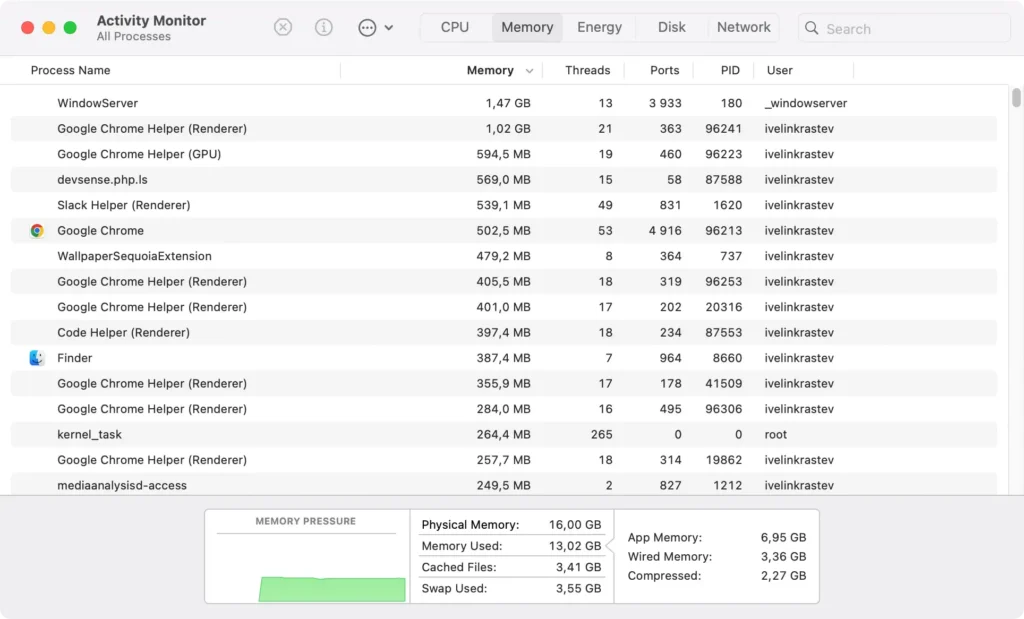
6. Liberare memoria e chiudere le schede non necessarie del browser
Se il tuo computer Mac sta esaurendo la RAM, chiudere le app e le schede del browser non necessarie può aiutarti a liberare risorse. Troppe schede aperte in Safari o altri browser possono rallentare le prestazioni.
Esamina i programmi e le schede aperte e chiudi quelli di cui non hai bisogno. Considera di cancellare la cache del browser per migliorare le prestazioni.
7. Scollegare i dispositivi USB ed esterni
A volte, dispositivi esterni come unità USB o altre periferiche possono causare il blocco di macOS Sequoia.
Scollegare tutti i dispositivi non essenziali e controllare se il blocco si arresta. Se il problema è risolto, uno dei dispositivi esterni potrebbe essere difettoso o incompatibile.
8. Forzare l’uscita e disinstallare le app problematiche
Se alcune applicazioni causano frequenti arresti anomali o blocchi, è meglio forzarne la chiusura e rimuoverle.
Per semplificare questo processo, puoi utilizzare App Uninstaller di SpyHunter per disinstallare completamente le app problematiche e i relativi file residui.
Scarica SpyHunter da qui e installalo. Utilizza la funzionalità App Uninstaller per rimuovere rapidamente le applicazioni indesiderate insieme ai loro file e cartelle rimanenti.

Ciò aiuta a prevenire futuri blocchi e mantiene il sistema efficiente.
9. Disattivare gli elementi di accesso indesiderati
Se all’avvio del Mac vengono avviati troppi elementi, il sistema potrebbe rallentarsi e bloccarsi.
- Vai su
System Settings > General > Login Items. - Rivedi l’elenco e disattiva gli elementi non necessari selezionandoli e cliccando sul pulsante meno (-).

10. Avvia il tuo Mac in modalità provvisoria
Avviare il Mac in modalità provvisoria può aiutarti a identificare e risolvere i problemi che causano il blocco.
La modalità provvisoria disabilita tutte le estensioni, eccetto quelle necessarie per l’avvio. Esegue anche controlli sul disco di avvio, risolvendo automaticamente qualsiasi problema che trova.
- Per i Mac con Apple Silicon, spegni il Mac, tieni premuto il pulsante di accensione finché non vedi le opzioni di avvio, quindi scegli Modalità provvisoria.
- Per i Mac basati su Intel, riavvia il Mac e tieni premuto il tasto
Shiftdurante l’avvio.
Una volta in modalità provvisoria, controlla se il blocco persiste. In caso contrario, il problema potrebbe essere correlato a un’app o estensione di terze parti che si carica all’avvio.
Seguendo questi passaggi dovresti riuscire a risolvere la maggior parte dei problemi di blocco di macOS, consentendoti di tornare a un’esperienza Mac fluida e affidabile.
11. Esegui First Aid per controllare il disco di avvio
Se il tuo Mac si blocca dopo l’aggiornamento a macOS Sequoia, il tuo disco di avvio potrebbe contenere degli errori che causano il problema. L’esecuzione di First Aid in Disk Utility può aiutare a rilevare e riparare questi errori.
- Aprire
Disk UtilitydaApplications > Utilities. - Seleziona il disco di avvio (solitamente denominato Macintosh HD) nella barra laterale.
- Fai clic su
First Aid, quindi fai clic suRunper consentire al Mac di analizzare e riparare eventuali errori del disco.

Inoltre, l’esecuzione di Apple Diagnostics può aiutare a risolvere i frequenti crash di sistema dopo l’aggiornamento a macOS Sequoia. Questa modalità di test hardware può identificare qualsiasi componente difettoso sia nei Mac basati su Apple Silicon che su Intel.
12. Reinstallare macOS Sequoia
Se il tuo Mac continua a bloccarsi o a bloccarsi frequentemente, anche dopo aver provato tutte le soluzioni menzionate sopra, il problema potrebbe essere causato da un bug o da un errore di macOS verificatosi durante il processo di installazione.
In questo caso, aggiornare o reinstallare Sequoia può aiutare a risolvere i problemi.
- Controlla la presenza di aggiornamenti andando su
System Settings > Software Updatee installa quelli disponibili. - Se il blocco persiste, potrebbe essere necessario reinstallare macOS Sequoia tramite Recovery Mode. Ciò garantirà che eventuali file corrotti o bug vengano risolti senza cancellare i dati.
L’aggiornamento all’ultima versione di macOS Sequoia non solo risolve i bug, ma ti garantisce anche di beneficiare di tutte le nuove funzionalità incluse nell’aggiornamento.
Come evitare che il tuo Mac non risponda
Per evitare che il tuo Mac si blocchi o non risponda più dopo un aggiornamento di macOS:
- Aggiorna macOS e le app: Mantieni aggiornati il tuo sistema operativo e tutti i tuoi programmi per ottenere le ultime correzioni e miglioramenti delle prestazioni.
- Monitora le risorse di sistema: Controlla regolarmente l’utilizzo della CPU e della memoria. Inoltre, cerca programmi che monopolizzano le risorse e chiudili prima che rallentino il sistema.
- Libera spazio sul disco: Elimina i file indesiderati ed elimina i dati non necessari per assicurarti di avere abbastanza spazio libero.
- Non sovraccaricare il sistema con elementi di avvio: Di tanto in tanto, controlla e disattiva gli elementi di avvio non necessari nelle Impostazioni di sistema.
