

Saubere Installation Von macOS Sequoia (Anleitung)

Bevor wir eintauchen
Bevor wir loslegen, stellen wir sicher, dass Sie online sicher sind. Wir haben SpyHunter entwickelt, weil uns Ihre Sicherheit wichtig ist.
Schützen Sie Ihren Computer noch heute — Laden Sie SpyHunter hier herunter! Sehen Sie sich unten unsere Top-Tipps an, um die Sicherheit Ihres Computers zu gewährleisten.

Wenn Sie Ihrem Mac einen Neustart ermöglichen möchten, ist eine Neuinstallation von macOS Sequoia möglicherweise die perfekte Lösung.
Indem Sie Ihr System löschen und von vorne beginnen, können Sie angesammelten Datenmüll beseitigen, die Leistung steigern und ein reibungsloseres Erlebnis mit der neuesten macOS-Version genießen.
In diesem Beitrag führen wir Sie Schritt für Schritt durch den Prozess, vom Erstellen eines bootfähigen Installationsprogramms bis zum Löschen Ihrer Festplatte, damit Sie macOS Sequoia sauber installieren können.
Sind Sie bereit, Ihren Mac optimal laufen zu lassen?
Lasst uns eintauchen!
Was ist eine Neuinstallation von macOS Sequoia?
Eine saubere Installation von Sequoia bedeutet im Wesentlichen, dass Sie mit einer makellosen Weste von vorne beginnen. Das bedeutet, dass Sie das aktuelle Betriebssystem Ihres Macs löschen, alle Dateien, Fotos und anderen Daten entfernen und dann macOS Sequoia von Grund auf neu installieren.
Denken Sie daran, dass beim Löschen Ihres Macs alle Touch ID-Fingerabdrücke, Kartendetails und gespeicherten Passwörter gelöscht werden. Wenn Sie diese mit iCloud synchronisieren, werden die Passwörter und Kartendaten nach der Anmeldung automatisch neu synchronisiert. Sie müssen Touch ID jedoch erneut von Grund auf einrichten.
Diese Methode ist besonders nützlich, wenn Sie die Leistung steigern, Junk-Dateien entfernen oder hartnäckige Probleme mit macOS Sequoia beheben möchten. Außerdem ist sie eine großartige Möglichkeit, einen reibungslosen Übergang zum neuen Betriebssystem sicherzustellen, insbesondere auf älteren Macs, die möglicherweise Abnutzungserscheinungen aufweisen.
Im weiteren Verlauf dieses Handbuchs führen wir Sie Schritt für Schritt durch die Neuinstallation von macOS Sequoia, unabhängig davon, ob Sie einen Apple Silicon Mac oder einen Intel-basierten Mac verwenden.
Vor der Neuinstallation von macOS Sequoia
Bevor Sie eine Neuinstallation von macOS Sequoia durchführen, müssen Sie Ihren Mac unbedingt richtig vorbereiten.
Das Überspringen dieser Schritte kann zu Datenverlust oder Kompatibilitätsproblemen führen und die Installation unnötig kompliziert machen.
Wenn Sie sich einen Moment Zeit nehmen, um sicherzustellen, dass Ihr System bereit ist, können Sie sich spätere Kopfschmerzen ersparen.
Folgendes müssen Sie tun, bevor Sie mit der Neuinstallation von macOS Sequoia beginnen:
1. Sichern Sie Ihren Mac
Bei einer Neuinstallation wird Ihr Startvolume vollständig gelöscht. Das bedeutet, dass alle Ihre persönlichen Dateien, Anwendungen und Einstellungen gelöscht werden. Um den Verlust wichtiger Daten zu vermeiden, sollten Sie vor dem Fortfahren unbedingt alles sichern.
Am einfachsten geht das mit Time Machine oder einem externen Backup-Laufwerk. So können Sie Ihre Dateien nach der Installation wiederherstellen und Ihre wichtigen Dokumente sicher aufbewahren.

2. Stellen Sie sicher, dass Ihr Mac mit macOS Sequoia kompatibel ist
Nicht alle Macs sind mit macOS Sequoia kompatibel. Prüfen Sie daher unbedingt, ob Ihr Gerät das neue Betriebssystem unterstützt.
Um Ihr Mac-Modell zu überprüfen, klicken Sie auf das Apple-Menü in der oberen linken Ecke Ihres Bildschirms, wählen Sie About This Mac und überprüfen Sie Ihre Modelldetails und das Jahr.

Das neue macOS 15-Update unterstützt eine Reihe ausgewählter Modelle. Überprüfen Sie, ob Ihr Modell in der Liste unten aufgeführt ist.
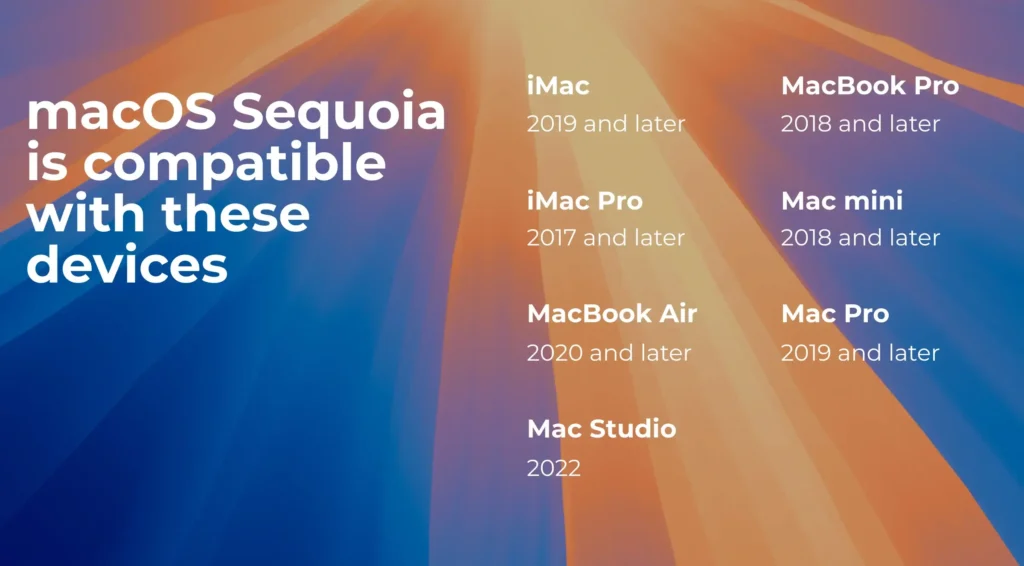
Indem Sie sicherstellen, dass Ihr Mac kompatibel ist und Ihre Daten gesichert sind, sind Sie für eine reibungslose Neuinstallation von macOS Sequoia gut gerüstet. Jetzt können Sie mit dem eigentlichen Installationsvorgang fortfahren!
So führen Sie eine Neuinstallation von macOS Sequoia durch
Bereit für einen Neustart Ihres Macs mit macOS Sequoia? Befolgen Sie diese Schritte für eine Neuinstallation von macOS Sequoia und stellen Sie sicher, dass auf Ihrem Gerät alles reibungslos läuft.
So erledigen Sie die Arbeit richtig.
1. Laden Sie das macOS Sequoia-Installationsprogramm herunter
Der erste Schritt besteht darin, das offizielle macOS Sequoia-Installationsprogramm von der Apple-Website oder dem Mac App Store herunterzuladen.
Stellen Sie sicher, dass Sie über eine stabile Internetverbindung und genügend freien Speicherplatz zum Speichern der Installationsdatei verfügen.
- Öffnen Sie den Mac App Store oder gehen Sie zu
System Settings > Software Update. - Suchen Sie nach macOS Sequoia und klicken Sie auf
Get. - Nach dem Download wird das Installationsprogramm in Ihrem
Applicationsgespeichert.

2. Erstellen Sie ein bootfähiges USB-Installationsprogramm für macOS Sequoia
Ein bootfähiges USB-Laufwerk ermöglicht Ihnen die Installation von macOS Sequoia, ohne auf ein vorhandenes Betriebssystem angewiesen zu sein, was für eine saubere Installation unerlässlich ist.
Zum Erstellen eines bootfähigen Installationsprogramms benötigen Sie ein USB-Laufwerk mit mindestens 16 GB freiem Speicherplatz.
- Stecken Sie das USB-Laufwerk in Ihren Mac.
- Öffnen Sie
Disk UtilityüberApplications > Utilities - Wählen Sie das USB-Laufwerk aus und klicken Sie auf
Erase. - Formatieren Sie es als
Mac OS Extended (Journaled). - Öffnen Sie nach der Formatierung
Terminal. - Geben Sie den folgenden Befehl ein:
sudo /Applications/Install\ macOS\ Sequoia.app/Contents/Resources/createinstallmedia --volume /Volumes/macOS Installer - Drücken Sie
Return. - Geben Sie Ihr Administratorkennwort ein
- Warten Sie, bis der Vorgang abgeschlossen ist.
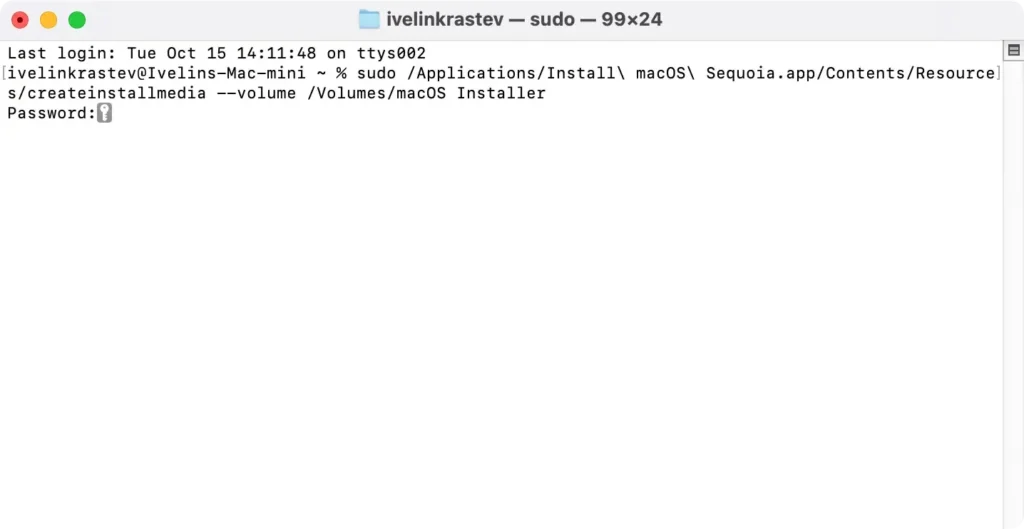
Ihr USB-Laufwerk ist jetzt ein bootfähiges macOS-Installationsprogramm.
3. Löschen Sie Ihren Mac
Nachdem Sie Ihr bootfähiges USB-Installationsprogramm erstellt haben, besteht der nächste Schritt darin, Ihr Startvolume zu löschen, um Ihren Mac auf die Neuinstallation von macOS Sequoia vorzubereiten.
Der Vorgang unterscheidet sich leicht, je nachdem, ob Sie einen Apple Silicon Mac oder einen Intel-basierten Mac haben.
Befolgen Sie die Anweisungen, die für Ihr Mac-Modell gelten.
Für Apple Silicon Macs und Intel Macs mit T2 Security Chip:
- Klicken Sie in der Menüleiste auf das Apple-Logo und wählen Sie
System Settings. - Navigieren Sie zu
General > Transfer or Reset.
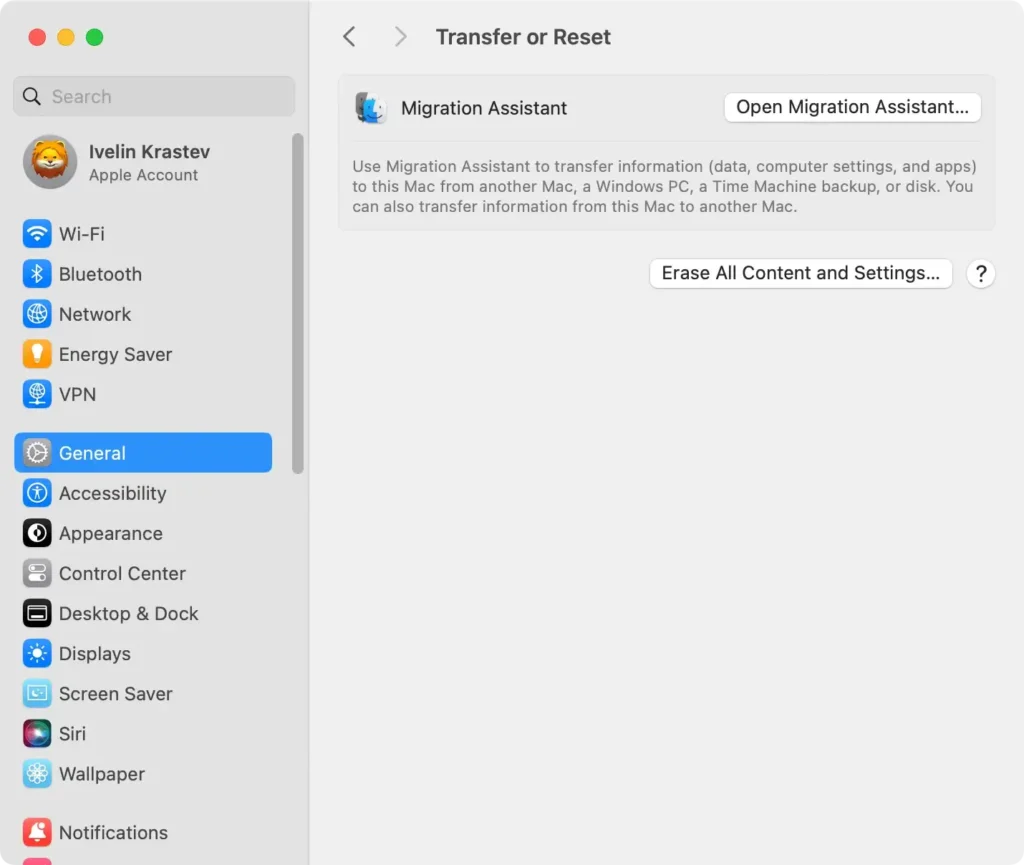
- Wählen Sie
Erase All Content and Settings. Mit dieser Option können Sie Ihre Macintosh-Festplatte schnell löschen und gleichzeitig die Systemeinstellungen für die neue Installation von macOS Sequoia optimieren. - Befolgen Sie die Anweisungen, um das Löschen Ihres Mac abzuschließen.
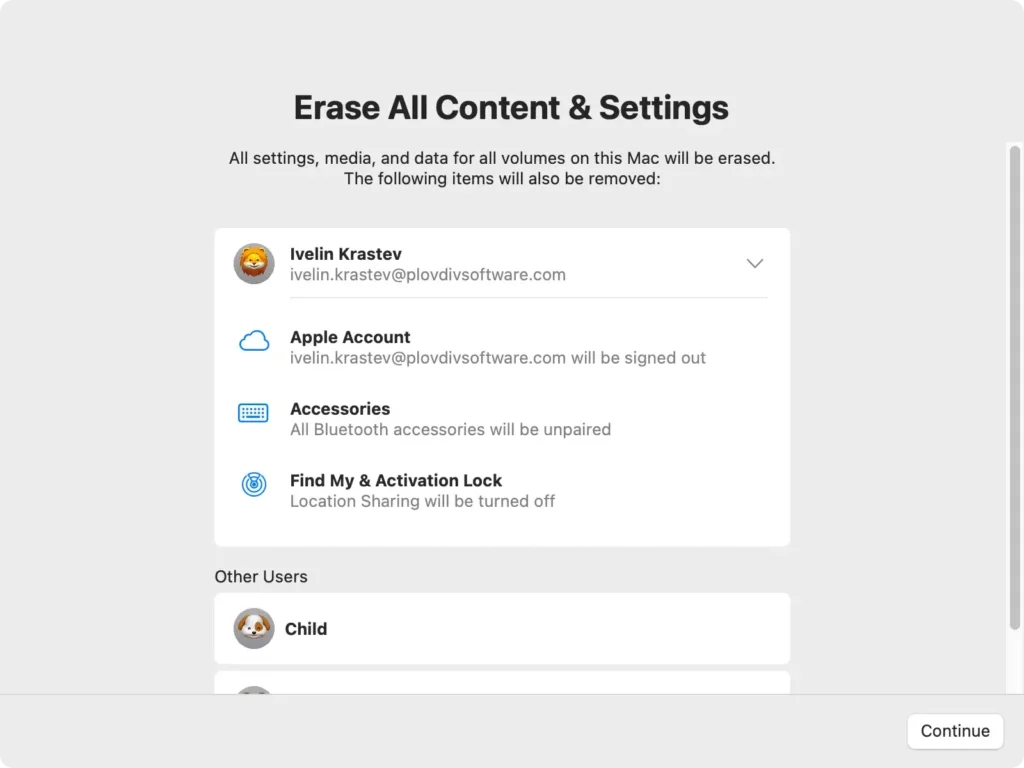
Dieser Vorgang vereinfacht das Löschen der Festplatte bei Apple Silicon- und Intel-Macs mit T2-Sicherheitschip und bietet eine sichere und effiziente Möglichkeit, Ihren Mac auf eine Neuinstallation vorzubereiten.
Für Intel-basierte Macs (ohne T2-Sicherheitschip):
- Fahren Sie Ihren Mac vollständig herunter.
- Halten Sie
Command + Rgedrückt und drücken Sie dann die Einschalttaste, um in den Wiederherstellungsmodus zu starten. - Sobald das Fenster „macOS-Dienstprogramme“ angezeigt wird, wählen Sie
Disk Utilityaus. - Wählen Sie in der Seitenleiste
Disk UtilityIhr Startvolume (häufig als „Macintosh HD“ bezeichnet) aus. - Klicken Sie auf
Eraseund formatieren Sie die Festplatte bei entsprechender Aufforderung als APFS (Apple File System). Wenn Sie die Installation auf einem älteren Mac mit macOS Ventura oder älter durchführen, müssen Sie möglicherweiseMac OS Extended (Journaled)auswählen. - Wählen Sie zur Bestätigung erneut
Eraseund warten Sie, bis der Vorgang abgeschlossen ist.
Sobald Ihr Startvolume gelöscht und formatiert ist, können Sie mit der Installation von macOS Sequoia fortfahren.
4. macOS Sequoia sauber installieren
Nachdem Ihr Mac-Computer nun gelöscht ist, ist es Zeit, macOS Sequoia zu installieren. Stellen Sie sicher, dass der USB-Stick mit dem bootfähigen Installationsprogramm noch an Ihren Mac angeschlossen ist.
Starten Sie zunächst Ihren Mac neu:
- Wenn Sie einen Mac mit Apple Silicon haben, halten Sie die Einschalttaste gedrückt, bis der Bildschirm mit den Startoptionen angezeigt wird.
- Wenn Sie einen Intel-basierten Mac verwenden, halten Sie die
Optiongedrückt, während Sie den Einschaltknopf drücken.
In beiden Fällen werden Ihnen die verfügbaren Startoptionen angezeigt. Wählen Sie das bootfähige USB-Installationsprogramm aus der Liste aus und warten Sie, bis Ihr Mac vom USB-Laufwerk bootet. Dies kann einige Augenblicke dauern, seien Sie also geduldig.
Sobald Ihr Mac vom USB-Stick bootet, wird das Installationsprogramm von macOS Sequoia automatisch gestartet.
So schließen Sie die Installation ab:
- Befolgen Sie die Anweisungen des Installationsprogramms auf dem Bildschirm.
- Wählen Sie bei der entsprechenden Aufforderung das gerade gelöschte Startvolume (normalerweise mit der Bezeichnung „Macintosh HD“) als Installationsort aus.
- Folgen Sie den Installationsanweisungen und lassen Sie den Vorgang laufen.
- Ihr Mac wird während der Installation mehrmals neu gestartet.
Sobald diese Schritte abgeschlossen sind, verfügt Ihr Mac über eine neue, saubere Installation von macOS Sequoia, die vollständig für die Anpassung und Verwendung durch Sie vorbereitet ist.
5. Schließen Sie die Installation von macOS Sequoia ab
Sobald die Installation abgeschlossen ist, führt Sie Ihr Mac durch den Einrichtungsprozess. Sie müssen Folgendes tun:
- Richten Sie Ihre Apple-ID, WLAN und andere Systemeinstellungen ein.
- Stellen Sie bei Bedarf Ihre Daten aus dem Backup aus der Vorbereitungsphase wieder her.
- Installieren Sie alle für Ihren Arbeitsablauf erforderlichen Apps oder Software.
Durch Ausführen dieser Schritte haben Sie eine erfolgreiche Neuinstallation von macOS Sequoia durchgeführt und stellen sicher, dass Ihr Mac mit maximaler Effizienz und frei von altem Systemmüll oder Junk-Dateien läuft.
So installieren Sie macOS Sequoia neu
Wenn Sie anhaltende Probleme haben oder einfach neu beginnen möchten, ohne eine Neuinstallation durchzuführen, können Sie macOS Sequoia problemlos im Wiederherstellungsmodus neu installieren.
So geht’s:
- Starten Sie Ihren Mac neu und halten Sie während des Startvorgangs die Tasten
Command + Rgedrückt, um in den Wiederherstellungsmodus zu wechseln. - Wählen Sie
Reinstall macOSaus dem MenümacOS Utilities. - Befolgen Sie die Anweisungen, um den Installationsvorgang des Betriebssystems abzuschließen.
- Ihr Mac lädt eine neue Kopie von macOS Sequoia herunter und installiert sie.
Dieser Vorgang ist ideal, wenn Sie Probleme bei Ihrer Sequoia-Installation beheben oder diese aktualisieren möchten, ohne Ihr gesamtes System zu löschen.
FAQ: Kann ich die Beta von macOS Sequoia jetzt installieren, da die offizielle Version erschienen ist?
Nein, sobald die offizielle Version von macOS veröffentlicht ist, stehen die Betaversionen grundsätzlich nicht mehr zum Download zur Verfügung.
Wenn Sie jedoch am Entwickler-Betaprogramm oder am öffentlichen Betatest von Apple teilnehmen, können Sie weiterhin zukünftige Updates oder Versionen testen.
