

Installazione Pulita Di macOS Sequoia (Guida Completa)

Prima di immergerci
Prima di immergerci, assicuriamoci che tu sia al sicuro online. Abbiamo creato SpyHunter perché la tua sicurezza è importante per noi.
Proteggi il tuo computer oggi stesso — Scarica SpyHunter proprio qui! Di seguito sono riportati i nostri migliori consigli per proteggere il tuo computer.

Se vuoi dare una nuova vita al tuo Mac, eseguire un’installazione pulita di macOS Sequoia potrebbe essere la soluzione perfetta.
Cancellando i dati dal sistema e ripartendo da zero, puoi rimuovere gli elementi indesiderati accumulati, migliorare le prestazioni e goderti un’esperienza più fluida con l’ultima versione di macOS.
In questo articolo ti guideremo passo dopo passo attraverso la procedura, dalla creazione di un programma di installazione avviabile alla cancellazione del disco, in modo da poter installare macOS Sequoia in modo pulito.
Pronto a far funzionare al meglio il tuo Mac?
Cominciamo!
Che cos’è un’installazione pulita di macOS Sequoia?
Per installare Sequoia in modo pulito, fondamentalmente si parte da zero con una lavagna immacolata. Ciò significa cancellare il sistema operativo attuale del Mac, eliminare tutti i file, le foto e gli altri dati e quindi installare macOS Sequoia da zero.
È importante ricordare che quando si cancella il Mac, tutte le impronte digitali Touch ID, i dettagli delle carte e le password memorizzate verranno eliminate. Se si sincronizzano con iCloud, le password e i dati delle carte verranno risincronizzati automaticamente una volta effettuato l’accesso. Tuttavia, sarà necessario configurare nuovamente Touch ID da zero.
Questo metodo è particolarmente utile se vuoi aumentare le prestazioni, rimuovere file spazzatura o risolvere problemi persistenti di macOS Sequoia. È anche un ottimo modo per garantire una transizione fluida al nuovo sistema operativo, specialmente su Mac più vecchi che potrebbero mostrare segni di usura.
Nel resto di questa guida ti guideremo passo dopo passo attraverso la procedura per eseguire un’installazione pulita di macOS Sequoia, indipendentemente dal fatto che tu stia utilizzando un Mac con Apple Silicon o un Mac basato su Intel.
Prima di effettuare l’installazione pulita di macOS Sequoia
Prima di eseguire un’installazione pulita di macOS Sequoia, è fondamentale preparare adeguatamente il Mac.
Saltare questi passaggi potrebbe causare perdite di dati o problemi di compatibilità, rendendo l’installazione più complicata del necessario.
Prendetevi qualche minuto per assicurarvi che il vostro sistema sia pronto e vi risparmierete potenziali grattacapi in futuro.
Ecco cosa devi fare prima di avviare il processo di installazione pulita di macOS Sequoia:
1. Esegui il backup del tuo Mac
Un’installazione pulita cancellerà completamente il tuo disco di avvio, il che significa che tutti i tuoi file personali, le applicazioni e le impostazioni saranno cancellati. Per evitare di perdere dati importanti, assicurati di eseguire il backup di tutto prima di procedere.
Il modo più semplice per farlo è usare Time Machine o un’unità di backup esterna. In questo modo, puoi ripristinare i tuoi file dopo l’installazione e tenere al sicuro i tuoi documenti importanti.

2. Assicurati che il tuo Mac sia compatibile con macOS Sequoia
Non tutti i Mac sono compatibili con macOS Sequoia, quindi è essenziale verificare se il tuo dispositivo supporta il nuovo sistema operativo.
Per controllare il modello del tuo Mac, clicca sul menu Apple nell’angolo in alto a sinistra dello schermo, seleziona About This Mac e controlla i dettagli del modello e l’anno.

Il nuovo aggiornamento macOS 15 supporta una gamma selezionata di modelli. Controlla se il tuo è nell’elenco qui sotto.
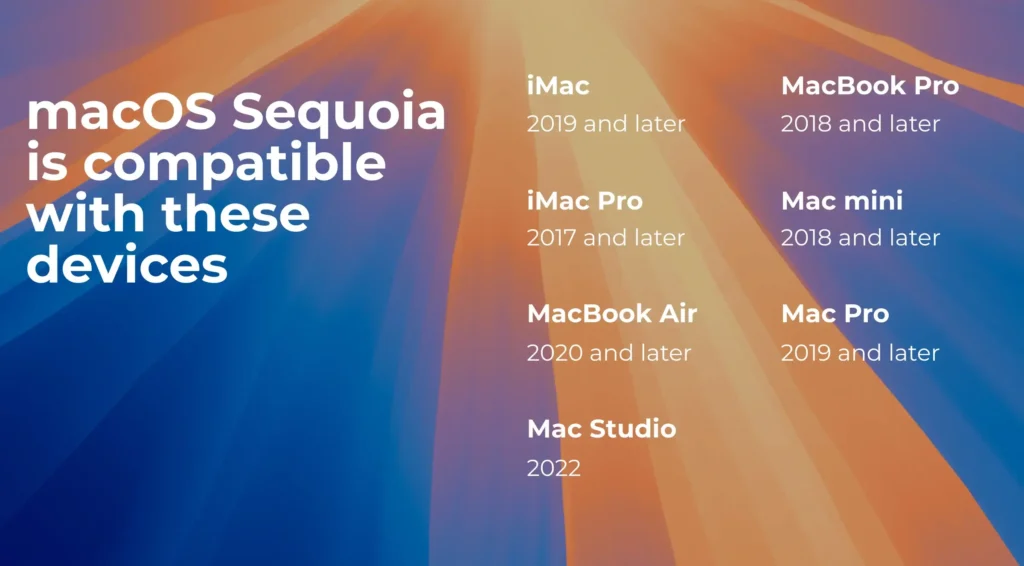
Assicurandoti che il tuo Mac sia compatibile e che i tuoi dati siano sottoposti a backup, sarai ben preparato per un’installazione pulita e fluida di macOS Sequoia. Ora sei pronto per passare al processo di installazione vero e proprio!
Come eseguire un’installazione pulita di macOS Sequoia
Pronto a dare al tuo Mac un nuovo inizio con macOS Sequoia? Segui questi passaggi per installare macOS Sequoia in modo pulito, assicurandoti che tutto funzioni senza problemi sul tuo dispositivo.
Ecco come fare il lavoro nel modo giusto.
1. Scarica il programma di installazione di macOS Sequoia
Il primo passo è scaricare il programma di installazione ufficiale di macOS Sequoia dal sito web di Apple o dal Mac App Store.
Assicuratevi di avere una connessione Internet stabile e di avere abbastanza spazio libero sul disco per salvare il file di installazione.
- Apri il Mac App Store o vai su
System Settings > Software Update. - Cerca macOS Sequoia e fai clic su
Get. - Una volta scaricato, il programma di installazione verrà salvato nella cartella
Applications.

2. Creare un programma di installazione USB avviabile per macOS Sequoia
Un’unità USB avviabile consente di installare macOS Sequoia senza dover ricorrere a un sistema operativo esistente, il che è essenziale per un’installazione pulita.
Per creare un programma di installazione avviabile, avrai bisogno di un’unità USB con almeno 16 GB di spazio di archiviazione disponibile.
- Inserisci l’unità USB nel tuo Mac.
- Apri
Disk UtilitydaApplications > Utilities - Selezionare l’unità USB e fare clic su
Erase. - Formattalo come
Mac OS Extended (Journaled). - Una volta formattato, aprire
Terminal. - Immettere il seguente comando:
sudo /Applications/Install\ macOS\ Sequoia.app/Contents/Resources/createinstallmedia --volume /Volumes/macOS Installer - Premere
Return. - Inserisci la tua password di amministratore
- Attendere il completamento del processo.
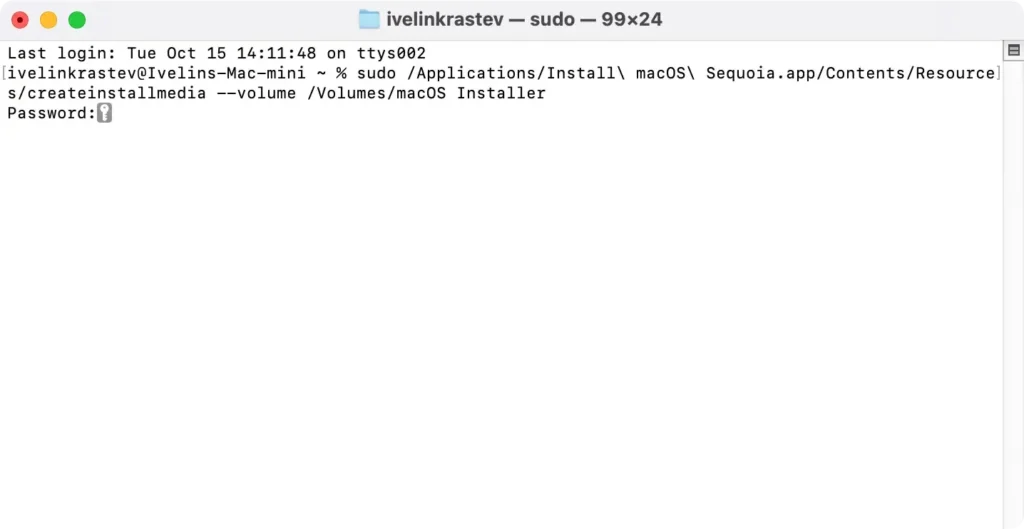
L’unità USB è ora un programma di installazione macOS avviabile.
3. Cancella il tuo Mac
Dopo aver creato il programma di installazione USB avviabile, il passo successivo è cancellare il disco di avvio per preparare il Mac all’installazione pulita di macOS Sequoia.
Il processo varia leggermente a seconda che si disponga di un Mac con Apple Silicon o di un Mac con processore Intel.
Segui le istruzioni specifiche per il tuo modello di Mac.
Per Mac con Apple Silicon e Mac Intel con chip di sicurezza T2:
- Fare clic sul logo Apple nella barra dei menu e selezionare
System Settings. - Vai su
General > Transfer or Reset.
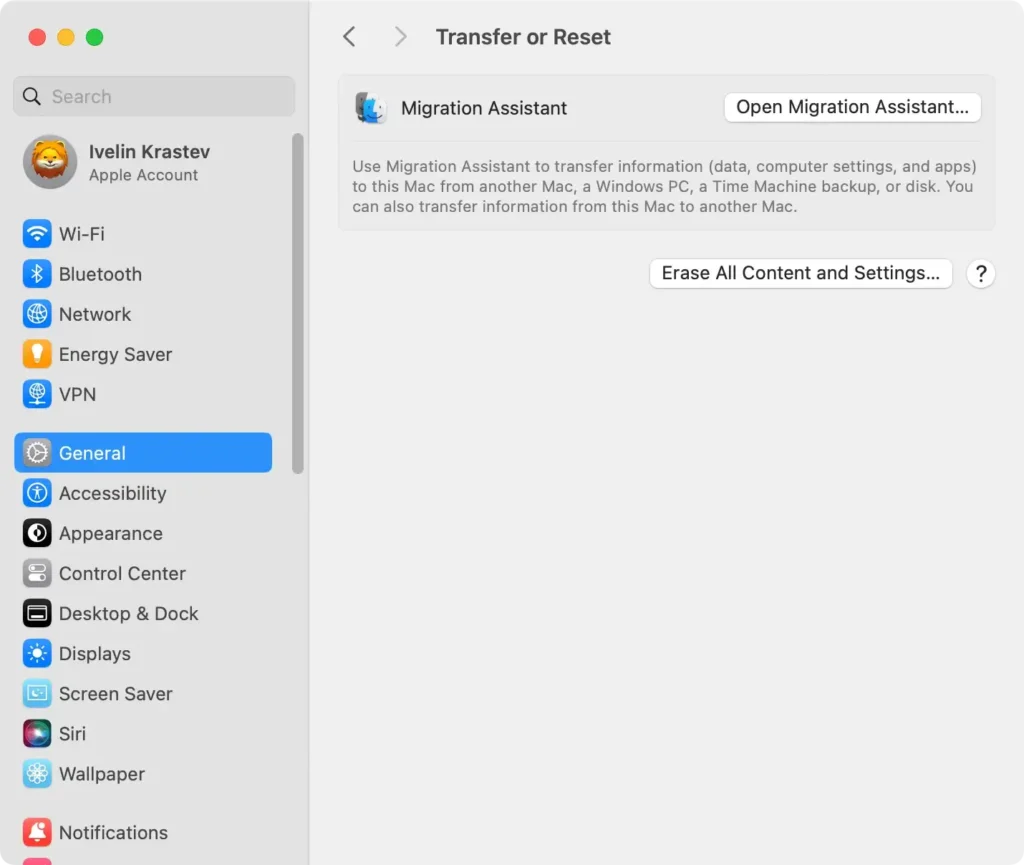
- Scegli
Erase All Content and Settings. Questa opzione ti consente di cancellare rapidamente il tuo Macintosh HD mantenendo le impostazioni di sistema ottimizzate per la nuova installazione di macOS Sequoia. - Segui le istruzioni per completare la cancellazione del tuo Mac.
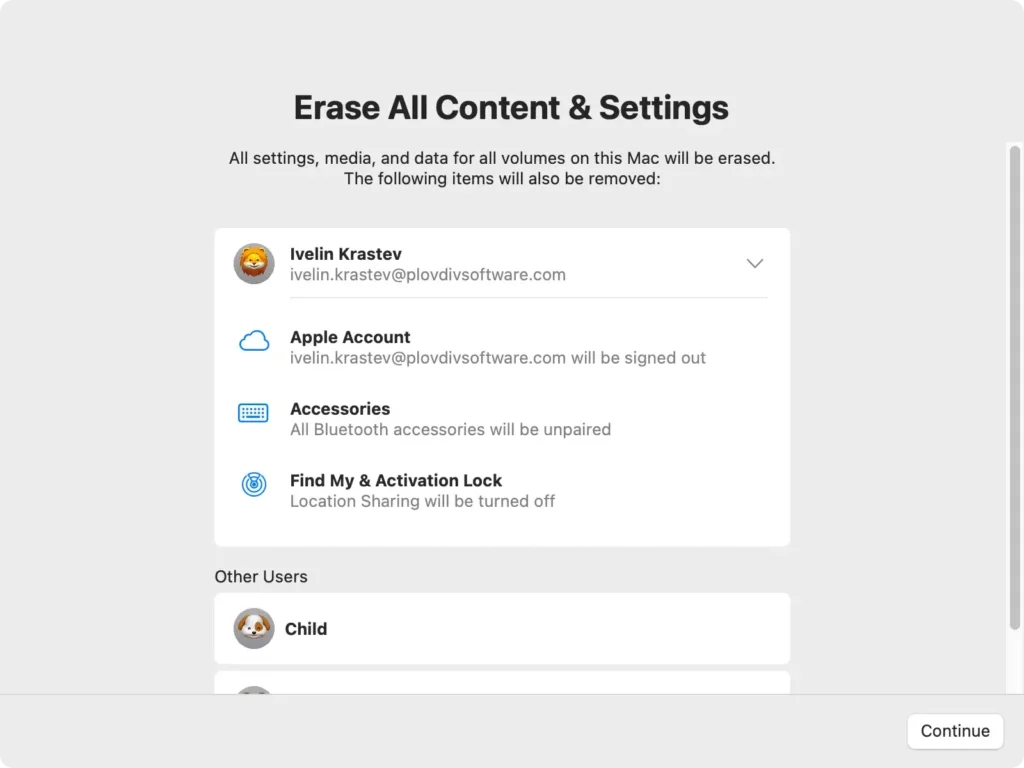
Questo processo semplifica la cancellazione del disco per i Mac Apple Silicon e Intel dotati di chip di sicurezza T2, offrendo un modo sicuro ed efficiente per preparare il Mac per un’installazione pulita.
Per Mac basati su Intel (senza chip di sicurezza T2):
- Spegni completamente il Mac.
- Tieni premuti
Command + R, quindi premi il pulsante di accensione per avviare la modalità di ripristino. - Una volta visualizzata la finestra Utility macOS, seleziona
Disk Utility. - Nella barra laterale
Disk Utility, seleziona il disco di avvio (spesso denominato Macintosh HD). - Fai clic su
Erasee, quando richiesto, formatta il disco come APFS (Apple File System). Se stai installando su un Mac più vecchio con macOS Ventura o precedente, potresti dover scegliereMac OS Extended (Journaled). - Selezionare nuovamente
Eraseper confermare e attendere il completamento del processo.
Una volta cancellato e formattato il disco di avvio, puoi procedere con l’installazione di macOS Sequoia.
4. Installazione pulita di macOS Sequoia
Ora che il tuo computer Mac è stato ripulito, è il momento di installare macOS Sequoia. Assicurati che la chiavetta USB con l’installer avviabile sia ancora collegata al tuo Mac.
Inizia riavviando il tuo Mac:
- Se hai un Mac con Apple Silicon, tieni premuto il pulsante di accensione finché non vedi la schermata delle opzioni di avvio.
- Se utilizzi un Mac basato su Intel, tieni premuto il tasto
Optionmentre premi il pulsante di accensione.
In entrambi i casi, ti verranno presentate le opzioni di avvio disponibili. Seleziona l’installer USB avviabile dall’elenco e attendi che il tuo Mac si avvii dall’unità USB. Potrebbero volerci alcuni istanti, quindi sii paziente.
Una volta avviato il Mac dalla chiavetta USB, il programma di installazione di macOS Sequoia si avvierà automaticamente.
Per completare l’installazione:
- Seguire le istruzioni visualizzate sullo schermo dal programma di installazione.
- Quando richiesto, selezionare il disco di avvio appena cancellato (in genere etichettato Macintosh HD) come posizione di installazione.
- Procedere con le istruzioni di installazione e lasciare che il processo venga eseguito.
- Durante l’installazione, il Mac verrà riavviato più volte.
Una volta completati questi passaggi, il tuo Mac avrà un’installazione nuova e pulita di macOS Sequoia, completamente pronta per essere personalizzata e utilizzata.
5. Completare l’installazione di macOS Sequoia
Una volta completata l’installazione, il tuo Mac ti guiderà attraverso il processo di configurazione. Dovrai:
- Imposta il tuo ID Apple, il Wi-Fi e altre preferenze di sistema.
- Se necessario, ripristina i dati dal backup effettuato in fase di preparazione.
- Installa tutte le app o i software necessari per il tuo flusso di lavoro.
Completando questi passaggi, avrai eseguito con successo un’installazione pulita di macOS Sequoia, assicurandoti che il tuo Mac funzioni con la massima efficienza e sia libero da vecchi file di sistema o file indesiderati.
Come reinstallare macOS Sequoia
Se riscontri problemi persistenti o vuoi semplicemente ripartire da zero senza eseguire un’installazione pulita, puoi facilmente reinstallare macOS Sequoia utilizzando la modalità di ripristino.
Ecco come fare:
- Riavvia il Mac e tieni premuti
Command + Rdurante l’avvio per accedere alla modalità di ripristino. - Seleziona
Reinstall macOSdal menumacOS Utilities. - Seguire le istruzioni per completare il processo di installazione del sistema operativo.
- Il tuo Mac scaricherà e installerà una nuova copia di macOS Sequoia.
Questa procedura è ideale se desideri risolvere problemi o aggiornare l’installazione di Sequoia senza dover cancellare l’intero sistema.
FAQ: Posso installare la versione beta di macOS Sequoia ora che è disponibile la versione ufficiale?
No, una volta rilasciata la versione ufficiale di macOS, le versioni beta solitamente non sono più disponibili per il download.
Tuttavia, se sei iscritto al programma beta per sviluppatori Apple o al programma beta testing pubblico, puoi comunque testare futuri aggiornamenti o versioni.
