

5 Modi Per Trasferire File Tra Mac [Guida Rapida]

Prima di immergerci

Prima di immergerci, assicuriamoci che tu sia al sicuro online. Abbiamo creato SpyHunter perché la tua sicurezza è importante per noi.

Proteggi il tuo computer oggi stesso — Scarica SpyHunter proprio qui! Di seguito sono riportati i nostri migliori consigli per proteggere il tuo computer.

Download SpyHunter

Ti è mai capitato di dover trasferire rapidamente dei file tra due computer Mac e di non sapere quale metodo utilizzare?

Che si tratti di file video di grandi dimensioni, di un mucchio di foto o semplicemente di alcuni documenti, esistono diversi metodi rapidi ed efficienti per portare a termine il lavoro.

Questa guida esplorerà vari metodi, come AirDrop, Thunderbolt, Bluetooth e altri, ognuno adatto a diversi tipi di dimensioni di file e situazioni.

Quali sono i metodi migliori per trasferire file tra due Mac?

Quando hai bisogno di spostare rapidamente file tra computer Mac, puoi scegliere tra diverse opzioni, a seconda della configurazione e delle esigenze.

AirDrop offre la praticità dell’assenza di cavi per i file di piccole dimensioni, mentre i trasferimenti diretti via cavo, in particolare tramite Thunderbolt, forniscono una soluzione ad alta velocità per volumi di dati maggiori.

Inoltre, il Bluetooth può essere utile per file di medie dimensioni quando il Wi-Fi non è disponibile.

Metodo 1: Utilizzare AirDrop per la condivisione istantanea dei file

AirDrop è un modo rapido e comodo per trasferire file tra Mac senza cavi quando entrambi i Mac sono connessi alla stessa rete. Di solito è una buona opzione per i file con una dimensione totale relativamente piccola.

Per utilizzare AirDrop, segui questi passaggi:

  1. Assicurati che entrambi i Mac siano accesi e attivi.
  2. Verificare che il Bluetooth e il Wi-Fi siano attivi su entrambi i dispositivi e che non si trovino a più di 30 piedi di distanza l’uno dall’altro.
  3. Apri il Finder e premi Command + Shift + R per avviare AirDrop.
  4. Attendi che l’altro Mac appaia nella finestra AirDrop, quindi trascina i file che vuoi condividere e rilasciali sull’icona del destinatario.
  5. Sul Mac ricevente, accetta i file in arrivo.
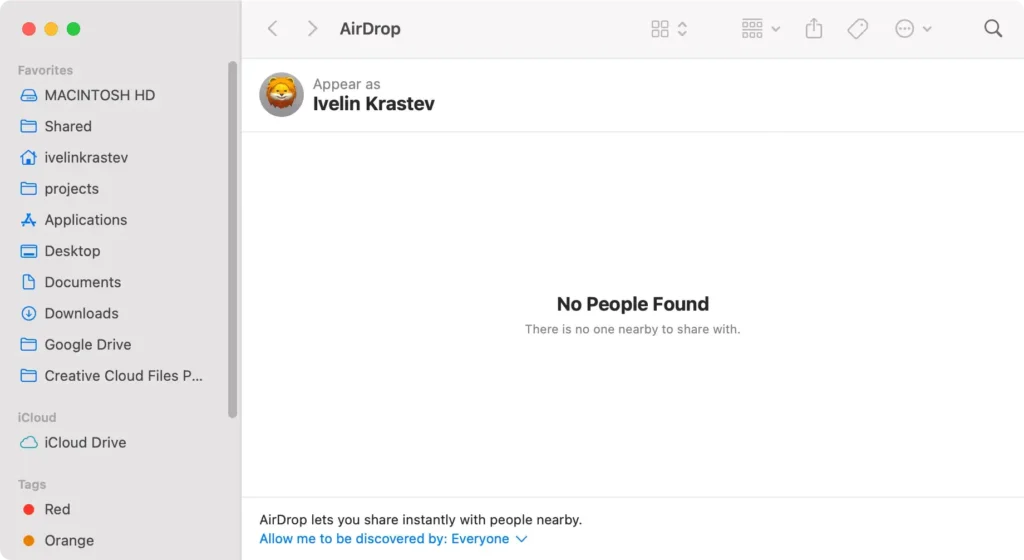
finestra di ricerca file airdrop

Questo metodo è particolarmente efficace per trasferire rapidamente file di piccole e medie dimensioni, come documenti e foto.

Metodo 2: Trasferimento diretto via cavo tramite la modalità disco di destinazione

Un cavo Thunderbolt è altamente efficiente per trasferimenti di dati rapidi che coinvolgono file di grandi dimensioni, come progetti video o backup di interi sistemi. A seconda delle porte disponibili, puoi anche usare un cavo USB o USB-C tradizionale.

Se uno dei Mac esegue macOS 11 o una versione successiva, un cavo Thunderbolt è essenziale per via delle funzionalità di sicurezza avanzate del sistema operativo.

Per impostare una connessione via cavo tra due Mac per il trasferimento di file, segui questi passaggi:

  1. Assicurati che entrambi i Mac siano accesi e attivi.
  2. Sul computer che riceverà i file, apri il menu Apple, quindi vai su System Settings > General.
  3. Seleziona Startup Disk nella parte destra della finestra, quindi fai clic su Restart in Target Disk Mode. Se il Mac che riceve i file è spento, avvialo semplicemente tenendo premuto T per avviarlo direttamente in Target Disk Mode.
riavviare in modalità disco di destinazione nelle impostazioni di sistema
  1. Una volta che il Mac di destinazione avrà terminato l’avvio, l’altro computer vedrà il computer di destinazione come una nuova icona del disco sul desktop.
  2. Basta aprire una finestra Finder e trascinare i file desiderati sulla nuova icona del disco, quindi attendere il completamento del trasferimento.
  3. Una volta terminato, usa il pulsante di accensione sul Mac di destinazione per spegnerlo, quindi rimuovi il cavo.

Questo metodo cablato velocizza notevolmente il processo di trasferimento rispetto ai metodi wireless, rendendolo ideale per trasferimenti di dati di grandi dimensioni.

Metodo 3: Trasferimento wireless tramite Bluetooth

Se AirDrop non è disponibile e non hai un cavo adatto, Bluetooth fornisce un’alternativa valida per il trasferimento di file tra Mac. Sebbene più lento di AirDrop e molto più lento di Thunderbolt, può essere utile in determinate situazioni. Per usare Bluetooth per i trasferimenti di file:

  1. Assicurati che il Bluetooth sia attivato su entrambi i dispositivi in System Settings > Bluetooth.
  2. Aprire Bluetooth File Exchange, che si trova nella cartella Applications > Utilities.
  3. Seleziona il file che vuoi condividere e clicca su Send.
  4. Seleziona un dispositivo dall’elenco. Se lo stai utilizzando per sfogliare i file su un altro Mac, per impostazione predefinita la cartella condivisa dovrebbe essere la cartella Public all’interno della cartella Users.
  5. Fare doppio clic su un file qualsiasi per recuperarlo sull’altro Mac.
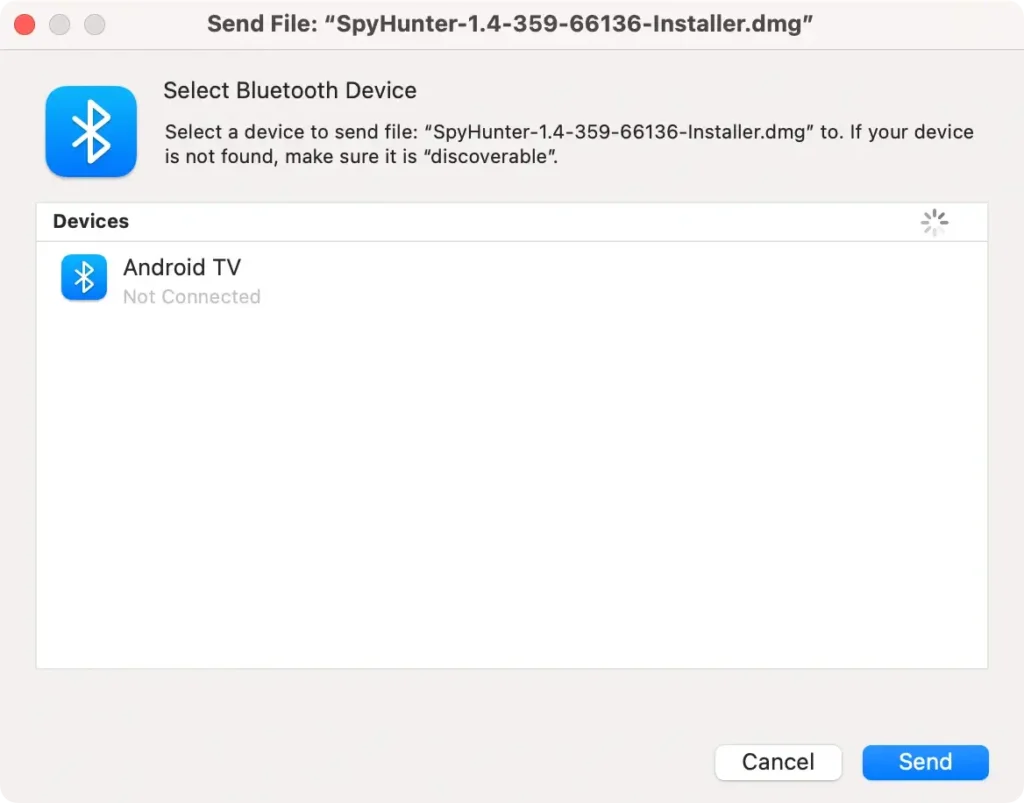
inviare il file in modalità wireless tramite bluetooth

Questo metodo è consigliabile per trasferimenti non urgenti di file di piccole dimensioni quando non sono disponibili altri metodi più rapidi.

Metodo 4: Utilizzare un archivio esterno

Utilizzare dispositivi di archiviazione esterni, come unità flash USB o unità disco esterne, è un modo efficace per trasferire file da un Mac all’altro.

Basta copiare i file che vuoi trasferire sulla chiavetta USB o sul disco rigido esterno, quindi collegarlo all’altro Mac e trasferire i file tramite Finder.

Questo metodo è particolarmente utile se si hanno a che fare con file di grandi dimensioni o se si necessita di un trasferimento rapido e affidabile senza dover dipendere dalla connettività Internet.

Anche i dispositivi di archiviazione esterni sono utili per conservare una copia di backup dei file importanti.

Metodo 5: Utilizzare i servizi cloud

Un servizio di archiviazione cloud offre un modo semplice ed efficiente per trasferire file tra diversi dispositivi senza la necessità di dispositivi di archiviazione fisici o complesse configurazioni di rete.

Offrono la flessibilità di accedere e condividere file da qualsiasi luogo e in qualsiasi momento, purché ci sia una connessione a Internet.

A seconda delle tue esigenze, puoi scegliere tra un’ampia gamma di servizi di archiviazione cloud gratuiti e a pagamento, tra cui iCloud, Google Drive e OneDrive.

Questi servizi solitamente richiedono elevati livelli di sicurezza per proteggere i dati durante i trasferimenti e a riposo e sono molto comodi quando si condividono file con persone lontane con cui non è possibile stabilire una connessione diretta.

Garantisci una sicurezza extra durante il trasferimento dei file con SpyHunter

Quando trasferisci file dal computer di qualcun altro al tuo Mac, non fa male avere un ulteriore livello di sicurezza e protezione, sotto forma di un’app anti-malware affidabile come SpyHunter.

Scarica SpyHunter qui e installalo sul tuo sistema se sei preoccupato per la presenza di potenziali malware nei file che condividi tra computer.

SpyHunter è in grado di rilevare e rimuovere i file dannosi e dispone di una protezione in tempo reale in grado di intercettare e rimuovere qualsiasi minaccia o file dannoso prima che abbia la possibilità di diffondersi sul tuo Mac.

rimuovi malware, virus e programmi potenzialmente indesiderati con Spyhunter per Mac

Utilizzo di un backup di Time Machine per migrare i computer

Per gli utenti Mac, sfruttare un backup di Time Machine è un’ottima scelta per migrare una grande quantità di dati, tra cui impostazioni di sistema, applicazioni e file, su un nuovo computer.

Dopo aver creato un backup di Time Machine su un’unità esterna, collega questa unità al tuo nuovo Mac. Utilizza lo strumento Migration Assistant che si trova nella cartella Utilities per trasferire i dati.

Questo metodo non solo è completo, ma preserva anche l’integrità e la gerarchia dei file e delle impostazioni di sistema.

Risoluzione dei problemi comuni nei trasferimenti di file Mac

Il trasferimento di file tra Mac può occasionalmente presentare degli inconvenienti, come velocità di trasferimento ridotte o tentativi falliti.

Per risolvere i problemi, inizia assicurandoti che entrambi i Mac siano aggiornati con l’ultima versione di macOS. Un software obsoleto può causare problemi di compatibilità.

Successivamente, controlla le impostazioni di rete se stai utilizzando un metodo basato sulla rete come AirDrop o File Sharing. Un semplice riavvio di entrambi i Mac e del router può risolvere i problemi di rete nascosti.

Se i problemi persistono, soprattutto con file di grandi dimensioni, si può prendere in considerazione l’utilizzo di metodi basati su cavi come Thunderbolt o USB, che garantiscono maggiore stabilità e velocità per trasferimenti di dati sostanziali.

Risoluzione dei problemi di connettività durante i trasferimenti via cavo

Se riscontri problemi di connettività durante un trasferimento via cavo da un Mac all’altro tramite USB o Thunderbolt, assicurati innanzitutto che il cavo non sia danneggiato e che sia correttamente collegato a entrambi i dispositivi.

Per i trasferimenti tramite la modalità disco di destinazione, assicurati che entrambi i Mac supportino questa funzionalità e tieni premuto il tasto “T” durante l’avvio del sistema sul Mac utilizzato come unità esterna.

Controllare sempre che siano configurate le autorizzazioni appropriate sul file system per consentire la condivisione e il trasferimento dei file.

Condividi questo post sui tuoi social media preferiti
Mantieni il tuo Mac veloce e sicuro
Ottimizza il tuo Mac e rimani libero dal malware con SpyHunter

Per una migliore comprensione delle nostre politiche, consulta la nostra offerta di prova gratuita di seguito, l'EULA e l'Informativa sulla privacy/cookie.

Prova gratuita di SpyHunter: Termini e condizioni importanti

La versione di prova di SpyHunter include, per un dispositivo, un periodo di prova di 7 giorni per SpyHunter 5 Pro (Windows) o SpyHunter per Mac, offrendo funzionalità complete di rilevamento e rimozione di malware, protezioni ad alte prestazioni per proteggere attivamente il tuo sistema dal malware minacce e accesso al nostro team di supporto tecnico tramite l'HelpDesk di SpyHunter. Non ti verrà addebitato alcun importo in anticipo durante il periodo di prova, sebbene sia necessaria una carta di credito per attivare la prova. (Carte di credito prepagate, carte di debito e carte regalo non sono accettate con questa offerta.) Il requisito per il tuo metodo di pagamento è quello di garantire una protezione di sicurezza continua e ininterrotta durante la transizione da un abbonamento di prova a un abbonamento a pagamento nel caso in cui decidi di acquistare. Al tuo metodo di pagamento non verrà addebitato alcun importo in anticipo durante la prova, sebbene le richieste di autorizzazione possano essere inviate al tuo istituto finanziario per verificare che il tuo metodo di pagamento sia valido (tali invii di autorizzazione non sono richieste di addebiti o commissioni da parte di EnigmaSoft ma, a seconda il tuo metodo di pagamento e/o il tuo istituto finanziario potrebbero influire sulla disponibilità del tuo conto). Puoi annullare la tua prova contattando il processore di pagamento di EnigmaSoft (identificato nell'e-mail di conferma) o direttamente EnigmaSoft entro e non oltre due giorni lavorativi prima della scadenza del periodo di prova di 7 giorni per evitare che un addebito diventi dovuto e venga elaborato immediatamente dopo la scadenza della prova. Se decidi di annullare il periodo di prova, perderai immediatamente l'accesso a SpyHunter. Se, per qualsiasi motivo, ritieni che sia stato elaborato un addebito che non volevi effettuare (il che potrebbe verificarsi, ad esempio, in base all'amministrazione del sistema), puoi anche annullare e ricevere un rimborso completo per l'addebito in qualsiasi momento entro 30 giorni dal la data dell'addebito dell'acquisto. Vedi le domande frequenti.

Al termine della prova, ti verrà addebitato immediatamente il prezzo e il periodo di abbonamento come stabilito nei materiali dell'offerta e nei termini della pagina di registrazione/acquisto (che sono incorporati nel presente documento per riferimento; i prezzi possono variare in base al paese per i dettagli della pagina di acquisto) se non hai annullato tempestivamente. I prezzi in genere partono da $72 per 3 mesi (SpyHunter Pro Windows) e $42 per 3 mesi (SpyHunter per Mac). L'abbonamento acquistato verrà rinnovato automaticamente in conformità con i termini della pagina di registrazione/acquisto, che prevedono rinnovi automatici alla tariffa di abbonamento standard applicabile al momento dell'acquisto originale e per lo stesso periodo di abbonamento, a condizione che tu sia un utente con abbonamento continuo e ininterrotto. Consulta la pagina di acquisto per i dettagli. Prova soggetta a questi Termini, al tuo consenso a EULA/TOS, Informativa sulla privacy/cookie e Termini di sconto. Se desideri disinstallare SpyHunter, scopri come.

Per il pagamento relativo al rinnovo automatico del tuo abbonamento, un promemoria via email verrà inviato all'indirizzo email che hai fornito al momento della registrazione prima della prossima data di pagamento. All'inizio della prova, riceverai un codice di attivazione che può essere utilizzato solo per una prova e per un solo dispositivo per account. Il tuo abbonamento si rinnoverà automaticamente al prezzo e per il periodo di abbonamento in conformità con i materiali di offerta e i termini della pagina di registrazione/acquisto (che sono qui incorporati per riferimento; i prezzi possono variare in base al Paese per i dettagli della pagina di acquisto), a condizione che tu sia un utente continuativo, utente con abbonamento ininterrotto. Per gli utenti con abbonamento a pagamento, se annulli, continuerai ad avere accesso ai tuoi prodotti fino alla fine del periodo di abbonamento a pagamento. Se desideri ricevere un rimborso per il periodo di abbonamento in corso, devi annullare e richiedere un rimborso entro 30 giorni dall'acquisto più recente e smetterai immediatamente di ricevere la piena funzionalità una volta elaborato il rimborso.

Per i CONSUMATORI DELLA CALIFORNIA si prega di consultare le disposizioni dell'avviso:
AVVISO AI CONSUMATORI DELLA CALIFORNIA: Secondo la legge sul rinnovo automatico della California, puoi annullare un abbonamento come segue:

  1. Vai su www.enigmasoftware.com e fai clic sul pulsante "Accedi" nell'angolo in alto a destra.
  2. Accedi con il tuo nome utente e password.
  3. Nel menu di navigazione, vai su "Ordine/Licenze". Accanto al tuo ordine/licenza è disponibile un pulsante per annullare l'abbonamento, se applicabile. Nota: se disponi di più ordini/prodotti, dovrai annullarli singolarmente.

In caso di domande o problemi, è possibile contattare il nostro team di supporto EnigmaSoft telefonicamente al numero +1 (888) 360-0646 (numero verde USA) / +353 76 680 3523 (Irlanda/Internazionale) o via e-mail all'indirizzo support@enigmasoftware.com.
Come si annulla una prova di SpyHunter? Se la tua prova di SpyHunter è stata registrata tramite MyCommerce, puoi annullare la prova tramite MyCommerce accedendo alla sezione Il mio account di MyCommerce (vedi l'e-mail di conferma per ulteriori dettagli). Puoi anche contattare MyCommerce telefonicamente o via e-mail per annullare. Per contattare MyCommerce via telefono, puoi chiamare il numero +1-800-406-4966 (numero verde USA) o +1-952-646-5022 (24x7x356). Puoi contattare MyCommerce tramite e-mail all'indirizzo ordersupport@mycommerce.com. Puoi facilmente identificare se la tua prova è stata registrata tramite MyCommerce controllando le email di conferma che ti sono state inviate al momento della registrazione. In alternativa, tutti gli utenti possono anche contattare direttamente EnigmaSoft Limited. Gli utenti possono contattare il nostro team di supporto tecnico inviando un'e-mail a support@enigmasoftware.com, aprendo un ticket nell'HelpDesk di SpyHunter o chiamando il numero +1 (888) 360-0646 (USA) / +353 76 680 3523 (Irlanda/Internazionale). Puoi accedere all'HelpDesk di SpyHunter dalla schermata principale di SpyHunter. Per aprire un ticket di supporto, clicca sull'icona "HelpDesk". Nella finestra che appare, fai clic sulla scheda "Nuovo biglietto". Compila il modulo e fai clic sul pulsante "Invia". Se non sei sicuro di quale "Tipo di problema" selezionare, scegli l'opzione "Domande generali". I nostri agenti di supporto elaboreranno tempestivamente la tua richiesta e ti risponderanno.

———

Dettagli sull'acquisto di SpyHunter
Puoi anche scegliere di abbonarti immediatamente a SpyHunter per usufruire di tutte le funzionalità, inclusa la rimozione del malware e l'accesso al nostro reparto di supporto tramite il nostro HelpDesk, in genere a partire da $42 per 3 mesi (SpyHunter Basic Windows) e $42 per 3 mesi (SpyHunter per Mac) in conformità con i materiali dell'offerta e i termini della pagina di registrazione/acquisto (che sono qui incorporati per riferimento; i prezzi possono variare in base al paese per i dettagli della pagina di acquisto). Il tuo abbonamento si rinnoverà automaticamente alla tariffa di abbonamento standard applicabile in vigore al momento dell'acquisto originale dell'abbonamento e per lo stesso periodo di tempo dell'abbonamento, a condizione che tu sia un utente dell'abbonamento continuo e ininterrotto e per il quale riceverai una notifica di addebiti imminenti prima della scadenza del tuo abbonamento. L'acquisto di SpyHunter è soggetto ai termini e alle condizioni sulla pagina di acquisto, EULA/TOS, Informativa sulla privacy/cookie e Termini di sconto.

———

Termini generali
Qualsiasi acquisto per SpyHunter a un prezzo scontato è valido per il periodo di abbonamento scontato offerto. Successivamente, per i rinnovi automatici e/o gli acquisti futuri verrà applicato il prezzo standard allora applicabile. I prezzi sono soggetti a modifiche, anche se ti informeremo in anticipo delle variazioni di prezzo.
Tutte le versioni di SpyHunter sono soggette all'accettazione dei nostri EULA/TOS, Politica sulla privacy/cookie e Termini di sconto. Consulta anche le nostre domande frequenti e i criteri di valutazione delle minacce. Se desideri disinstallare SpyHunter, scopri come.