

5 Formas De Transferir Archivos Entre Mac [Guía Rápida]

Antes de sumergirnos
Antes de profundizar, asegurémonos de que estés seguro en Internet. Creamos SpyHunter porque tu seguridad nos importa.
Proteja su computadora hoy — ¡Descarga SpyHunter aquí mismo! Consulta nuestros principales consejos a continuación para mantener tu computadora segura y protegida.

¿Alguna vez necesitaste transferir archivos rápidamente entre dos computadoras Mac y no estás seguro de qué método usar?
Ya sea que esté trabajando con archivos de video grandes, un montón de fotos o simplemente algunos documentos, existen varias formas rápidas y eficientes de realizar el trabajo.
Esta guía explorará varios métodos como AirDrop, Thunderbolt, Bluetooth y más, cada uno adecuado para diferentes tipos de tamaños de archivos y situaciones.
¿Cuáles son los mejores métodos para transferir archivos entre dos Mac?
Cuando necesita mover archivos entre computadoras Mac rápidamente, se destacan varias opciones según su configuración y requisitos.
AirDrop ofrece la comodidad de no tener cables para archivos de menor tamaño, mientras que las transferencias directas por cable, particularmente a través de Thunderbolt, brindan una solución de alta velocidad para volúmenes de datos mayores.
Además, Bluetooth puede ser beneficioso para tamaños de archivos de rango medio cuando Wi-Fi no es una opción.
Método 1: Usar AirDrop para compartir archivos al instante
AirDrop es una forma rápida y cómoda de transferir archivos entre equipos Mac sin necesidad de cables cuando ambos equipos están conectados a la misma red. Suele ser una buena opción para archivos con un tamaño total relativamente pequeño.
Para utilizar AirDrop, siga estos pasos:
- Asegúrese de que ambas Mac estén encendidas y activas.
- Verifique que Bluetooth y Wi-Fi estén activos en ambos dispositivos y que no estén a más de 30 pies uno de otro.
- Abra el
Findery presioneCommand + Shift + Rpara iniciarAirDrop. - Espere a que la otra Mac aparezca en la ventana
AirDrop, luego arrastre los archivos que desea compartir y suéltelos en el ícono del destinatario. - En la Mac receptora, acepte los archivos entrantes.
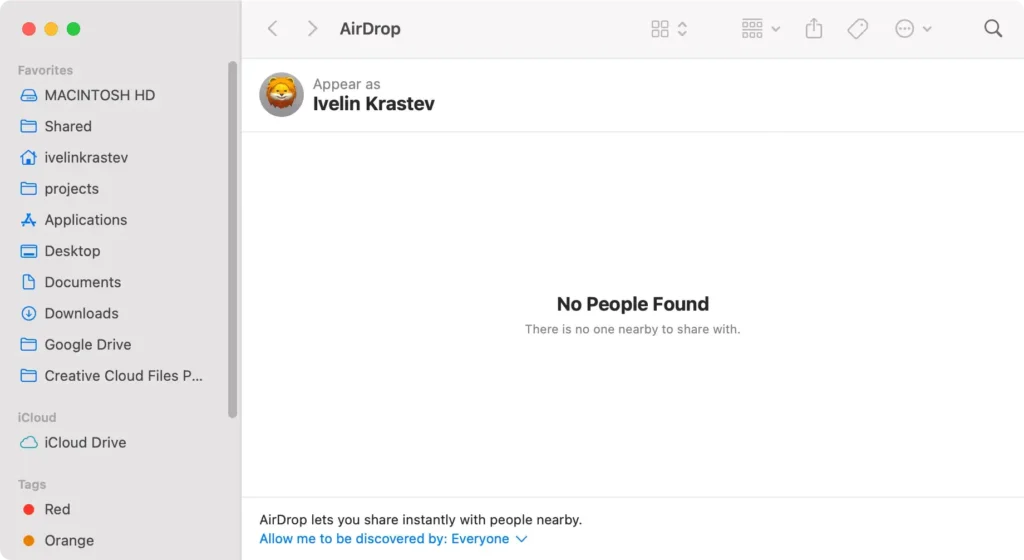
Este método es especialmente eficaz para transferir rápidamente archivos de tamaño pequeño a mediano, como documentos y fotografías.
Método 2: Transferencia directa por cable mediante el modo de disco de destino
Un cable Thunderbolt es muy eficaz para transferencias rápidas de datos que involucran archivos grandes, como proyectos de video o copias de seguridad de todo el sistema. Según los puertos que tengas disponibles, también puedes usar un cable USB o USB-C tradicional.
Si alguna de las Mac ejecuta macOS 11 o posterior, un cable Thunderbolt es esencial debido a las funciones de seguridad mejoradas del sistema operativo.
Para configurar una conexión de cable entre dos Mac para la transferencia de archivos, siga estos pasos:
- Asegúrese de que ambas Mac estén encendidas y activas.
- En la computadora que va a recibir los archivos, abra el menú Apple, luego vaya a
System Settings > General. - Seleccione
Startup Disken la parte derecha de la ventana y luego haga clic enRestart in Target Disk Mode. Si la Mac que recibe los archivos está apagada, simplemente enciéndala mientras mantiene presionada la teclaTpara iniciar directamente enTarget Disk Mode.

- Una vez que la Mac de destino termine de iniciarse, la otra computadora verá el destino como un nuevo ícono de disco en el escritorio.
- Simplemente abra una ventana
Findery arrastre los archivos que desee al nuevo ícono del disco, luego espere a que se complete la transferencia. - Una vez que haya terminado, use el botón de encendido en la Mac de destino para apagarla y luego retire el cable.
Este método cableado acelera significativamente el proceso de transferencia en comparación con los métodos inalámbricos, lo que lo hace ideal para transferencias de datos importantes.
Método 3: Transferencia inalámbrica a través de Bluetooth
Si AirDrop no está disponible y no tienes un cable adecuado, Bluetooth ofrece una alternativa viable para la transferencia de archivos entre Mac. Aunque es más lento que AirDrop y mucho más lento que Thunderbolt, puede resultar útil en determinadas situaciones. Para usar Bluetooth para transferencias de archivos:
- Asegúrese de que Bluetooth esté activado en ambos dispositivos en
System Settings > Bluetooth. - Abra
Bluetooth File Exchange, que se encuentra en la carpetaApplications > Utilities. - Seleccione el archivo que desea compartir y haga clic en
Send. - Selecciona un dispositivo de la lista. Si lo usas para buscar archivos en otra Mac, de forma predeterminada, la carpeta compartida debería ser la carpeta
Publicdentro de la carpetaUsers. - Haga doble clic en cualquier archivo para recuperarlo en la otra Mac.
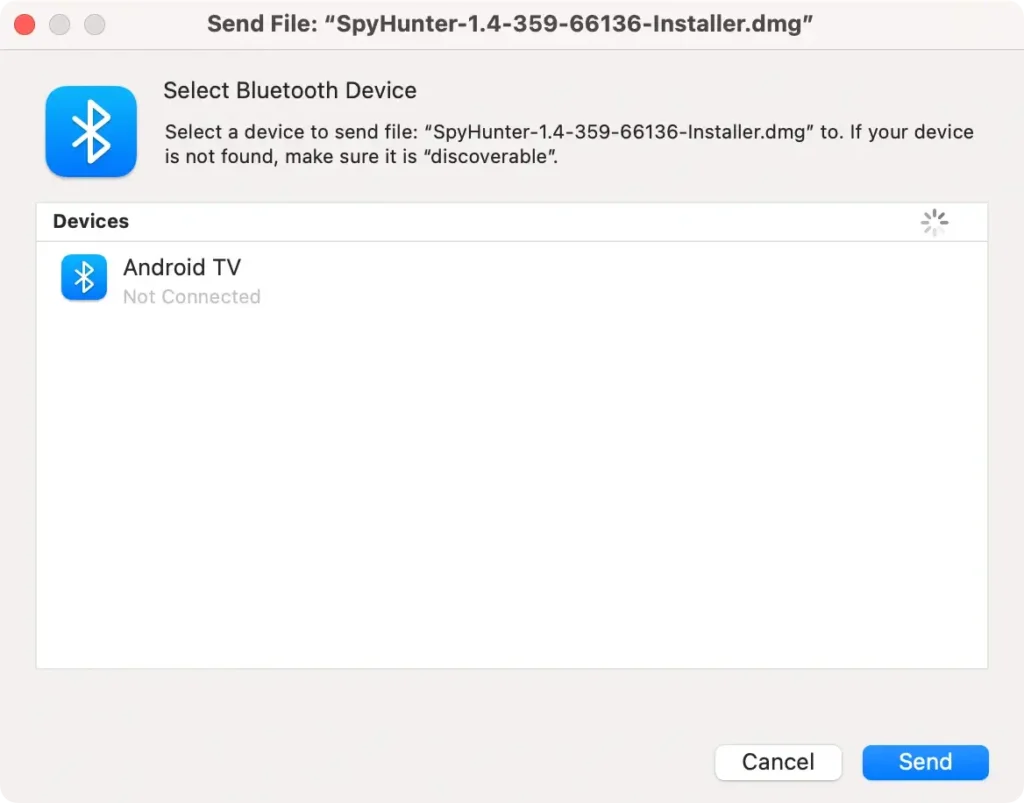
Este método es recomendable para transferencias no urgentes de archivos más pequeños cuando no hay otros métodos más rápidos disponibles.
Método 4: Utilizar almacenamiento externo
El uso de dispositivos de almacenamiento externos, como unidades flash USB o unidades de disco externas, es una forma efectiva de transferir archivos de una Mac a otra.
Simplemente copie los archivos que desea transferir en la unidad USB o en el disco duro externo, luego conéctelo a la otra Mac y transfiera los archivos usando Finder.
Este método es particularmente útil si trabaja con archivos grandes o si necesita una transferencia rápida y confiable sin depender de la conectividad a Internet.
Los dispositivos de almacenamiento externo también son útiles para mantener una copia de seguridad de sus archivos importantes.
Método 5: Utilizar servicios en la nube
Un servicio de almacenamiento en la nube proporciona una forma fluida y eficiente de transferir archivos entre diferentes dispositivos sin necesidad de dispositivos de almacenamiento físicos o configuraciones de red complejas.
Ofrecen la flexibilidad de acceder y compartir archivos desde cualquier lugar, en cualquier momento, siempre que haya conectividad a Internet.
Puede elegir entre una amplia gama de servicios de almacenamiento en la nube gratuitos y pagos, según sus necesidades, incluidos iCloud, Google Drive y OneDrive.
Estos servicios suelen implicar altos niveles de seguridad para proteger los datos durante las transferencias y en reposo y son muy convenientes cuando se comparten archivos con personas que están lejos y no es posible una conexión directa.
Garantice una seguridad adicional al transferir archivos con SpyHunter
Cuando transfieres archivos desde la computadora de otra persona a tu Mac, no está de más tener una capa adicional de seguridad y protección, en forma de una aplicación antimalware confiable como SpyHunter.
Descarga SpyHunter aquí e instálelo en su sistema si le preocupa la posibilidad de que haya malware en los archivos que comparte entre computadoras.
SpyHunter puede detectar y eliminar archivos maliciosos y tiene una protección en tiempo real que puede atrapar y eliminar cualquier amenaza o archivo malicioso antes de que tenga la oportunidad de implementarse en su Mac.

Cómo utilizar una copia de seguridad de Time Machine para migrar equipos
Para los usuarios de Mac, aprovechar una copia de seguridad de Time Machine es una excelente opción para migrar una gran cantidad de datos, incluidas configuraciones del sistema, aplicaciones y archivos, a una nueva máquina.
Después de crear una copia de seguridad de Time Machine en una unidad externa, conecte esta unidad a su nueva Mac. Utilice la herramienta Asistente de migración que se encuentra en la carpeta Utilidades para transferir datos.
Este método no solo es completo, sino que también preserva la integridad y la jerarquía de sus archivos y configuraciones del sistema.
Solución de problemas comunes en las transferencias de archivos de Mac
La transferencia de archivos entre Mac puede ocasionalmente presentar problemas, como velocidades de transferencia lentas o intentos fallidos.
Para solucionar el problema, comience por asegurarse de que ambas Mac estén actualizadas con la última versión de macOS. El software desactualizado puede generar problemas de compatibilidad.
A continuación, comprueba la configuración de red si estás usando un método basado en red como AirDrop o Compartir archivos. Un simple reinicio de ambos equipos Mac y del enrutador puede resolver los problemas de red ocultos.
Si los problemas persisten, especialmente con archivos grandes, considere utilizar métodos basados en cables como Thunderbolt o USB, que brindan más estabilidad y velocidad para transferencias de datos sustanciales.
Solución de problemas de conectividad durante las transferencias por cable
Si tiene problemas de conectividad durante una transferencia por cable de una Mac a otra mediante USB o Thunderbolt, primero asegúrese de que el cable no esté dañado y esté conectado correctamente a ambos dispositivos.
Para transferencias que utilizan el modo de disco de destino, asegúrese de que ambas Mac admitan esta función y mantenga presionada la tecla “T” durante el inicio del sistema en la Mac que se utiliza como unidad externa.
Verifique siempre que existan los permisos adecuados en el sistema de archivos para permitir el uso compartido y las transferencias de archivos.
