

5 Manieren Om Bestanden Tussen Macs Over Te Zetten [Guide]

Voordat we erin duiken
Voordat we erin duiken, laten we ervoor zorgen dat u online veilig blijft. We hebben SpyHunter gemaakt omdat uw veiligheid belangrijk voor ons is.
Bescherm uw computer vandaag nog — Download SpyHunter hier! Bekijk hieronder onze beste tips om uw computer veilig en beveiligd te houden.

Heb je ooit snel bestanden moeten overzetten tussen twee Mac-computers en wist je niet welke methode je moest gebruiken?
Of u nu met grote videobestanden, een heleboel foto’s of slechts enkele documenten werkt, er zijn verschillende snelle en efficiënte manieren om de klus te klaren.
In deze handleiding worden verschillende methoden besproken, zoals AirDrop, Thunderbolt, Bluetooth en meer. Deze methoden zijn elk geschikt voor verschillende bestandsgroottes en situaties.
Wat zijn de beste methoden om bestanden tussen twee Macs over te zetten?
Wanneer u snel bestanden tussen Mac-computers moet verplaatsen, zijn er verschillende opties beschikbaar, afhankelijk van uw configuratie en vereisten.
AirDrop biedt het gemak van draadloze overdracht voor kleinere bestanden, terwijl directe kabeloverdracht, met name via Thunderbolt, een snelle oplossing biedt voor grotere datavolumes.
Bluetooth kan bovendien handig zijn voor middelgrote bestandsgroottes wanneer wifi geen optie is.
Methode 1: AirDrop gebruiken voor het direct delen van bestanden
AirDrop is een snelle en handige manier om bestanden over te zetten tussen Macs zonder kabels wanneer beide Macs zijn verbonden met hetzelfde netwerk. Het is meestal een goede optie voor bestanden met een relatief kleine totale bestandsgrootte.
Om AirDrop te gebruiken, volgt u deze stappen:
- Zorg ervoor dat beide Macs zijn ingeschakeld en wakker zijn.
- Controleer of Bluetooth en wifi op beide apparaten actief zijn en of ze niet verder dan 9 meter van elkaar verwijderd zijn.
- Open de
Finderen druk opCommand + Shift + RomAirDropte starten. - Wacht tot de andere Mac in het
AirDropvenster verschijnt en sleep vervolgens de bestanden die u wilt delen naar het pictogram van de ontvanger. - Accepteer de inkomende bestanden op de ontvangende Mac.
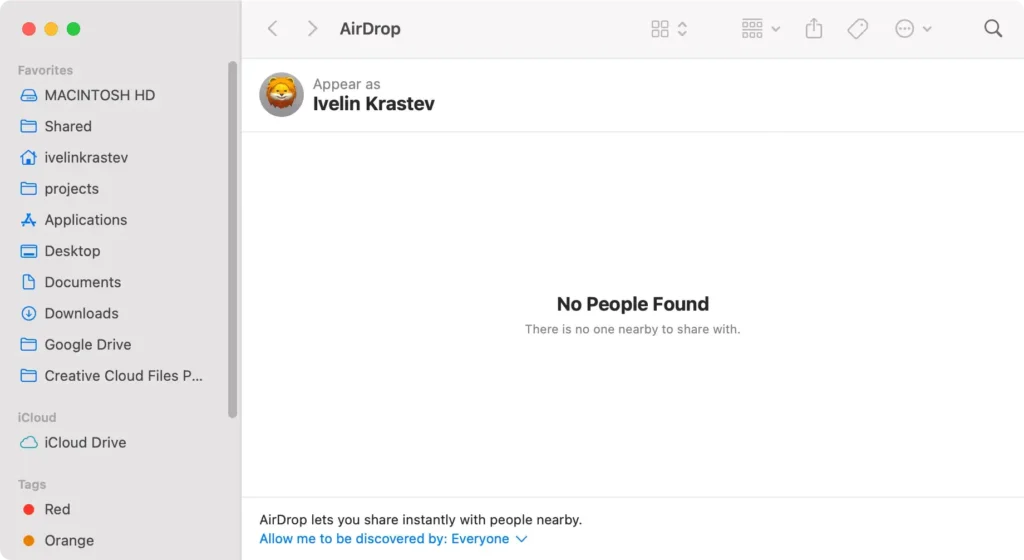
Deze methode is vooral effectief voor het snel overbrengen van kleine tot middelgrote bestanden, zoals documenten en foto’s.
Methode 2: Directe kabeloverdracht met behulp van de doelschijfmodus
Een Thunderbolt-kabel is zeer efficiënt voor snelle gegevensoverdrachten met grote bestanden, zoals videoprojecten of volledige systeemback-ups. Afhankelijk van de poorten die u beschikbaar hebt, kunt u ook een traditionele USB- of USB-C-kabel gebruiken.
Als een van beide Macs macOS 11 of hoger gebruikt, is een Thunderbolt-kabel essentieel vanwege de verbeterde beveiligingsfuncties van het besturingssysteem.
Volg deze stappen om een kabelverbinding tussen twee Macs in te stellen voor bestandsoverdracht:
- Zorg ervoor dat beide Macs zijn ingeschakeld en wakker zijn.
- Open op de computer waarop de bestanden moeten worden ontvangen het Apple-menu en ga naar
System Settings > General. - Selecteer
Startup Diskin het rechterdeel van het venster en klik vervolgens opRestart in Target Disk Mode. Als de Mac die de bestanden ontvangt is uitgeschakeld, start u deze gewoon op terwijlTingedrukt houdt om direct inTarget Disk Modete starten.

- Zodra de doel-Mac is opgestart, ziet de andere computer de doelcomputer als een nieuw schijfpictogram op het bureaublad.
- Open eenvoudigweg een
Findervenster en sleep de gewenste bestanden naar het nieuwe schijfpictogram. Wacht vervolgens tot de overdracht is voltooid. - Zodra u klaar bent, gebruikt u de aan/uit-knop op de doel-Mac om deze uit te schakelen en verwijdert u vervolgens de kabel.
Deze bekabelde methode versnelt het overdrachtsproces aanzienlijk vergeleken met draadloze methoden, waardoor deze methode ideaal is voor grote gegevensoverdrachten.
Methode 3: Draadloze overdracht via Bluetooth
Als AirDrop niet beschikbaar is en u geen geschikte kabel hebt, biedt Bluetooth een haalbaar alternatief voor bestandsoverdracht tussen Macs. Hoewel het langzamer is dan AirDrop en veel langzamer dan Thunderbolt, kan het in bepaalde situaties nuttig zijn. Om Bluetooth te gebruiken voor bestandsoverdracht:
- Zorg ervoor dat Bluetooth op beide apparaten is ingeschakeld onder
System Settings > Bluetooth. - Open
Bluetooth File Exchange, te vinden in de mapApplications > Utilities. - Selecteer het bestand dat u wilt delen en klik op
Send. - Selecteer een apparaat uit de lijst. Als u dit gebruikt om bestanden op een andere Mac te bekijken, moet de gedeelde map standaard de map
Publicin de mapUserszijn. - Dubbelklik op een bestand om het naar de andere Mac te kopiëren.
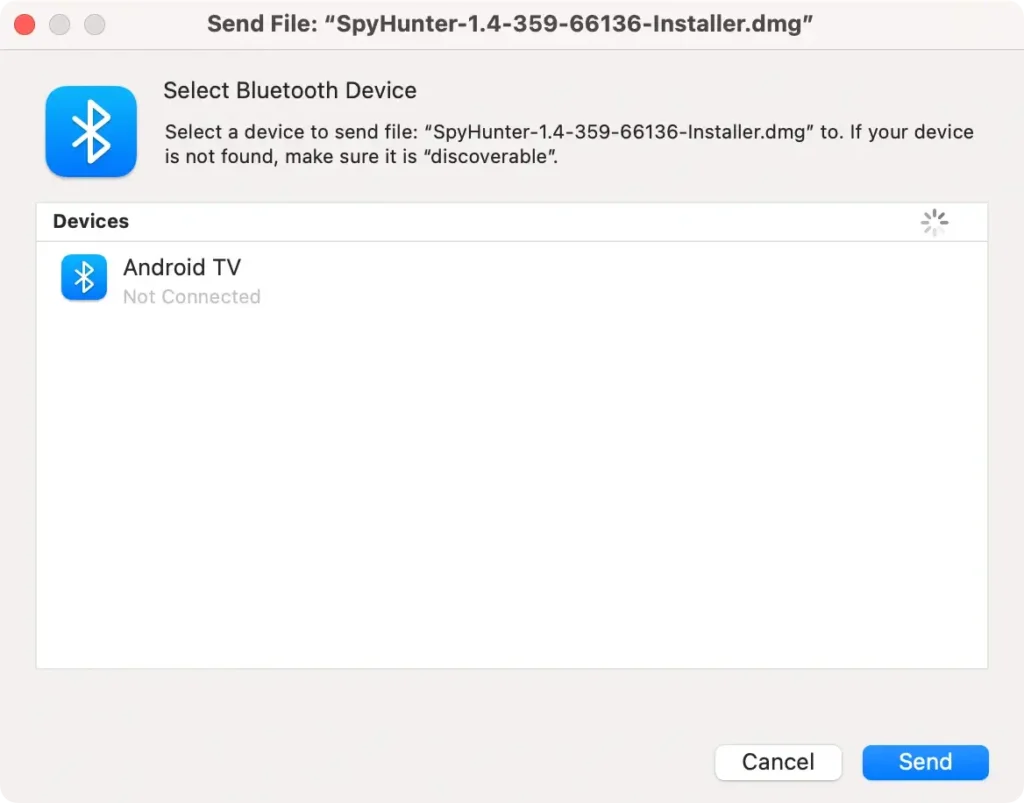
Deze methode is aan te raden voor niet-dringende overdrachten van kleinere bestanden wanneer andere, snellere methoden niet beschikbaar zijn.
Methode 4: Gebruik externe opslag
Het gebruik van externe opslagapparaten zoals USB-sticks of externe schijven is een effectieve manier om bestanden van de ene Mac naar de andere over te zetten.
Kopieer eenvoudig de bestanden die u wilt overzetten naar de USB-stick of externe harde schijf, sluit deze aan op de andere Mac en zet de bestanden over met Finder.
Deze methode is vooral handig als u met grote bestanden werkt of als u een snelle en betrouwbare overdracht nodig hebt zonder afhankelijk te zijn van een internetverbinding.
Externe opslagapparaten zijn ook handig om een back-up van uw belangrijke bestanden te bewaren.
Methode 5: Gebruik cloudservices
Met een cloudopslagservice kunt u bestanden naadloos en efficiënt overbrengen tussen verschillende apparaten, zonder dat u fysieke opslagapparaten of complexe netwerkconfiguraties nodig hebt.
Ze bieden de flexibiliteit om overal en op elk gewenst moment toegang te krijgen tot bestanden en deze te delen, zolang er maar een internetverbinding is.
Afhankelijk van uw behoeften kunt u kiezen uit een breed scala aan gratis en betaalde cloudopslagservices, waaronder iCloud, Google Drive en OneDrive.
Deze diensten vereisen doorgaans een hoge mate van beveiliging om gegevens te beschermen tijdens overdracht en opslag. Ze zijn erg handig wanneer u bestanden deelt met mensen die ver weg zijn en er geen directe verbinding mogelijk is.
Zorg voor extra veiligheid bij het overbrengen van bestanden met SpyHunter
Wanneer u bestanden van de computer van iemand anders naar uw Mac overzet, kan het geen kwaad om een extra beveiligingslaag en bescherming te hebben in de vorm van een betrouwbare anti-malware-app zoals SpyHunter.
Download SpyHunter hier en installeer het op uw systeem als u zich zorgen maakt over mogelijke malware in bestanden die u tussen computers deelt.
SpyHunter kan schadelijke bestanden detecteren en verwijderen en beschikt over een realtime beveiliging die elke bedreiging of elk schadelijk bestand kan detecteren en verwijderen voordat het de kans krijgt om zich op uw Mac te verspreiden.

Een Time Machine-back-up gebruiken om computers te migreren
Voor Mac-gebruikers is een Time Machine-back-up een uitstekende keuze voor het migreren van een grote hoeveelheid gegevens, waaronder systeeminstellingen, toepassingen en bestanden, naar een nieuwe machine.
Nadat u een Time Machine-back-up op een externe schijf hebt gemaakt, sluit u deze schijf aan op uw nieuwe Mac. Gebruik de tool Migratie-assistent in de map Hulpprogramma’s om gegevens over te zetten.
Deze methode is niet alleen uitgebreid, maar behoudt ook de integriteit en hiërarchie van uw bestanden en systeeminstellingen.
Problemen met veelvoorkomende problemen bij bestandsoverdrachten op Mac oplossen
Bij het overzetten van bestanden tussen Macs kunnen soms problemen optreden, zoals trage overdrachtssnelheden of mislukte pogingen.
Om problemen op te lossen, begin je met ervoor te zorgen dat beide Macs up-to-date zijn met de nieuwste macOS-versie. Verouderde software kan leiden tot compatibiliteitsproblemen.
Controleer vervolgens de netwerkinstellingen als u een netwerkgebaseerde methode gebruikt zoals AirDrop of File Sharing. Een eenvoudige herstart van beide Macs en uw router kan verborgen netwerkproblemen oplossen.
Als de problemen aanhouden, vooral bij grote bestanden, kunt u overwegen om kabelgebaseerde methoden zoals Thunderbolt of USB te gebruiken. Deze bieden meer stabiliteit en snelheid bij aanzienlijke gegevensoverdrachten.
Problemen met de connectiviteit oplossen tijdens kabeloverstap
Als u verbindingsproblemen ondervindt tijdens een kabeloverdracht van de ene Mac naar de andere via USB of Thunderbolt, controleer dan eerst of de kabel niet beschadigd is en of deze correct is aangesloten op beide apparaten.
Voor overdrachten met behulp van de doelschijfmodus moet u ervoor zorgen dat beide Macs deze functie ondersteunen en dat u tijdens het opstarten van het systeem de ‘T’-toets ingedrukt houdt op de Mac die u als externe schijf gebruikt.
Controleer altijd of de juiste bestandssysteemmachtigingen zijn ingesteld om het delen en overdragen van bestanden mogelijk te maken.
