

Safari Traag Op MacOS Sequoia? Probeer Deze 13 Oplossingen

Voordat we erin duiken
Voordat we erin duiken, laten we ervoor zorgen dat u online veilig blijft. We hebben SpyHunter gemaakt omdat uw veiligheid belangrijk voor ons is.
Bescherm uw computer vandaag nog — Download SpyHunter hier! Bekijk hieronder onze beste tips om uw computer veilig en beveiligd te houden.

Is Safari traag nadat u de update naar macOS Sequoia hebt uitgevoerd?
Veel Mac-gebruikers ervaren na de nieuwste macOS-update dat pagina’s langzaam laden en dat de reacties vertraagd zijn. Hierdoor wordt surfen een frustrerende ervaring.
Maar maak je geen zorgen: Er zijn verschillende eenvoudige manieren om Safari weer up-to-date te krijgen.
In dit bericht laten we je 13 effectieve oplossingen zien om de prestaties van Safari te verbeteren, zodat je in een mum van tijd weer soepel kunt browsen.
Laten we de oplossingen eens bekijken!
Waarom is Safari traag op macOS Sequoia?
Hier volgen enkele veelvoorkomende redenen waarom Safari traag kan zijn op macOS Sequoia:
- Een zwakke internetverbinding kan ervoor zorgen dat pagina’s langzaam laden.
- Het gebruik van een oude versie van Safari kan leiden tot prestatieproblemen.
- Er kunnen zich te veel cachegeheugen, geschiedenis en andere gegevens ophopen, waardoor Safari trager wordt.
- Als er te veel tabbladen tegelijk openstaan, kan dit het geheugengebruik vergroten en de prestaties beïnvloeden.
- Sommige Safari-extensies kunnen veel bronnen gebruiken, waardoor Safari vertraging oploopt.
- Suggesties van zoekmachines kunnen uw browser vertragen door extra systeembronnen te gebruiken.
- Bepaalde VPN- of proxy-instellingen kunnen uw verbinding verstoren en Safari vertragen.
Dit zijn slechts enkele mogelijke oorzaken. Gelukkig zijn er effectieve manieren om ze aan te pakken.
Hoe je de trage Safari op macOS Sequoia kunt repareren
Als Safari traag is op uw macOS Sequoia, is het goede nieuws dat er verschillende effectieve oplossingen zijn.
Volg deze stappen om de prestaties van Safari te verbeteren en weer snel en soepel te kunnen browsen.
1. Start uw wifi-verbinding opnieuw op
Soms worden trage Safari-prestaties veroorzaakt door een zwakke of onstabiele internetverbinding. Een snelle manier om uw verbinding te vernieuwen, is door Wi-Fi uit te schakelen en vervolgens weer in te schakelen.
Om dit te doen:
- Klik op het Wi-Fi-pictogram in de menubalk of ga naar
System Settings > Wi-Fi. - Schakel de wifi uit, wacht een paar seconden en schakel hem weer in.
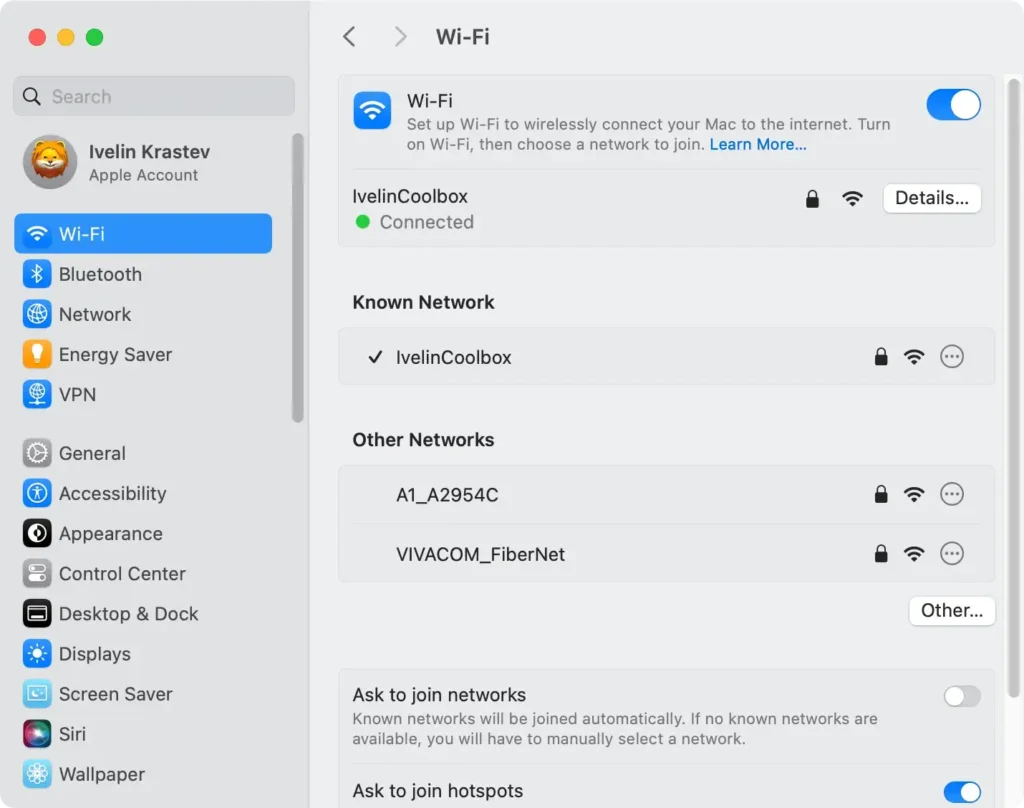
Hiermee wordt de verbinding hersteld en worden eventuele tijdelijke problemen opgelost.
2. Controleer uw router en internetverbinding
Als het opnieuw opstarten van wifi niet werkt, kan het een probleem zijn met uw internetverbinding zelf. Controleer of alles correct werkt door uw router opnieuw op te starten of over te schakelen naar een betrouwbaardere verbinding zoals Ethernet.
Haal de stekker van de router uit het stopcontact, wacht 30 seconden en steek hem er dan weer in. Probeer je Mac met een Ethernet-kabel op de router aan te sluiten voor een nog stabielere verbinding.
3. Sluit Safari af en start het opnieuw op
Soms kunt u kleine problemen die ervoor zorgen dat Safari langzaam werkt, oplossen door Safari af te sluiten en opnieuw te starten.
Om Safari te stoppen, ga je naar het Safari-menu in de menubalk en selecteer Quit Safari. Wacht even en open Safari dan opnieuw om te kijken of de prestaties verbeteren.
4. Werk de Safari-app bij naar de nieuwste versie
Het uitvoeren van een verouderde Safari-versie kan leiden tot prestatieproblemen, vooral na een macOS Sequoia-update. Zorg ervoor dat u de nieuwste versie van Safari hebt geïnstalleerd.
Om Safari te updaten:
- Ga naar het Apple-menu en kies
System Settings. - Klik op
General > Software Update. - Installeer alle software-updates die beschikbaar zijn voor Safari of macOS.

Start uw Mac opnieuw op nadat u de update hebt uitgevoerd en probeer nogmaals te browsen.
5. Wis de Safari-geschiedenis, cache en browsegegevens
Na verloop van tijd slaat Safari veel caches, website-info en geschiedenis op die uw browse-ervaring kunnen vertragen. Door deze te wissen, kunt u Safari een frisse start geven.
Om de geschiedenis en gegevens te wissen:
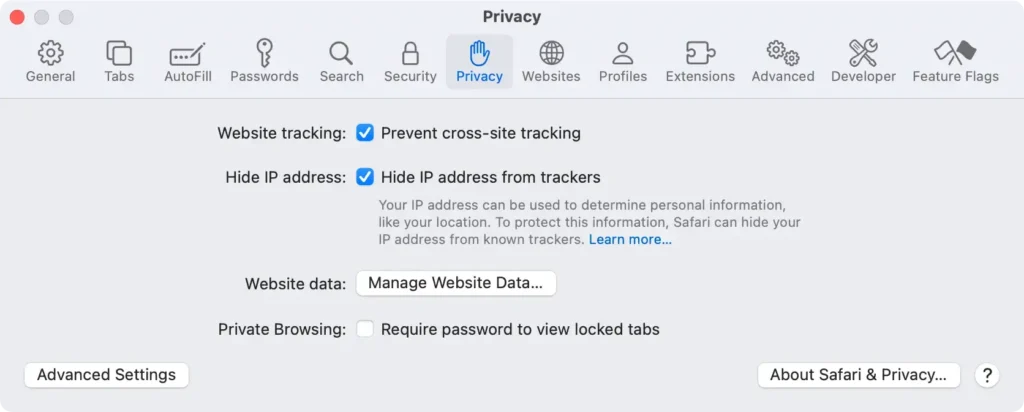
- Open de Safari-app en ga naar het Safari-menu.
- Selecteer
History > Clear History, kies het tijdsbereik en klik opClear History. - Om de cache en andere gegevens te wissen, gaat u naar
Safari > Preferences > Privacyen klikt u opManage Website Data. Verwijder vervolgens de gegevens die u niet nodig hebt.
6. Scan uw Mac op malware
Malware kan een van de verborgen boosdoeners zijn achter Safari dat traag draait op macOS Sequoia. Schadelijke software kan systeembronnen verstoppen, het browsen verstoren en ervoor zorgen dat uw browser aanzienlijk trager wordt.
Door een malwarescan uit te voeren, kunt u deze bedreigingen identificeren en verwijderen, zodat uw Mac in topconditie blijft.
Een van de meest effectieve tools hiervoor is SpyHunter voor Mac. SpyHunter is ontworpen om verschillende soorten malware te detecteren en verwijderen, inclusief die welke de prestaties van Safari kunnen beïnvloeden.
Het helpt ook om uw systeem te optimaliseren, waardoor bronnen worden vrijgemaakt en uw browser soepel blijft werken.
Zo gebruikt u SpyHunter om uw Mac te scannen:
- Download SpyHunter hier gratis.
- Volg de installatie-instructies om SpyHunter op uw Mac te installeren.
- Open SpyHunter na installatie en voer een volledige systeemscan uit. Dit controleert op malware, ongewenste bestanden of andere problemen die Safari kunnen vertragen.
- Bekijk na de scan de resultaten en volg de instructies om gedetecteerde bedreigingen te verwijderen.

Door uw Mac regelmatig te scannen met SpyHunter, houdt u uw systeem schoon en zorgt u ervoor dat Safari soepel werkt.
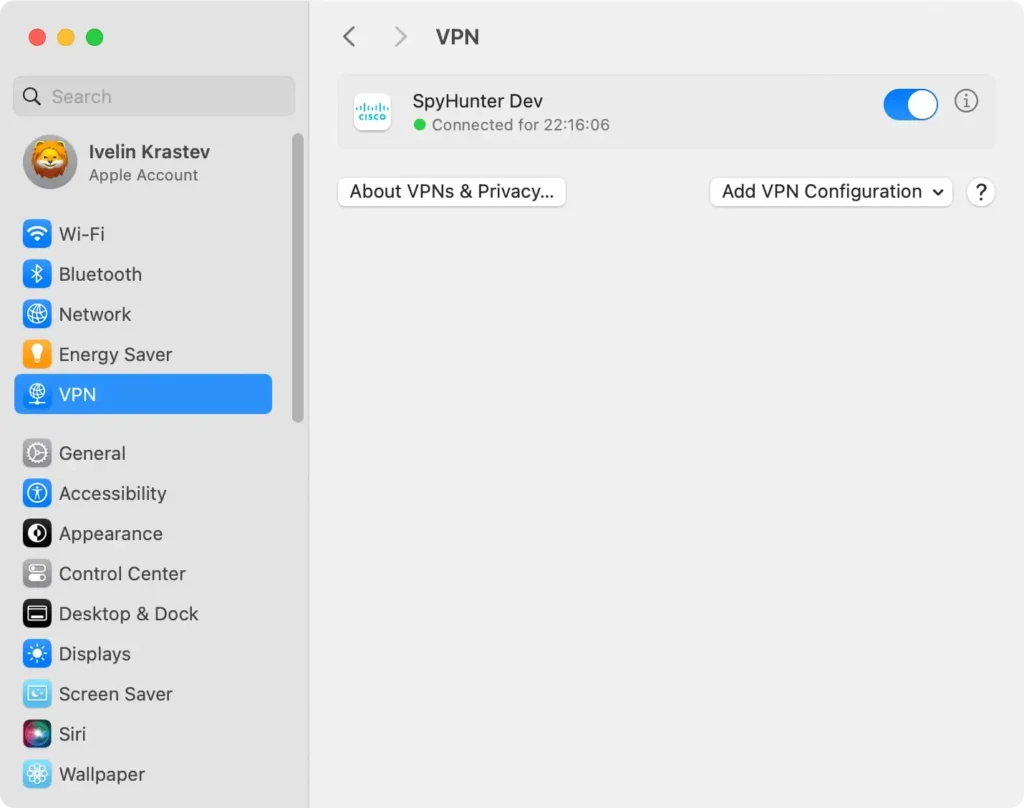
7. VPN- en proxy-instellingen uitschakelen
VPN’s en proxy-instellingen kunnen soms uw browsersnelheid vertragen, vooral als ze onjuist zijn geconfigureerd of op de achtergrond actief zijn.
VPN of proxy uitschakelen:
- Ga naar
System Settings > VPN. - Selecteer uw verbinding en klik vervolgens op
Advanced. - Schakel alle proxy- of VPN-instellingen uit en kijk of de snelheid van Safari verbetert.
8. Vernieuw de DHCP-lease
Soms moeten netwerkinstellingen worden vernieuwd om connectiviteitsproblemen op te lossen. Het vernieuwen van de DHCP-lease kan helpen bij het oplossen van trage internetproblemen die Safari beïnvloeden.
Om dit te doen:
- Ga naar
System Settings > Network. - Selecteer uw actieve Wi-Fi-verbinding, klik op
Detailsen selecteer TCP/IP in de zijbalk. - Kies
Renew DHCP Lease.
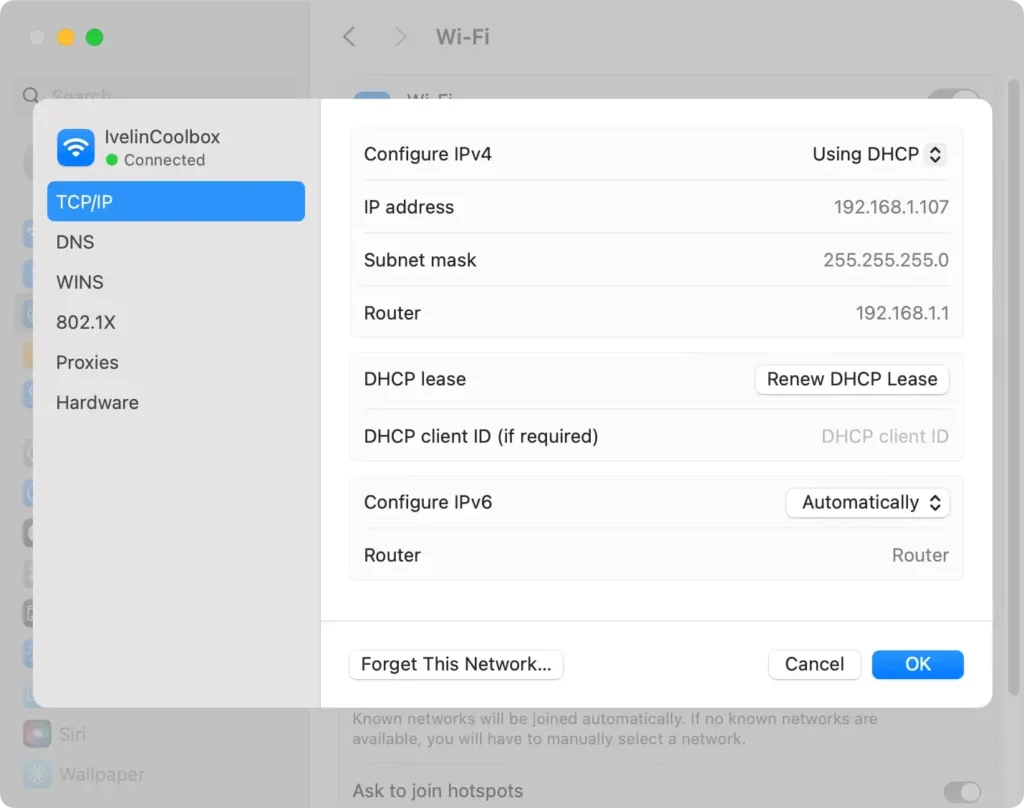
Als dit niet werkt, kunt u nog één ding proberen in hetzelfde voorkeurenvenster:
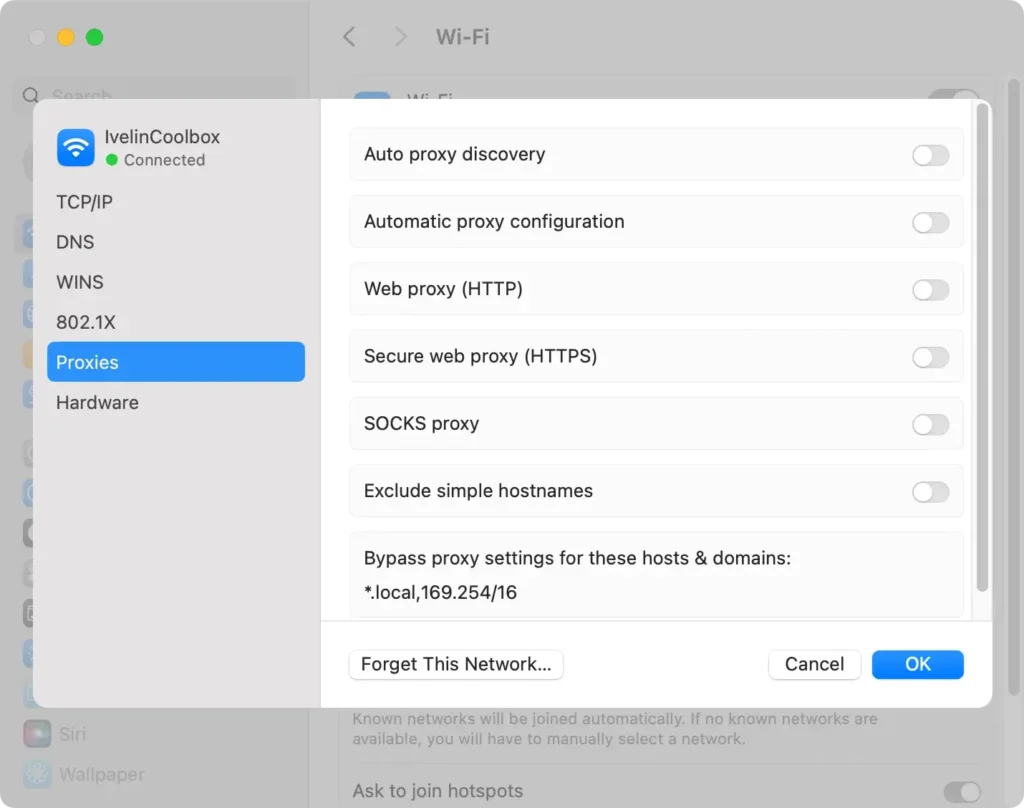
- Klik op
Proxiesin de zijbalk. - Schakel de optie
Auto Proxy Discoveryuit. - Start uw Mac opnieuw op.
9. Sluit onnodige tabbladen
Te veel tabbladen open hebben staan in Safari kan het geheugen van je Mac opslokken, waardoor de browser trager wordt. Als je bepaalde tabbladen niet open wilt hebben, kun je ze sluiten om bronnen vrij te maken en de prestaties te verbeteren.
Ga eenvoudig door uw tabbladen en sluit de tabbladen die u niet gebruikt. Zo wordt Safari ontlast.
10. Schakel ongewenste Safari-extensies uit
Bepaalde Safari-extensies kunnen systeembronnen opeten, vooral als ze op de achtergrond draaien. Het uitschakelen van extensies die u niet gebruikt, kan helpen om dingen te versnellen.
Extensies uitschakelen:
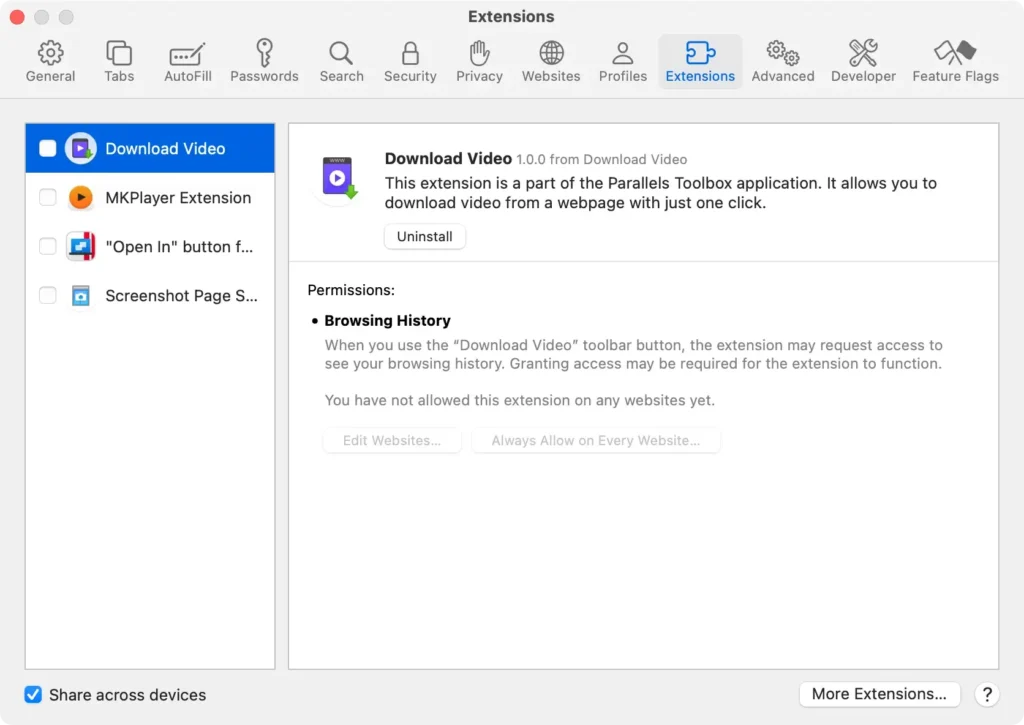
- Open Safari en ga naar
Safari > Settings > Extensions. - Schakel alle onnodige extensies uit of klik op
Uninstallvoor de extensies die u niet meer nodig hebt.
11. Schakel zoekmachine suggesties uit
Suggesties van zoekmachines kunnen uw zoekopdrachten vertragen door extra systeembronnen te gebruiken. Het uitschakelen van deze functie kan uw Safari-prestaties verbeteren.
Zoekmachine suggesties uitschakelen:
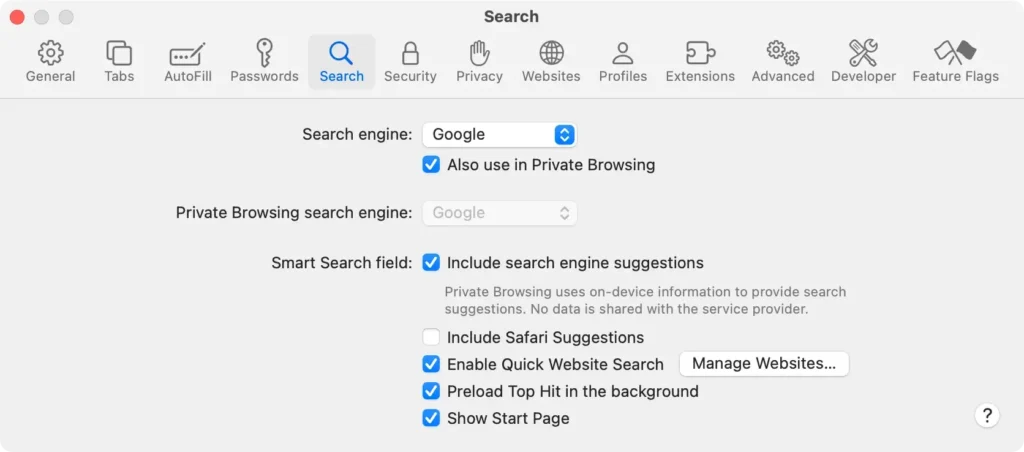
- Ga naar
Safari > Settings > Search. - Schakel het selectievakje
Include Safari suggestionsuit.
12. Schakel iCloud-privérelay uit
Als u iCloud Private Relay hebt ingeschakeld, kan Safari langzamer worden door uw internetverkeer om te leiden. Het uitschakelen van deze functie kan helpen om uw browsen te versnellen.
Om Private Relay uit te schakelen:
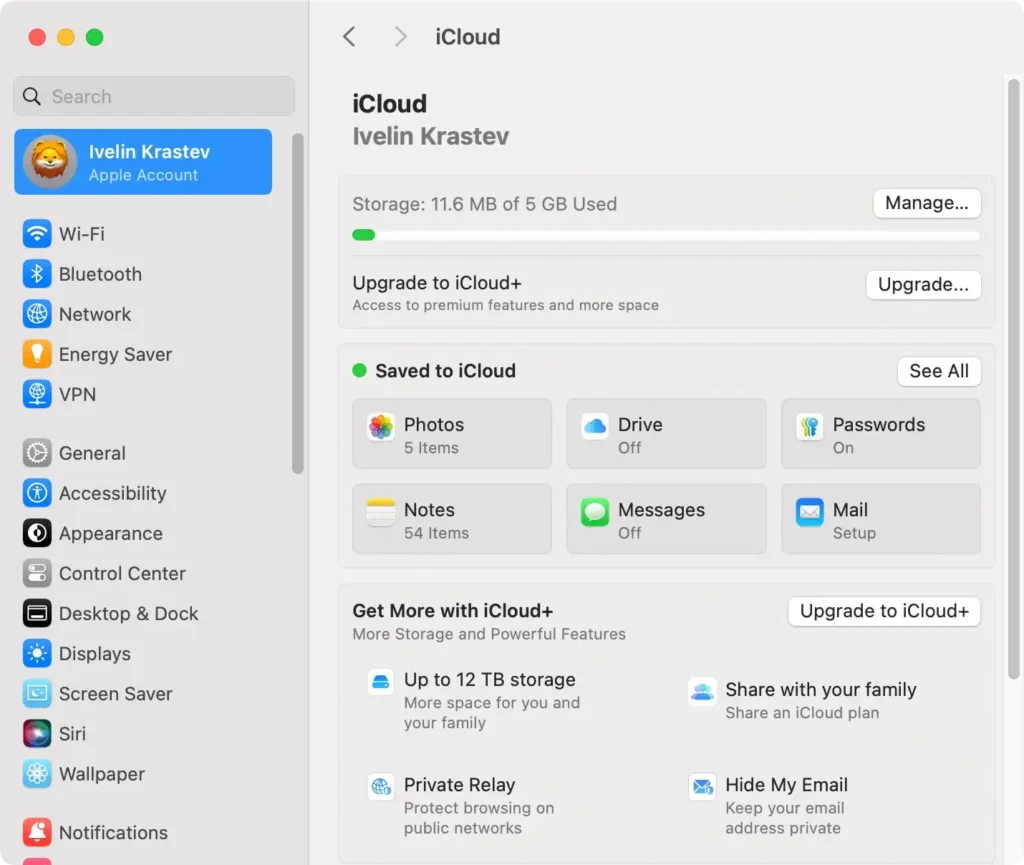
- Ga naar
System Settings > Apple ID > iCloud. - Klik op
Private Relayen schakel deze uit.
13. DNS-prefetching uitschakelen en de DNS-provider wijzigen
Een andere mogelijke reden dat Safari langzamer draait op macOS Sequoia is DNS prefetching. Dit proces probeert IP-adressen van websites te achterhalen voordat u op een link klikt, maar het kan soms vertragingen veroorzaken in plaats van dat het dingen versnelt.
Het uitschakelen van DNS-prefetching kan de prestaties van uw browser verbeteren. Dit is hoe u dit kunt bereiken:
-
Terminalopenen. - Typ de volgende opdracht:
defaults write com.apple.Safari WebKitDNSPrefetchingEnabled -boolean false - Als Safari geopend is, sluit u het programma af en start u het opnieuw op om de wijzigingen toe te passen.
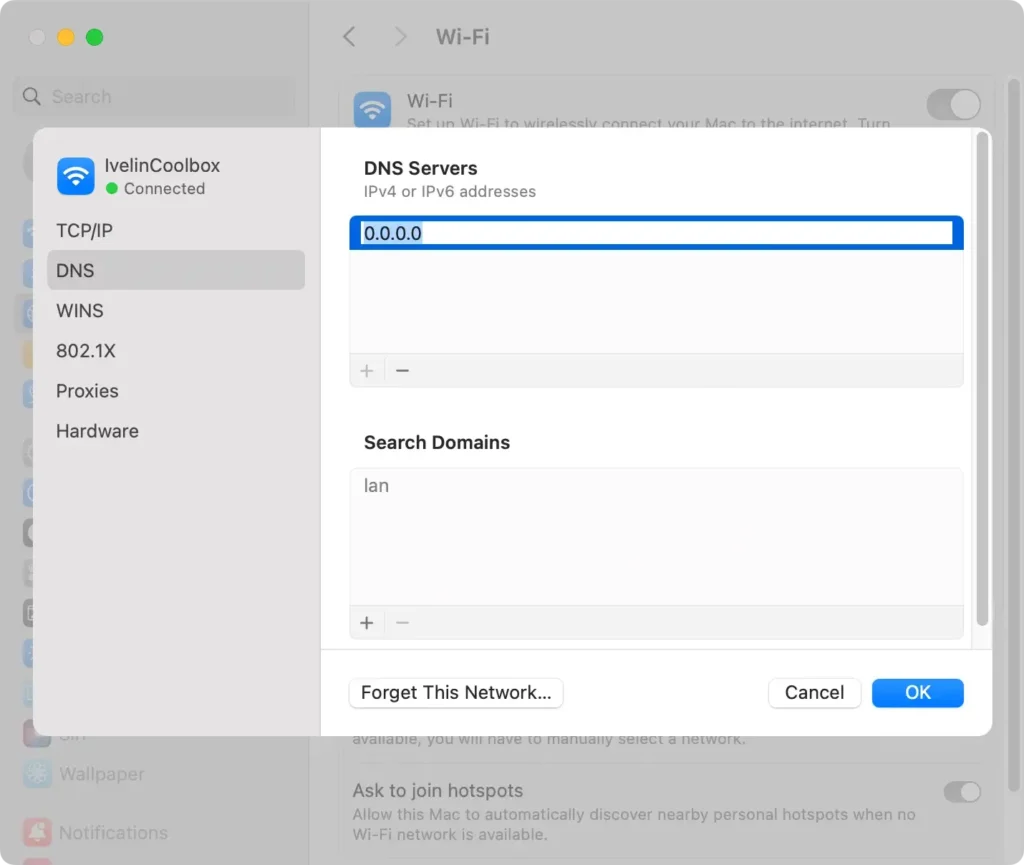
Overschakelen naar een snellere DNS-provider kan ook de browsersnelheid verbeteren. Volg deze stappen:
- Klik op het
Apple menu > System Settings > Network > Wi-Fi > Details > DNS. - Klik op de knop + om een nieuwe DNS-server toe te voegen.
- Voer
8.8.8.8en8.8.4.4in (de openbare DNS van Google) en klik op OK.
Wanneer u deze 13 stappen volgt, zult u een aanzienlijke verbetering in de prestaties van Safari op macOS Sequoia zien, waardoor u sneller en soepeler op internet kunt surfen.
