

Safari Slow På MacOS Sequoia? Prøv Disse 13 Rettelser

Inden vi dykker ind
Før vi dykker ind, lad os sørge for, at du er sikker online. Vi har skabt SpyHunter, fordi din sikkerhed betyder noget for os.
Beskyt din computer i dag — download SpyHunter lige her! Se vores bedste tips nedenfor for at holde din computer sikker.

Er Safari langsom, efter du har opdateret til macOS Sequoia?
Mange Mac-brugere oplever langsom sideindlæsning og forsinkede svar efter den seneste macOS-opdatering, hvilket gør browsing til en frustrerende oplevelse.
Men bare rolig – der er flere enkle måder at få Safari op på igen.
I dette indlæg guider vi dig gennem 13 effektive rettelser til at forbedre Safaris ydeevne, så du kan browse problemfrit igen på ingen tid.
Lad os udforske løsningerne!
Hvorfor er Safari langsom på macOS Sequoia?
Her er nogle almindelige årsager til, at Safari muligvis kører langsomt på macOS Sequoia:
- En svag internetforbindelse kan medføre, at sider indlæses langsomt.
- Brug af en gammel version af Safari kan føre til ydeevneproblemer.
- Overskydende cache, historik og andre data kan opbygges, hvilket gør Safari langsommere.
- At have for mange åbne faner på én gang kan forbruge hukommelse og påvirke ydeevnen.
- Nogle Safari-udvidelser kan være ressourcetunge, hvilket får Safari til at halte.
- Søgemaskineforslag kan gøre din browser langsommere ved at bruge ekstra systemressourcer.
- Visse VPN- eller proxyindstillinger kan forstyrre din forbindelse og sænke Safari.
Dette er blot nogle få potentielle årsager, og heldigvis er der effektive måder at løse dem på.
Sådan repareres langsom Safari på macOS Sequoia
Hvis Safari kører langsomt på din macOS Sequoia, er den gode nyhed, at der er flere effektive rettelser.
Følg disse trin for at hjælpe med at forbedre Safaris ydeevne og komme tilbage til hurtig, jævn browsing.
1. Genstart din Wi-Fi-forbindelse
Nogle gange er langsom Safari-ydeevne forårsaget af en svag eller ustabil internetforbindelse. En hurtig måde at opdatere din forbindelse på er at slukke for Wi-Fi og derefter tænde den igen.
Sådan gør du:
- Klik på Wi-Fi-ikonet i menulinjen, eller gå til
System Settings > Wi-Fi. - Slå Wi-Fi fra, vent et par sekunder, og slå det til igen.
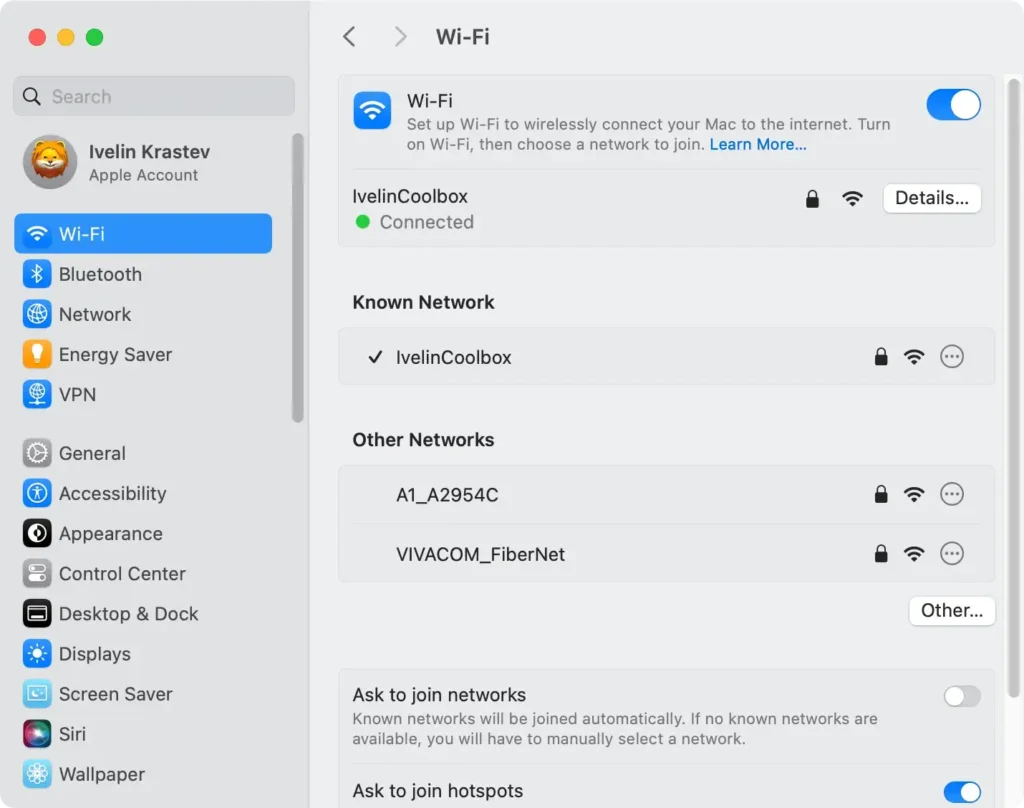
Dette skulle hjælpe med at nulstille forbindelsen og løse eventuelle midlertidige problemer.
2. Tjek din router og internetforbindelse
Hvis genstart af Wi-Fi ikke virkede, kan det være et problem med selve din internetforbindelse. Sørg for, at alt fungerer korrekt ved at genstarte din router eller skifte til en mere pålidelig forbindelse som Ethernet.
Tag routeren ud, vent i 30 sekunder, og sæt den derefter i igen. Prøv at slutte din Mac til routeren ved hjælp af et Ethernet-kabel for en endnu mere stabil forbindelse.
3. Afslut og genstart Safari
Nogle gange kan det blot at afslutte og genstarte Safari fjerne mindre problemer, der får det til at køre langsomt.
For at afslutte Safari skal du gå til Safari-menuen i menulinjen og vælge Quit Safari. Vent et øjeblik, og åbn derefter Safari igen for at se, om ydeevnen forbedres.
4. Opdater Safari-appen til den nyeste version
At køre en forældet Safari-version kan føre til ydeevneproblemer, især efter en macOS Sequoia-opdatering. Sørg for, at du har installeret den nyeste version af Safari.
Sådan opdaterer du Safari:
- Gå til Apple-menuen og vælg
System Settings. - Klik på
General > Software Update. - Installer alle tilgængelige softwareopdateringer til Safari eller macOS.

Når den er opdateret, genstart din Mac og prøv at browse igen.
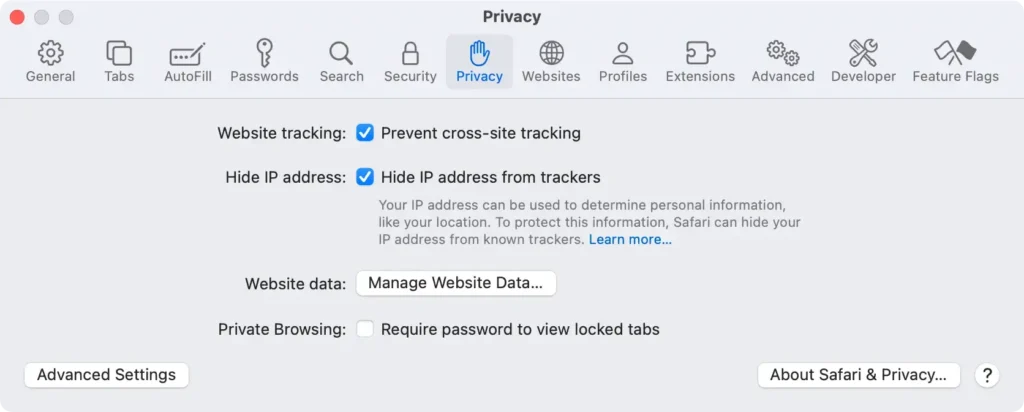
5. Ryd Safari-historik, cache og browserdata
Over tid gemmer Safari en masse caches, webstedsoplysninger og historie, der kan bremse din browsingoplevelse. Rydning af disse kan give Safari en frisk start.
Sådan ryddes historik og data:
- Åbn Safari-appen og gå til Safari-menuen.
- Vælg
History > Clear History, vælg derefter tidsintervallet, og klik påClear History. - For at rydde cache og andre data skal du gå til
Safari > Preferences > Privacyog derefter klikke påManage Website Dataog fjerne de data, du ikke har brug for.
6. Scan din Mac for malware
Malware kan være en af de skjulte syndere bag Safari, der kører langsomt på macOS Sequoia. Skadelig software kan tilstoppe systemressourcer, forstyrre browsing og få din browser til at bremse betydeligt.
At køre en malware-scanning kan hjælpe med at identificere og fjerne disse trusler og holde din Mac i toptilstand.
Et af de mest effektive værktøjer til dette er SpyHunter til Mac. SpyHunter er designet til at opdage og fjerne forskellige typer malware, inklusive dem, der kan påvirke Safaris ydeevne.
Det hjælper også med at optimere dit system og frigør ressourcer for at sikre, at din browser kører problemfrit.
Sådan bruger du SpyHunter til at scanne din Mac:
- Download SpyHunter gratis her.
- Følg installationsinstruktionerne for at konfigurere SpyHunter på din Mac.
- Når det er installeret, skal du åbne SpyHunter og køre en fuld systemscanning. Dette vil tjekke for malware, uønskede filer eller andre problemer, der kan bremse Safari.
- Efter scanningen skal du gennemgå resultaterne og følge anvisningerne for at fjerne eventuelle opdagede trusler.

Ved regelmæssigt at scanne din Mac med SpyHunter kan du holde dit system rent og sikre, at Safari kører problemfrit.
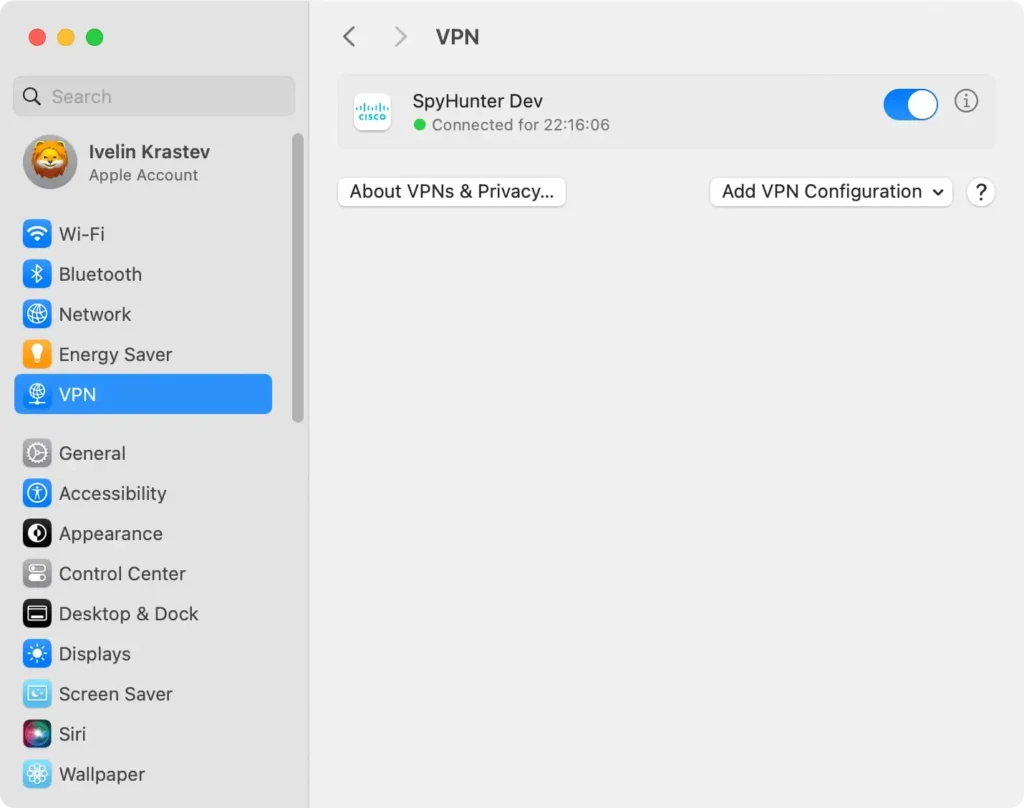
7. Deaktiver VPN- og proxyindstillinger
VPN’er og proxyindstillinger kan nogle gange sænke din browserhastighed, især når de er forkert konfigureret eller aktive i baggrunden.
Sådan deaktiveres VPN eller proxy:
- Gå til
System Settings > VPN. - Vælg din forbindelse, og klik derefter på
Advanced. - Slå alle proxy- eller VPN-indstillinger fra, og se, om Safaris hastighed forbedres.
8. Forny DHCP-lejekontrakten
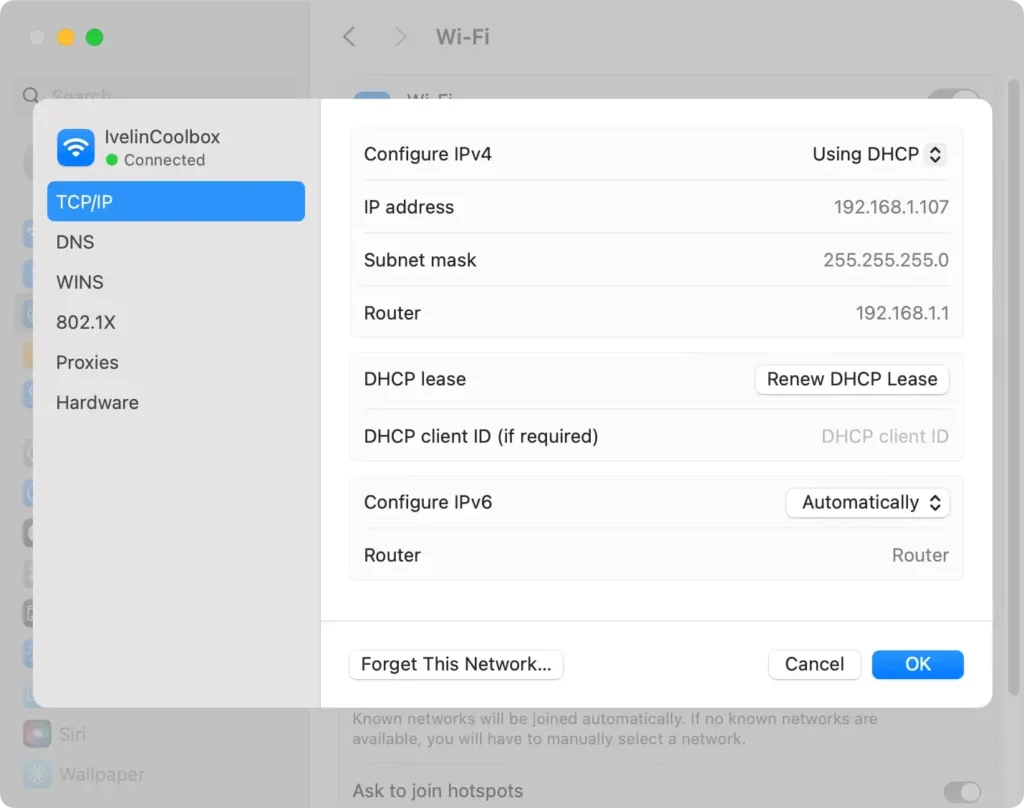
Nogle gange skal netværksindstillingerne opdateres for at løse forbindelsesproblemer. Fornyelse af DHCP-leasingkontrakten kan hjælpe med at løse langsomme internetproblemer, der påvirker Safari.
Sådan gør du:
- Gå til
System Settings > Network. - Vælg din aktive Wi-Fi-forbindelse, klik på
Details, og vælg TCP/IP fra sidebjælken. - Vælg
Renew DHCP Lease.
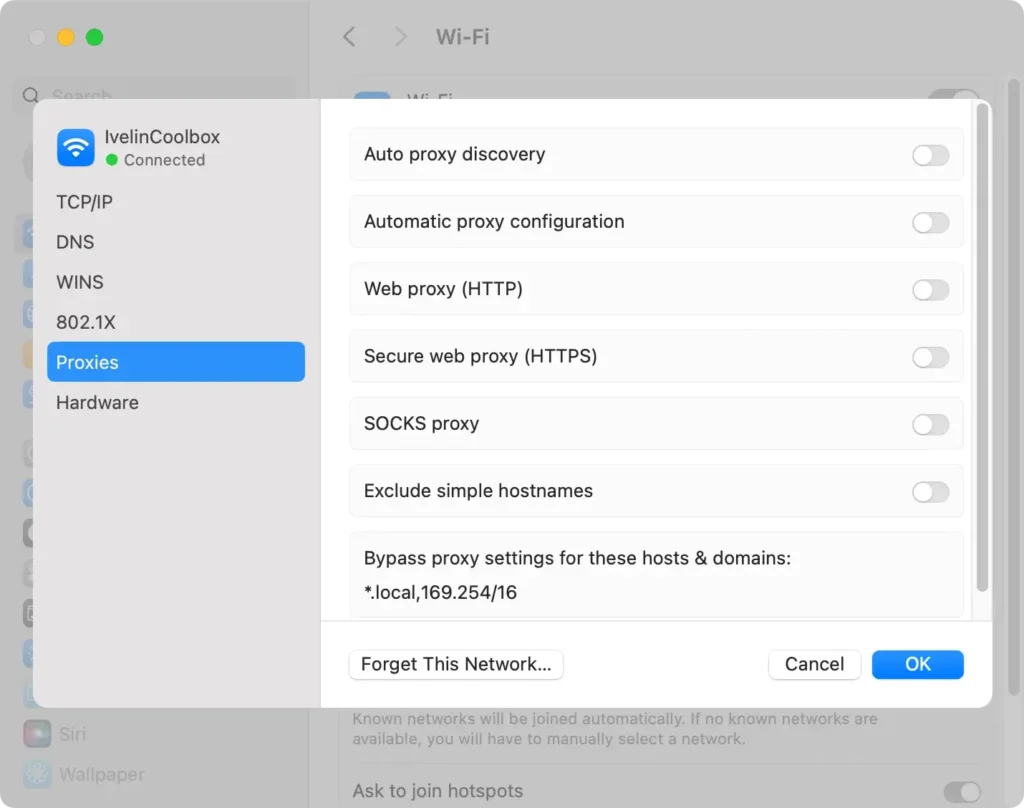
Hvis dette ikke virker, er der en ting mere, du kan prøve i det samme præferencevindue:
- Klik på
Proxiesi sidebjælken. - Slå indstillingen
Auto Proxy Discoveryfra. - Genstart din Mac.
9. Luk unødvendige faner
Hvis du har for mange faner åbne i Safari, kan det tære på din Macs hukommelse, hvilket gør browseren langsommere. Hvis du ikke har brug for, at bestemte faner skal åbnes, kan det frigøre ressourcer og forbedre ydeevnen ved at lukke dem.
Du skal blot gå gennem dine faner og lukke dem, du ikke bruger i øjeblikket, for at lette belastningen på Safari.
10. Deaktiver uønskede Safari-udvidelser
Visse Safari-udvidelser kan spise systemressourcer, især hvis de kører i baggrunden. Deaktivering af udvidelser, du ikke bruger, kan hjælpe med at fremskynde tingene.
Sådan slår du udvidelser fra:
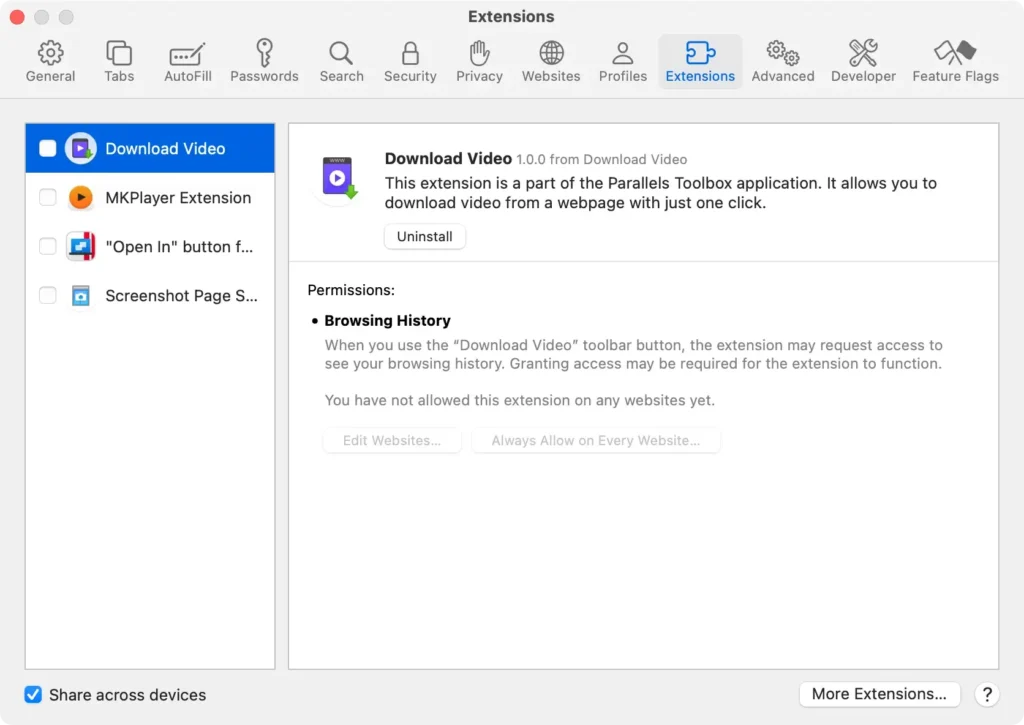
- Åbn Safari, og gå til
Safari > Settings > Extensions. - Fjern markeringen af eventuelle unødvendige udvidelser, eller klik på
Uninstallfor dem, du ikke længere har brug for.
11. Sluk søgemaskineforslag
Søgemaskineforslag kan bremse dine søgninger ved at bruge ekstra systemressourcer. Deaktivering af denne funktion kan øge din Safari-ydeevne.
Sådan slår du søgemaskineforslag fra:
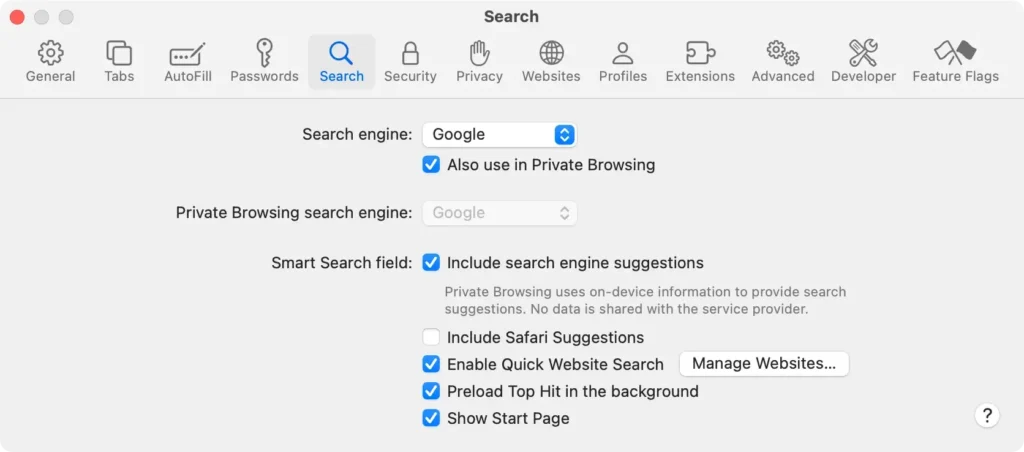
- Gå til
Safari > Settings > Search. - Fjern markeringen i feltet
Include Safari suggestions.
12. Sluk iCloud privat relæ
Hvis du har iCloud Private Relay aktiveret, kan Safari blive langsommere ved at omdirigere din internettrafik. Deaktivering af denne funktion kan hjælpe med at fremskynde din browsing.
Sådan deaktiveres Private Relay:
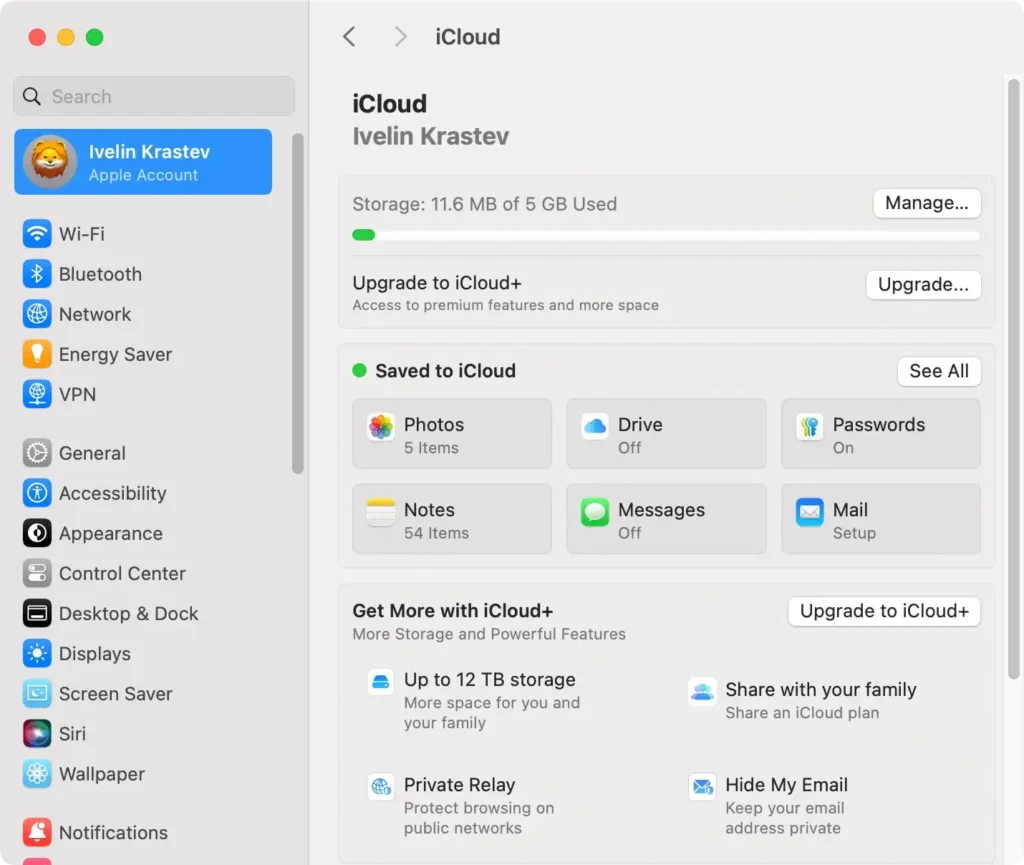
- Gå til
System Settings > Apple ID > iCloud. - Klik på
Private Relay, og slå det fra.
13. Deaktiver DNS-prefetching og skift DNS-udbyder
En anden potentiel årsag til, at Safari kører langsommere på macOS Sequoia, er DNS-prefetching. Denne proces forsøger at løse webstedets IP-adresser, før du overhovedet klikker på et link, men det kan nogle gange forårsage forsinkelser i stedet for at fremskynde tingene.
Deaktivering af DNS-prefetching kan forbedre din browsers ydeevne. Sådan opnår du dette:
- Åbn
Terminal. - Skriv følgende kommando:
defaults write com.apple.Safari WebKitDNSPrefetchingEnabled -boolean false - Hvis Safari er åben, skal du afslutte og genstarte den for at anvende ændringerne.
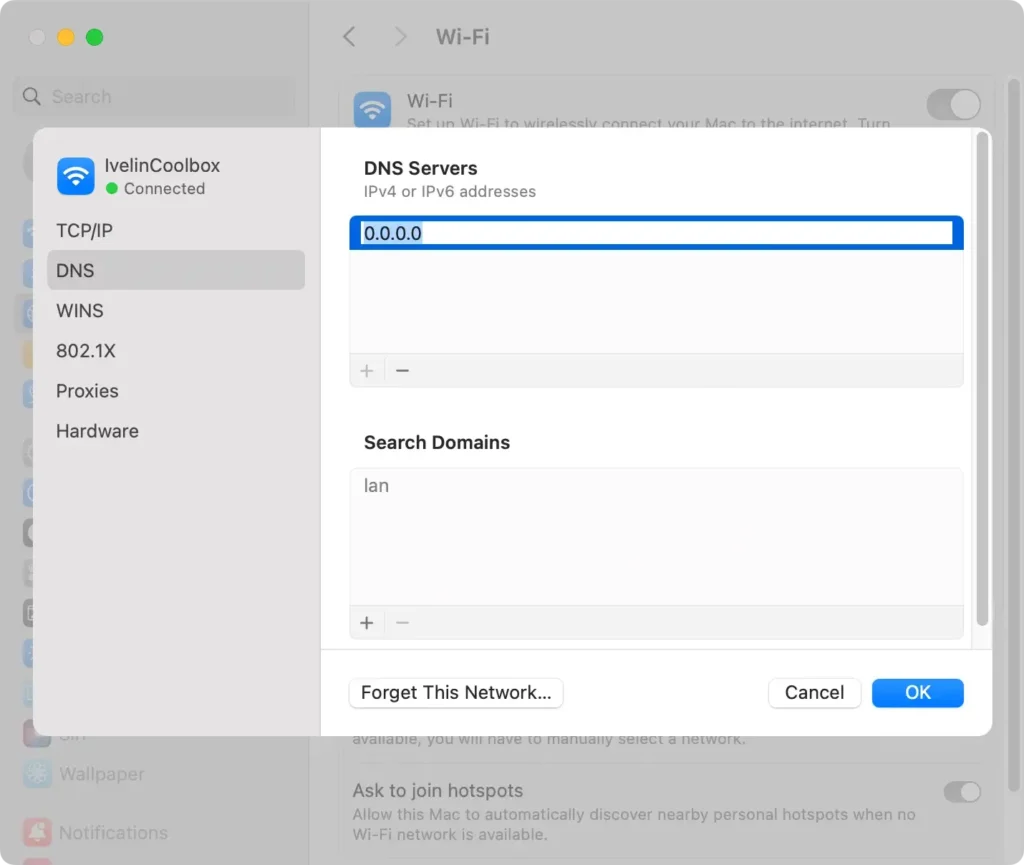
Skift til en hurtigere DNS-udbyder kan også forbedre browsinghastigheden. Følg disse trin:
- Klik på
Apple menu > System Settings > Network > Wi-Fi > Details > DNS. - Klik på knappen + for at tilføje en ny DNS-server.
- Indtast
8.8.8.8og8.8.4.4(Googles offentlige DNS), og klik på OK.
Ved at følge disse 13 trin bør du se en væsentlig forbedring i Safaris ydeevne på macOS Sequoia, hvilket gør det hurtigere og mere smidigt at surfe på nettet.
