

Safari Auf MacOS Sequoia Langsam? Probieren Sie 13 Fixes Aus

Bevor wir eintauchen
Bevor wir loslegen, stellen wir sicher, dass Sie online sicher sind. Wir haben SpyHunter entwickelt, weil uns Ihre Sicherheit wichtig ist.
Schützen Sie Ihren Computer noch heute — Laden Sie SpyHunter hier herunter! Sehen Sie sich unten unsere Top-Tipps an, um die Sicherheit Ihres Computers zu gewährleisten.

Ist Safari langsam, nachdem Sie auf macOS Sequoia aktualisiert haben?
Bei vielen Mac-Benutzern kommt es nach dem neuesten macOS-Update zu langsamen Seitenladezeiten und verzögerten Reaktionen, was das Surfen im Internet zu einer frustrierenden Erfahrung macht.
Aber keine Sorge – es gibt mehrere einfache Möglichkeiten, Safari wieder auf den neuesten Stand zu bringen.
In diesem Beitrag führen wir Sie durch 13 wirksame Korrekturen zur Verbesserung der Safari-Leistung, sodass Sie im Handumdrehen wieder reibungslos surfen können.
Lassen Sie uns die Lösungen erkunden!
Warum ist Safari auf macOS Sequoia langsam?
Hier sind einige häufige Gründe, warum Safari auf macOS Sequoia langsam laufen kann:
- Eine schwache Internetverbindung kann dazu führen, dass Seiten langsam geladen werden.
- Die Verwendung einer alten Version von Safari kann zu Leistungsproblemen führen.
- Es können sich übermäßig viele Cache-, Verlaufs- und andere Daten ansammeln und Safari verlangsamen.
- Wenn zu viele Tabs gleichzeitig geöffnet sind, kann dies Speicher beanspruchen und die Leistung beeinträchtigen.
- Einige Safari-Erweiterungen können ressourcenintensiv sein und dadurch zu Verzögerungen bei Safari führen.
- Suchmaschinenvorschläge können Ihren Browser verlangsamen, da sie zusätzliche Systemressourcen beanspruchen.
- Bestimmte VPN- oder Proxy-Einstellungen können Ihre Verbindung stören und Safari verlangsamen.
Dies sind nur einige der möglichen Ursachen. Glücklicherweise gibt es wirksame Möglichkeiten, sie zu beheben.
So beheben Sie den langsamen Safari-Fehler unter macOS Sequoia
Wenn Safari auf Ihrem macOS Sequoia langsam läuft, gibt es zum Glück mehrere wirksame Lösungen.
Befolgen Sie diese Schritte, um die Leistung von Safari zu verbessern und wieder schnell und reibungslos surfen zu können.
1. Starten Sie Ihre WLAN-Verbindung neu
Manchmal liegt die langsame Leistung von Safari an einer schwachen oder instabilen Internetverbindung. Eine schnelle Möglichkeit, Ihre Verbindung wiederherzustellen, besteht darin, WLAN auszuschalten und dann wieder einzuschalten.
Gehen Sie hierzu wie folgt vor:
- Klicken Sie in der Menüleiste auf das WLAN-Symbol oder gehen Sie zu
System Settings > Wi-Fi. - Schalten Sie das WLAN aus, warten Sie einige Sekunden und schalten Sie es wieder ein.
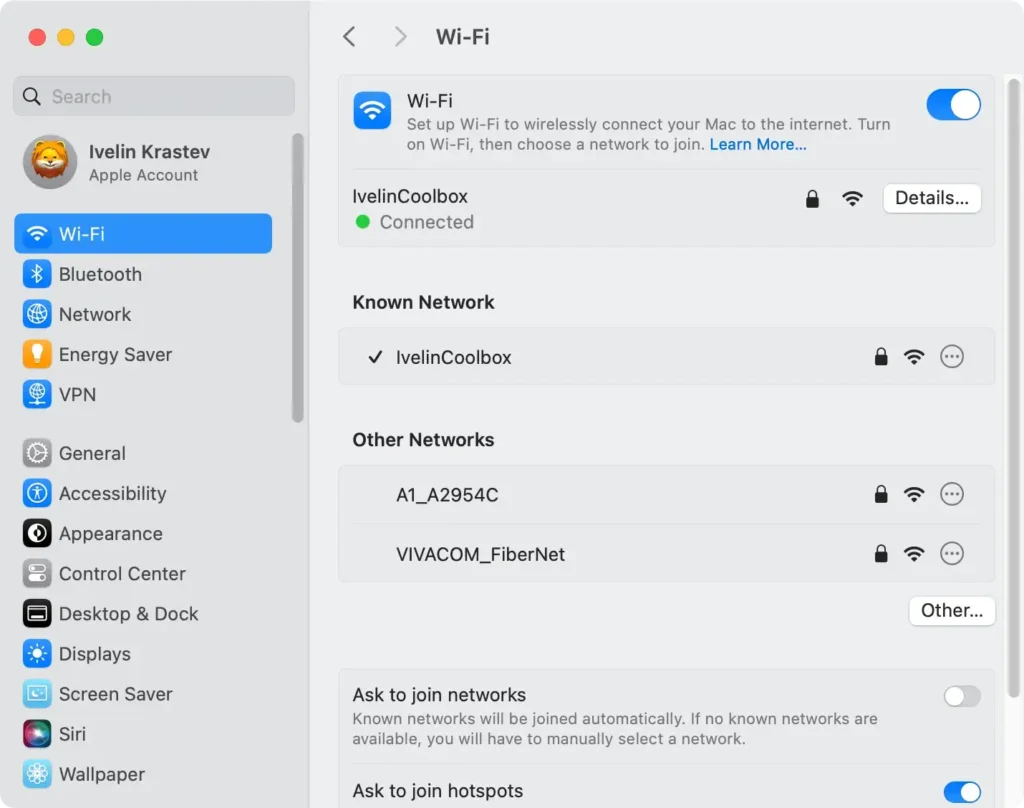
Dies sollte helfen, die Verbindung zurückzusetzen und etwaige vorübergehende Probleme zu beheben.
2. Überprüfen Sie Ihren Router und Ihre Internetverbindung
Wenn der Neustart des WLANs nicht funktioniert, liegt das Problem möglicherweise an Ihrer Internetverbindung selbst. Stellen Sie sicher, dass alles ordnungsgemäß funktioniert, indem Sie Ihren Router neu starten oder zu einer zuverlässigeren Verbindung wie Ethernet wechseln.
Ziehen Sie den Stecker des Routers, warten Sie 30 Sekunden und stecken Sie ihn dann wieder ein. Versuchen Sie, Ihren Mac für eine noch stabilere Verbindung über ein Ethernet-Kabel mit dem Router zu verbinden.
3. Safari beenden und neu starten
Manchmal können kleinere Probleme, die eine Verlangsamung von Safari verursachen, einfach durch Beenden und Neustarten behoben werden.
Um Safari zu beenden, gehen Sie zum Safari-Menü in der Menüleiste und wählen Sie Quit Safari. Warten Sie einen Moment und öffnen Sie Safari dann erneut, um zu sehen, ob sich die Leistung verbessert.
4. Aktualisieren Sie die Safari-App auf die neueste Version
Das Ausführen einer veralteten Safari-Version kann zu Leistungsproblemen führen, insbesondere nach einem macOS Sequoia-Update. Stellen Sie sicher, dass Sie die neueste Version von Safari installiert haben.
So aktualisieren Sie Safari:
- Gehen Sie zum Apple-Menü und wählen Sie
System Settings. - Klicken Sie auf
General > Software Update. - Installieren Sie alle für Safari oder macOS verfügbaren Softwareupdates.

Starten Sie Ihren Mac nach der Aktualisierung neu und versuchen Sie erneut, im Internet zu surfen.
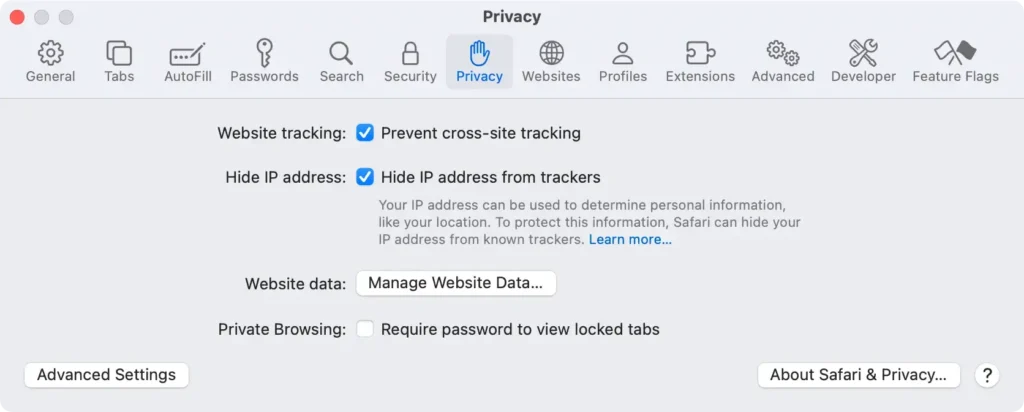
5. Safari-Verlauf, Cache und Browserdaten löschen
Mit der Zeit speichert Safari viele Caches, Website-Informationen und den Verlauf, die Ihr Surferlebnis verlangsamen können. Durch das Löschen dieser Daten kann Safari einen Neustart durchführen.
So löschen Sie Verlauf und Daten:
- Öffnen Sie die Safari-App und gehen Sie zum Safari-Menü.
- Wählen Sie
History > Clear History, wählen Sie anschließend den Zeitraum aus und klicken Sie aufClear History. - Um den Cache und andere Daten zu löschen, gehen Sie zu
Safari > Preferences > Privacy, klicken Sie dann aufManage Website Dataund entfernen Sie die Daten, die Sie nicht benötigen.
6. Scannen Sie Ihren Mac auf Malware
Malware kann einer der versteckten Übeltäter sein, wenn Safari auf macOS Sequoia langsam läuft. Schädliche Software kann Systemressourcen verstopfen, das Surfen stören und dazu führen, dass Ihr Browser deutlich langsamer wird.
Durch Ausführen eines Malware-Scans können diese Bedrohungen identifiziert und entfernt werden, sodass Ihr Mac in einem Topzustand bleibt.
Eines der effektivsten Tools hierfür ist SpyHunter für Mac. SpyHunter wurde entwickelt, um verschiedene Arten von Malware zu erkennen und zu entfernen, darunter auch solche, die die Leistung von Safari beeinträchtigen könnten.
Darüber hinaus trägt es zur Optimierung Ihres Systems bei und gibt Ressourcen frei, um sicherzustellen, dass Ihr Browser reibungslos läuft.
So verwenden Sie SpyHunter zum Scannen Ihres Mac:
- Laden Sie SpyHunter hier kostenlos herunter.
- Befolgen Sie die Installationsanweisungen, um SpyHunter auf Ihrem Mac einzurichten.
- Öffnen Sie nach der Installation SpyHunter und führen Sie einen vollständigen Systemscan durch. Dadurch wird nach Malware, Junk-Dateien oder anderen Problemen gesucht, die Safari verlangsamen könnten.
- Überprüfen Sie nach dem Scan die Ergebnisse und folgen Sie den Anweisungen, um alle erkannten Bedrohungen zu entfernen.

Indem Sie Ihren Mac regelmäßig mit SpyHunter scannen, halten Sie Ihr System sauber und stellen sicher, dass Safari reibungslos läuft.
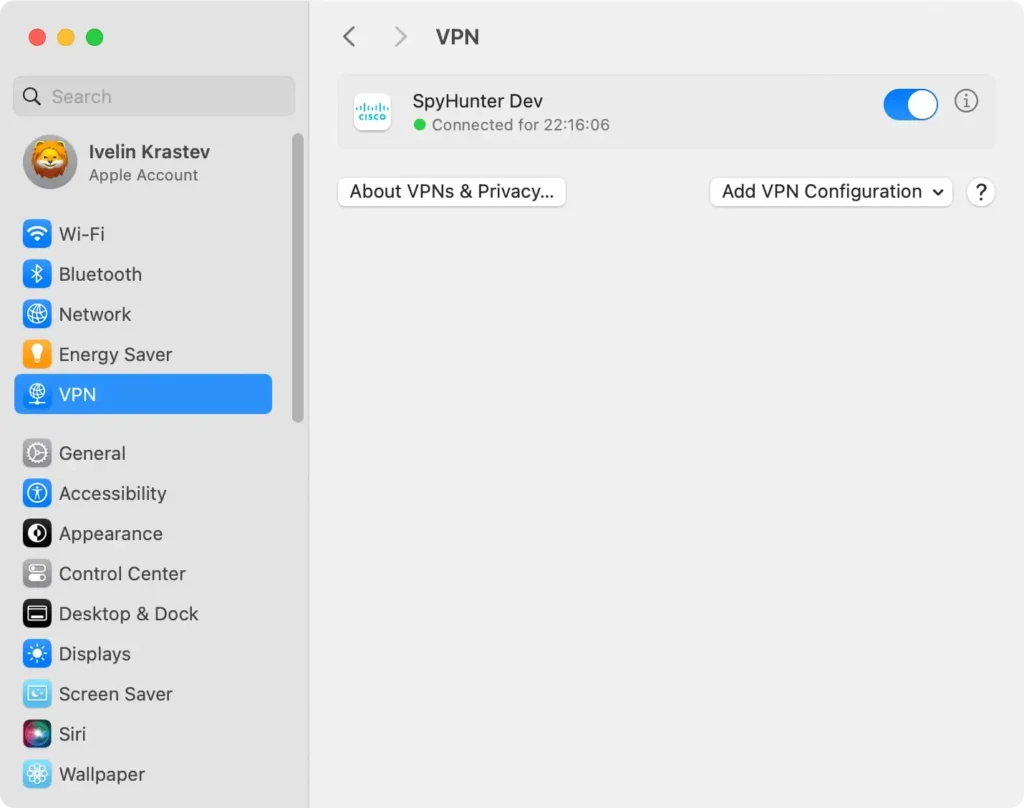
7. VPN- und Proxy-Einstellungen deaktivieren
VPNs und Proxy-Einstellungen können Ihre Browsing-Geschwindigkeit manchmal verlangsamen, insbesondere wenn sie falsch konfiguriert sind oder im Hintergrund aktiv sind.
So deaktivieren Sie VPN oder Proxy:
- Gehen Sie zu
System Settings > VPN. - Wählen Sie Ihre Verbindung aus und klicken Sie dann auf
Advanced. - Schalten Sie alle Proxy- oder VPN-Einstellungen aus und prüfen Sie, ob sich die Geschwindigkeit von Safari verbessert.
8. Erneuern Sie den DHCP-Lease
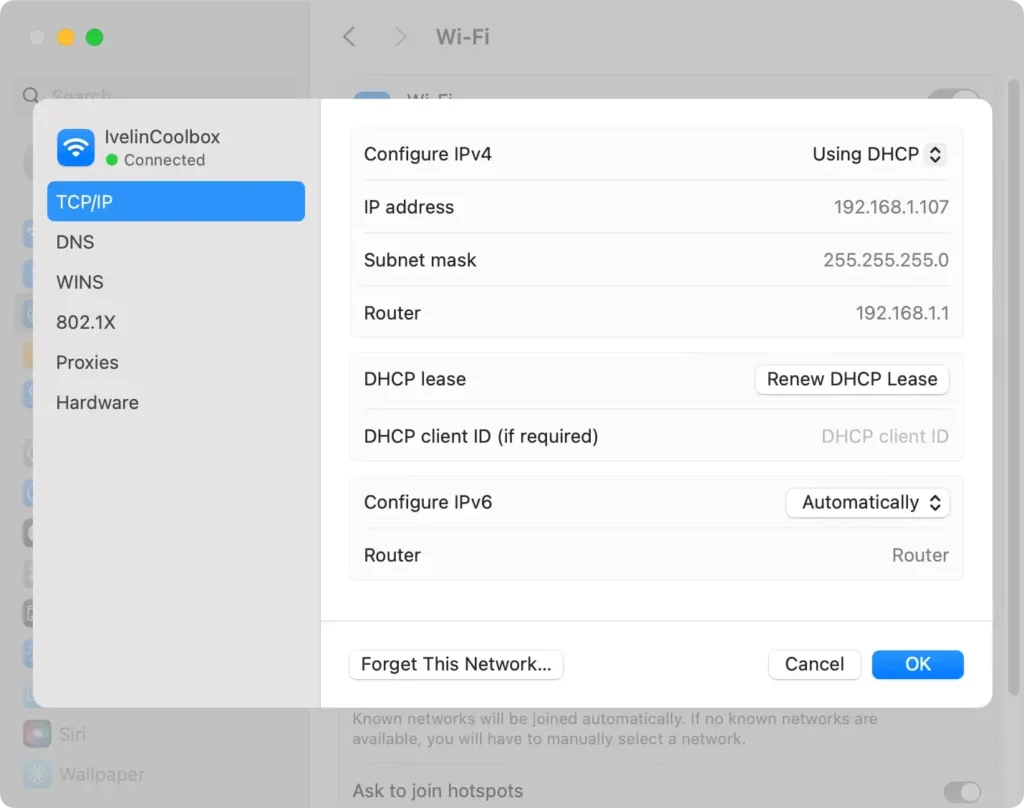
Manchmal müssen die Netzwerkeinstellungen aktualisiert werden, um Verbindungsprobleme zu beheben. Die Erneuerung der DHCP-Lease kann helfen, langsame Internetprobleme zu beheben, die Safari betreffen.
Gehen Sie hierzu wie folgt vor:
- Gehen Sie zu
System Settings > Network. - Wählen Sie Ihre aktive WLAN-Verbindung aus, klicken Sie auf
Detailsund wählen Sie „TCP/IP“ aus der Seitenleiste. - Wählen Sie
Renew DHCP Lease.
Wenn dies nicht funktioniert, können Sie im selben Einstellungsfenster noch etwas anderes versuchen:
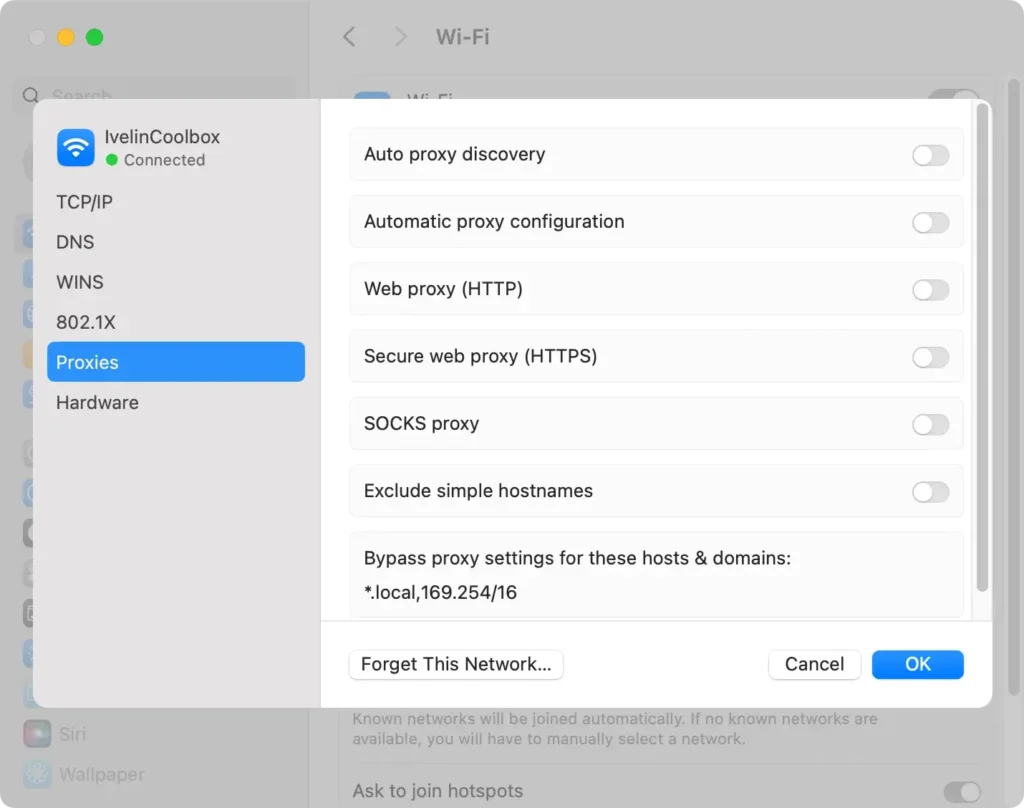
- Klicken Sie in der Seitenleiste auf
Proxies. - Deaktivieren Sie die Option
Auto Proxy Discovery. - Starten Sie Ihren Mac neu.
9. Schließen Sie unnötige Tabs
Wenn in Safari zu viele Tabs geöffnet sind, kann dies den Arbeitsspeicher Ihres Macs beanspruchen und den Browser verlangsamen. Wenn Sie bestimmte Tabs nicht geöffnet haben müssen, können Sie durch Schließen dieser Tabs Ressourcen freigeben und die Leistung verbessern.
Gehen Sie einfach Ihre Tabs durch und schließen Sie alle, die Sie derzeit nicht verwenden, um Safari zu entlasten.
10. Deaktivieren Sie unerwünschte Safari-Erweiterungen
Bestimmte Safari-Erweiterungen können Systemressourcen beanspruchen, insbesondere wenn sie im Hintergrund ausgeführt werden. Das Deaktivieren von Erweiterungen, die Sie nicht verwenden, kann die Arbeit beschleunigen.
So deaktivieren Sie Erweiterungen:
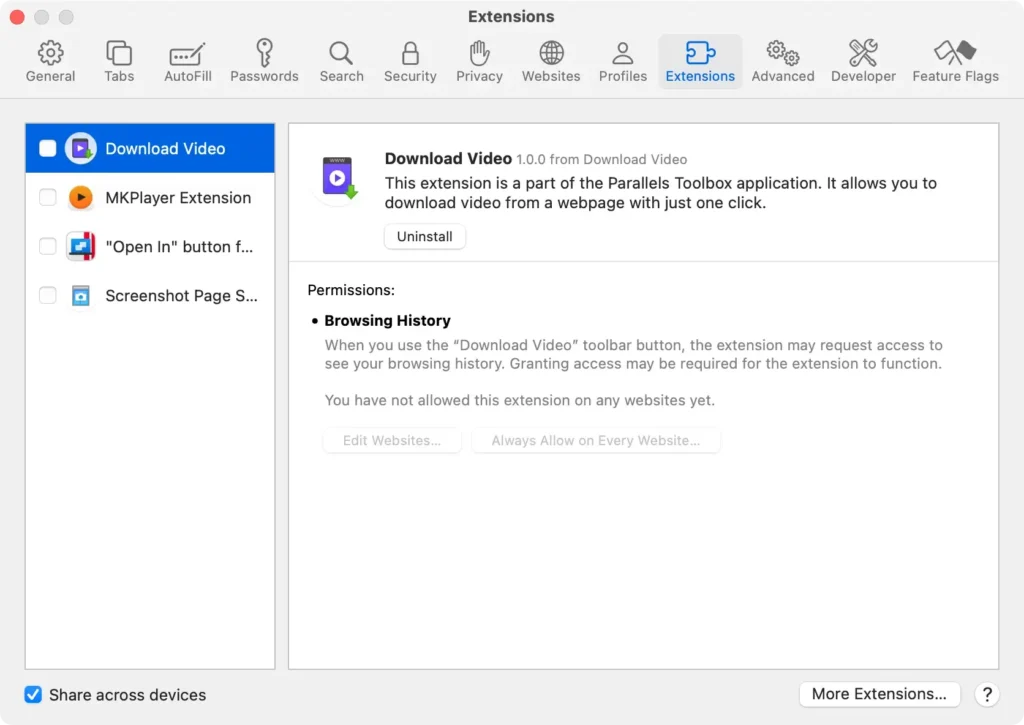
- Öffnen Sie Safari und gehen Sie zu
Safari > Settings > Extensions. - Deaktivieren Sie alle unnötigen Erweiterungen oder klicken Sie bei den Erweiterungen, die Sie nicht mehr benötigen, auf
Uninstall.
11. Deaktivieren Sie die Vorschläge der Suchmaschine
Suchmaschinenvorschläge können Ihre Suchvorgänge verlangsamen, da sie zusätzliche Systemressourcen verbrauchen. Durch das Deaktivieren dieser Funktion können Sie die Leistung Ihres Safaris steigern.
So deaktivieren Sie Suchmaschinenvorschläge:
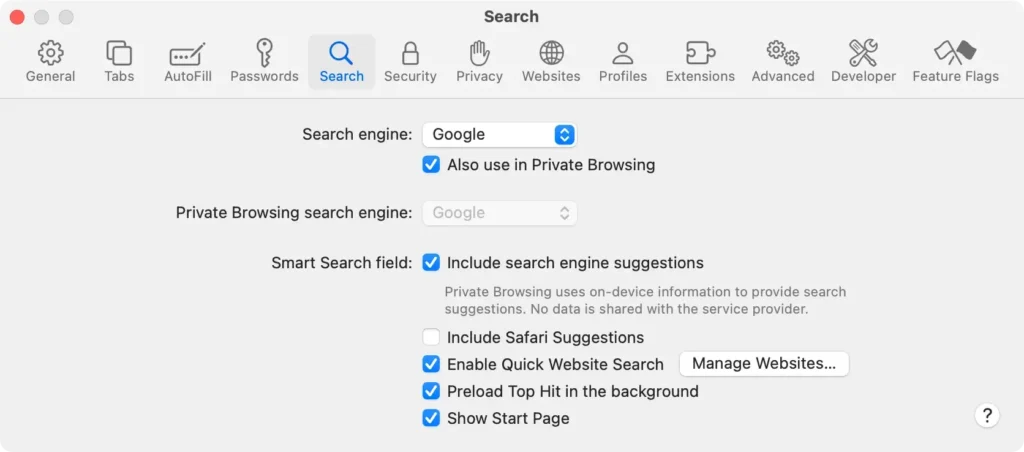
- Gehen Sie zu
Safari > Settings > Search. - Deaktivieren Sie das Kontrollkästchen
Include Safari suggestions.
12. Deaktivieren Sie das private iCloud-Relay
Wenn Sie iCloud Private Relay aktiviert haben, wird Safari möglicherweise langsamer, da Ihr Internetverkehr umgeleitet wird. Das Deaktivieren dieser Funktion kann Ihr Surfen beschleunigen.
So deaktivieren Sie Private Relay:
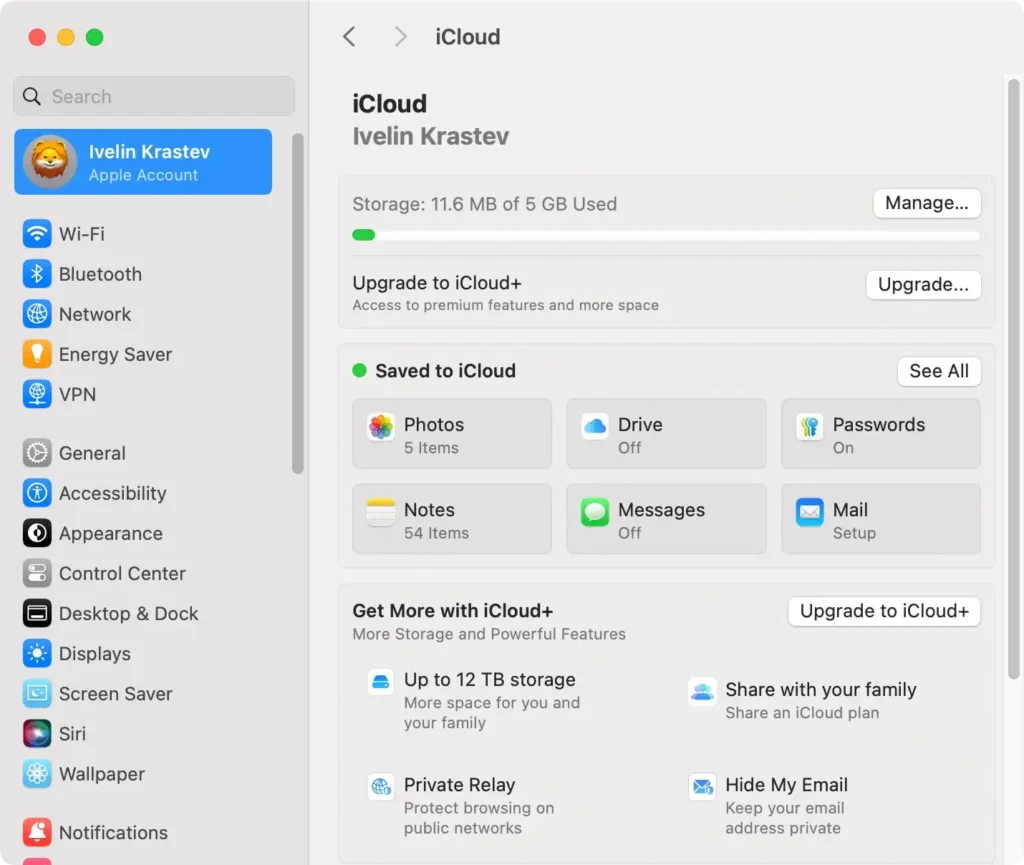
- Gehen Sie zu
System Settings > Apple ID > iCloud. - Klicken Sie auf
Private Relayund schalten Sie es aus.
13. Deaktivieren Sie DNS-Prefetching und ändern Sie den DNS-Anbieter
Ein weiterer möglicher Grund dafür, dass Safari unter macOS Sequoia langsamer läuft, ist DNS-Prefetching. Dieser Prozess versucht, Website-IP-Adressen aufzulösen, bevor Sie überhaupt auf einen Link klicken. Manchmal kann dies jedoch zu Verzögerungen führen, anstatt die Dinge zu beschleunigen.
Durch das Deaktivieren des DNS-Prefetchings kann die Leistung Ihres Browsers verbessert werden. So erreichen Sie dies:
- Öffnen Sie
Terminal. - Geben Sie den folgenden Befehl ein:
defaults write com.apple.Safari WebKitDNSPrefetchingEnabled -boolean false - Wenn Safari geöffnet ist, beenden Sie es und starten Sie es neu, um die Änderungen zu übernehmen.
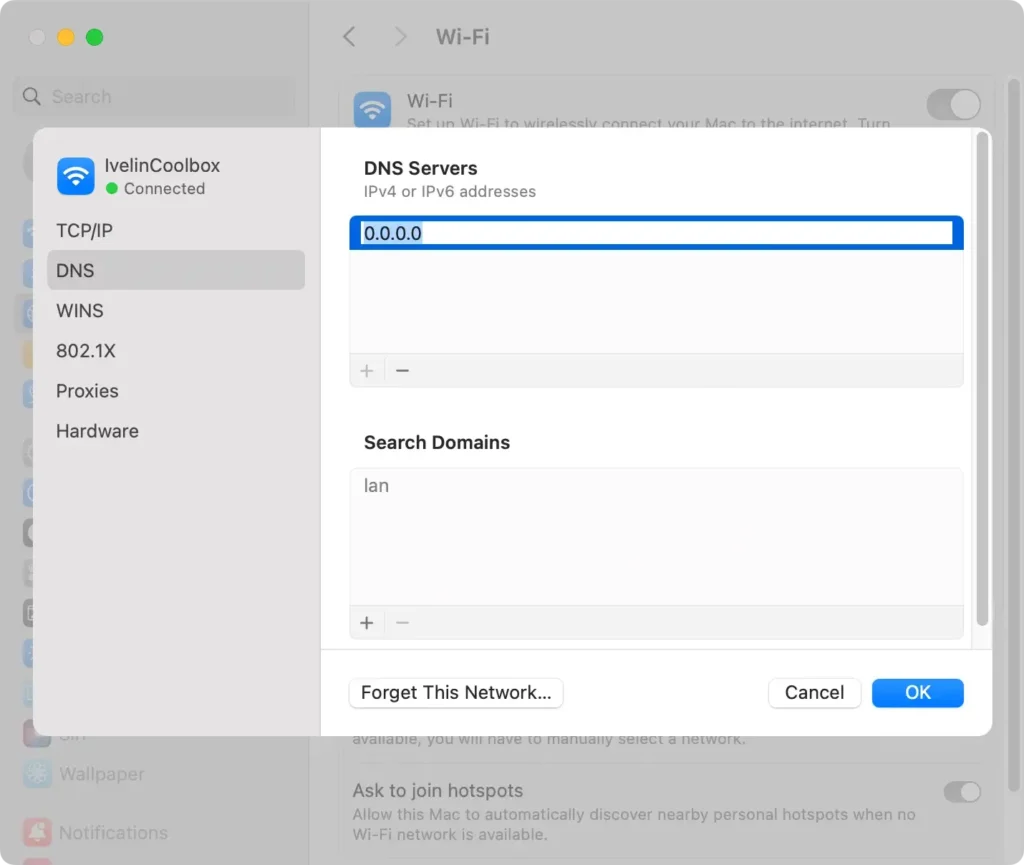
Auch der Wechsel zu einem schnelleren DNS-Anbieter kann die Browsing-Geschwindigkeit verbessern. Gehen Sie dazu folgendermaßen vor:
- Klicken Sie auf das
Apple menu > System Settings > Network > Wi-Fi > Details > DNS. - Klicken Sie auf die Schaltfläche +, um einen neuen DNS-Server hinzuzufügen.
- Geben Sie
8.8.8.8und8.8.4.4(öffentlicher DNS von Google) ein und klicken Sie auf OK.
Wenn Sie diese 13 Schritte befolgen, sollten Sie eine deutliche Verbesserung der Leistung von Safari auf macOS Sequoia feststellen, sodass das Surfen im Internet schneller und reibungsloser wird.
