

Safari Lento No MacOS Sequoia? Confira Estas 13 Correções

Antes de mergulharmos
Antes de mergulharmos, vamos garantir que você fique seguro online. Criamos o SpyHunter porque sua segurança é importante para nós.
Proteja seu computador hoje — baixe o SpyHunter aqui mesmo! Confira abaixo nossas principais dicas para manter seu computador seguro e protegido.

O Safari ficou lento depois que você atualizou para o macOS Sequoia?
Muitos usuários de Mac enfrentam lentidão no carregamento de páginas e respostas atrasadas após a última atualização do macOS, tornando a navegação uma experiência frustrante.
Mas não se preocupe: Há várias maneiras simples de fazer o Safari voltar a funcionar.
Nesta postagem, mostraremos 13 soluções eficazes para melhorar o desempenho do Safari e permitir que você navegue sem problemas novamente em pouco tempo.
Vamos explorar as soluções!
Por que o Safari é lento no macOS Sequoia?
Aqui estão alguns motivos comuns pelos quais o Safari pode estar lento no macOS Sequoia:
- Uma conexão de internet fraca pode fazer com que as páginas carreguem lentamente.
- Usar uma versão antiga do Safari pode causar problemas de desempenho.
- Excesso de cache, histórico e outros dados podem se acumular, deixando o Safari lento.
- Ter muitas abas abertas ao mesmo tempo pode consumir memória e afetar o desempenho.
- Algumas extensões do Safari podem consumir muitos recursos, causando lentidão no Safari.
- As sugestões dos mecanismos de busca podem deixar seu navegador mais lento, usando recursos extras do sistema.
- Certas configurações de VPN ou proxy podem interferir na sua conexão e deixar o Safari lento.
Essas são apenas algumas causas potenciais e, felizmente, existem maneiras eficazes de lidar com elas.
Como consertar a lentidão do Safari no macOS Sequoia
Se o Safari estiver lento no seu macOS Sequoia, a boa notícia é que existem várias soluções eficazes.
Siga estas etapas para ajudar a melhorar o desempenho do Safari e voltar a uma navegação rápida e tranquila.
1. Reinicie sua conexão Wi-Fi
Às vezes, o desempenho lento do Safari é causado por uma conexão de internet fraca ou instável. Uma maneira rápida de atualizar sua conexão é desligar o Wi-Fi e ligá-lo novamente.
Para fazer isso:
- Clique no ícone Wi-Fi na barra de menu ou vá para
System Settings > Wi-Fi. - Desligue o Wi-Fi, aguarde alguns segundos e ligue-o novamente.
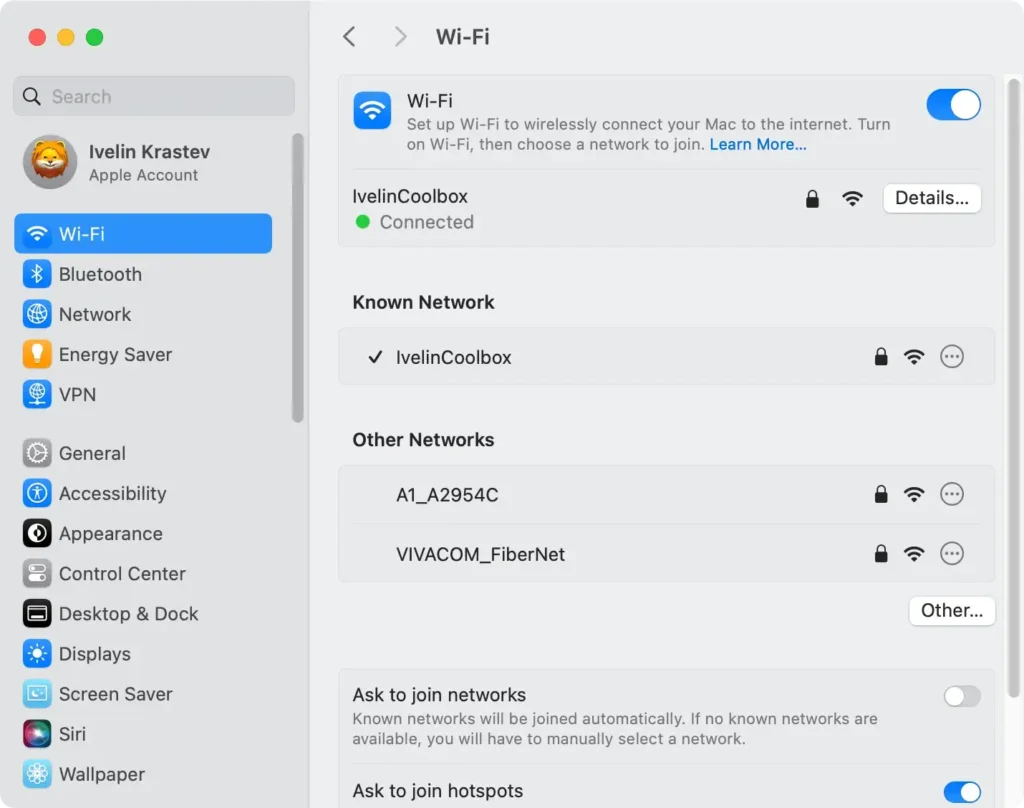
Isso deve ajudar a redefinir a conexão e resolver quaisquer problemas temporários.
2. Verifique seu roteador e conexão com a internet
Se reiniciar o Wi-Fi não funcionar, pode ser um problema com sua conexão de internet. Certifique-se de que tudo esteja funcionando corretamente reiniciando seu roteador ou trocando para uma conexão mais confiável, como Ethernet.
Desconecte o roteador, aguarde 30 segundos e conecte-o novamente. Tente conectar seu Mac ao roteador usando um cabo Ethernet para uma conexão ainda mais estável.
3. Saia e reinicie o Safari
Às vezes, simplesmente sair e reiniciar o Safari pode resolver pequenos problemas que causam lentidão.
Para sair do Safari, vá ao menu Safari na barra de menus e selecione Quit Safari. Aguarde um momento e abra o Safari novamente para ver se o desempenho melhora.
4. Atualize o aplicativo Safari para a versão mais recente
Executar uma versão desatualizada do Safari pode levar a problemas de desempenho, especialmente após uma atualização do macOS Sequoia. Certifique-se de ter instalado a versão mais recente do Safari.
Para atualizar o Safari:
- Vá até o menu Apple e escolha
System Settings. - Clique em
General > Software Update. - Instale todas as atualizações de software disponíveis para Safari ou macOS.

Após a atualização, reinicie o Mac e tente navegar novamente.
5. Limpe o histórico, o cache e os dados de navegação do Safari
Com o tempo, o Safari armazena muitos caches, informações de sites e histórico que podem tornar sua experiência de navegação mais lenta. Limpar isso pode dar ao Safari um novo começo.
Para limpar histórico e dados:
- Abra o aplicativo Safari e vá para o menu Safari.
- Selecione
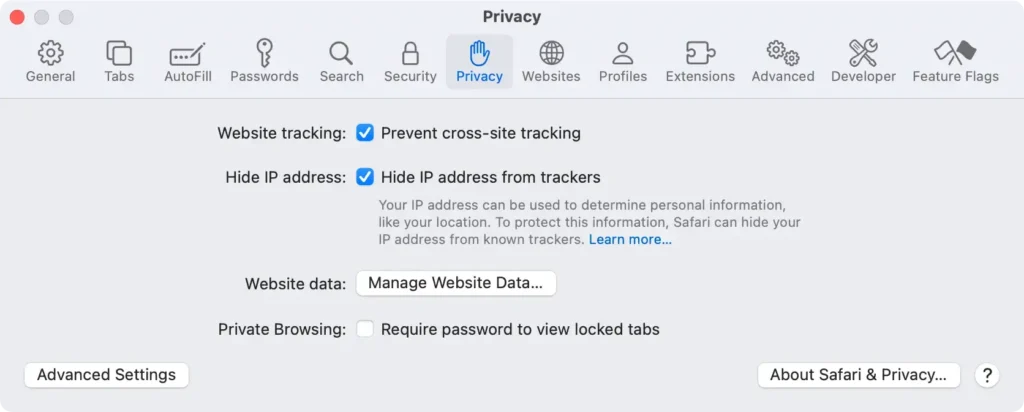
History > Clear History, escolha o intervalo de tempo e clique emClear History. - Para limpar o cache e outros dados, vá para
Safari > Preferences > Privacy, clique emManage Website Datae remova os dados desnecessários.
6. Faça uma varredura no seu Mac em busca de malware
Malware pode ser um dos culpados ocultos por trás da lentidão do Safari no macOS Sequoia. Softwares nocivos podem obstruir recursos do sistema, interferir na navegação e fazer com que seu navegador fique significativamente mais lento.
Executar uma verificação de malware pode ajudar a identificar e remover essas ameaças, mantendo seu Mac em perfeitas condições.
Uma das ferramentas mais eficazes para isso é o SpyHunter para Mac. O SpyHunter foi projetado para detectar e remover vários tipos de malware, incluindo aqueles que podem estar afetando o desempenho do Safari.
Ele também ajuda a otimizar seu sistema, liberando recursos para garantir que seu navegador funcione sem problemas.
Veja como usar o SpyHunter para escanear seu Mac:
- Baixe SpyHunter gratuitamente aqui.
- Siga as instruções de instalação para configurar o SpyHunter no seu Mac.
- Após a instalação, abra o SpyHunter e execute uma verificação completa do sistema. Isso verificará se há malware, arquivos inúteis ou outros problemas que podem estar deixando o Safari lento.
- Após a verificação, revise os resultados e siga as instruções para remover quaisquer ameaças detectadas.

Ao escanear regularmente seu Mac com o SpyHunter, você pode manter seu sistema limpo e garantir que o Safari funcione sem problemas.
7. Desabilite as configurações de VPN e proxy
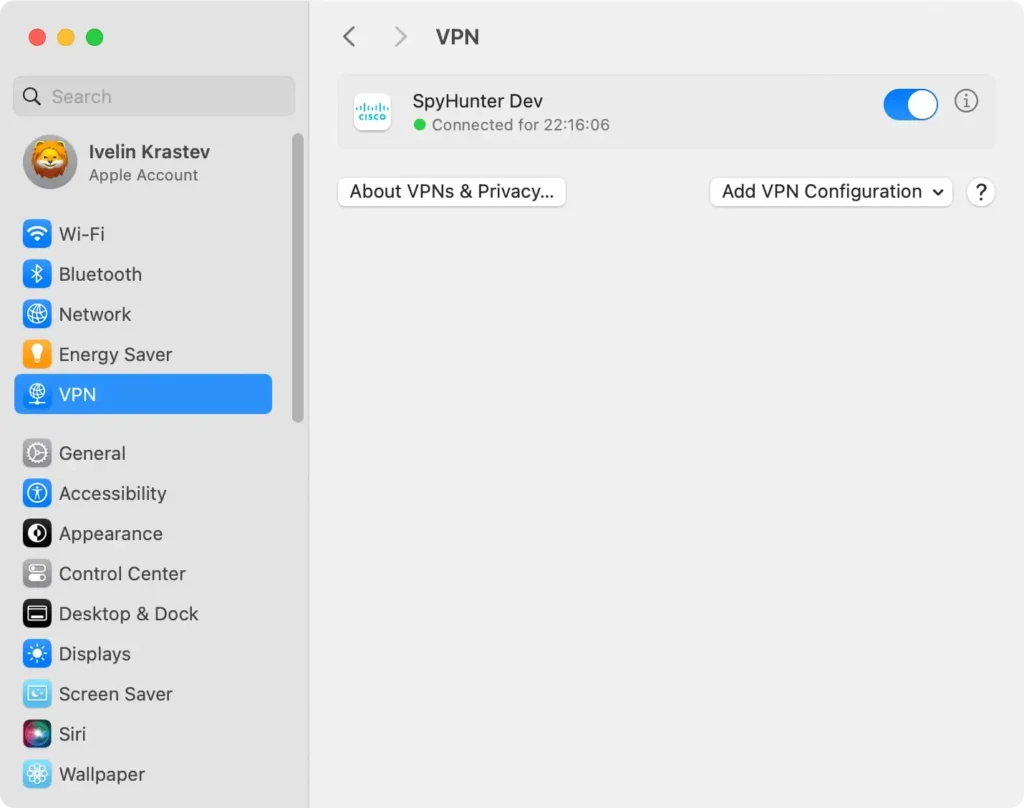
Às vezes, VPNs e configurações de proxy podem diminuir a velocidade de navegação, principalmente quando estão configuradas incorretamente ou ativas em segundo plano.
Para desabilitar VPN ou proxy:
- Vá para
System Settings > VPN. - Selecione sua conexão e clique em
Advanced. - Desative todas as configurações de proxy ou VPN e veja se a velocidade do Safari melhora.
8. Renovar o contrato de locação DHCP
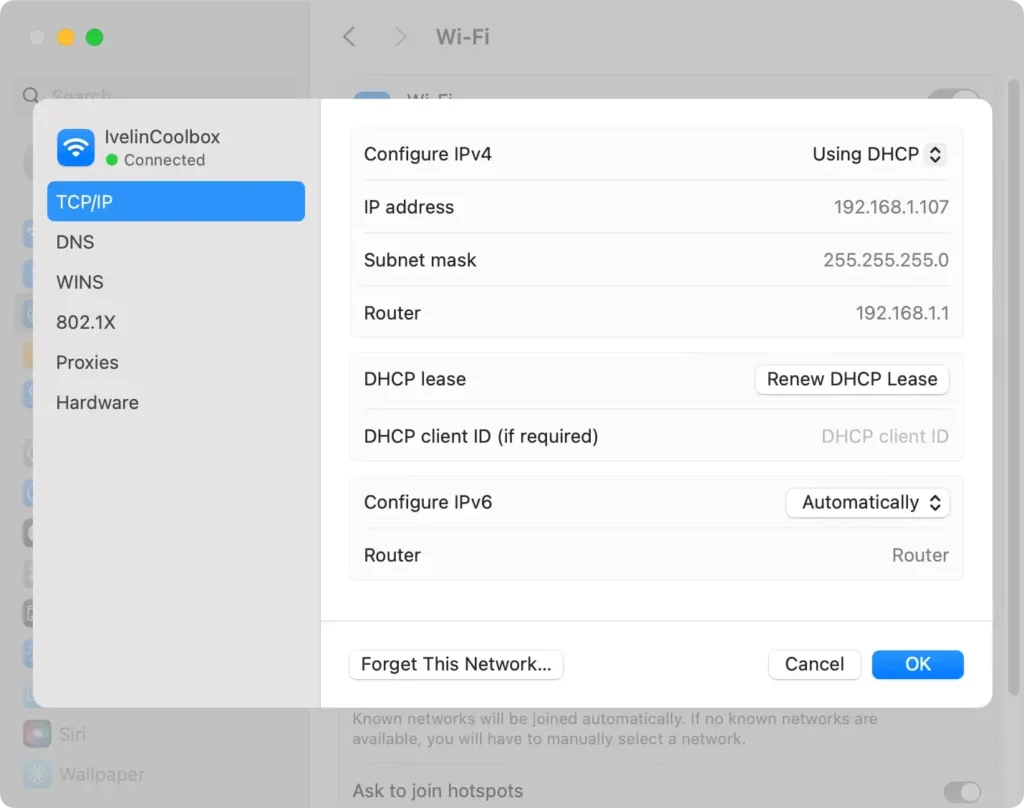
Às vezes, as configurações de rede precisam de uma atualização para corrigir problemas de conectividade. Renovar o lease do DHCP pode ajudar a resolver problemas de internet lenta que afetam o Safari.
Para fazer isso:
- Vá para
System Settings > Network. - Selecione sua conexão Wi-Fi ativa, clique em
Detailse selecione TCP/IP na barra lateral. - Selecione
Renew DHCP Lease.
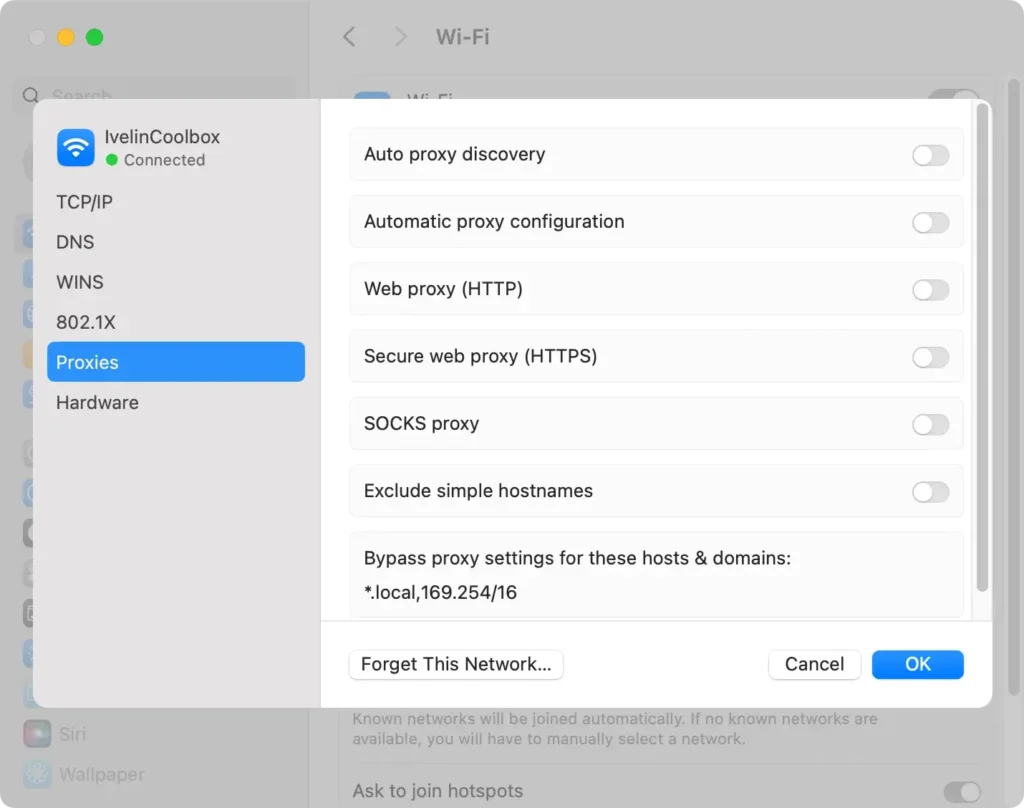
Se isso não funcionar, há mais uma coisa que você pode tentar na mesma janela de preferências:
- Clique em
Proxiesna barra lateral. - Desative a opção
Auto Proxy Discovery. - Reinicie o seu Mac.
9. Feche as abas desnecessárias
Ter muitas abas abertas no Safari pode consumir a memória do seu Mac, deixando o navegador lento. Se você não precisa de certas abas abertas, fechá-las pode liberar recursos e melhorar o desempenho.
Basta percorrer suas abas e fechar aquelas que você não estiver usando no momento para aliviar a carga no Safari.
10. Desabilite extensões indesejadas do Safari
Certas extensões do Safari podem consumir recursos do sistema, especialmente se estiverem sendo executadas em segundo plano. Desabilitar extensões que você não usa pode ajudar a acelerar as coisas.
Para desativar extensões:
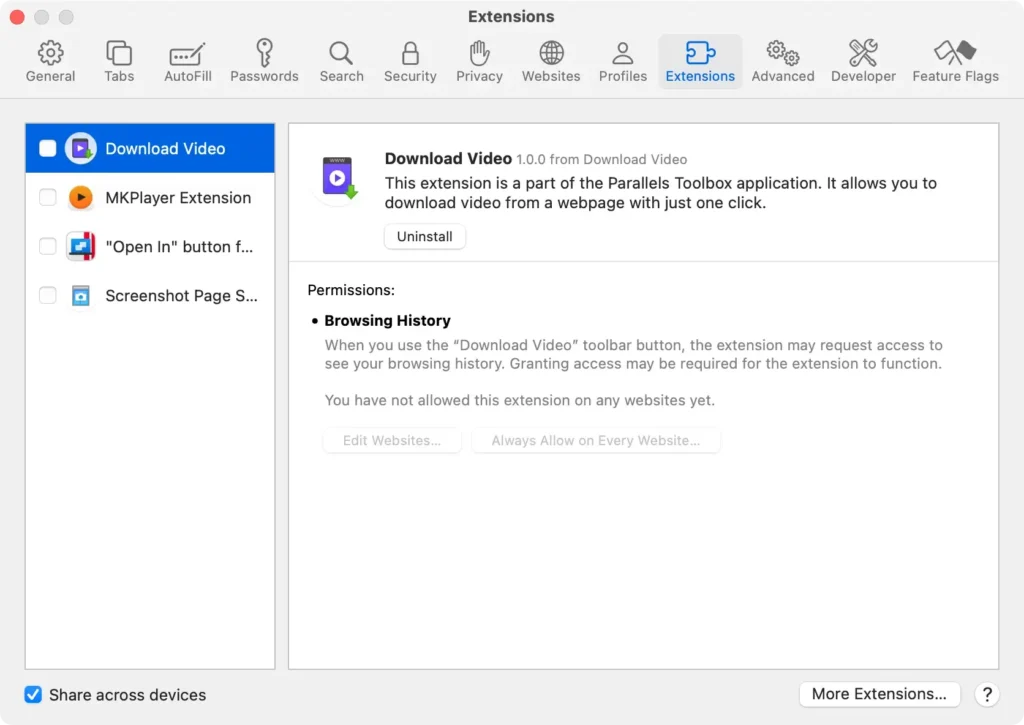
- Abra o Safari e vá para
Safari > Settings > Extensions. - Desmarque quaisquer extensões desnecessárias ou clique em
Uninstallaquelas que você não precisa mais.
11. Desative as sugestões do mecanismo de busca
As sugestões do mecanismo de busca podem tornar suas pesquisas mais lentas usando recursos extras do sistema. Desativar esse recurso pode aumentar o desempenho do Safari.
Para desativar as sugestões do mecanismo de busca:
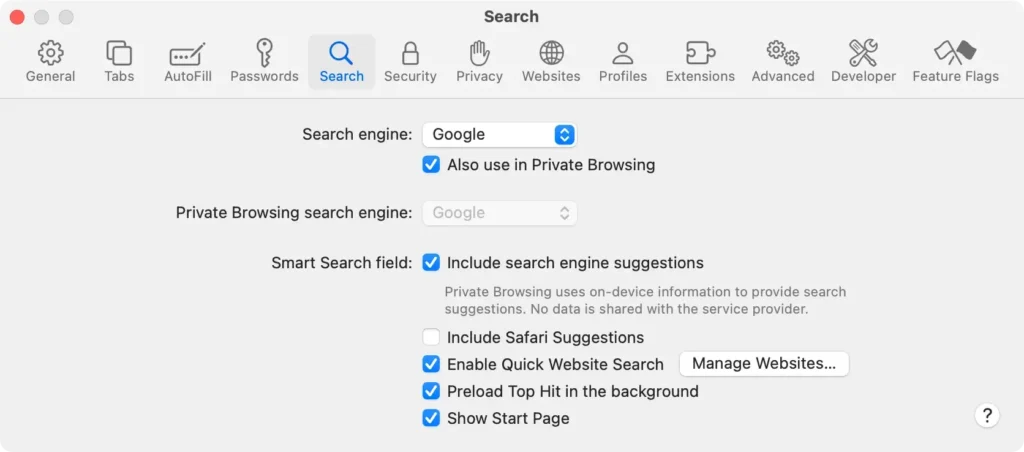
- Acesse
Safari > Settings > Search. - Desmarque a caixa
Include Safari suggestions.
12. Desative o retransmissor privado do iCloud
Se você tiver o iCloud Private Relay habilitado, o Safari pode ficar lento redirecionando seu tráfego de internet. Desativar esse recurso pode ajudar a acelerar sua navegação.
Para desativar o Private Relay:
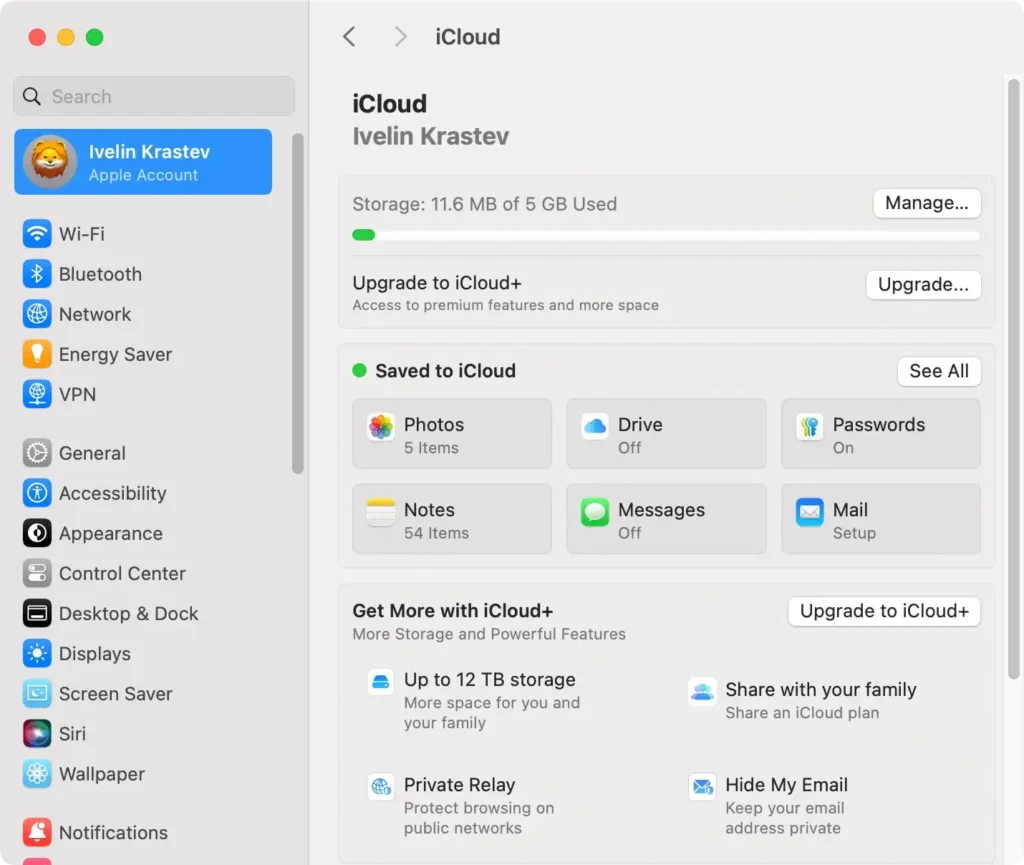
- Vá para
System Settings > Apple ID > iCloud. - Clique em
Private Relaye desative-o.
13. Desabilite a pré-busca de DNS e altere o provedor de DNS
Outro motivo potencial para o Safari ficar mais lento no macOS Sequoia é a pré-busca de DNS. Esse processo tenta resolver endereços IP de sites antes mesmo de você clicar em um link, mas às vezes pode causar atrasos em vez de acelerar as coisas.
Desabilitar a pré-busca de DNS pode melhorar o desempenho do seu navegador. Veja como fazer isso:
- Abra
Terminal. - Digite o seguinte comando:
defaults write com.apple.Safari WebKitDNSPrefetchingEnabled -boolean false - Se o Safari estiver aberto, feche e reinicie-o para aplicar as alterações.
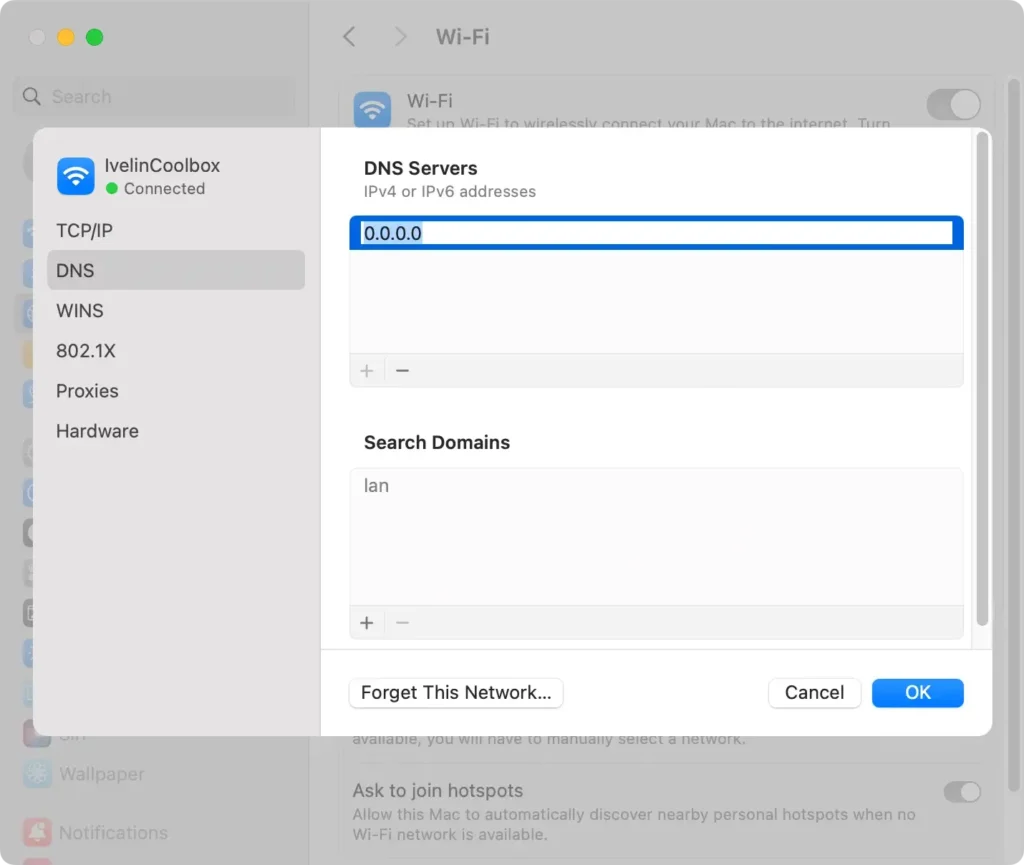
Mudar para um provedor de DNS mais rápido também pode melhorar a velocidade de navegação. Siga estes passos:
- Clique no
Apple menu > System Settings > Network > Wi-Fi > Details > DNS. - Clique no botão + para adicionar um novo servidor DNS.
- Digite
8.8.8.8e8.8.4.4(DNS público do Google) e clique em OK.
Seguindo essas 13 etapas, você verá uma melhora significativa no desempenho do Safari no macOS Sequoia, tornando a navegação na web mais rápida e suave.
