Safari Slow På MacOS Sequoia? Prøv Disse 13 Rettelsene

Før vi stuper inn

Før vi dykker inn, la oss sørge for at du er trygg på nettet. Vi opprettet SpyHunter fordi sikkerheten din er viktig for oss.

Beskytt datamaskinen din i dag — last ned SpyHunter her! Sjekk ut våre beste tips nedenfor for å holde datamaskinen din trygg og sikker.

Download SpyHunter

Er Safari treg etter at du har oppdatert til macOS Sequoia?

Mange Mac-brukere opplever sakte sideinnlastinger og forsinkede svar etter den siste macOS-oppdateringen, noe som gjør surfingen til en frustrerende opplevelse.

Men ikke bekymre deg – det er flere enkle måter å få fart på Safari på igjen.

I dette innlegget vil vi guide deg gjennom 13 effektive rettelser for å forbedre Safaris ytelse slik at du kan surfe jevnt igjen på kort tid.

La oss utforske løsningene!

Hvorfor er Safari treg på macOS Sequoia?

Her er noen vanlige årsaker til at Safari kan kjøre sakte på macOS Sequoia:

  1. En svak internettforbindelse kan føre til at sidene lastes sakte.
  2. Bruk av en gammel versjon av Safari kan føre til ytelsesproblemer.
  3. Overflødig hurtigbuffer, historikk og andre data kan bygge seg opp, og redusere farten på Safari.
  4. Å ha for mange åpne faner samtidig kan ta opp minne og påvirke ytelsen.
  5. Noen Safari-utvidelser kan være ressurstunge, noe som får Safari til å henge etter.
  6. Søkemotorforslag kan redusere nettleseren din ved å bruke ekstra systemressurser.
  7. Visse VPN- eller proxy-innstillinger kan forstyrre tilkoblingen din og senke Safari.

Dette er bare noen få potensielle årsaker, og heldigvis finnes det effektive måter å løse dem på.

Hvordan fikse treg Safari på macOS Sequoia

Hvis Safari kjører sakte på macOS Sequoia, er den gode nyheten at det finnes flere effektive rettelser.

Følg disse trinnene for å forbedre Safaris ytelse og komme tilbake til rask og jevn surfing.

1. Start Wi-Fi-tilkoblingen på nytt

Noen ganger er treg Safari-ytelse forårsaket av en svak eller ustabil internettforbindelse. En rask måte å oppdatere tilkoblingen på er å slå av Wi-Fi og deretter slå den på igjen.

Slik gjør du dette:

  1. Klikk på Wi-Fi-ikonet i menylinjen eller gå til System Settings > Wi-Fi.
  2. Slå av Wi-Fi, vent noen sekunder og slå det på igjen.
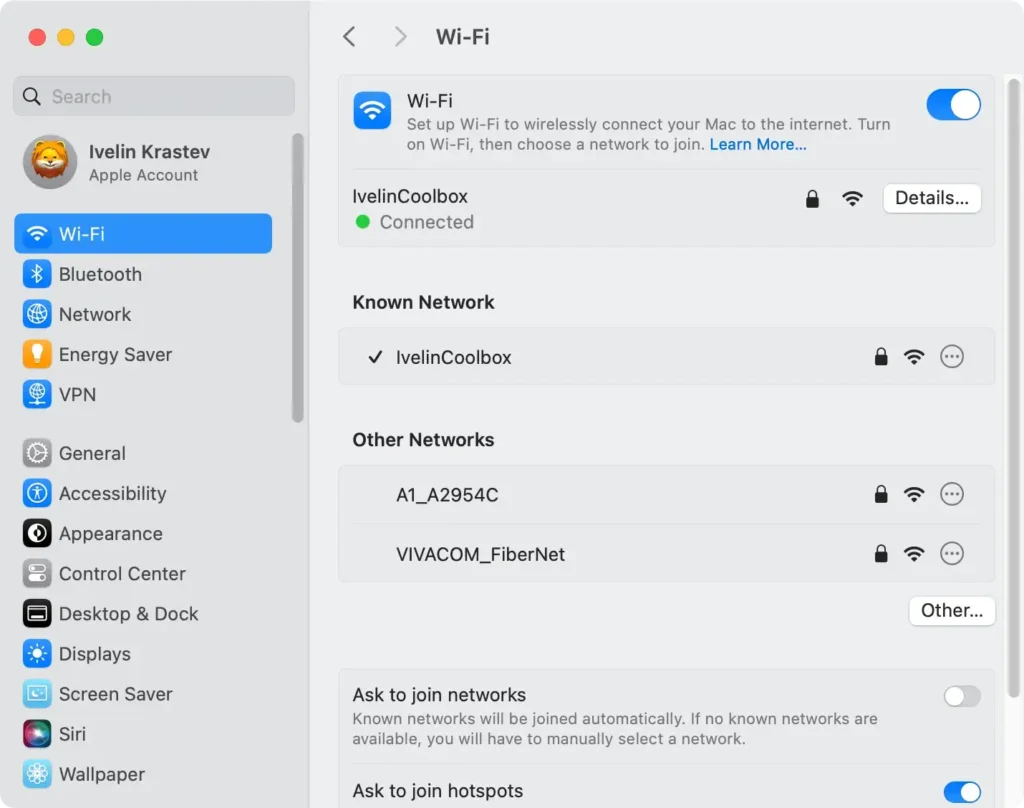
wi-fi-nettverk i systeminnstillinger

Dette bør bidra til å tilbakestille tilkoblingen og løse eventuelle midlertidige problemer.

2. Sjekk ruteren og internettforbindelsen

Hvis omstart av Wi-Fi ikke fungerte, kan det være et problem med internettforbindelsen din. Sørg for at alt fungerer som det skal ved å starte ruteren på nytt eller bytte til en mer pålitelig tilkobling som Ethernet.

Koble fra ruteren, vent i 30 sekunder, og koble den deretter til igjen. Prøv å koble Mac-en til ruteren med en Ethernet-kabel for en enda mer stabil tilkobling.

3. Avslutt og start Safari på nytt

Noen ganger kan det å bare avslutte og starte Safari fjerne mindre problemer som får den til å kjøre sakte.

For å avslutte Safari, gå til Safari-menyen i menylinjen og velg Quit Safari. Vent et øyeblikk, og åpne Safari igjen for å se om ytelsen forbedres.

4. Oppdater Safari-appen til den nyeste versjonen

Å kjøre en utdatert Safari-versjon kan føre til ytelsesproblemer, spesielt etter en macOS Sequoia-oppdatering. Sørg for at du har installert den nyeste versjonen av Safari.

Slik oppdaterer du Safari:

  1. Gå til Apple-menyen og velg System Settings.
  2. Klikk General > Software Update.
  3. Installer eventuelle programvareoppdateringer som er tilgjengelige for Safari eller macOS.

macos sequoia-oppdatering i macos programvareoppdateringsvindu

Når du er oppdatert, start Mac-en på nytt og prøv å surfe på nytt.

5. Tøm Safari-historikk, hurtigbuffer og nettleserdata

Over tid lagrer Safari mange cacher, nettstedsinformasjon og historikk som kan redusere nettleseropplevelsen din. Å fjerne disse kan gi Safari en ny start.

Slik sletter du historikk og data:

  1. Åpne Safari-appen og gå til Safari-menyen.
  2. Velg History > Clear History, velg deretter tidsintervallet og klikk Clear History.
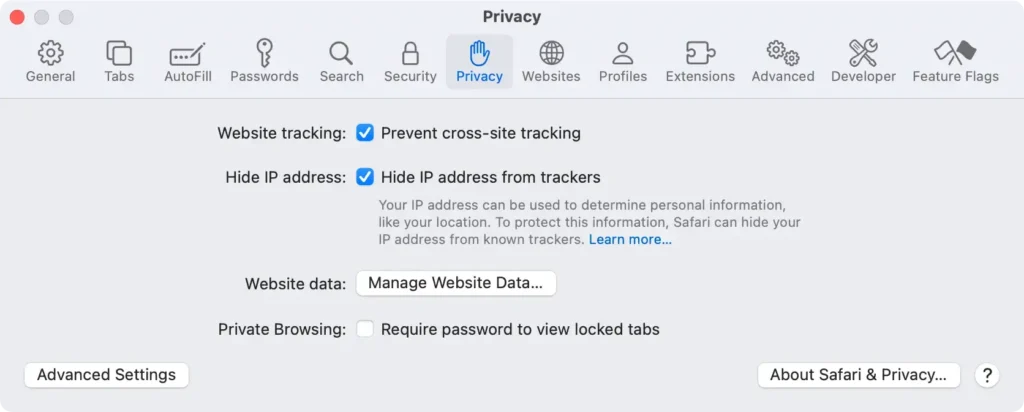
  3. For å tømme hurtigbuffer og andre data, gå til Safari > Preferences > Privacy, klikk deretter på Manage Website Data og fjern dataene du ikke trenger.
administrator nettstedsdata-knappen i safariinnstillinger

6. Skann Mac-en din for skadelig programvare

Skadelig programvare kan være en av de skjulte synderne bak Safari som kjører sakte på macOS Sequoia. Skadelig programvare kan tette opp systemressurser, forstyrre nettlesingen og føre til at nettleseren din reduseres betydelig.

Å kjøre en skadelig programvareskanning kan bidra til å identifisere og fjerne disse truslene, og holde Mac-en i topp stand.

Et av de mest effektive verktøyene for dette er SpyHunter for Mac. SpyHunter er utviklet for å oppdage og fjerne ulike typer skadelig programvare, inkludert de som kan påvirke Safaris ytelse.

Det hjelper også med å optimalisere systemet ditt, og frigjør ressurser for å sikre at nettleseren din kjører problemfritt.

Slik bruker du SpyHunter til å skanne Mac-en din:

  1. Last ned SpyHunter gratis her.
  2. Følg installasjonsinstruksjonene for å sette opp SpyHunter på din Mac.
  3. Når den er installert, åpne SpyHunter og kjør en full systemskanning. Dette vil se etter skadelig programvare, søppelfiler eller andre problemer som kan bremse Safari.
  4. Etter skanningen, se gjennom resultatene og følg instruksjonene for å fjerne eventuelle oppdagede trusler.

fjern skadelig programvare, trojanere og andre trusler med spyhunter

Ved å skanne Mac-en din regelmessig med SpyHunter, kan du holde systemet rent og sikre at Safari kjører problemfritt.

7. Deaktiver VPN- og proxy-innstillinger

VPN-er og proxy-innstillinger kan noen ganger redusere nettlesingshastigheten din, spesielt når de er feil konfigurert eller aktive i bakgrunnen.

Slik deaktiverer du VPN eller proxy:

  1. Gå til System Settings > VPN.
  2. Velg tilkoblingen din og klikk deretter Advanced.
  3. Slå av alle proxy- eller VPN-innstillinger og se om Safaris hastighet forbedres.
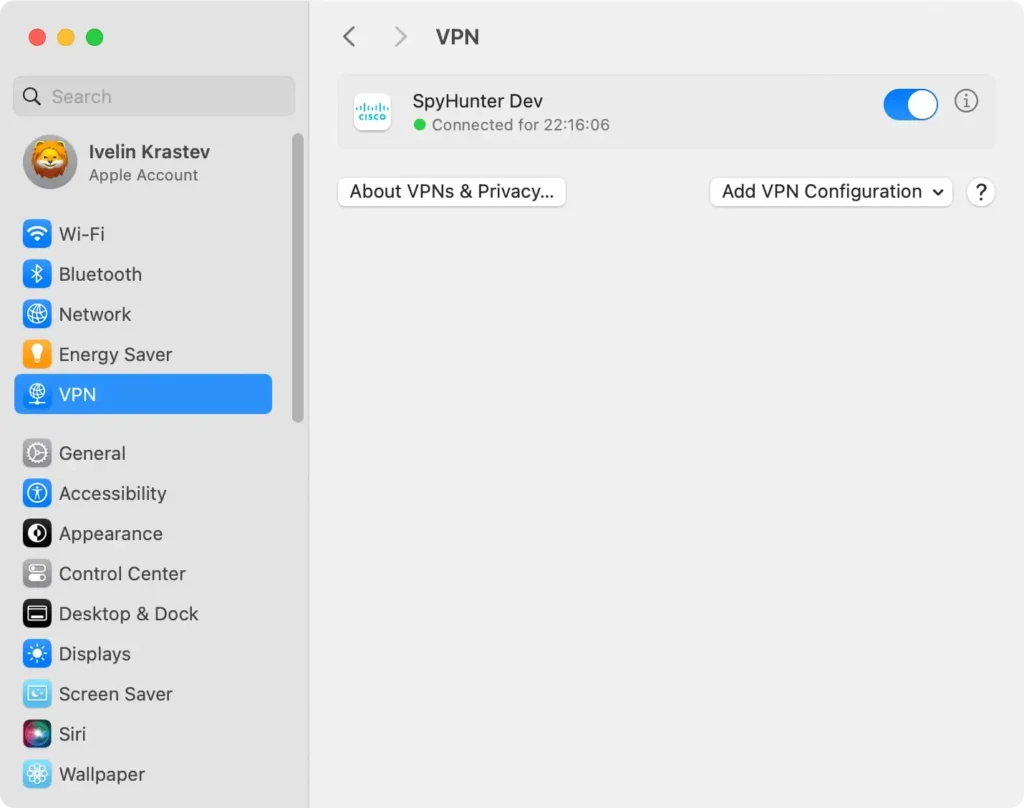
mac globale vpn-preferanser

8. Forny DHCP-leieavtalen

Noen ganger trenger nettverksinnstillingene en oppdatering for å fikse tilkoblingsproblemer. Å fornye DHCP-leieavtalen kan bidra til å løse sakte internettproblemer som påvirker Safari.

Slik gjør du dette:

  1. Gå til System Settings > Network.
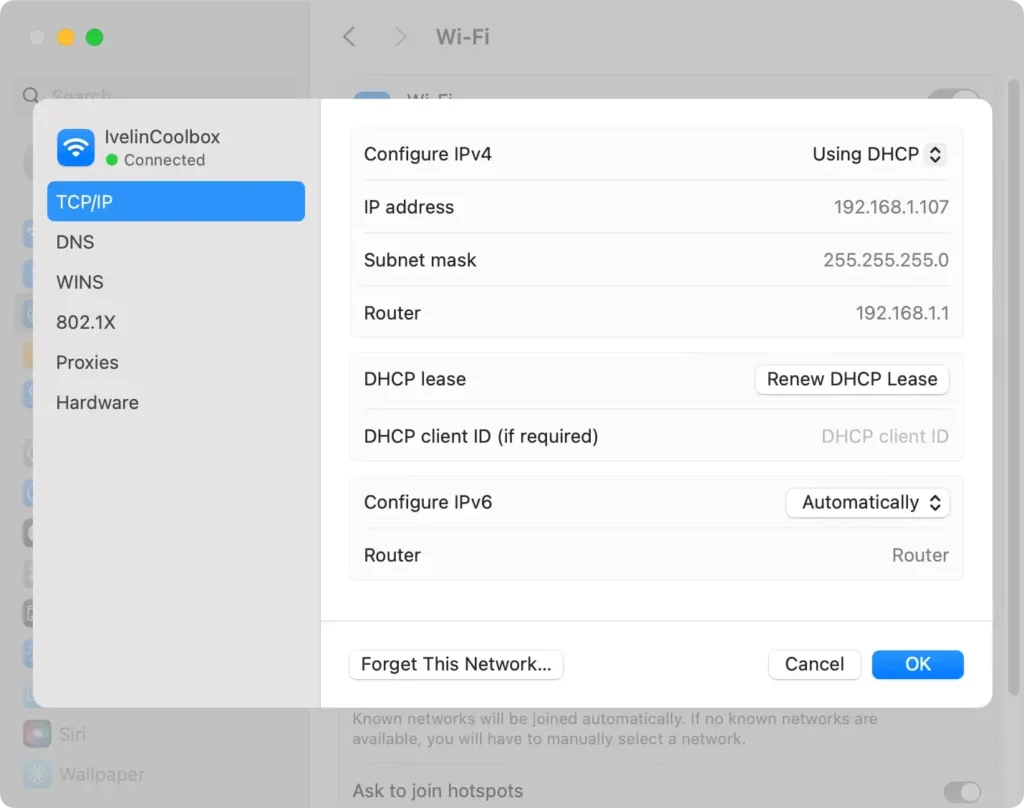
  2. Velg din aktive Wi-Fi-tilkobling, klikk på Details og velg TCP/IP fra sidefeltet.
  3. Velg Renew DHCP Lease.
fornye dhcp-leieinnstillinger på mac-datamaskin

Hvis dette ikke fungerer, er det en ting til du kan prøve i det samme preferansevinduet:

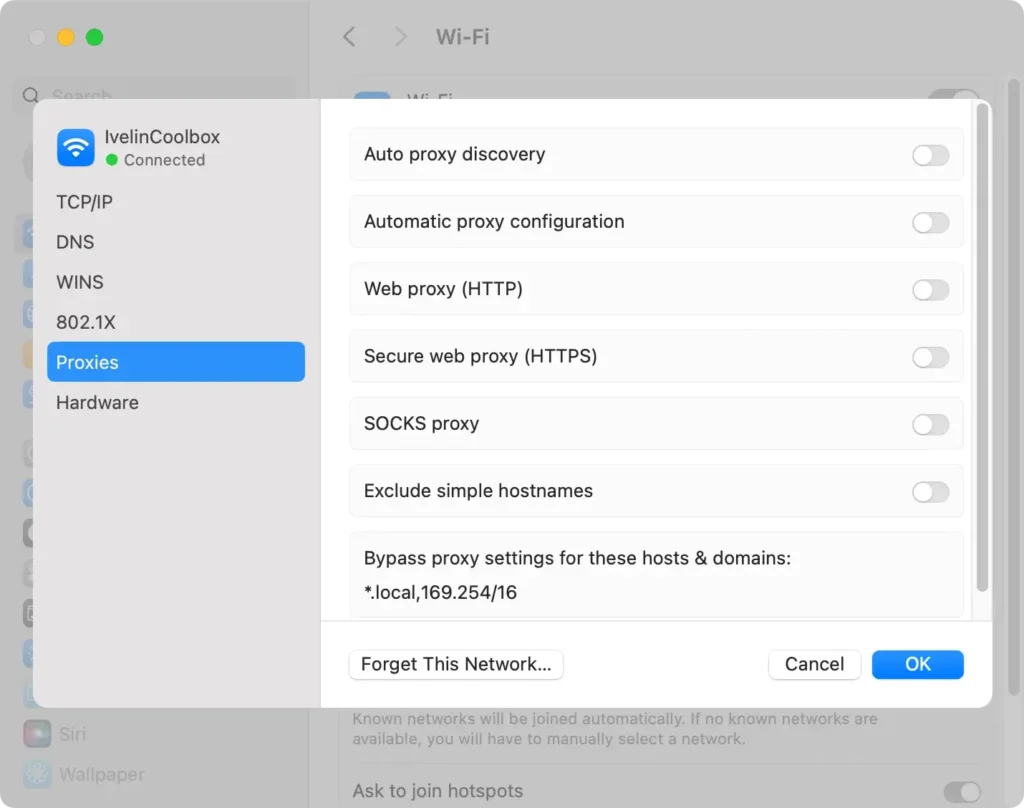
  1. Klikk Proxies i sidefeltet.
  2. Slå av alternativet Auto Proxy Discovery.
  3. Start Mac-en på nytt.
automatisk proxy-oppdagelse i nettverksreferanser

9. Lukk unødvendige faner

Å ha for mange faner åpne i Safari kan tære opp minnet til Mac-en, og gjøre nettleseren tregere. Hvis du ikke trenger at visse faner er åpne, kan du frigjøre ressurser og forbedre ytelsen ved å lukke dem.

Bare gå gjennom fanene dine og lukk alle du ikke bruker for øyeblikket for å lette belastningen på Safari.

10. Deaktiver uønskede Safari-utvidelser

Enkelte Safari-utvidelser kan spise opp systemressurser, spesielt hvis de kjører i bakgrunnen. Deaktivering av utvidelser du ikke bruker kan bidra til å øke hastigheten.

Slik slår du av utvidelser:

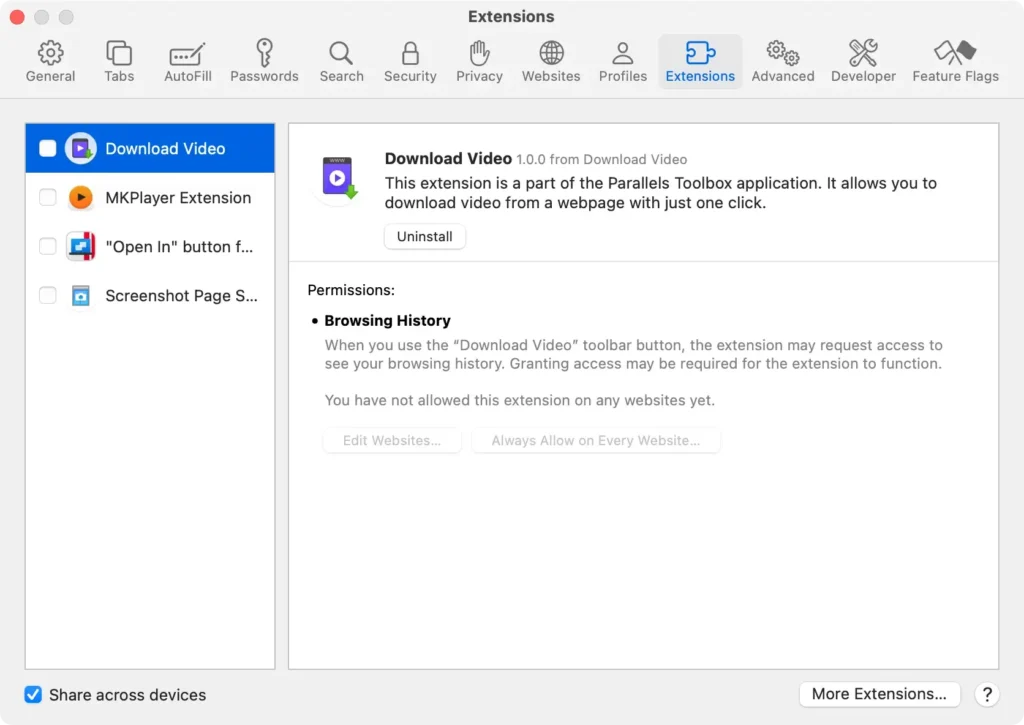
  1. Åpne Safari og gå til Safari > Settings > Extensions.
  2. Fjern merket for unødvendige utvidelser eller klikk på Uninstall for de du ikke lenger trenger.
innstillinger for safari-utvidelse

11. Slå av søkemotorforslag

Søkemotorforslag kan redusere søkene dine ved å bruke ekstra systemressurser. Å slå av denne funksjonen kan øke Safari-ytelsen din.

Slik slår du av søkemotorforslag:

  1. Gå til Safari > Settings > Search.
  2. Fjern merket for Include Safari suggestions.
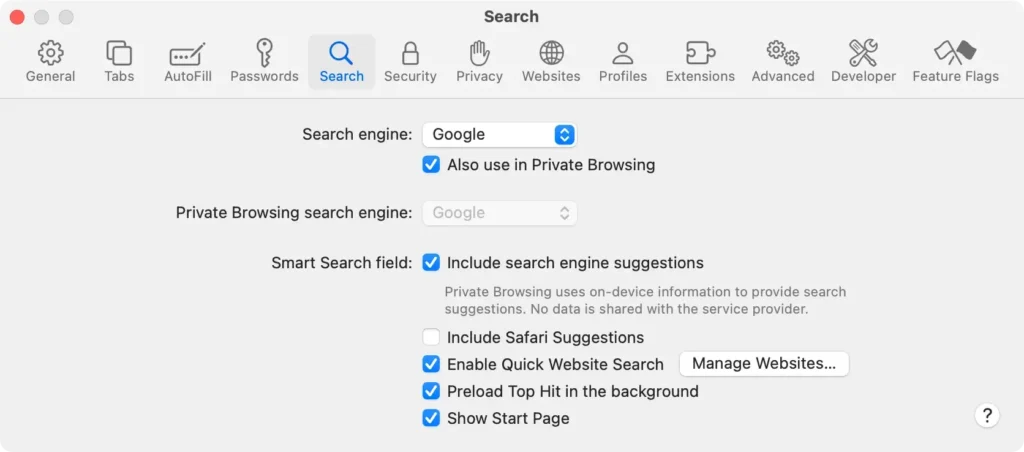
safari søkereferanser

12. Slå av iCloud privat relé

Hvis du har iCloud Private Relay aktivert, kan Safari redusere hastigheten ved å omdirigere Internett-trafikken din. Å slå av denne funksjonen kan bidra til å øke hastigheten på nettlesingen.

Slik slår du av Private Relay:

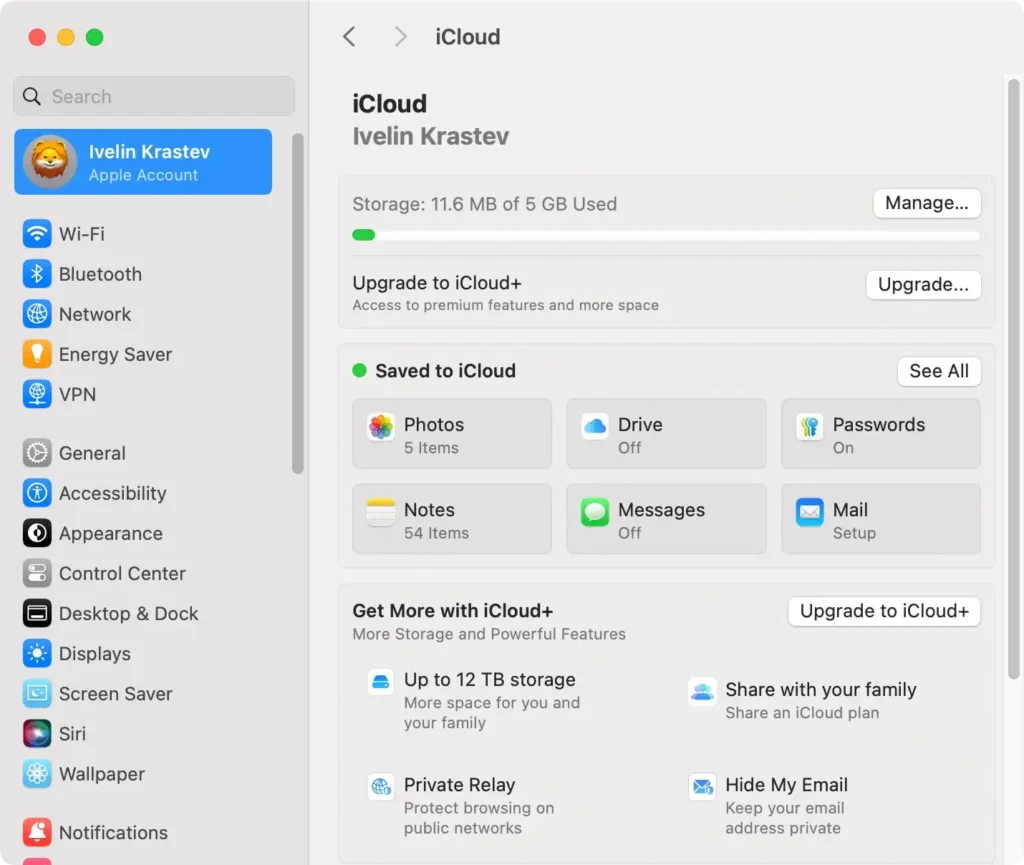
  1. Gå til System Settings > Apple ID > iCloud.
  2. Klikk Private Relay og slå den av.
privat relé icloud-innstillinger

13. Deaktiver DNS-forhåndshenting og endre DNS-leverandøren

En annen potensiell årsak til at Safari kjører tregere på macOS Sequoia er forhåndshenting av DNS. Denne prosessen prøver å løse nettstedets IP-adresser før du i det hele tatt klikker på en lenke, men det kan noen ganger føre til forsinkelser i stedet for å øke hastigheten.

Deaktivering av DNS-forhåndshenting kan forbedre nettleserens ytelse. Slik oppnår du dette:

  1. Åpne Terminal.
  2. Skriv inn følgende kommando:
    defaults write com.apple.Safari WebKitDNSPrefetchingEnabled -boolean false
  3. Hvis Safari er åpen, avslutt og start den på nytt for å bruke endringene.

Bytte til en raskere DNS-leverandør kan også forbedre nettlesingshastigheten. Følg disse trinnene:

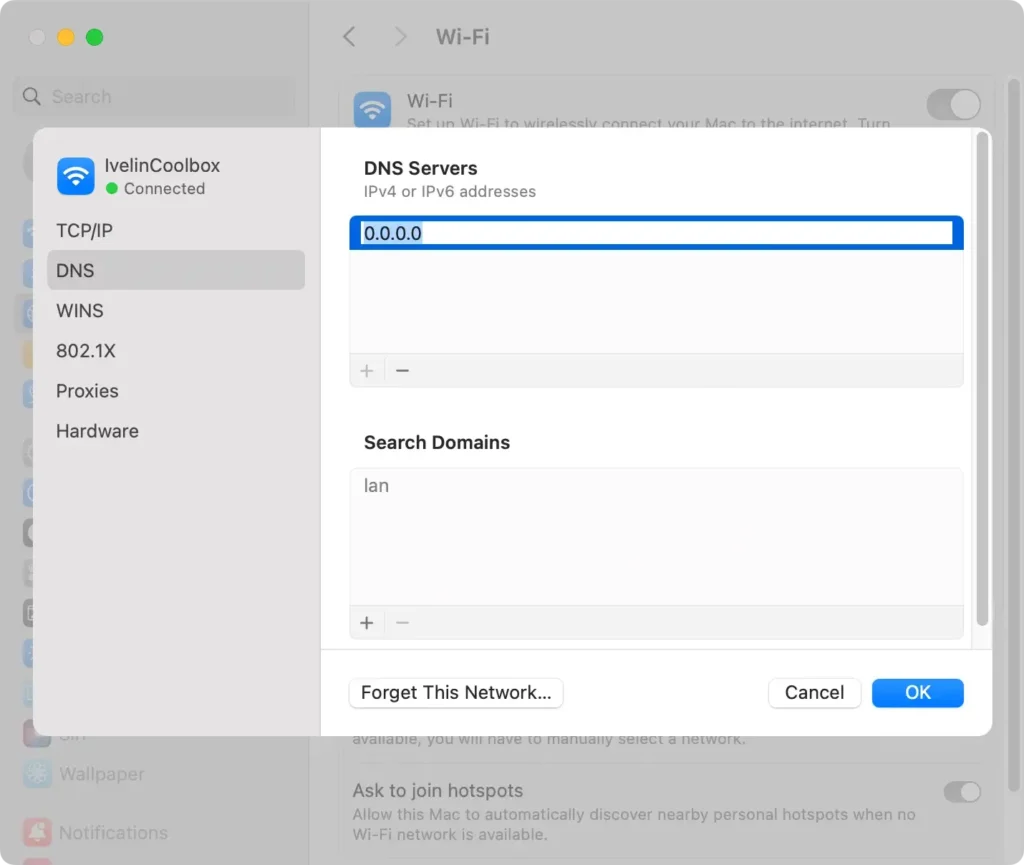
  1. Klikk på Apple menu > System Settings > Network > Wi-Fi > Details > DNS.
  2. Klikk på + -knappen for å legge til en ny DNS-server.
  3. Skriv inn 8.8.8.8 og 8.8.4.4 (Googles offentlige DNS) og klikk OK.
endre dns-leverandør

Ved å følge disse 13 trinnene bør du se en betydelig forbedring i Safaris ytelse på macOS Sequoia, noe som gjør surfingen på nettet raskere og jevnere.

Del dette innlegget på dine favoritt sosiale medier
Hold Mac-en din rask og sikker
Optimaliser Mac-en din og hold deg fri for skadelig programvare med SpyHunter

For en bedre forståelse av retningslinjene våre, vennligst se vårt gratis prøvetilbud nedenfor, EULA og retningslinjer for personvern/informasjonskapsler.

SpyHunter gratis prøveversjon: Viktige vilkår og betingelser

SpyHunter-prøveversjonen inkluderer, for én enhet, en engangs 7-dagers prøveperiode for SpyHunter 5 Pro (Windows) eller SpyHunter for Mac, og tilbyr omfattende funksjonalitet for oppdagelse og fjerning av skadelig programvare, høyytelsesvakter for aktivt å beskytte systemet ditt mot skadelig programvare trusler, og tilgang til vårt tekniske støtteteam via SpyHunter HelpDesk. Du vil ikke bli belastet på forhånd i løpet av prøveperioden, selv om et kredittkort kreves for å aktivere prøveperioden. (Forhåndsbetalte kredittkort, debetkort og gavekort aksepteres ikke under dette tilbudet.) Kravet til betalingsmåten din er å bidra til å sikre kontinuerlig, uavbrutt sikkerhetsbeskyttelse under overgangen fra en prøveversjon til et betalt abonnement dersom du skulle bestemme deg for å kjøpe. Din betalingsmåte vil ikke bli belastet et betalingsbeløp på forhånd under prøveperioden, selv om autorisasjonsforespørsler kan sendes til finansinstitusjonen din for å bekrefte at betalingsmåten din er gyldig (slike autorisasjonsinnsendinger er ikke forespørsler om gebyrer eller gebyrer fra EnigmaSoft, men avhengig av betalingsmåten din og/eller finansinstitusjonen din, kan reflektere over tilgjengeligheten av kontoen din). Du kan kansellere prøveversjonen din ved å kontakte EnigmaSofts betalingsbehandler (identifisert i bekreftelses-e-posten din) eller EnigmaSoft direkte senest to virkedager før prøveperioden på 7 dager utløper for å unngå at en belastning forfaller og behandles umiddelbart etter at prøveperioden utløper. Hvis du bestemmer deg for å kansellere i løpet av prøveversjonen, vil du umiddelbart miste tilgangen til SpyHunter. Hvis du av en eller annen grunn mener at en belastning ble behandlet som du ikke ønsket å foreta (som for eksempel kan skje basert på systemadministrasjon), kan du også kansellere og motta full refusjon for belastningen når som helst innen 30 dager etter datoen for kjøpsbeløpet. Se vanlige spørsmål.

På slutten av prøveperioden vil du umiddelbart bli fakturert på forhånd til prisen og for abonnementsperioden som er angitt i tilbudsmateriellet og registrerings-/kjøpssidevilkårene (som er innlemmet her som referanse; prisene kan variere fra land til land per kjøpsside detaljer) hvis du ikke har kansellert i tide. Prisen starter vanligvis på $72 for 3 måneder (SpyHunter Pro Windows) og $42 for 3 måneder (SpyHunter for Mac). Ditt kjøpte abonnement fornyes automatisk i samsvar med vilkårene for registrering/kjøpssiden, som sørger for automatiske fornyelser til den da gjeldende standard abonnementsavgiften som gjelder på tidspunktet for det opprinnelige kjøpet og for samme abonnementsperiode, forutsatt at du en kontinuerlig, uavbrutt abonnementsbruker. Se kjøpssiden for detaljer. Prøve er underlagt disse vilkårene, din samtykke til EULA/TOS, retningslinjer for personvern/informasjonskapsler og rabattvilkår. Hvis du ønsker å avinstallere SpyHunter, finn ut hvordan.

For betaling ved automatisk fornyelse av abonnementet ditt, vil en e-postpåminnelse bli sendt til e-postadressen du oppga da du registrerte deg før neste betalingsdato. Ved starten av prøveperioden vil du motta en aktiveringskode som er begrenset til bruk for bare én prøveversjon og for kun én enhet per konto. Abonnementet ditt fornyes automatisk til prisen og for abonnementsperioden i samsvar med tilbudsmateriellet og vilkårene for registrering/kjøpssiden (som er innlemmet her som referanse; prisene kan variere fra land til land per kjøpssidedetaljer), forutsatt at du er en kontinuerlig, uavbrutt abonnementsbruker. For brukere av betalte abonnementer, hvis du avbryter, vil du fortsette å ha tilgang til produktet/produktene dine til slutten av den betalte abonnementsperioden. Hvis du ønsker å motta refusjon for den nåværende abonnementsperioden din, må du kansellere og søke om refusjon innen 30 dager etter det siste kjøpet ditt, og du vil umiddelbart slutte å motta full funksjonalitet når refusjonen er behandlet.

For CALIFORNIA FORBRUKER, vennligst se varselbestemmelsene:
MERKNAD TIL FORBRUKERNE I CALIFORNIA: I henhold til California Automatic Renewal Law kan du kansellere et abonnement som følger:

  1. Gå til www.enigmasoftware.com og klikk på "Logg inn" -knappen øverst til høyre.
  2. Logg inn med brukernavn og passord.
  3. Gå til "Ordre/lisenser" i navigasjonsmenyen. Ved siden av bestillingen/lisensen din er det en knapp tilgjengelig for å kansellere abonnementet hvis det er aktuelt. Merk: Hvis du har flere bestillinger/produkter, må du kansellere dem på individuell basis.

Hvis du har spørsmål eller problemer, kan du kontakte vårt EnigmaSoft-støtteteam på telefon på +1 (888) 360-0646 (USA Toll-Free) / +353 76 680 3523 (Irland/International) eller via e-post på support@enigmasoftware.com.
Hvordan kansellerer du en SpyHunter-prøveversjon? Hvis SpyHunter-prøveperioden din ble registrert via MyCommerce, kan du kansellere prøveversjonen via MyCommerce ved å logge på MyAccount-delen av MyCommerce (se bekreftelses-e-posten din for ytterligere detaljer). Du kan også kontakte MyCommerce på telefon eller e-post for å avbryte. For å kontakte MyCommerce via telefon, kan du ringe +1-800-406-4966 (USA Toll-Free) eller +1-952-646-5022 (24x7x356). Du kan kontakte MyCommerce via e-post på ordersupport@mycommerce.com. Du kan enkelt identifisere om prøveversjonen din ble registrert via MyCommerce ved å sjekke e-postbekreftelsen som ble sendt til deg ved registrering. Alternativt kan alle brukere også kontakte EnigmaSoft Limited direkte. Brukere kan kontakte vårt tekniske supportteam ved å sende en e-post til support@enigmasoftware.com, åpne en billett i SpyHunter HelpDesk, eller ringe +1 (888) 360-0646 (USA) / +353 76 680 3523 (Irland/International). Du kan få tilgang til SpyHunter HelpDesk fra SpyHunters hovedskjerm. For å åpne en støttebillett, klikk på "HelpDesk"-ikonet. Klikk på "Ny billett"-fanen i vinduet som vises. Fyll ut skjemaet og klikk på "Send"-knappen. Hvis du er usikker på hvilken "Problemtype" du skal velge, vennligst velg alternativet "Generelle spørsmål". Våre støtteagenter vil umiddelbart behandle forespørselen din og svare deg.

———

SpyHunter-kjøpsdetaljer
Du har også valget mellom å abonnere på SpyHunter umiddelbart for full funksjonalitet, inkludert fjerning av skadelig programvare og tilgang til vår støtteavdeling via vår HelpDesk, vanligvis fra $42 for 3 måneder (SpyHunter Basic Windows) og $42 for 3 måneder (SpyHunter for Mac) i i samsvar med tilbudsmaterialet og vilkårene for registrering/kjøpsside (som er innlemmet her som referanse; prisene kan variere fra land til land per kjøpssidedetaljer). Abonnementet ditt fornyes automatisk til den da gjeldende standard abonnementsavgiften som gjelder på tidspunktet for det opprinnelige kjøpsabonnementet og for samme abonnementsperiode, forutsatt at du er en kontinuerlig, uavbrutt abonnementsbruker og som du vil motta et varsel om kommende abonnementer for. belastes før utløpet av abonnementet ditt. Kjøp av SpyHunter er underlagt vilkårene og betingelsene på kjøpssiden, EULA/TOS, retningslinjer for personvern/informasjonskapsler og rabattvilkår.

———

Generelle vilkår
Ethvert kjøp for SpyHunter under en rabattert pris er gyldig for den tilbudte rabatterte abonnementsperioden. Etter det vil gjeldende standardprising gjelde for automatiske fornyelser og/eller fremtidige kjøp. Prisene kan endres, selv om vi vil varsle deg på forhånd om prisendringer.
Alle SpyHunter-versjoner er underlagt at du godtar våre EULA/TOS, retningslinjer for personvern/informasjonskapsler og rabattvilkår. Se også våre vanlige spørsmål og trusselvurderingskriterier. Hvis du ønsker å avinstallere SpyHunter, finn ut hvordan.