

5 Måter å Overføre Filer Mellom Mac-Er [Hurtigguide]

Før vi stuper inn

Før vi dykker inn, la oss sørge for at du er trygg på nettet. Vi opprettet SpyHunter fordi sikkerheten din er viktig for oss.

Beskytt datamaskinen din i dag — last ned SpyHunter her! Sjekk ut våre beste tips nedenfor for å holde datamaskinen din trygg og sikker.

Download SpyHunter

Har du noen gang sett at du trenger å overføre filer raskt mellom to Mac-datamaskiner og ikke sikker på hvilken metode du skal bruke?

Enten du har å gjøre med store videofiler, en haug med bilder eller bare noen dokumenter, er det flere raske og effektive måter å få jobben gjort på.

Denne guiden vil utforske ulike metoder som AirDrop, Thunderbolt, Bluetooth og mer, hver egnet for ulike typer filstørrelser og situasjoner.

Hva er de beste metodene for å overføre filer mellom to Mac-er?

Når du trenger å flytte filer mellom Mac-datamaskiner raskt, skiller flere alternativer seg ut avhengig av oppsettet og kravene.

AirDrop tilbyr kabelfri bekvemmelighet for mindre filstørrelser, mens direkte kabeloverføringer, spesielt gjennom Thunderbolt, gir en høyhastighetsløsning for større datavolumer.

I tillegg kan Bluetooth være fordelaktig for mellomstore filstørrelser når Wi-Fi ikke er et alternativ.

Metode 1: Bruke AirDrop for umiddelbar fildeling

AirDrop er en rask og praktisk måte å overføre filer mellom Mac-er uten kabler når begge Mac-ene er koblet til samme nettverk. Det er vanligvis et godt alternativ for filer med en relativt liten total filstørrelse.

For å bruke AirDrop, følg disse trinnene:

  1. Sørg for at begge Mac-ene er slått på og våkne.
  2. Kontroller at Bluetooth og Wi-Fi er aktive på begge enhetene og at de ikke er lenger enn 30 fot fra hverandre.
  3. Åpne Finder, og trykk Command + Shift + R for å starte AirDrop.
  4. Vent til den andre Mac-en vises i AirDrop vinduet, og dra deretter filene du vil dele og slipp dem til mottakerens ikon.
  5. Godta de innkommende filene på den mottakende Mac-en.
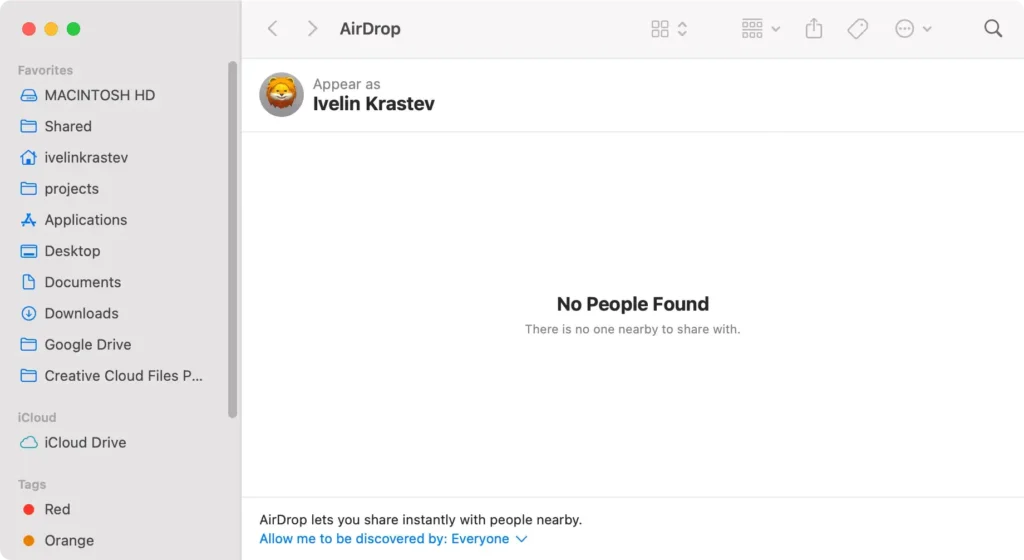
air drop filer finner vindu

Denne metoden er spesielt effektiv for rask overføring av små til mellomstore filer som dokumenter og bilder.

Metode 2: Direkte kabeloverføring ved hjelp av måldiskmodus

En Thunderbolt-kabel er svært effektiv for raske dataoverføringer som involverer store filer, for eksempel videoprosjekter eller sikkerhetskopier av hele systemet. Avhengig av portene du har tilgjengelig, kan du også bruke en tradisjonell USB- eller USB-C-kabel.

Hvis enten Mac kjører macOS 11 eller nyere, er en Thunderbolt-kabel viktig på grunn av operativsystemets forbedrede sikkerhetsfunksjoner.

Følg disse trinnene for å sette opp en kabelforbindelse mellom to Mac-er for filoverføring:

  1. Sørg for at begge Mac-ene er slått på og våkne.
  2. Åpne Apple-menyen på datamaskinen som skal motta filene, og gå deretter til System Settings > General.
  3. Velg Startup Disk i høyre del av vinduet, og klikk deretter Restart in Target Disk Mode. Hvis Mac-en som mottar filene er slått av, starter du den opp mens du holder nede T for å starte direkte i Target Disk Mode.
start på nytt i måldiskmodus i systeminnstillingene
  1. Når mål-Macen er ferdig med å starte opp, vil den andre datamaskinen se målet som et nytt diskikon på skrivebordet.
  2. Bare åpne et Finder -vindu og dra filene du ønsker til det nye diskikonet, og vent til overføringen er fullført.
  3. Når du er ferdig, bruk strømknappen på mål-Macen for å slå den av, og fjern deretter kabelen.

Denne kablede metoden øker overføringsprosessen betydelig sammenlignet med trådløse metoder, noe som gjør den ideell for betydelige dataoverføringer.

Metode 3: Trådløs overføring via Bluetooth

Hvis AirDrop ikke er tilgjengelig og du ikke har en passende kabel, gir Bluetooth et levedyktig alternativ for filoverføring mellom Mac-er. Selv om det er tregere enn AirDrop og mye tregere enn Thunderbolt, kan det være nyttig i visse situasjoner. Slik bruker du Bluetooth for filoverføringer:

  1. Sørg for at Bluetooth er slått på på begge enhetene under System Settings > Bluetooth.
  2. Åpne Bluetooth File Exchange, funnet under mappen Applications > Utilities.
  3. Velg filen du vil dele og klikk Send.
  4. Velg en enhet fra listen. Hvis du bruker dette til å bla gjennom filer på en annen Mac, skal den delte mappen som standard være den Public mappen i mappen Users.
  5. Dobbeltklikk på en fil for å hente den til den andre Mac-en.
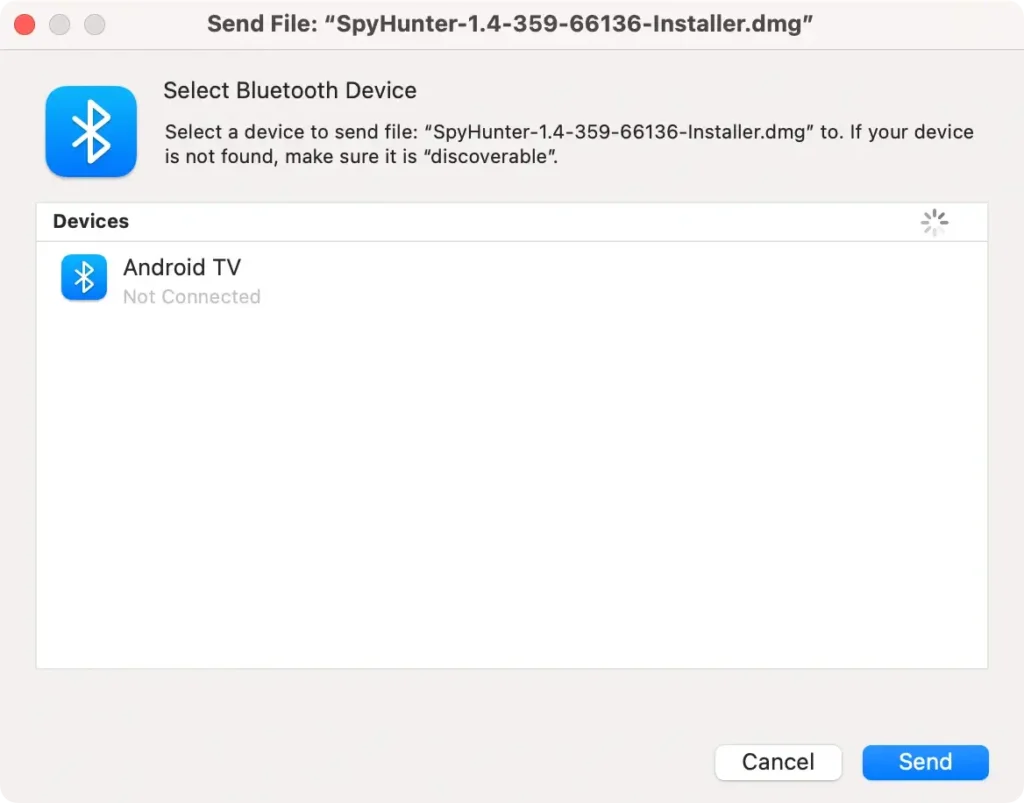
send filer trådløst via bluetooth

Denne metoden anbefales for ikke-hastende overføringer av mindre filer når andre raskere metoder ikke er tilgjengelige.

Metode 4: Bruk ekstern lagring

Å bruke eksterne lagringsenheter som USB-flash-stasjoner eller eksterne diskstasjoner er en effektiv måte å overføre filer fra en Mac til en annen.

Bare kopier filene du vil overføre til USB-minnepinnen eller ekstern harddisk, koble den deretter til den andre Mac-en og overfør filene ved hjelp av Finder.

Denne metoden er spesielt nyttig hvis du har å gjøre med store filer eller hvis du trenger en rask og pålitelig overføring uten å være avhengig av internettforbindelse.

Eksterne lagringsenheter er også nyttige for å beholde en sikkerhetskopi av viktige filer.

Metode 5: Bruk skytjenester

En skylagringstjeneste gir en sømløs og effektiv måte å overføre filer på tvers av forskjellige enheter uten behov for fysiske lagringsenheter eller komplekse nettverkskonfigurasjoner.

De tilbyr fleksibiliteten til å få tilgang til og dele filer fra hvor som helst, når som helst, forutsatt at det er internettforbindelse.

Du kan velge fra et bredt utvalg av både gratis og betalte skylagringstjenester, avhengig av dine behov, inkludert iCloud, Google Drive og OneDrive.

Disse tjenestene innebærer vanligvis høye nivåer av sikkerhet for å beskytte data under overføringer og hvile, og er veldig praktiske når du deler filer med folk som er langt unna og ingen direkte tilkobling er mulig.

Sørg for ekstra sikkerhet når du overfører filer med SpyHunter

Når du overfører filer fra en annens datamaskin til Mac-en din, skader det ikke å ha et ekstra lag med sikkerhet og beskyttelse, i form av en pålitelig anti-malware-app som SpyHunter.

Last ned SpyHunter her og installer det på systemet ditt hvis du er bekymret for potensiell skadelig programvare i filer du deler mellom datamaskiner.

SpyHunter kan oppdage og fjerne ondsinnede filer og har en sanntidsvakt som kan fange opp og fjerne enhver trussel eller ondsinnet fil før den har en sjanse til å distribuere på din Mac.

fjern skadelig programvare, virus og potensielt uønskede programmer med spyhunter for mac

Bruke en Time Machine-sikkerhetskopi for å migrere datamaskiner

For Mac-brukere er bruk av en Time Machine-sikkerhetskopi et utmerket valg for å migrere en stor mengde data, inkludert systeminnstillinger, applikasjoner og filer, til en ny maskin.

Etter å ha opprettet en Time Machine-sikkerhetskopi på en ekstern stasjon, koble denne stasjonen til din nye Mac. Bruk Migration Assistant-verktøyet i Verktøy-mappen for å overføre data.

Denne metoden er ikke bare omfattende, men bevarer også integriteten og hierarkiet til filene og systeminnstillingene dine.

Feilsøking av vanlige problemer i Mac-filoverføringer

Overføring av filer mellom Mac-er kan av og til ha problemer, for eksempel lav overføringshastighet eller mislykkede forsøk.

For å feilsøke, start med å sikre at begge Mac-ene er oppdatert med den nyeste macOS-versjonen. Utdatert programvare kan føre til kompatibilitetsproblemer.

Deretter kontrollerer du nettverksinnstillingene hvis du bruker en nettverksbasert metode som AirDrop eller fildeling. En enkel omstart av både Mac-er og ruteren kan løse skjulte nettverksproblemer.

Hvis problemene vedvarer, spesielt med store filer, bør du vurdere å bruke kabelbaserte metoder som Thunderbolt eller USB, som gir mer stabilitet og hastighet for betydelige dataoverføringer.

Løse tilkoblingsproblemer under kabeloverføringer

Hvis du støter på tilkoblingsproblemer under en kabeloverføring fra én Mac til en annen ved hjelp av USB eller Thunderbolt, må du først kontrollere at kabelen ikke er skadet og er riktig koblet til begge enhetene.

For overføringer med måldiskmodus, sørg for at begge Mac-ene støtter denne funksjonen og hold nede “T”-tasten under oppstart av systemet på Mac-en som brukes som en ekstern stasjon.

Sjekk alltid at de riktige filsystemtillatelsene er på plass for å tillate fildeling og overføringer.

Del dette innlegget på dine favoritt sosiale medier
Hold Mac-en din rask og sikker
Optimaliser Mac-en din og hold deg fri for skadelig programvare med SpyHunter

For en bedre forståelse av retningslinjene våre, vennligst se vårt gratis prøvetilbud nedenfor, EULA og retningslinjer for personvern/informasjonskapsler.

SpyHunter gratis prøveversjon: Viktige vilkår og betingelser

SpyHunter-prøveversjonen inkluderer, for én enhet, en engangs 7-dagers prøveperiode for SpyHunter 5 Pro (Windows) eller SpyHunter for Mac, og tilbyr omfattende funksjonalitet for oppdagelse og fjerning av skadelig programvare, høyytelsesvakter for aktivt å beskytte systemet ditt mot skadelig programvare trusler, og tilgang til vårt tekniske støtteteam via SpyHunter HelpDesk. Du vil ikke bli belastet på forhånd i løpet av prøveperioden, selv om et kredittkort kreves for å aktivere prøveperioden. (Forhåndsbetalte kredittkort, debetkort og gavekort aksepteres ikke under dette tilbudet.) Kravet til betalingsmåten din er å bidra til å sikre kontinuerlig, uavbrutt sikkerhetsbeskyttelse under overgangen fra en prøveversjon til et betalt abonnement dersom du skulle bestemme deg for å kjøpe. Din betalingsmåte vil ikke bli belastet et betalingsbeløp på forhånd under prøveperioden, selv om autorisasjonsforespørsler kan sendes til finansinstitusjonen din for å bekrefte at betalingsmåten din er gyldig (slike autorisasjonsinnsendinger er ikke forespørsler om gebyrer eller gebyrer fra EnigmaSoft, men avhengig av betalingsmåten din og/eller finansinstitusjonen din, kan reflektere over tilgjengeligheten av kontoen din). Du kan kansellere prøveversjonen din ved å kontakte EnigmaSofts betalingsbehandler (identifisert i bekreftelses-e-posten din) eller EnigmaSoft direkte senest to virkedager før prøveperioden på 7 dager utløper for å unngå at en belastning forfaller og behandles umiddelbart etter at prøveperioden utløper. Hvis du bestemmer deg for å kansellere i løpet av prøveversjonen, vil du umiddelbart miste tilgangen til SpyHunter. Hvis du av en eller annen grunn mener at en belastning ble behandlet som du ikke ønsket å foreta (som for eksempel kan skje basert på systemadministrasjon), kan du også kansellere og motta full refusjon for belastningen når som helst innen 30 dager etter datoen for kjøpsbeløpet. Se vanlige spørsmål.

På slutten av prøveperioden vil du umiddelbart bli fakturert på forhånd til prisen og for abonnementsperioden som er angitt i tilbudsmateriellet og registrerings-/kjøpssidevilkårene (som er innlemmet her som referanse; prisene kan variere fra land til land per kjøpsside detaljer) hvis du ikke har kansellert i tide. Prisen starter vanligvis på $72 for 3 måneder (SpyHunter Pro Windows) og $42 for 3 måneder (SpyHunter for Mac). Ditt kjøpte abonnement fornyes automatisk i samsvar med vilkårene for registrering/kjøpssiden, som sørger for automatiske fornyelser til den da gjeldende standard abonnementsavgiften som gjelder på tidspunktet for det opprinnelige kjøpet og for samme abonnementsperiode, forutsatt at du en kontinuerlig, uavbrutt abonnementsbruker. Se kjøpssiden for detaljer. Prøve er underlagt disse vilkårene, din samtykke til EULA/TOS, retningslinjer for personvern/informasjonskapsler og rabattvilkår. Hvis du ønsker å avinstallere SpyHunter, finn ut hvordan.

For betaling ved automatisk fornyelse av abonnementet ditt, vil en e-postpåminnelse bli sendt til e-postadressen du oppga da du registrerte deg før neste betalingsdato. Ved starten av prøveperioden vil du motta en aktiveringskode som er begrenset til bruk for bare én prøveversjon og for kun én enhet per konto. Abonnementet ditt fornyes automatisk til prisen og for abonnementsperioden i samsvar med tilbudsmateriellet og vilkårene for registrering/kjøpssiden (som er innlemmet her som referanse; prisene kan variere fra land til land per kjøpssidedetaljer), forutsatt at du er en kontinuerlig, uavbrutt abonnementsbruker. For brukere av betalte abonnementer, hvis du avbryter, vil du fortsette å ha tilgang til produktet/produktene dine til slutten av den betalte abonnementsperioden. Hvis du ønsker å motta refusjon for den nåværende abonnementsperioden din, må du kansellere og søke om refusjon innen 30 dager etter det siste kjøpet ditt, og du vil umiddelbart slutte å motta full funksjonalitet når refusjonen er behandlet.

For CALIFORNIA FORBRUKER, vennligst se varselbestemmelsene:
MERKNAD TIL FORBRUKERNE I CALIFORNIA: I henhold til California Automatic Renewal Law kan du kansellere et abonnement som følger:

  1. Gå til www.enigmasoftware.com og klikk på "Logg inn" -knappen øverst til høyre.
  2. Logg inn med brukernavn og passord.
  3. Gå til "Ordre/lisenser" i navigasjonsmenyen. Ved siden av bestillingen/lisensen din er det en knapp tilgjengelig for å kansellere abonnementet hvis det er aktuelt. Merk: Hvis du har flere bestillinger/produkter, må du kansellere dem på individuell basis.

Hvis du har spørsmål eller problemer, kan du kontakte vårt EnigmaSoft-støtteteam på telefon på +1 (888) 360-0646 (USA Toll-Free) / +353 76 680 3523 (Irland/International) eller via e-post på support@enigmasoftware.com.
Hvordan kansellerer du en SpyHunter-prøveversjon? Hvis SpyHunter-prøveperioden din ble registrert via MyCommerce, kan du kansellere prøveversjonen via MyCommerce ved å logge på MyAccount-delen av MyCommerce (se bekreftelses-e-posten din for ytterligere detaljer). Du kan også kontakte MyCommerce på telefon eller e-post for å avbryte. For å kontakte MyCommerce via telefon, kan du ringe +1-800-406-4966 (USA Toll-Free) eller +1-952-646-5022 (24x7x356). Du kan kontakte MyCommerce via e-post på ordersupport@mycommerce.com. Du kan enkelt identifisere om prøveversjonen din ble registrert via MyCommerce ved å sjekke e-postbekreftelsen som ble sendt til deg ved registrering. Alternativt kan alle brukere også kontakte EnigmaSoft Limited direkte. Brukere kan kontakte vårt tekniske supportteam ved å sende en e-post til support@enigmasoftware.com, åpne en billett i SpyHunter HelpDesk, eller ringe +1 (888) 360-0646 (USA) / +353 76 680 3523 (Irland/International). Du kan få tilgang til SpyHunter HelpDesk fra SpyHunters hovedskjerm. For å åpne en støttebillett, klikk på "HelpDesk"-ikonet. Klikk på "Ny billett"-fanen i vinduet som vises. Fyll ut skjemaet og klikk på "Send"-knappen. Hvis du er usikker på hvilken "Problemtype" du skal velge, vennligst velg alternativet "Generelle spørsmål". Våre støtteagenter vil umiddelbart behandle forespørselen din og svare deg.

———

SpyHunter-kjøpsdetaljer
Du har også valget mellom å abonnere på SpyHunter umiddelbart for full funksjonalitet, inkludert fjerning av skadelig programvare og tilgang til vår støtteavdeling via vår HelpDesk, vanligvis fra $42 for 3 måneder (SpyHunter Basic Windows) og $42 for 3 måneder (SpyHunter for Mac) i i samsvar med tilbudsmaterialet og vilkårene for registrering/kjøpsside (som er innlemmet her som referanse; prisene kan variere fra land til land per kjøpssidedetaljer). Abonnementet ditt fornyes automatisk til den da gjeldende standard abonnementsavgiften som gjelder på tidspunktet for det opprinnelige kjøpsabonnementet og for samme abonnementsperiode, forutsatt at du er en kontinuerlig, uavbrutt abonnementsbruker og som du vil motta et varsel om kommende abonnementer for. belastes før utløpet av abonnementet ditt. Kjøp av SpyHunter er underlagt vilkårene og betingelsene på kjøpssiden, EULA/TOS, retningslinjer for personvern/informasjonskapsler og rabattvilkår.

———

Generelle vilkår
Ethvert kjøp for SpyHunter under en rabattert pris er gyldig for den tilbudte rabatterte abonnementsperioden. Etter det vil gjeldende standardprising gjelde for automatiske fornyelser og/eller fremtidige kjøp. Prisene kan endres, selv om vi vil varsle deg på forhånd om prisendringer.
Alle SpyHunter-versjoner er underlagt at du godtar våre EULA/TOS, retningslinjer for personvern/informasjonskapsler og rabattvilkår. Se også våre vanlige spørsmål og trusselvurderingskriterier. Hvis du ønsker å avinstallere SpyHunter, finn ut hvordan.