

5 Maneiras De Transferir Arquivos Entre Macs [Guia Rápido]

Antes de mergulharmos
Antes de mergulharmos, vamos garantir que você fique seguro online. Criamos o SpyHunter porque sua segurança é importante para nós.
Proteja seu computador hoje — baixe o SpyHunter aqui mesmo! Confira abaixo nossas principais dicas para manter seu computador seguro e protegido.

Já precisou transferir arquivos rapidamente entre dois computadores Mac e não sabia qual método usar?
Não importa se você está lidando com grandes arquivos de vídeo, um monte de fotos ou apenas alguns documentos, há várias maneiras rápidas e eficientes de fazer o trabalho.
Este guia explorará vários métodos, como AirDrop, Thunderbolt, Bluetooth e muito mais, cada um adequado para diferentes tipos de tamanhos de arquivo e situações.
Quais são os melhores métodos para transferir arquivos entre dois Macs?
Quando você precisa mover arquivos entre computadores Mac rapidamente, várias opções se destacam dependendo da sua configuração e requisitos.
O AirDrop oferece conveniência sem cabos para tamanhos de arquivo menores, enquanto transferências diretas por cabo, especialmente via Thunderbolt, fornecem uma solução de alta velocidade para volumes de dados maiores.
Além disso, o Bluetooth pode ser benéfico para arquivos de tamanho médio quando o Wi-Fi não é uma opção.
Método 1: Usando o AirDrop para compartilhamento instantâneo de arquivos
O AirDrop é uma maneira rápida e conveniente de transferir arquivos entre Macs sem cabos quando ambos os Macs estão conectados à mesma rede. Geralmente é uma boa opção para arquivos com um tamanho total de arquivo relativamente pequeno.
Para usar o AirDrop, siga estes passos:
- Certifique-se de que ambos os Macs estejam ligados e ativos.
- Verifique se o Bluetooth e o Wi-Fi estão ativos em ambos os dispositivos e se eles não estão a mais de 9 metros de distância um do outro.
- Abra o
Findere pressioneCommand + Shift + Rpara iniciarAirDrop. - Aguarde até que o outro Mac apareça na janela
AirDrop, depois arraste os arquivos que deseja compartilhar e solte-os no ícone do destinatário. - No Mac receptor, aceite os arquivos recebidos.
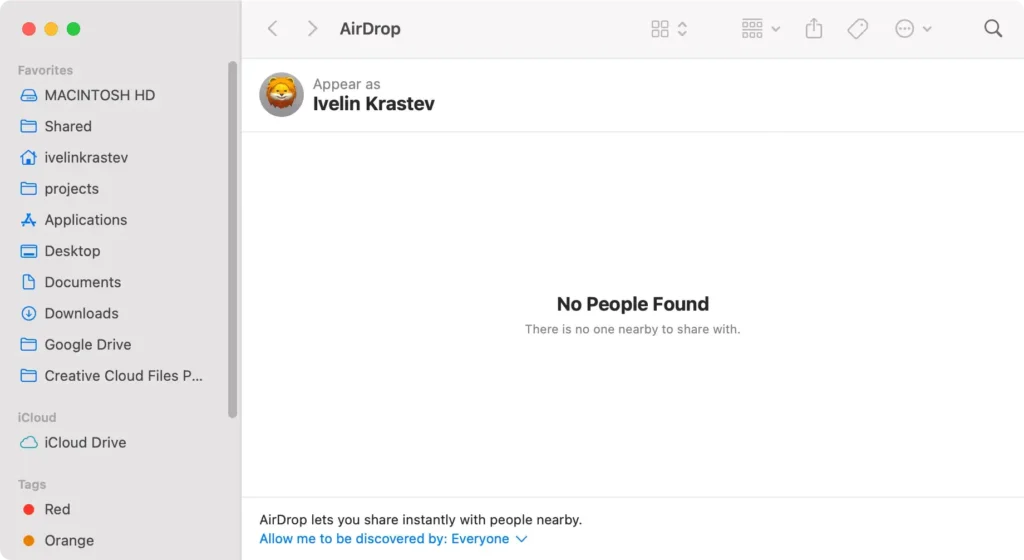
Este método é particularmente eficaz para transferir rapidamente arquivos pequenos e médios, como documentos e fotos.
Método 2: Transferência direta de cabo usando o modo de disco de destino
Um cabo Thunderbolt é altamente eficiente para transferências rápidas de dados envolvendo arquivos grandes, como projetos de vídeo ou backups de todo o sistema. Dependendo das portas que você tem disponíveis, você também pode usar um cabo USB ou USB-C tradicional.
Se qualquer um dos Macs estiver executando o macOS 11 ou posterior, um cabo Thunderbolt é essencial devido aos recursos de segurança aprimorados do sistema operacional.
Para configurar uma conexão a cabo entre dois Macs para transferência de arquivos, siga estas etapas:
- Certifique-se de que ambos os Macs estejam ligados e ativos.
- No computador que receberá os arquivos, abra o menu Apple e vá em
System Settings > General. - Selecione
Startup Diskna parte direita da janela e clique emRestart in Target Disk Mode. Se o Mac que está recebendo os arquivos estiver desligado, basta inicializá-lo enquanto mantém pressionadoTpara iniciar diretamente noTarget Disk Mode.

- Quando o Mac de destino terminar de inicializar, o outro computador verá o destino como um novo ícone de disco na área de trabalho.
- Basta abrir uma janela
Findere arrastar os arquivos desejados para o novo ícone de disco e aguardar a conclusão da transferência. - Quando terminar, use o botão liga/desliga no Mac de destino para desligá-lo e remova o cabo.
Este método com fio acelera significativamente o processo de transferência em comparação aos métodos sem fio, tornando-o ideal para transferências de dados substanciais.
Método 3: Transferência sem fio via Bluetooth
Se o AirDrop não estiver disponível e você não tiver um cabo adequado, o Bluetooth fornece uma alternativa viável para transferência de arquivos entre Macs. Embora mais lento que o AirDrop e muito mais lento que o Thunderbolt, ele pode ser útil em certas situações. Para usar o Bluetooth para transferências de arquivos:
- Certifique-se de que o Bluetooth esteja ligado em ambos os dispositivos em
System Settings > Bluetooth. - Abra
Bluetooth File Exchange, encontrado na pastaApplications > Utilities. - Escolha o arquivo que deseja compartilhar e clique em
Send. - Selecione um dispositivo da lista. Se você estiver usando isso para navegar por arquivos em outro Mac, por padrão, a pasta compartilhada deve ser a pasta
Publicdentro da pastaUsers. - Clique duas vezes em qualquer arquivo para recuperá-lo para o outro Mac.
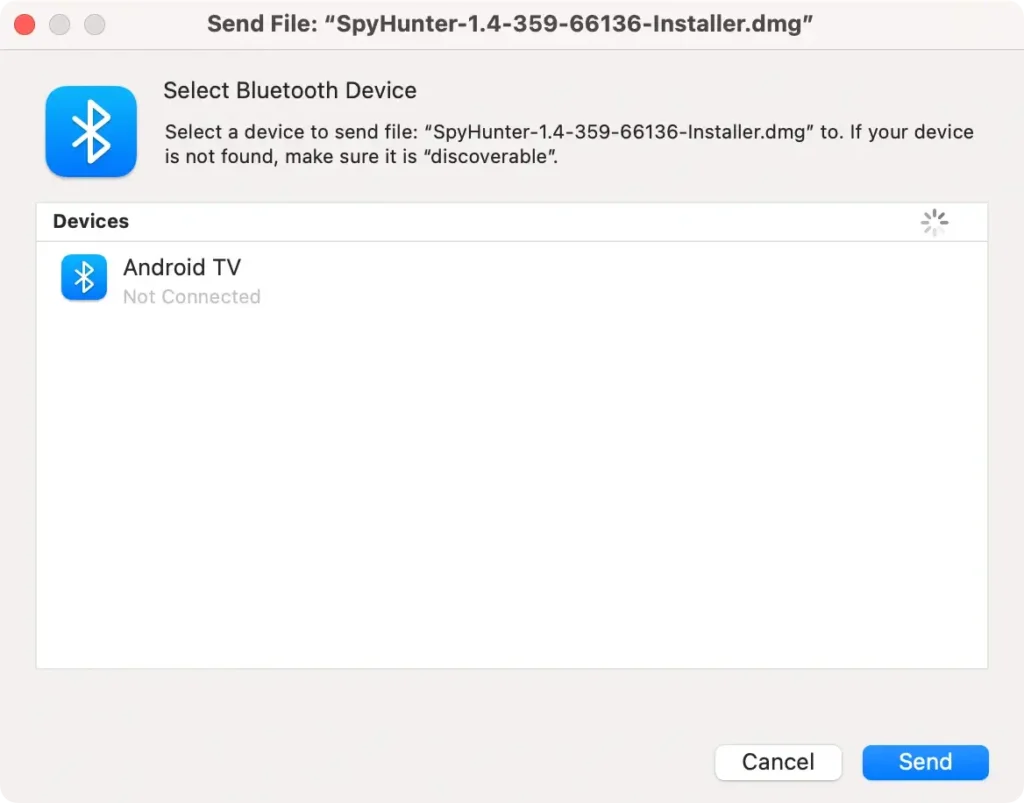
Este método é aconselhável para transferências não urgentes de arquivos menores quando outros métodos mais rápidos não estão disponíveis.
Método 4: Use armazenamento externo
Usar dispositivos de armazenamento externos, como pen drives ou unidades de disco externas, é uma maneira eficaz de transferir arquivos de um Mac para outro.
Basta copiar os arquivos que deseja transferir para o pen drive USB ou disco rígido externo, conectá-lo ao outro Mac e transferir os arquivos usando o Finder.
Este método é particularmente útil se você estiver lidando com arquivos grandes ou se precisar de uma transferência rápida e confiável sem depender de conexão com a Internet.
Dispositivos de armazenamento externo também são úteis para manter uma cópia de segurança dos seus arquivos importantes.
Método 5: Use serviços de nuvem
Um serviço de armazenamento em nuvem oferece uma maneira eficiente e fácil de transferir arquivos entre diferentes dispositivos sem a necessidade de dispositivos de armazenamento físico ou configurações de rede complexas.
Eles oferecem a flexibilidade de acessar e compartilhar arquivos de qualquer lugar, a qualquer hora, desde que haja conectividade com a internet.
Você pode escolher entre uma ampla variedade de serviços de armazenamento em nuvem gratuitos e pagos, dependendo de suas necessidades, incluindo iCloud, Google Drive e OneDrive.
Esses serviços geralmente envolvem altos níveis de segurança para proteger dados durante transferências e em repouso e são muito convenientes ao compartilhar arquivos com pessoas que estão longe e nenhuma conexão direta é possível.
Garanta segurança extra ao transferir arquivos com o SpyHunter
Ao transferir arquivos do computador de outra pessoa para o seu Mac, não custa nada ter uma camada extra de segurança e proteção, na forma de um aplicativo antimalware confiável como o SpyHunter.
Baixe o SpyHunter aqui e instale-o em seu sistema se estiver preocupado com possíveis malwares em quaisquer arquivos que você compartilha entre computadores.
O SpyHunter pode detectar e remover arquivos maliciosos e tem uma proteção em tempo real que pode capturar e remover qualquer ameaça ou arquivo malicioso antes que ele tenha a chance de ser instalado no seu Mac.

Usando um backup do Time Machine para migrar computadores
Para usuários de Mac, aproveitar um backup do Time Machine é uma excelente escolha para migrar uma grande quantidade de dados, incluindo configurações do sistema, aplicativos e arquivos, para uma nova máquina.
Após criar um backup do Time Machine em uma unidade externa, conecte essa unidade ao seu novo Mac. Use a ferramenta Migration Assistant encontrada na pasta Utilities para transferir dados.
Este método não é apenas abrangente, mas também preserva a integridade e a hierarquia dos seus arquivos e configurações do sistema.
Solução de problemas comuns em transferências de arquivos do Mac
A transferência de arquivos entre Macs pode ocasionalmente apresentar problemas, como velocidades de transferência lentas ou tentativas malsucedidas.
Para solucionar problemas, comece garantindo que ambos os Macs estejam atualizados com a versão mais recente do macOS. Software desatualizado pode levar a problemas de compatibilidade.
Em seguida, verifique as configurações de rede se estiver usando um método baseado em rede como AirDrop ou File Sharing. Uma reinicialização simples de ambos os Macs e seu roteador pode resolver problemas ocultos de rede.
Se os problemas persistirem, especialmente com arquivos grandes, considere usar métodos baseados em cabo, como Thunderbolt ou USB, que oferecem mais estabilidade e velocidade para transferências de dados substanciais.
Resolução de problemas de conectividade durante transferências por cabo
Se você estiver enfrentando problemas de conectividade durante uma transferência de cabo de um Mac para outro usando USB ou Thunderbolt, primeiro certifique-se de que o cabo não esteja danificado e esteja conectado corretamente a ambos os dispositivos.
Para transferências usando o Modo de Disco de Destino, certifique-se de que ambos os Macs suportam esse recurso e mantenha pressionada a tecla “T” durante a inicialização do sistema no Mac que está sendo usado como unidade externa.
Verifique sempre se as permissões adequadas do sistema de arquivos estão em vigor para permitir o compartilhamento e a transferência de arquivos.
