

5 Ideen Zum Übertragen Von Dateien Zwischen Macs [Anleitung]

Bevor wir eintauchen
Bevor wir loslegen, stellen wir sicher, dass Sie online sicher sind. Wir haben SpyHunter entwickelt, weil uns Ihre Sicherheit wichtig ist.
Schützen Sie Ihren Computer noch heute — Laden Sie SpyHunter hier herunter! Sehen Sie sich unten unsere Top-Tipps an, um die Sicherheit Ihres Computers zu gewährleisten.

Mussten Sie schon einmal schnell Dateien zwischen zwei Mac-Computern übertragen und waren sich nicht sicher, welche Methode Sie verwenden sollten?
Unabhängig davon, ob Sie mit großen Videodateien, einer Reihe von Fotos oder nur einigen Dokumenten arbeiten, gibt es mehrere schnelle und effiziente Möglichkeiten, die Aufgabe zu erledigen.
In diesem Handbuch werden verschiedene Methoden wie AirDrop, Thunderbolt, Bluetooth und mehr untersucht, die jeweils für unterschiedliche Dateigrößen und Situationen geeignet sind.
Was sind die besten Methoden zum Übertragen von Dateien zwischen zwei Macs?
Wenn Sie Dateien schnell zwischen Mac-Computern verschieben müssen, stehen Ihnen je nach Konfiguration und Anforderungen mehrere Optionen zur Verfügung.
AirDrop bietet kabellosen Komfort für kleinere Dateigrößen, während direkte Kabelübertragungen, insbesondere über Thunderbolt, eine Hochgeschwindigkeitslösung für größere Datenmengen bieten.
Darüber hinaus kann Bluetooth bei mittleren Dateigrößen von Vorteil sein, wenn WLAN keine Option ist.
Methode 1: Verwenden von AirDrop zum sofortigen Teilen von Dateien
AirDrop ist eine schnelle und bequeme Möglichkeit, Dateien ohne Kabel zwischen Macs zu übertragen, wenn beide Macs mit demselben Netzwerk verbunden sind. Es ist normalerweise eine gute Option für Dateien mit einer relativ kleinen Gesamtdateigröße.
Um AirDrop zu verwenden, folgen Sie diesen Schritten:
- Stellen Sie sicher, dass beide Macs eingeschaltet und aktiv sind.
- Stellen Sie sicher, dass Bluetooth und WLAN auf beiden Geräten aktiviert sind und die Geräte nicht weiter als 9 Meter voneinander entfernt sind.
- Öffnen Sie den
Finderund drücken SieCommand + Shift + RumAirDropzu starten. - Warten Sie, bis der andere Mac im
AirDropFenster angezeigt wird, und ziehen Sie dann die Dateien, die Sie freigeben möchten, per Drag & Drop auf das Symbol des Empfängers. - Akzeptieren Sie auf dem empfangenden Mac die eingehenden Dateien.
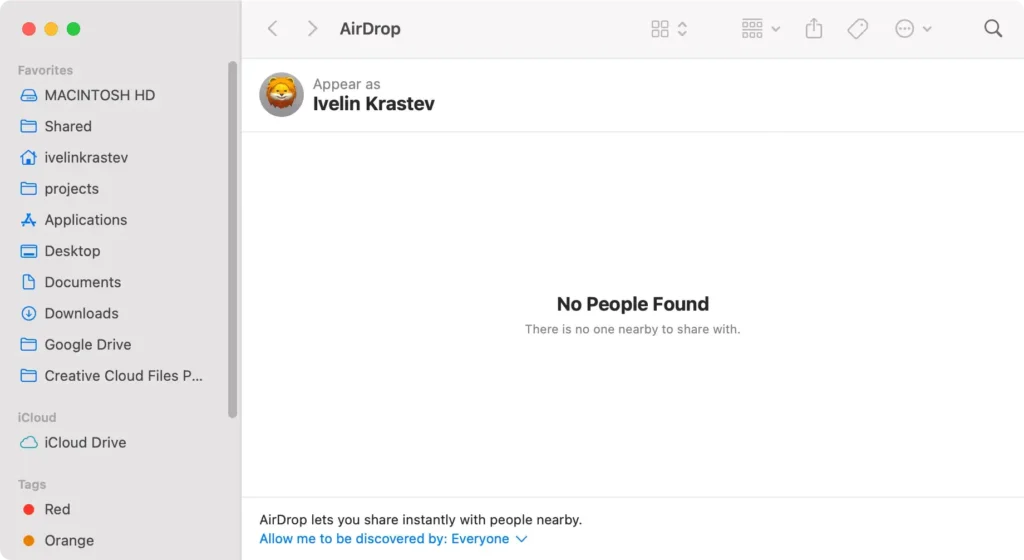
Diese Methode ist besonders effektiv für die schnelle Übertragung kleiner bis mittelgroßer Dateien wie Dokumente und Fotos.
Methode 2: Direkte Kabelübertragung im Zieldatenträgermodus
Ein Thunderbolt-Kabel eignet sich hervorragend für die schnelle Datenübertragung großer Dateien, wie etwa Videoprojekte oder komplette Systemsicherungen. Je nachdem, welche Anschlüsse verfügbar sind, können Sie auch ein herkömmliches USB- oder USB-C-Kabel verwenden.
Wenn auf einem der Macs macOS 11 oder höher läuft, ist aufgrund der erweiterten Sicherheitsfunktionen des Betriebssystems ein Thunderbolt-Kabel unerlässlich.
Um eine Kabelverbindung zwischen zwei Macs für die Dateiübertragung einzurichten, gehen Sie folgendermaßen vor:
- Stellen Sie sicher, dass beide Macs eingeschaltet und aktiv sind.
- Öffnen Sie auf dem Computer, der die Dateien empfangen soll, das Apple-Menü und gehen Sie dann zu
System Settings > General. - Wählen Sie
Startup Diskim rechten Teil des Fensters aus und klicken Sie dann aufRestart in Target Disk Mode. Wenn der Mac, der die Dateien empfängt, ausgeschaltet ist, booten Sie ihn einfach, während SieTgedrückt halten, um direkt imTarget Disk Modezu starten.

- Sobald der Ziel-Mac hochgefahren ist, wird das Ziel auf dem anderen Computer als neues Datenträgersymbol auf dem Desktop angezeigt.
- Öffnen Sie einfach ein
FinderFenster und ziehen Sie die gewünschten Dateien auf das neue Datenträgersymbol. Warten Sie dann, bis die Übertragung abgeschlossen ist. - Wenn Sie fertig sind, fahren Sie den Ziel-Mac mit dem Netzschalter herunter und entfernen Sie dann das Kabel.
Diese kabelgebundene Methode beschleunigt den Übertragungsvorgang im Vergleich zu kabellosen Methoden erheblich und ist daher ideal für die Übertragung großer Datenübertragungen geeignet.
Methode 3: Drahtlose Übertragung per Bluetooth
Wenn AirDrop nicht verfügbar ist und Sie kein geeignetes Kabel haben, bietet Bluetooth eine brauchbare Alternative für die Dateiübertragung zwischen Macs. Obwohl es langsamer als AirDrop und viel langsamer als Thunderbolt ist, kann es in bestimmten Situationen nützlich sein. So verwenden Sie Bluetooth für die Dateiübertragung:
- Stellen Sie sicher, dass Bluetooth auf beiden Geräten unter
System Settings > Bluetoothaktiviert ist. - Öffnen Sie
Bluetooth File Exchangeim OrdnerApplications > Utilities. - Wählen Sie die Datei aus, die Sie freigeben möchten, und klicken Sie auf
Send. - Wählen Sie ein Gerät aus der Liste aus. Wenn Sie damit Dateien auf einem anderen Mac durchsuchen, sollte der freigegebene Ordner standardmäßig der
PublicOrdner im OrdnerUserssein. - Doppelklicken Sie auf eine beliebige Datei, um sie auf den anderen Mac herunterzuladen.
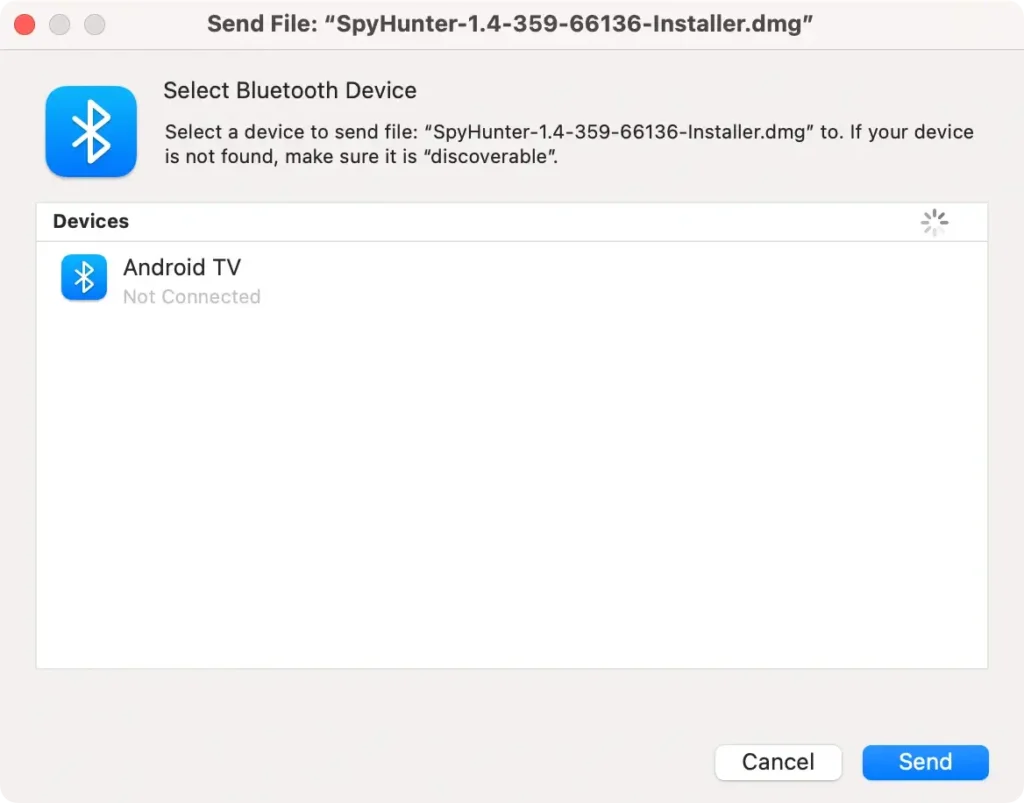
Diese Methode empfiehlt sich für nicht dringende Übertragungen kleinerer Dateien, wenn andere, schnellere Methoden nicht verfügbar sind.
Methode 4: Externen Speicher verwenden
Die Verwendung externer Speichergeräte wie USB-Sticks oder externer Festplattenlaufwerke ist eine effektive Möglichkeit, Dateien von einem Mac auf einen anderen zu übertragen.
Kopieren Sie einfach die Dateien, die Sie übertragen möchten, auf den USB-Stick oder die externe Festplatte, schließen Sie sie dann an den anderen Mac an und übertragen Sie die Dateien mit dem Finder.
Diese Methode ist besonders nützlich, wenn Sie mit großen Dateien arbeiten oder eine schnelle und zuverlässige Übertragung benötigen, ohne auf eine Internetverbindung angewiesen zu sein.
Externe Speichergeräte sind auch praktisch, um eine Sicherungskopie Ihrer wichtigen Dateien aufzubewahren.
Methode 5: Cloud-Dienste nutzen
Ein Cloud-Speicherdienst bietet eine nahtlose und effiziente Möglichkeit, Dateien zwischen verschiedenen Geräten zu übertragen, ohne dass physische Speichergeräte oder komplexe Netzwerkkonfigurationen erforderlich sind.
Sie bieten die Flexibilität, jederzeit und überall auf Dateien zuzugreifen und diese freizugeben, sofern eine Internetverbindung besteht.
Sie können je nach Bedarf aus einer großen Palette kostenloser und kostenpflichtiger Cloud-Speicherdienste wählen, darunter iCloud, Google Drive und OneDrive.
Diese Dienste verfügen typischerweise über ein hohes Maß an Sicherheit, um die Daten während der Übertragung und im Ruhezustand zu schützen und sind sehr praktisch, wenn Dateien mit Leuten geteilt werden, die weit weg sind und keine direkte Verbindung möglich ist.
Sorgen Sie mit SpyHunter für zusätzliche Sicherheit beim Übertragen von Dateien
Wenn Sie Dateien vom Computer einer anderen Person auf Ihren Mac übertragen, kann eine zusätzliche Sicherheits- und Schutzebene in Form einer zuverlässigen Anti-Malware-App wie SpyHunter nicht schaden.
Laden Sie SpyHunter hier herunter und installieren Sie es auf Ihrem System, wenn Sie sich Sorgen über mögliche Malware in den Dateien machen, die Sie zwischen Computern teilen.
SpyHunter kann schädliche Dateien erkennen und entfernen und verfügt über einen Echtzeitschutz, der jede Bedrohung oder schädliche Datei erkennt und entfernt, bevor sie sich auf Ihrem Mac ausbreiten kann.

Verwenden eines Time Machine-Backups zum Migrieren von Computern
Für Mac-Benutzer ist die Nutzung eines Time Machine-Backups eine ausgezeichnete Wahl für die Migration großer Datenmengen, einschließlich Systemeinstellungen, Anwendungen und Dateien, auf einen neuen Computer.
Nachdem Sie ein Time Machine-Backup auf einem externen Laufwerk erstellt haben, schließen Sie dieses Laufwerk an Ihren neuen Mac an. Verwenden Sie zum Übertragen von Daten das Migrationsassistent-Tool im Ordner „Dienstprogramme“.
Diese Methode ist nicht nur umfassend, sondern bewahrt auch die Integrität und Hierarchie Ihrer Dateien und Systemeinstellungen.
Beheben häufiger Probleme bei der Dateiübertragung auf dem Mac
Beim Übertragen von Dateien zwischen Macs kann es gelegentlich zu Problemen kommen, beispielsweise zu langsamen Übertragungsgeschwindigkeiten oder fehlgeschlagenen Versuchen.
Stellen Sie zur Fehlerbehebung zunächst sicher, dass auf beiden Macs die neueste macOS-Version installiert ist. Veraltete Software kann zu Kompatibilitätsproblemen führen.
Überprüfen Sie als Nächstes die Netzwerkeinstellungen, wenn Sie eine netzwerkbasierte Methode wie AirDrop oder File Sharing verwenden. Ein einfacher Neustart beider Macs und Ihres Routers kann versteckte Netzwerkprobleme beheben.
Wenn die Probleme weiterhin bestehen, insbesondere bei großen Dateien, sollten Sie kabelbasierte Methoden wie Thunderbolt oder USB verwenden, die für mehr Stabilität und Geschwindigkeit bei der Übertragung großer Datenmengen sorgen.
Beheben von Verbindungsproblemen bei Kabelübertragungen
Wenn bei einer Kabelübertragung von einem Mac auf einen anderen per USB oder Thunderbolt Verbindungsprobleme auftreten, stellen Sie zunächst sicher, dass das Kabel nicht beschädigt ist und richtig mit beiden Geräten verbunden ist.
Stellen Sie bei Übertragungen im Zieldatenträgermodus sicher, dass beide Macs diese Funktion unterstützen, und halten Sie während des Systemstarts auf dem Mac, der als externes Laufwerk verwendet wird, die Taste „T“ gedrückt.
Überprüfen Sie immer, ob die richtigen Dateisystemberechtigungen vorhanden sind, um die gemeinsame Nutzung und Übertragung von Dateien zu ermöglichen.
