

5 Måder At Overføre Filer Mellem Macs [Hurtig Vejledning]

Inden vi dykker ind

Før vi dykker ind, lad os sørge for, at du er sikker online. Vi har skabt SpyHunter, fordi din sikkerhed betyder noget for os.

Beskyt din computer i dag — download SpyHunter lige her! Se vores bedste tips nedenfor for at holde din computer sikker.

Download SpyHunter

Har du nogensinde fundet dig selv nødt til at overføre filer hurtigt mellem to Mac-computere og ikke sikker på, hvilken metode du skal bruge?

Uanset om du har at gøre med store videofiler, en masse billeder eller bare nogle dokumenter, er der flere hurtige og effektive måder at få arbejdet gjort.

Denne vejledning vil udforske forskellige metoder såsom AirDrop, Thunderbolt, Bluetooth og mere, hver egnet til forskellige typer filstørrelser og situationer.

Hvad er de bedste metoder til at overføre filer mellem to Mac’er?

Når du hurtigt skal flytte filer mellem Mac-computere, skiller flere muligheder sig ud afhængigt af din opsætning og dine krav.

AirDrop tilbyder kabelfri bekvemmelighed til mindre filstørrelser, mens direkte kabeloverførsler, især gennem Thunderbolt, giver en højhastighedsløsning til større datamængder.

Derudover kan Bluetooth være en fordel for mellemstore filstørrelser, når Wi-Fi ikke er en mulighed.

Metode 1: Brug af AirDrop til øjeblikkelig fildeling

AirDrop er en hurtig og bekvem måde at overføre filer mellem Mac’er uden kabler, når begge Mac’er er tilsluttet det samme netværk. Det er normalt en god mulighed for filer med en relativt lille samlet filstørrelse.

Følg disse trin for at bruge AirDrop:

  1. Sørg for, at begge Mac’er er tændte og vågne.
  2. Kontroller, at Bluetooth og Wi-Fi er aktive på begge enheder, og at de ikke er længere end 30 fod fra hinanden.
  3. Åbn Finder, og tryk på Command + Shift + R for at starte AirDrop.
  4. Vent på, at den anden Mac vises i AirDrop vinduet, og træk derefter filer, du vil dele, og slip dem til modtagerens ikon.
  5. Accepter de indgående filer på den modtagende Mac.
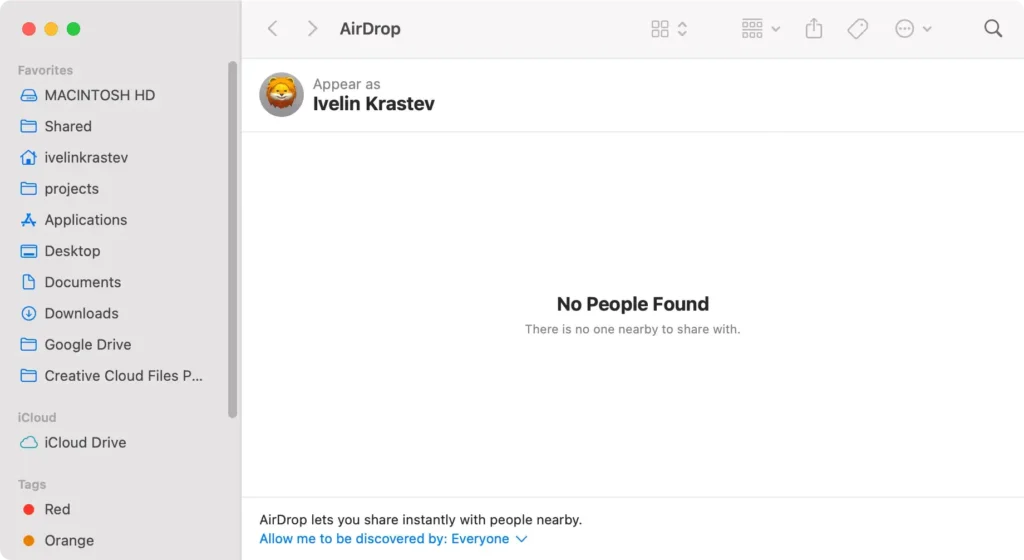
luftdråbe filer finder vindue

Denne metode er særlig effektiv til hurtig overførsel af små til mellemstore filer såsom dokumenter og fotos.

Metode 2: Direkte kabeloverførsel ved hjælp af Target Disk Mode

Et Thunderbolt-kabel er yderst effektivt til hurtige dataoverførsler, der involverer store filer, såsom videoprojekter eller sikkerhedskopiering af hele systemet. Afhængigt af de porte, du har til rådighed, kan du også bruge et traditionelt USB- eller USB-C-kabel.

Hvis enten Mac kører macOS 11 eller nyere, er et Thunderbolt-kabel afgørende på grund af operativsystemets forbedrede sikkerhedsfunktioner.

Følg disse trin for at konfigurere en kabelforbindelse mellem to Mac’er til filoverførsel:

  1. Sørg for, at begge Mac’er er tændte og vågne.
  2. På den computer, der skal modtage filerne, skal du åbne Apple-menuen og derefter gå til System Settings > General.
  3. Vælg Startup Disk i højre del af vinduet, og klik derefter på Restart in Target Disk Mode. Hvis den Mac, der modtager filerne, er slukket, skal du blot starte den, mens du holder T nede for at starte direkte i Target Disk Mode.
genstart i måldisktilstand i systemindstillinger
  1. Når mål-Mac’en er færdig med at starte op, vil den anden computer se målet som et nyt diskikon på skrivebordet.
  2. Du skal blot åbne et Finder vindue og trække de filer, du ønsker, til det nye diskikon, og vent derefter på, at overførslen er fuldført.
  3. Når du er færdig, skal du bruge tænd/sluk-knappen på mål-Mac’en til at lukke den ned, og fjern derefter kablet.

Denne kablede metode fremskynder overførselsprocessen betydeligt sammenlignet med trådløse metoder, hvilket gør den ideel til betydelige dataoverførsler.

Metode 3: Trådløs overførsel via Bluetooth

Hvis AirDrop ikke er tilgængelig, og du ikke har et passende kabel, giver Bluetooth et levedygtigt alternativ til filoverførsel mellem Mac’er. Selvom det er langsommere end AirDrop og meget langsommere end Thunderbolt, kan det være nyttigt i visse situationer. Sådan bruger du Bluetooth til filoverførsler:

  1. Sørg for, at Bluetooth er slået til på begge enheder under System Settings > Bluetooth.
  2. Åbn Bluetooth File Exchange, som findes under mappen Applications > Utilities.
  3. Vælg den fil, du vil dele, og klik på Send.
  4. Vælg en enhed fra listen. Hvis du bruger dette til at gennemse filer på en anden Mac, skal den delte mappe som standard være den Public mappe i mappen Users.
  5. Dobbeltklik på en fil for at hente den til den anden Mac.
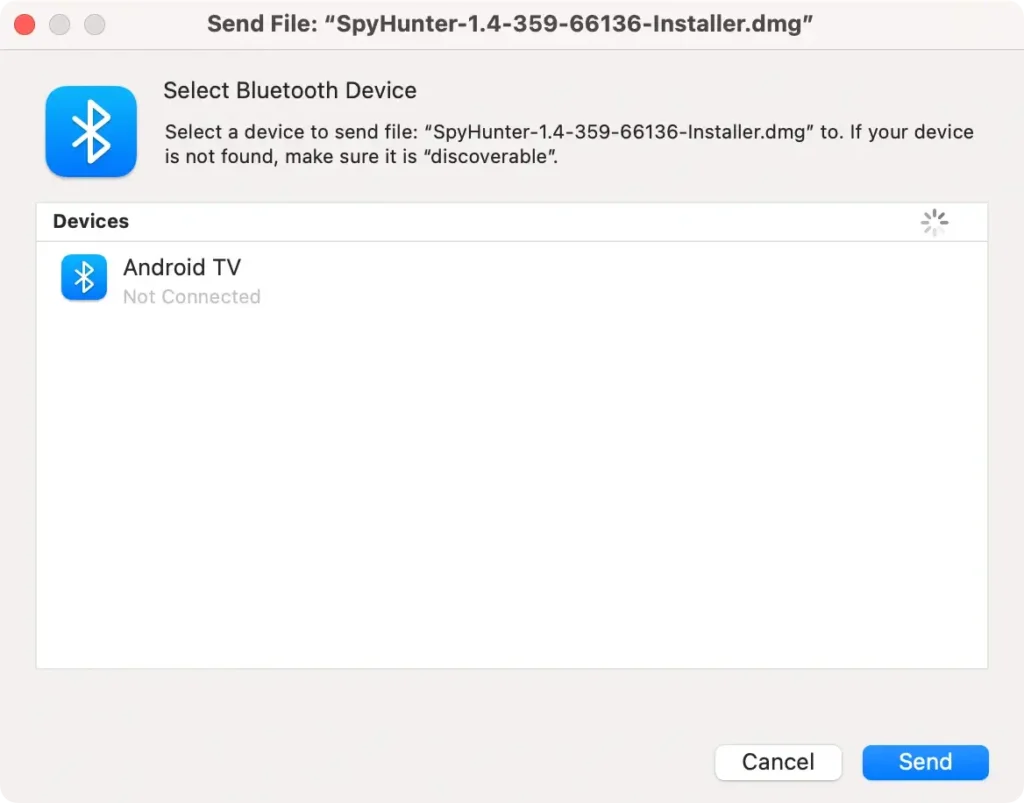
send filer trådløst via bluetooth

Denne metode anbefales til ikke-hastende overførsler af mindre filer, når andre hurtigere metoder ikke er tilgængelige.

Metode 4: Brug eksternt lager

Brug af eksterne lagerenheder som USB-flashdrev eller eksterne diskdrev er en effektiv måde at overføre filer fra en Mac til en anden.

Du skal blot kopiere de filer, du vil overføre til USB-drevet eller den eksterne harddisk, og derefter slutte den til den anden Mac og overføre filerne ved hjælp af Finder.

Denne metode er især nyttig, hvis du har at gøre med store filer, eller hvis du har brug for en hurtig og pålidelig overførsel uden at være afhængig af internetforbindelse.

Eksterne lagerenheder er også praktiske til at opbevare en sikkerhedskopi af dine vigtige filer.

Metode 5: Brug skytjenester

En cloud-lagringstjeneste giver en problemfri og effektiv måde at overføre filer på tværs af forskellige enheder uden behov for fysiske lagerenheder eller komplekse netværkskonfigurationer.

De tilbyder fleksibiliteten til at få adgang til og dele filer fra hvor som helst og når som helst, forudsat at der er internetforbindelse.

Du kan vælge fra en bred vifte af både gratis og betalte cloud-lagringstjenester, afhængigt af dine behov, herunder iCloud, Google Drive og OneDrive.

Disse tjenester indebærer typisk høje niveauer af sikkerhed for at beskytte data under overførsler og i hvile og er meget praktiske, når du deler filer med folk, der er langt væk, og ingen direkte forbindelse er mulig.

Sørg for ekstra sikkerhed, når du overfører filer med SpyHunter

Når du overfører filer fra en andens computer til din Mac, skader det ikke at have et ekstra lag af sikkerhed og beskyttelse, i form af en pålidelig anti-malware-app som SpyHunter.

Download SpyHunter her og installer det på dit system, hvis du er bekymret for potentiel malware i filer, du deler mellem computere.

SpyHunter kan opdage og fjerne ondsindede filer og har en realtidsvagt, der kan fange og fjerne enhver trussel eller ondsindet fil, før den har en chance for at implementere på din Mac.

fjern malware, vira og potentielt uønskede programmer med spyhunter til mac

Brug af en Time Machine-sikkerhedskopi til at migrere computere

For Mac-brugere er udnyttelse af en Time Machine-sikkerhedskopi et glimrende valg til at migrere en stor mængde data, herunder systemindstillinger, programmer og filer, til en ny maskine.

Når du har oprettet en Time Machine-sikkerhedskopi på et eksternt drev, skal du slutte dette drev til din nye Mac. Brug værktøjet Migration Assistant, der findes i mappen Utilities, til at overføre data.

Denne metode er ikke kun omfattende, men bevarer også integriteten og hierarkiet af dine filer og systemindstillinger.

Fejlfinding af almindelige problemer i Mac-filoverførsler

Overførsel af filer mellem Mac’er kan lejlighedsvis støde på problemer, såsom langsomme overførselshastigheder eller mislykkede forsøg.

For at fejlfinde skal du starte med at sikre, at begge Mac’er er opdateret med den seneste macOS-version. Forældet software kan føre til kompatibilitetsproblemer.

Derefter skal du kontrollere netværksindstillingerne, hvis du bruger en netværksbaseret metode som AirDrop eller Fildeling. En simpel genstart af både Mac’er og din router kan løse skjulte netværksproblemer.

Hvis problemerne fortsætter, især med store filer, kan du overveje at bruge kabelbaserede metoder som Thunderbolt eller USB, som giver mere stabilitet og hastighed til betydelige dataoverførsler.

Løsning af forbindelsesproblemer under kabeloverførsler

Hvis du støder på forbindelsesproblemer under en kabeloverførsel fra en Mac til en anden ved hjælp af USB eller Thunderbolt, skal du først sikre dig, at kablet ikke er beskadiget og er korrekt tilsluttet til begge enheder.

For overførsler ved hjælp af Target Disk Mode skal du sikre dig, at begge Mac’er understøtter denne funktion og holde ‘T’-tasten nede under systemstart på den Mac, der bruges som et eksternt drev.

Kontroller altid, at de korrekte filsystemtilladelser er på plads for at tillade fildeling og overførsler.

Del dette opslag på dine foretrukne sociale medier
Hold Din Mac Hurtig Og Sikker
Optimer din Mac og forbliv malware-fri med SpyHunter

For en bedre forståelse af vores politikker, bedes du gennemgå vores gratis prøveversion nedenfor, EULA og privatlivs-/cookiepolitik.

SpyHunter gratis prøveversion: Vigtige vilkår og betingelser

SpyHunter-prøveversionen inkluderer, for én enhed, en engangs 7-dages prøveperiode for SpyHunter 5 Pro (Windows) eller SpyHunter til Mac, der tilbyder omfattende malware-detektion og -fjernelsesfunktionalitet, højtydende vagter til aktivt at beskytte dit system mod malware trusler og adgang til vores tekniske supportteam via SpyHunter HelpDesk. Du vil ikke blive debiteret på forhånd i prøveperioden, selvom der kræves et kreditkort for at aktivere prøveperioden. (Forudbetalte kreditkort, debetkort og gavekort accepteres ikke under dette tilbud.) Kravet til din betalingsmetode er at hjælpe med at sikre kontinuerlig, uafbrudt sikkerhedsbeskyttelse under din overgang fra en prøveversion til et betalt abonnement, hvis du beslutter dig for at købe. Din betalingsmetode vil ikke blive opkrævet et betalingsbeløb på forhånd under prøveperioden, selvom godkendelsesanmodninger kan sendes til dit pengeinstitut for at bekræfte, at din betalingsmetode er gyldig (sådanne autorisationsindsendelser er ikke anmodninger om gebyrer eller gebyrer fra EnigmaSoft, men afhængigt af din betalingsmetode og/eller dit pengeinstitut afspejler muligvis din kontos tilgængelighed). Du kan annullere din prøveperiode ved at kontakte EnigmaSofts betalingsbehandler (identificeret i din bekræftelses-e-mail) eller EnigmaSoft direkte senest to hverdage før prøveperioden på 7 dage udløber for at undgå, at en debitering forfalder og behandles umiddelbart efter, at din prøveperiode udløber. Hvis du beslutter dig for at annullere under din prøveperiode, mister du straks adgangen til SpyHunter. Hvis du af en eller anden grund mener, at der blev behandlet en debitering, som du ikke ønskede at foretage (hvilket f.eks. kan ske baseret på systemadministration), kan du også annullere og modtage fuld refusion for debiteringen når som helst inden for 30 dage efter datoen for købsgebyr. Se ofte stillede spørgsmål.

Ved afslutningen af prøveperioden vil du blive faktureret på forhånd med det samme til prisen og for abonnementsperioden som angivet i tilbudsmaterialet og registrerings-/købssidens vilkår (som er indarbejdet heri som reference; priserne kan variere fra land til land pr. købsside detaljer), hvis du ikke har annulleret rettidigt. Prisen starter typisk ved $72 for 3 måneder (SpyHunter Pro Windows) og $42 for 3 måneder (SpyHunter til Mac). Dit købte abonnement vil automatisk blive fornyet i overensstemmelse med vilkårene for registrering/købssiden, som giver mulighed for automatiske fornyelser til det på det tidspunkt gældende standard abonnementsgebyr, der er gældende på tidspunktet for dit oprindelige køb og i samme abonnementsperiode, forudsat at du en kontinuerlig, uafbrudt abonnementsbruger. Se venligst købssiden for detaljer. Prøveversion underlagt disse vilkår, din accept af EULA/TOS, privatlivs-/cookiepolitik og rabatvilkår. Hvis du ønsker at afinstallere SpyHunter, skal du lære hvordan.

For betaling ved automatisk fornyelse af dit abonnement, vil der blive sendt en e-mail-påmindelse til den e-mailadresse, du opgav, da du tilmeldte dig inden din næste betalingsdato. Ved starten af din prøveperiode vil du modtage en aktiveringskode, der er begrænset til kun at blive brugt til én prøveperiode og til kun én enhed pr. konto. Dit abonnement fornyes automatisk til prisen og for abonnementsperioden i overensstemmelse med tilbudsmaterialerne og registrerings-/købssidens vilkår (som er inkorporeret heri som reference; priserne kan variere fra land til land pr. købssidedetaljer), forudsat at du er en kontinuerlig, uafbrudt abonnementsbruger. For brugere med betalt abonnement, hvis du opsiger, vil du fortsat have adgang til dine produkter indtil udgangen af din betalte abonnementsperiode. Hvis du ønsker at modtage refusion for din på det tidspunkt aktuelle abonnementsperiode, skal du annullere og ansøge om refusion inden for 30 dage efter dit seneste køb, og du vil straks stoppe med at modtage fuld funktionalitet, når din refusion er behandlet.

For CALIFORNIA FORBRUGERE, se venligst meddelelsesbestemmelserne:
MEDDELELSE TIL FORBRUGERNE I CALIFORNIEN: I henhold til California Automatic Renewal Law kan du annullere et abonnement som følger:

  1. Gå til www.enigmasoftware.com og klik på "Login" -knappen i øverste højre hjørne.
  2. Log ind med dit brugernavn og adgangskode.
  3. Gå til "Ordre/Licenser" i navigationsmenuen. Ved siden af din ordre/licens er en knap tilgængelig til at annullere dit abonnement, hvis det er relevant. Bemærk: Hvis du har flere ordrer/produkter, skal du annullere dem på individuel basis.

Hvis du har spørgsmål eller problemer, kan du kontakte vores EnigmaSoft supportteam på telefon på +1 (888) 360-0646 (USA gratis) / +353 76 680 3523 (Irland/International) eller via e-mail på support@enigmasoftware.com.
Hvordan annullerer du en SpyHunter-prøveversion? Hvis din SpyHunter-prøveversion blev registreret via MyCommerce, kan du annullere prøveversionen via MyCommerce ved at logge ind på MyAccount-sektionen i MyCommerce (se din bekræftelses-e-mail for yderligere detaljer). Du kan også kontakte MyCommerce på telefon eller e-mail for at annullere. For at kontakte MyCommerce via telefon, kan du ringe til +1-800-406-4966 (USA gratis) eller +1-952-646-5022 (24x7x356). Du kan kontakte MyCommerce via e-mail på ordersupport@mycommerce.com. Du kan nemt identificere, om din prøveversion blev registreret via MyCommerce ved at tjekke de bekræftelses-e-mails, der blev sendt til dig ved registreringen. Alternativt kan alle brugere også kontakte EnigmaSoft Limited direkte. Brugere kan kontakte vores tekniske supportteam ved at sende en e-mail til support@enigmasoftware.com, åbne en billet i SpyHunter HelpDesk eller ringe til +1 (888) 360-0646 (USA) / +353 76 680 3523 (Irland/International). Du kan få adgang til SpyHunter HelpDesk fra SpyHunters hovedskærm. For at åbne en supportbillet skal du klikke på "HelpDesk"-ikonet. Klik på fanen "Ny billet" i det vindue, der vises. Udfyld formularen og klik på knappen "Send". Hvis du er usikker på, hvilken "Problemtype" du skal vælge, skal du vælge "Generelle spørgsmål". Vores supportmedarbejdere vil straks behandle din anmodning og svare dig.

———

SpyHunter-købsoplysninger
Du har også valget mellem at abonnere på SpyHunter med det samme for fuld funktionalitet, inklusive fjernelse af malware og adgang til vores supportafdeling via vores HelpDesk, typisk startende ved $42 for 3 måneder (SpyHunter Basic Windows) og $42 for 3 måneder (SpyHunter til Mac) i i overensstemmelse med tilbudsmaterialet og vilkårene for registrering/købssiden (som er inkorporeret heri som reference; priserne kan variere fra land til land pr. købssidedetaljer). Dit abonnement fornyes automatisk til det på det tidspunkt gældende standard abonnementsgebyr, der var gældende på tidspunktet for dit oprindelige købsabonnement og i samme abonnementsperiode, forudsat at du er en kontinuerlig, uafbrudt abonnementsbruger, og for hvilken du vil modtage en meddelelse om kommende abonnementer. gebyrer inden udløbet af dit abonnement. Køb af SpyHunter er underlagt vilkårene og betingelserne på købssiden, EULA/TOS, privatlivs-/cookiepolitik og rabatvilkår.

———

Almindelige vilkår
Ethvert køb til SpyHunter til nedsat pris er gyldigt i den tilbudte abonnementsperiode. Derefter vil den på det tidspunkt gældende standardpris gælde for automatiske fornyelser og/eller fremtidige køb. Prisen kan ændres, selvom vi giver dig besked på forhånd om prisændringer.
Alle SpyHunter-versioner er betinget af, at du accepterer vores EULA/TOS, privatlivs-/cookiepolitik og rabatvilkår. Se også vores ofte stillede spørgsmål og trusselsvurderingskriterier. Hvis du ønsker at afinstallere SpyHunter, skal du lære hvordan.